



 有用科技小编2026/09/11
 浏览9777
 阅读17分钟
这个弹窗是游戏在启动时比对你当前显卡驱动的版本,低于它自己维护的最低测试版本就会提示“GPU driver update recommended”。它不是在报驱动损坏,属于版本门槛提醒,把对应显卡的驱动升到较新的版本是最直接的解法。
动手前先确认两件事:游戏实际用到的是哪块显卡(独显还是核显),以及那块卡的驱动版本号是多少。官方 PC 配置页只给了显卡型号门槛(最低 GTX 1060 / RX 5500 XT / Arc A750),并没有写最低驱动版本号,所以不要照搬别人截图里的版本号,要按自己机器的显示适配器来判断。
先核对官方配置要求与自己机器的硬性条件
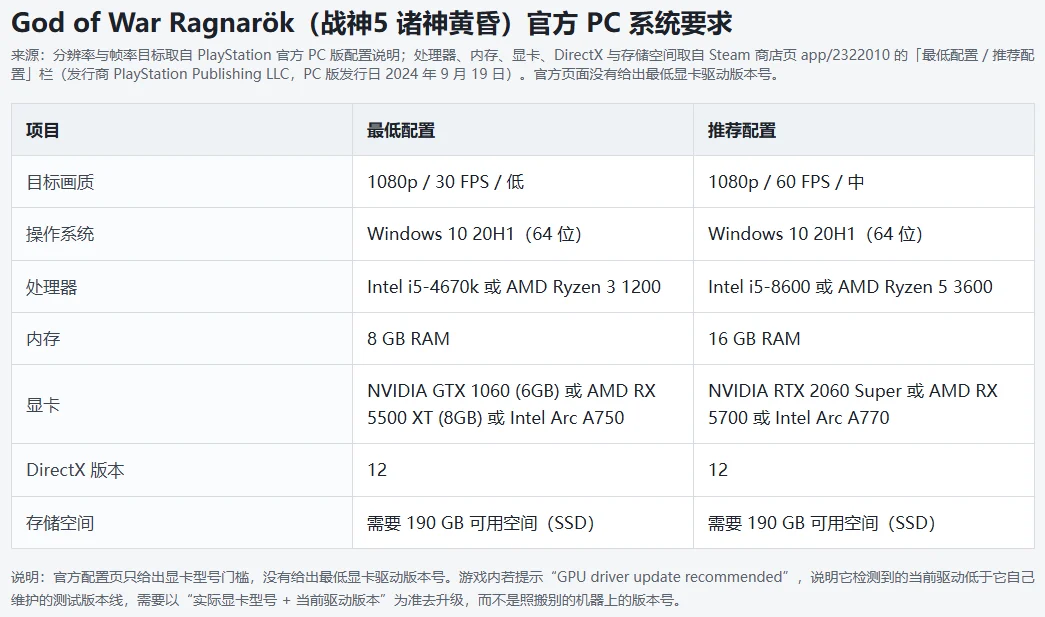
游戏提示的是驱动,但同一台机器上还有几项更硬的先决条件:64 位 Windows 10 20H1 及以上、DirectX 12、显卡达到型号门槛、目标盘留出 190 GB 左右空间。这几项不满足时,装再新的驱动也进不去。
1. 对照官方最低/推荐配置
官方商店页把“最低配置”和“推荐配置”分开列出。最低一档:处理器 Intel i5-4670k 或 AMD Ryzen 3 1200,内存 8 GB,显卡 GTX 1060、RX 5500 XT 或 Arc A750;推荐一档:处理器 Intel i5-8600 或 AMD Ryzen 5 3600,内存 16 GB,显卡 RTX 2060 Super、RX 5700 或 Arc A770。两档都要求 64 位系统、DirectX 12 和 190 GB 可用空间。先看自己的显卡和处理器落在哪一档,再决定后面的排查重心。
2. 确认系统版本与位数
按 Win + R,输入 winver 回车,看版本号是否到 Windows 10 20H1 或更高。注意 winver 不显示 32/64 位,位数要到「设置 → 系统 → 关于 → 系统类型」里看,必须是 64 位。
3. 确认显卡型号、显存与存储空间
按 Ctrl + Shift + Esc 打开任务管理器,切到「性能 → GPU」,左上角就是显卡型号,下面能看到专用显存容量。再打开「此电脑」,确认游戏所在分区剩余空间是否够 190 GB。
如果型号明显低于 GTX 1060 / RX 5500 XT 这一档,问题就是硬件不达标,不是驱动版本;这一步就能判断出来,不必继续折腾驱动。
查清游戏用的是哪块显卡、驱动版本是多少
弹窗比对的是游戏实际使用的那个显示适配器。双显卡笔记本、台式机同时挂着核显时,看错对象会白折腾一轮。
1. 用系统自带工具读出显卡与驱动版本
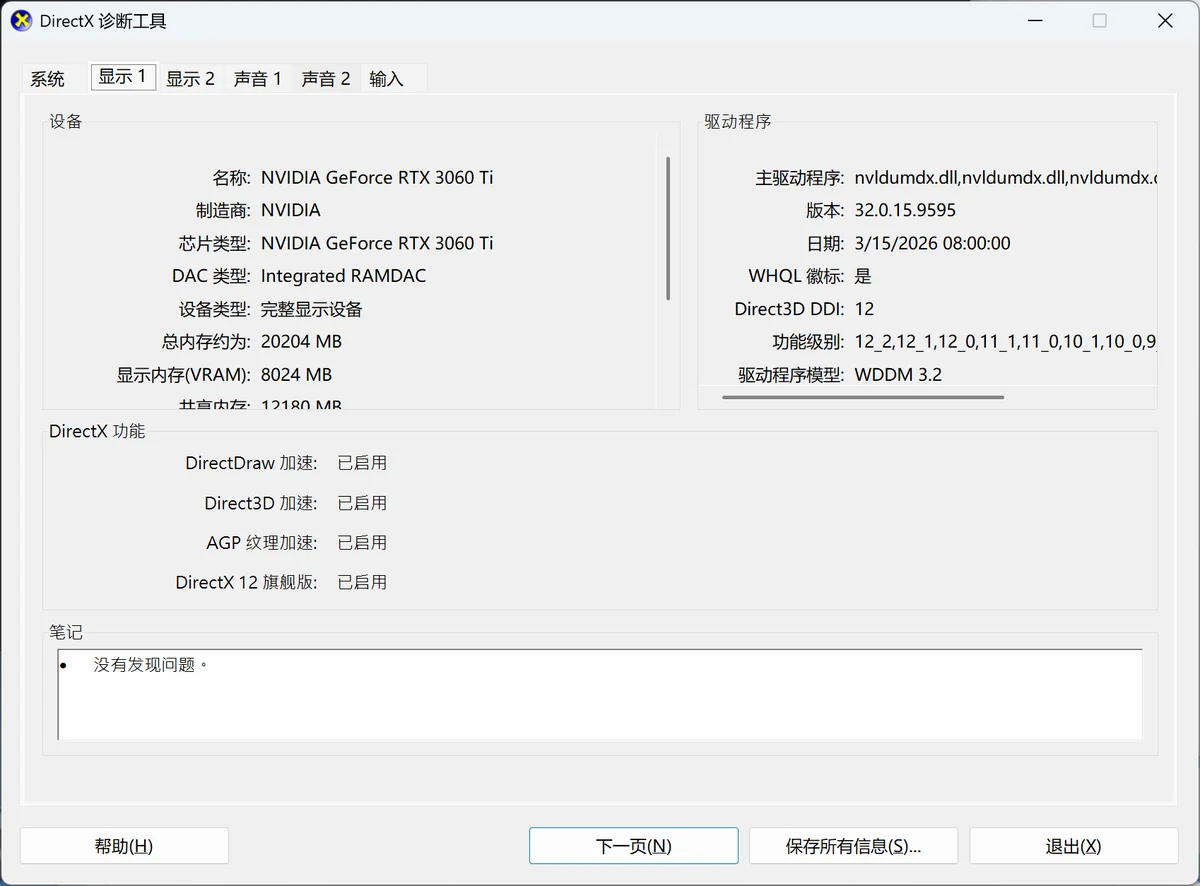
按 Win + R,输入 dxdiag 回车,等进度条走完,切到「显示」选项卡。显卡一栏是型号,驱动程序一栏里「版本」后面那串数字就是当前驱动版本,「日期」是驱动日期,「功能级别」可以确认是否支持 DirectX 12。
下面是本机的真实画面,读到的显卡是 NVIDIA GeForce RTX 3060 Ti,驱动程序版本 32.0.15.9595,日期 2026/3/15,功能级别 12_2。你那台机器的数字会不一样,位置是一样的。
这块截图只能说明“在哪里读版本号”,不代表这台机器遇到过你那个弹窗,也不代表看完就等于修好了。
2. 判断游戏启动时选中了哪块显卡
笔记本常见的情况是:桌面和游戏都跑在 Intel 核显上,独显几乎不参与,弹窗里提到的版本其实是核显驱动的版本。任务管理器「性能」页可以一边开着游戏一边对比两块 GPU 的占用,占用明显在动的那块通常就是游戏在用的,但这个读数只作参考,改动显卡控制面板后仍以游戏实际表现为准。
如果确认游戏跑在核显上,先去显卡控制面板里把该游戏指定给独立显卡运行,再回来看弹窗是否还出现。
3. 留意弹窗里的驱动版本号
这类提示通常会带上它检测到的版本和要求的最低版本,把这两个数字记下来,更新完可以对照。提示里的版本号是按适配器厂商给的,同一台机器上核显与独显的号段完全不同,不要互相套用。
需要说明的是,这条弹窗的最低版本线由游戏自己维护,官方商店页没有公布具体数字;社区里能看到的例子恰好是 Intel 核显的那一条,并不代表 NVIDIA、AMD 也用同一个号段。所以判断依据只能是“你机器上那块卡的当前版本”,而不是网上流传的某个固定版本号。
把对应显卡的驱动升到新版本
关键在“对应”两个字:弹窗提示哪块显卡,就更新哪块显卡的驱动。更新前建议先建一个系统还原点,万一新驱动在黑屏或花屏方向上出问题,可以直接还原回去。
1. 先创建还原点以便回退
开始菜单搜索“创建还原点”,打开「系统属性 → 系统保护」,选中系统盘后点「创建」,写一个能认出来的名字。显卡驱动是系统级组件,回退比重新装系统省事得多。
2. NVIDIA 显卡的更新入口
打开 NVIDIA App 或 GeForce Experience 的「驱动程序」页,检查更新后选择 Game Ready 驱动安装;也可以到 NVIDIA 官网按显卡型号和系统版本下载安装包。安装时选「自定义安装 → 执行清洁安装」,能减少新旧驱动文件混用带来的异常。安装完成后重启一次。
显卡驱动只从 NVIDIA、AMD、Intel 三家官网或它们自家的更新工具获取;这份关于驱动来源的要求针对的是显卡驱动,来源不明的驱动包即使版本号看起来更新,也不要安装。
3. AMD 与 Intel 显卡的更新入口
AMD 显卡打开 AMD Software: Adrenalin Edition,左侧「驱动程序与软件」页里点「检查更新」,或到 AMD 官网按显卡型号和系统版本下载安装包;Intel 核显或 Arc 显卡用 Intel Driver & Support Assistant(驱动程序与支持助理)扫描更新,也可以在 Intel 官网的下载中心按型号取包。同样在安装后重启。
4. 更新后用驱动大师复核版本
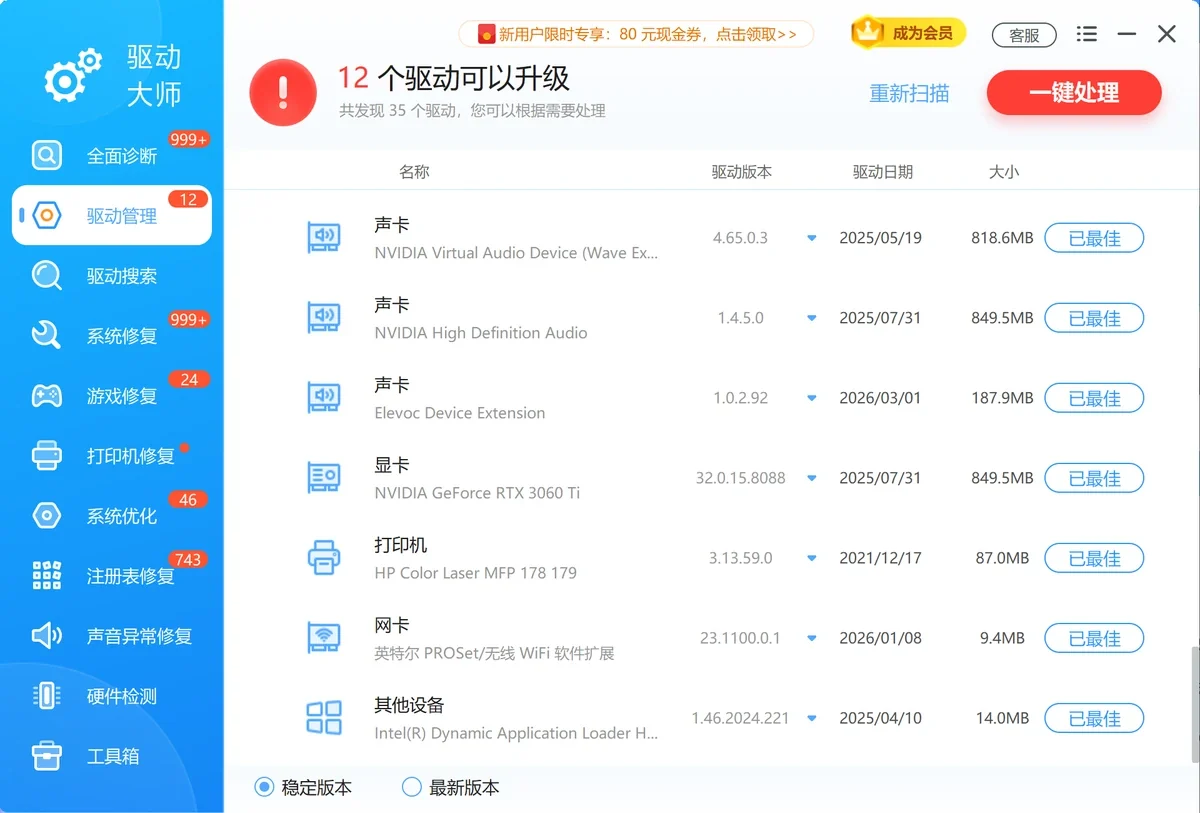
重启之后回到 dxdiag 的「显示」页,对比「版本」和「日期」是否已经变化。也可以打开软领驱动大师的「驱动管理」,页面上按硬件列出了名称、驱动版本、驱动日期和大小,可以和厂商发布的最新版本对照着看;页面上还有整体扫描与处理入口,能一次看清哪些项目需要处理。
下面这张界面截图是单独一次截取的,里面的驱动版本号和上面 dxdiag 那台机器的读数不必相同,界面做法是一样的。
窗口里显示的品牌名是「驱动大师」(即软领驱动大师,产品编号 58)。弹窗是否消失仍要看游戏自己的判断,所以界面结论和游戏表现两边都要看过再下结论。
需要说明的是,这个页面只能证明它能列出驱动版本并发起处理,不能保证解决某一个游戏的具体报错。

更新完仍提示时的排查顺序
驱动确实更新了、弹窗还在,通常不是“没更新成功”,而是游戏比对的对象和你以为的不是同一个。按下面的顺序逐条排,比反复重装驱动有效。
1. 确认版本号真的变了
先按上面 dxdiag 的位置复核一遍版本和日期。如果是双显卡机器,要确认升级的是游戏实际使用的那一块;只升级了核显、而游戏跑在独显上,弹窗当然不会消失。
2. 确认游戏指定了独立显卡
先在显卡控制面板里指定独显:NVIDIA 显卡打开 NVIDIA 控制面板,进入「管理 3D 设置 → 程序设置」,点「添加」选中游戏的可执行文件,把首选图形处理器设为「高性能 NVIDIA 处理器」;AMD 显卡打开 AMD Software,在「游戏 → 图形」里找到对应游戏(找不到就用「添加」手动指定 exe),把图形配置文件设为高性能。改完保存,重启游戏再看弹窗。
3. 确认驱动安装完整
如果设备管理器的显示适配器下有带感叹号的项目,或者驱动版本显示为「基本显示适配器」,说明这次安装并没有真正装上,回到上一节的对应入口重新安装一次,并留意安装过程是否被安全软件拦截。
4. 确认游戏本体是最新版本
游戏侧的更新也会调整对驱动的判断。Steam 库中右键游戏 → 「属性 → 已安装文件 → 验证游戏文件的完整性」,Epic 端在游戏详情页里用「验证」功能,让平台把补丁补齐后再试。
5. 用一次游戏修复排除其他拦路项
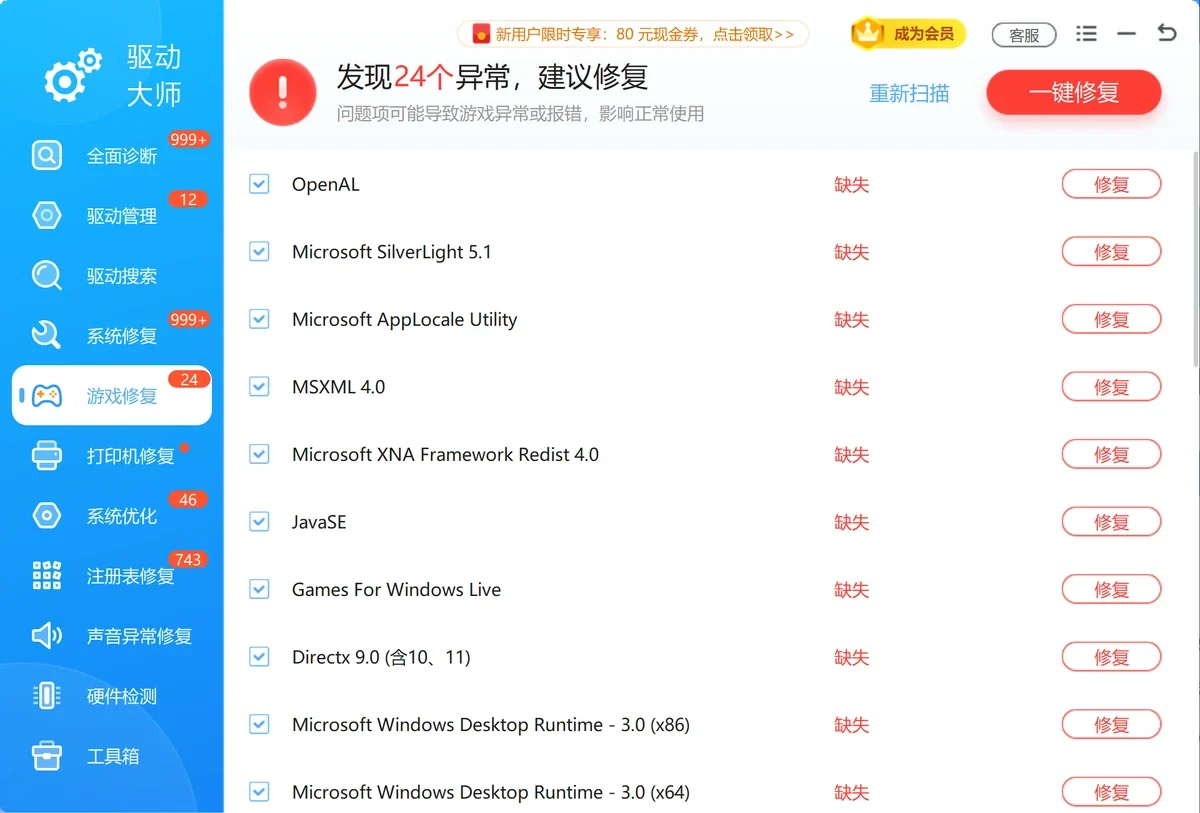
显卡驱动换完仍然报错时,顺手看一眼系统层面是否有其他异常项:系统组件缺失、DirectX 组件版本偏旧、其他硬件驱动带感叹号,都可能让游戏在启动阶段提前退出。软领驱动大师的「游戏修复」页会把与游戏运行相关的异常项扫描出来,列出数量后可以一键修复,不用一项一项手动翻设备管理器。
这一页只负责把异常项找出来并处理,能不能解决这个弹窗仍要看显卡驱动与游戏自身的要求是否匹配。
自己排不下去时直接找真人客服
驱动升到最新、独显也指定过了,弹窗或闪退依然存在,就没必要继续反复重装。把现状交给真人客服,比自己一遍遍试更快。
1. 打开软件并点界面里的客服入口
打开软领驱动大师,在窗口右上角找到「客服」按钮并点击。它就在「成为会员」右侧、菜单图标左侧,是白底描边的胶囊按钮。

2. 把问题原样发给客服
在客服对话里直接说明遇到的情况:战神5诸神黄昏启动时提示 GPU driver update recommended、你机器的显卡型号与当前驱动版本、已经做过哪些操作。把问题直接发给客服,由真人客服接手协助处理。
不需要提前整理成文档,也不必先判断是硬件还是驱动问题;报错原文、显卡型号和已经试过的步骤说清楚,客服就能接着往下查。

大家常问
战神5诸神黄昏真的要求 NVIDIA 552.12 或 AMD 23.12.1 吗?
查不到官方来源支持这两个具体版本号。NVIDIA 552.12 是 2024 年 4 月 4 日发布的驱动,官方发布说明写的是为使命召唤:现代战争 III / 战区第三赛季和暗黑破坏神4的更新提供支持,没有提到战神5诸神黄昏;AMD 23.12.1 的官方发布说明写的是新增支持《阿凡达:潘多拉边境》和《THE FINALS》,同样没有提到这款游戏。官方 PC 配置页也只写显卡型号门槛,没有写最低驱动版本号。所以请按自己机器的显卡与当前驱动版本去升级,不要照抄网上流传的版本号。
不更新驱动能进游戏吗?
这类提示是提醒而不是拦截,部分情况下仍可以点继续进入。但驱动低于游戏测试过的版本时,容易出现贴图异常、着色器编译卡顿、闪退甚至报错退出。既然已经提示了,优先把驱动升到该厂商发布的最新版本,比带着隐患硬进更省事。
升级后弹窗还在,是不是要换显卡?
先别急着换。依次确认:游戏实际使用的是哪块显卡、升级的是不是这块卡、版本号在 dxdiag 里有没有真的变化、游戏本体是不是最新版本。这四项都正常而弹窗依旧,再看显卡型号是否低于官方最低要求(GTX 1060 / RX 5500 XT / Arc A750),低于门槛才是硬件问题。
笔记本上核显和独显都要更新吗?
哪块在跑游戏就更新哪块。游戏跑在独显上时,只更新核显不会让弹窗消失;反过来,如果游戏被默认丢给核显,弹窗里报的就是核显驱动的版本,这时要么更新核显驱动,要么先在显卡控制面板里把游戏切给独显。
软领驱动大师能直接修好这个弹窗吗?
它的「驱动管理」可以按硬件列出驱动版本、日期和大小,方便和厂商发布的最新版本对照;「游戏修复」可以把与游戏运行相关的异常项扫描出来并一键处理。但驱动是否满足某个游戏的要求,取决于显卡型号、当前版本和游戏自己的判断标准,软件不能替代厂商驱动本身。自己排不下去时,打开软领驱动大师点界面里的客服入口,把遇到的问题直接发给客服,让真人客服协助处理。
参考资料与素材来源
God of War Ragnarök 官方 PC 配置与商店页(Steam app/2322010)
NVIDIA GeForce Game Ready 驱动 552.12 官方发布说明(PDF)







 提示
提示