



 有用科技小编2026/09/13
 浏览9767
 阅读20分钟
《模拟城市之社会》(SimCity Societies)是 2007 年 Tilted Mill 开发、EA 发行的城市建造游戏,装完却进不去游戏时,先分清三种完全不同的情况:游戏文件本身是不是完整的正版安装,系统版本与显卡驱动能不能支撑它运行,以及这张光盘的加密机制在 Win10 / Win11 上还能不能被读取。第三种情况最容易被忽略,而它恰恰是光盘版这种情形下无法靠改设置解决的一类。下面的顺序按“先确认再动手”排:先认游戏和系统,再配兼容模式,最后补运行环境,都不行再找真人客服。
先确认你手上是哪个版本、装在哪台机器上
同名报错的处理方向由版本决定。正版光盘安装的游戏,游戏目录里的主程序是完整的,加密校验也由原版光盘完成;玩家自行替换过主程序文件的版本,启动链已经和原版不同,后面所有系统层面的设置都不一定能救回来。所以第一步不是改设置,而是看清楚自己装的是哪一种。
1. 分清正版光盘、下载版和改过文件的版本
最省事的判断方法是看游戏目录里的 SimCitySocieties.exe:从原版光盘安装、之后没动过文件的,主程序的文件日期应该和安装时间对得上;如果这个文件是后来从别处复制进来的、大小和日期明显对不上,或者游戏目录里多出一层来源不明的文件夹,就属于第三类。安装盘还在的,用原版光盘重新安装一次最干净;安装盘已经找不到、手上又只有改动过的文件,直接跳到本文方法三,按加密冲突那条路判断更省时间。
2. 确认系统能不能运行这个年代的游戏
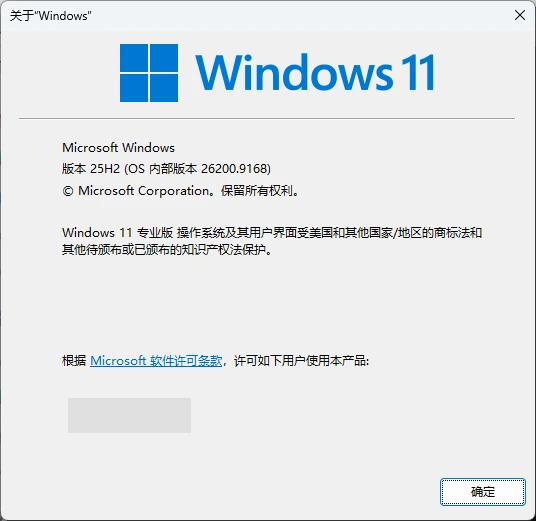
按 Win+R 输入 winver 回车,弹出的“关于 Windows”窗口会写明系统版本和内部版本号,例如“版本 25H2(OS 内部版本 26200.9168)”。这个窗口只用来核对版本与内部版本号,32 位还是 64 位要去“设置 → 系统 → 关于”里看。这一步的意义是确认你正在用 Win10 或 Win11 跑一款 2007 年的老游戏,而不是拿现在的系统版本去套当年的安装说明。
3. 顺手记下处理器和 DirectX 版本
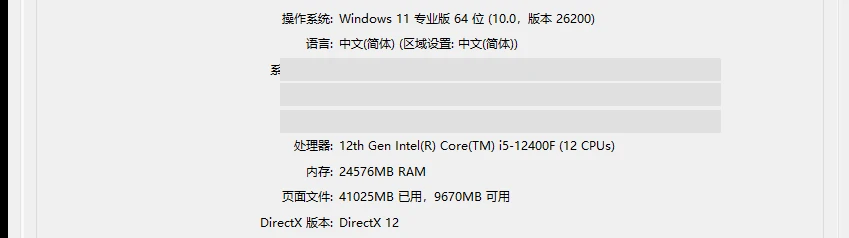
按 Win+R 输入 dxdiag 回车,打开“DirectX 诊断工具”。系统页能看到操作系统、处理器型号、内存和“DirectX 版本”一行。这一步的信息后面要用:老游戏依赖的是 DirectX 9 时代的组件,系统显示 DirectX 12 不等于它的组件都装全了,位置要在“系统”页确认清楚。
4. 确认这台机器有没有能读光盘的光驱
光盘版游戏的加密校验需要能读到原版光盘,现在的笔记本和不少新装机已经没有内置光驱。在“此电脑”里确认是否存在 DVD 驱动器、放入光盘后能不能看到卷标,这一步决定了后面按光盘版还是按下载版排查。没有光驱而手上只有光盘的,需要外置光驱;这一步没有替代方案,改设置也绕不过去。
方法一:核对显卡驱动和显示状态
驱动不是这类“进不去游戏”报错的首选原因,但它是改动最小、能自己动手排掉的一环,所以放在最前面。做完这一节,能确定问题不在驱动上,再往兼容模式和加密冲突方向走。
1. 在 dxdiag 显示页看驱动版本和日期
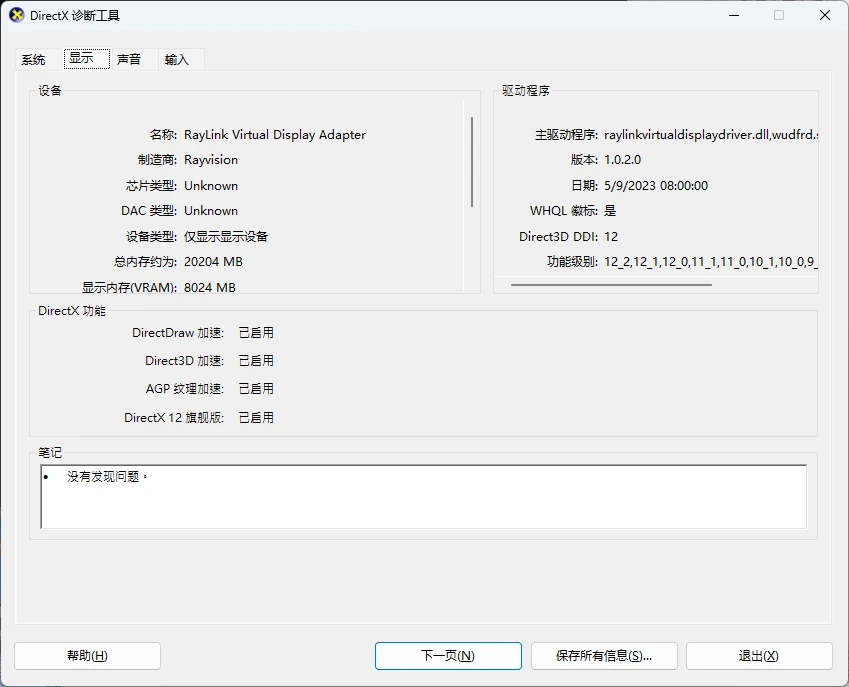
回到刚才的“DirectX 诊断工具”,切到“显示”页。右侧“驱动程序”栏里有主驱动程序文件名、版本和日期;左侧“设备”栏是显卡名称。记下这两个值就够了,不用在这里做任何修改。需要说明的是,“显示”页登记的是当前实际用于显示的适配器,远程或虚拟显示环境下会显示虚拟适配器名称,字段位置和实体显卡一致。
2. 核对显卡驱动的版本与日期是否过旧
如果显卡驱动的日期还是几年前的版本,先去显卡厂商官网按型号下载对应驱动安装,装完重启再启动游戏。驱不动的表现通常集中在画质异常、闪退和黑屏,和“双击没反应”“弹出加密冲突提示”是两类现象,不要把它们混在一起判断。
3. 用软领驱动大师查看并更新显卡驱动
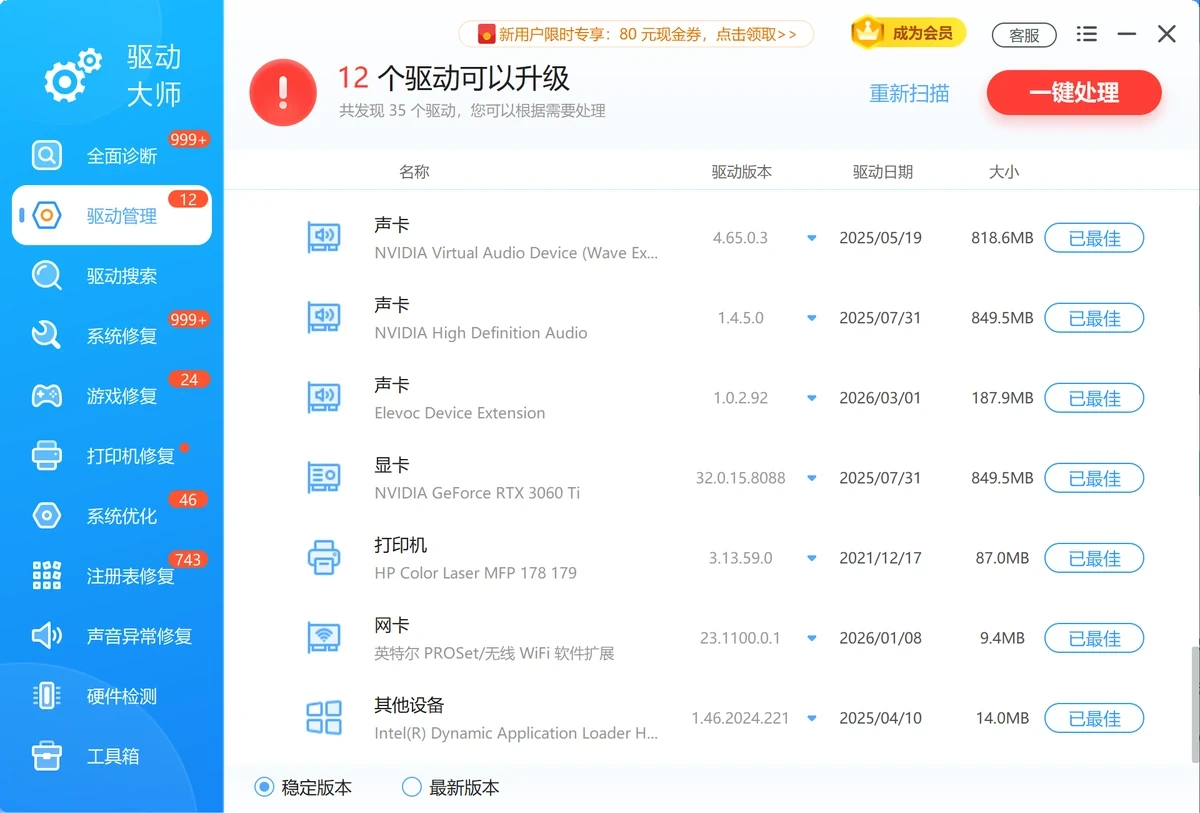
打开软领驱动大师,左侧选“驱动管理”,列表里按“显卡”类别找到显示适配器,看当前驱动版本和日期,需要时在这一行直接更新,也可以回滚到与这张卡匹配的版本。更新完成后重启一次电脑再启动游戏。
方法二:给游戏主程序配兼容模式和管理员权限
老游戏在新系统上最常做的一步就是兼容模式。它只改这一个程序的行为,不动系统设置,随时可以撤掉,所以排在修改类操作的第一位。
1. 先找到游戏真正的主程序
进游戏的安装目录(默认在系统盘的游戏目录下,也可以在游戏的桌面快捷方式上右键 → 打开文件所在的位置),找到 SimCitySocieties.exe。注意区分快捷方式和程序本体:要设置的是 exe 本身,改快捷方式的属性没有用。
2. 设置兼容模式和管理员权限
右键 SimCitySocieties.exe → 属性 → “兼容性”选项卡,先勾选“以兼容模式运行这个程序”,在下拉里选 Windows XP (Service Pack 3);同一页面下方勾选“以管理员身份运行此程序”,点“确定”保存。如果你的游戏是从启动器进入的,对启动器的 exe 也做同样设置。
3. 启动一次并记录结果
双击这个 exe 启动游戏,记录三种结果中的哪一种:能进游戏、弹出一条明确文字的错误提示、或者完全没有反应。把结果和提示原文记下来,后面的分支按这个结果走;不要在这一步同时改画质设置或安装其它组件,否则判断不出是哪一项起了作用。
4. 无效时把这一项撤掉
如果兼容模式和权限都配好仍然进不去,回到属性窗口把两个勾去掉,恢复默认。兼容模式只解决“老程序在新系统上被拒绝”这一类问题,它不能让一个无法通过加密校验的游戏启动,也不能替代后面的运行组件检查。
方法三:处理加密机制引起的冲突提示
这是光盘版《模拟城市之社会》最需要先核实的一条。游戏早期发行版本带有 SecuROM 光盘校验,EA 当年的论坛公告(经 Microsoft Q&A 上的社区帖转述)确认过“Conflict with Emulation Software detected”这个提示与加密有关,并给过一套提交分析文件、由加密方更换游戏主程序的流程。这套流程和当时的官方支持板块现在都已经停用,今天的机器上再出现同一句提示,要按加密模块与系统版本不兼容来判断,而不是重装运行库。
1. 把虚拟光驱和镜像挂载类软件先退出
游戏自带的加密会检测系统里是否存在虚拟光驱、镜像挂载或类似的虚拟设备,发现后直接拒绝启动,并给出上面那句提示。把 Daemon Tools、虚拟克隆光驱一类工具退出,卸载最近装过的镜像软件,然后重启电脑,重新用物理光驱加载原版光盘再试一次。这一步的意义是先排除误判:软件退出后提示消失,说明只是检测误报;提示照旧,就属于加密与系统不兼容。
2. 确认光驱能读到光盘
确认“此电脑”里能看到 DVD 驱动器,放入光盘后卷标能正常显示、能打开目录。光盘有明显划痕或读盘声音异常时,先用别的光盘试一次光驱,判断是盘的问题还是驱动器的问题。加密校验读不到盘,同样会直接拒绝启动,这一类在换盘或换光驱后就能恢复。
3. 结果决定后面怎么走
退出虚拟光驱、换用原版光盘之后能进游戏,问题就到此结束;如果提示消失但仍然进不去,说明加密校验并没有真正通过,按下面两种情况继续处理。这两种情况是:一是提示照旧出现,说明加密模块在当前系统上已经不工作;二是手上并没有正版光盘或安装介质,那连加密校验的前提都不存在。这两种情况都不建议去改系统对驱动签名的限制、装来源不明的驱动文件或使用第三方补丁,安全性上不值得,正确做法是联系游戏发行商确认该版本是否还提供支持,或按方法五找真人客服帮你判断后续方向。
方法四:补齐老游戏需要的运行组件
如果报错不是加密提示,而是弹出缺文件、提示缺少 DirectX 组件,或者游戏目录里出现 DLL 相关的报错名,就轮到这一节。原则是先补组件,不手工往游戏目录里塞单个 DLL 文件。
1. 核对系统里的 DirectX 支持情况
Windows 11 自带的是 DirectX 12 的运行环境,DirectX 9 时代的 D3DX 等库文件需要单独安装。到微软官方下载页搜索“DirectX End-User Runtime Web Installer”,下载后按提示安装。微软在下载页上写明:这个包安装的是旧版 DirectX SDK 里的 D3DX9、D3DX10、D3DX11、XAudio 2.7、XInput 1.3 等运行库,供使用这些库的游戏调用,它不会改动系统里已有的 DirectX。
2. 按位数补齐 Visual C++ 运行库
2007 年前后的游戏通常还依赖 Visual C++ 2005 或 2008 的运行库,而且 32 位和 64 位是两个独立安装包。游戏主程序是 32 位的,就要装 x86 版本;不确定时两个都装一次。装完重启再启动游戏。
3. 用软领驱动大师的游戏修复检查组件
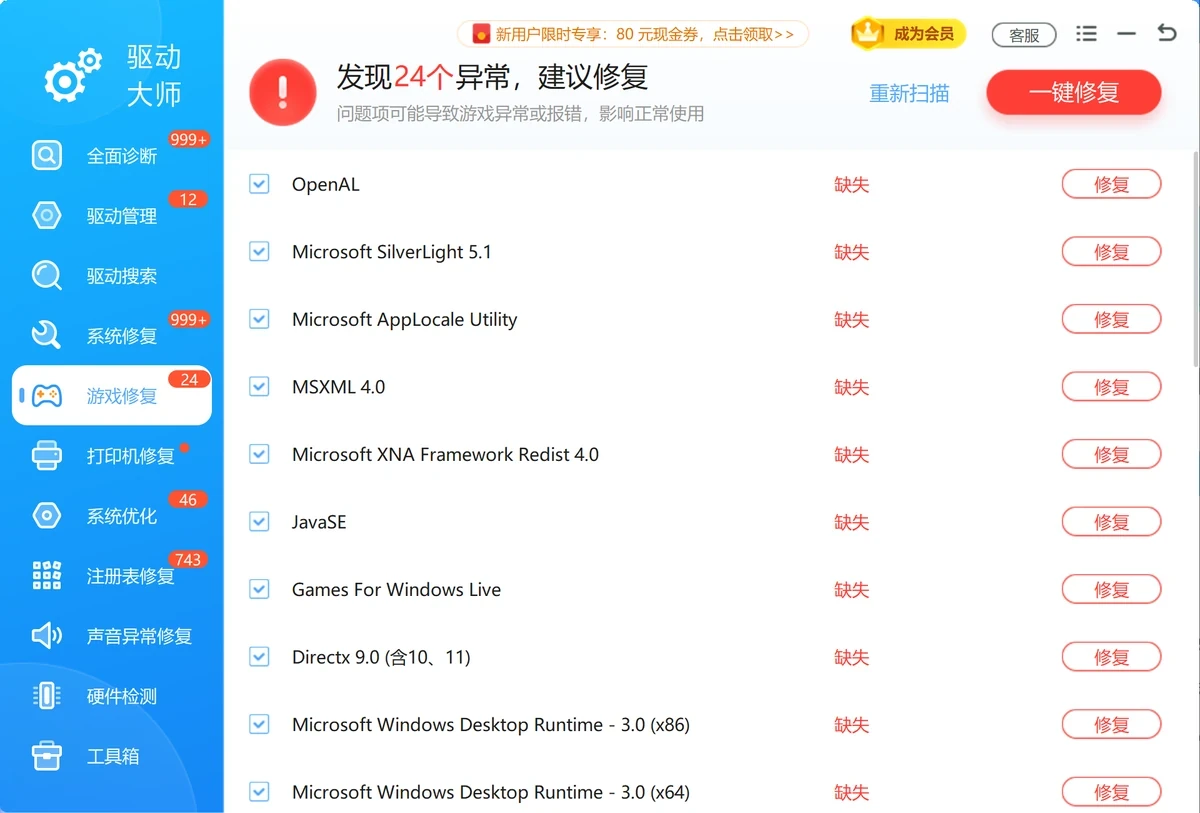
打开软领驱动大师,左侧选“游戏修复”,面板会列出与游戏运行组件相关的异常项,例如 OpenAL、MSXML、XNA、Games for Windows Live,以及“Directx 9.0(含 10、11)”这类条目,按提示逐项处理即可。它解决的是“组件缺失”这一类启动问题;如果游戏本身过不了加密校验,这一步做完也不会改变启动结果,这时按方法三的结论处理。
方法五:还是进不去就找真人客服
1. 把问题直接发给真人客服
把游戏进不去的情况直接发给软领驱动大师的真人客服:打开软件窗口,点右上角位于“成为会员”和菜单按钮之间的“客服”按钮,把“无法进入游戏”的表现、弹出的错误提示原文(例如 Conflict with Emulation Software detected)和已经试过的方法一起发过去,由客服跟进判断是继续本地排查还是安排远程协助。不需要先自己整理显卡型号、驱动版本或系统信息,需要什么客服会在沟通里问你。

2. 需要发行商确认时的判断口径
如果结论已经指向光盘加密与当前系统不兼容,这一步就不是本地设置能解决的,需要向 EA 官方支持确认这款 2007 年的作品在新系统上是否还提供服务。判断依据很简单:提示文字里出现加密或模拟软件字样、换用原版光盘和物理光驱后依旧拒绝启动、而系统和驱动本身都正常。把这三条说清楚,客服和发行商都能更快定位。

大家常问
1. 这个报错是不是缺运行库或 DLL 造成的?
不是同一类问题。缺运行库、缺 DLL 通常会弹出写明文件名的提示框,按文件名去补对应组件就行;如果提示里出现加密、模拟软件字样,或者在退出虚拟光驱、换用原版光盘之后游戏依旧拒绝启动,才是游戏的启动校验环节。只是双击之后完全没有反应、也没有任何提示时,先按方法一、方法二和方法四把驱动和运行组件排掉,不要直接跳到加密这条线上。
2. 配了兼容模式就能进游戏吗?
不一定。兼容模式解决的是老程序被新系统拒绝执行、权限不足、显示模式不兼容这类问题,对绕过光盘加密没有作用。它的价值在于用最低成本排掉一大类原因,所以放在修改类操作的最前面,做完再决定往哪个方向走。
3. 我手上只有下载来的版本,还能按这篇文章排查吗?
方法一、方法二和方法四都适用,可以先按顺序做一遍,确认系统和驱动没有问题、运行组件也补齐了。方法三针对的是原版光盘的加密校验,下载来的版本不适用,也不能用第三方补丁顶替——来路不明的可执行文件替换本身就是风险。正版安装盘还在的,用原盘重新安装一次,能把游戏文件恢复到官方状态,这也是最干净的做法。
4. 需不需要把系统降回 Windows XP 或 Windows 7?
不建议为了一款 2007 年的游戏换系统。老系统的安全更新早已停止,很多现在的软件也无法运行。正确顺序是先确认这台机器上的系统版本和驱动状态,能用兼容模式加运行组件解决的就在当前系统里解决;确实卡在加密校验上的,按方法三的结论考虑正版安装盘、发行商支持和虚拟机里的旧系统,而不是把日常使用的主系统降级。
5. 重装游戏能不能解决?
如果游戏文件被替换过或者安装不完整,用原版光盘重装是目前最可靠的一步,它能把游戏目录恢复到安装时的状态。但如果启动失败的原因在加密与系统不兼容,重装后仍然会在同一处停下。所以顺序是先确认原因,再决定要不要重装,不要一上来就重装。
参考资料
- 第三方问答站 dllrepair.greatsoftman.com 问题页:《模拟城市之社会无法进入游戏解决方法》(本条选题的来源条目,2026-09-13 实读;其给出的方法是通过替换游戏主程序文件进入游戏,本文未采用)
- Steam 商店搜索页(2026-09-13 实读:站内已无 SimCity Societies 在售条目,故不收游戏商店配置页作为引用)
- Microsoft Q&A:Conflict with Emulation Software detected(含 EA 当年就 Game Update #2 加密提示发布的说明与处理流程原帖转述;社区问答内容,非微软官方文档)
- Microsoft Q&A:Unable to play Sim City Societies - Error "Conflict with Emulation Software detected"(同题目的另一条社区记录)
- Microsoft Q&A:SECDRV.SYS Not Loading in Windows 10(用户实测记录:兼容模式与管理员权限只能让提示消失,游戏仍未启动;社区内容,非微软官方文档)
- Microsoft 下载中心:DirectX End-User Runtime Web Installer(官方说明该包为使用 D3DX9、XAudio 2.7、XInput 1.3 等旧版库的游戏安装运行库)
- Microsoft Learn:Windows compatibility(微软面向开发者的 Windows 兼容性文档:程序兼容性属于系统自身机制。本文的兼容模式步骤按本机 Windows 实际界面写成,未引用第三方教程)
- Microsoft Learn:Where is the DirectX SDK?(面向开发者说明 D3DX9/D3DX10/D3DX11 等库已不随 Windows SDK 与系统分发、需另行获取;最终用户安装这些旧库的入口是上一条的 DirectX End-User Runtime)
- SimCity Societies - Wikipedia(开发方 Tilted Mill Entertainment、发行方 EA、2007 年发售等信息,二手汇编资料)







 提示
提示