



 有用科技小编2026/09/13
 浏览9760
 阅读21分钟
《天国:拯救2》启动报错不是一个报错,而是几种不同原因。真正决定排查方向的是屏幕上那句话:如果提示的是“Failed to load the Game DLL WHGame.dll”,属于游戏文件那一类问题,先校验文件、装齐补丁;如果是 Epic 版的“许可证未验证”,属于平台激活问题;如果是启动后长时间黑屏或直接闪退,先核对硬件是否满足官方最低要求,再看显卡驱动和显示设置。发行商 PLAION 的《天国:拯救2》帮助中心在“技术疑难”分类下只有 PC 音频差异、PS5 崩溃和关机、Steam 控制器未识别三条,没有 PC 启动报错条目,这类问题需要带 DxDiag 和 MsInfo 文件提交工单。
官方商店页给出的最低配置是 Windows 10 64 位、Intel Core i5-8400 或 AMD Ryzen 5 2600、16 GB 内存、NVIDIA GeForce GTX 1060(6GB)或 AMD Radeon RX 580、100 GB 可用空间,附加说明里明确写了“需要固态硬盘”。这台示例机器是 Windows 11 专业版 64 位(10.0 版本 26200)、i5-12400F、24 GB 内存,系统层面高于门槛。先把自己的系统版本、处理器和内存读出来对一遍,比一上手就重装运行库有效。
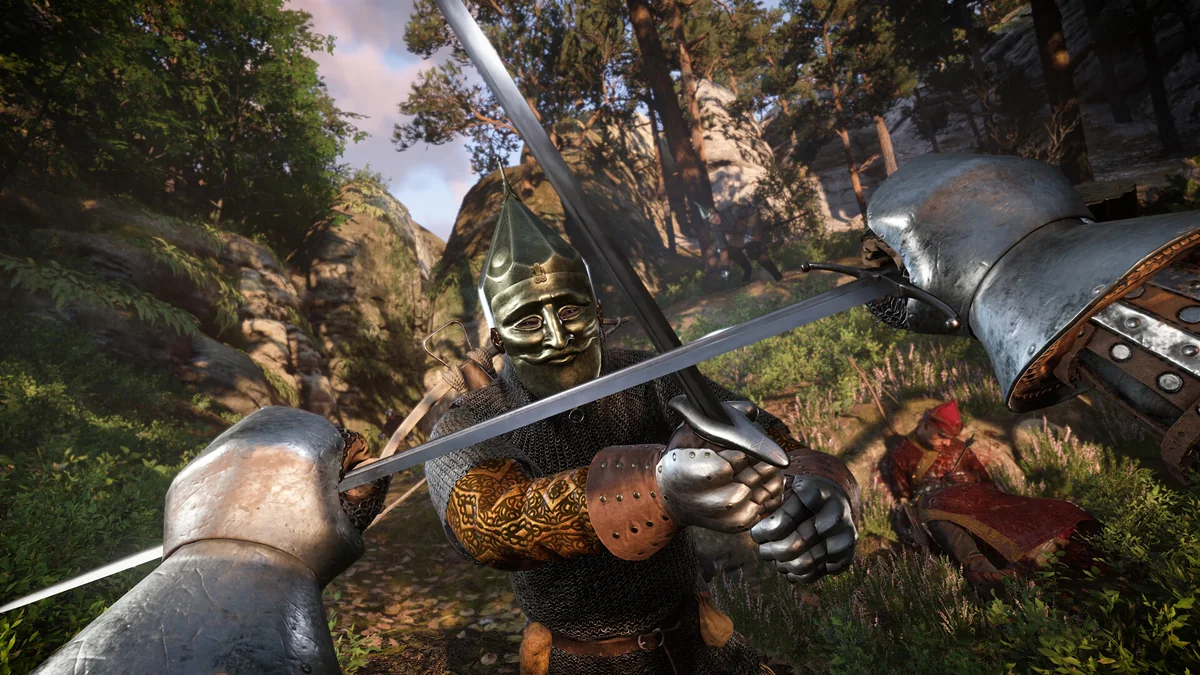
先读报错原文,再按系统门槛核对硬件
同一个“启动报错”的说法下面至少有四类情况,处理入口完全不同:游戏 DLL 加载失败、平台许可证未验证、启动黑屏无响应、点击图标后闪退回桌面。不同报错套同一套“补 DLL、装运行库”的做法,很容易白忙一场,所以先把报错文字完整记下来。
1. 用 dxdiag 读出系统与硬件基础信息
按 Win+R,输入 dxdiag 回车。默认打开的就是“系统”选项卡,操作系统的版本号、处理器型号和内存容量都在这一页;“显示”选项卡里能查显卡型号、驱动版本和功能级别。窗口底部有“保存所有信息”按钮,可以导出一份完整报告留档。
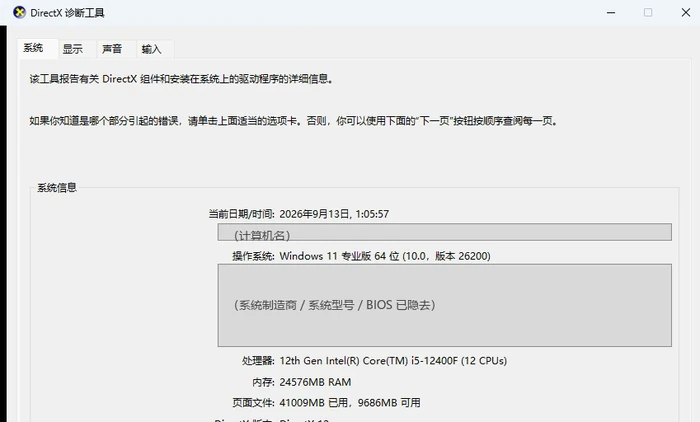
2. 和官方最低配置逐项对照
把 dxdiag 读到的三项和官方最低配置比:操作系统需要 Windows 10 64 位及以上;处理器对应 i5-8400 或 Ryzen 5 2600 这个档位;内存至少 16 GB;显卡对应 GTX 1060 6GB 或 RX 580;存储除了 100 GB 空间,官方还特别注明需要固态硬盘。机械硬盘上启动加载会明显拖长,游戏把这段等待时间显示成黑屏时,就容易被当成“卡死”,装在机械硬盘上的机器先按这一条核对。
Windows 版本对不上就先装系统更新;内存、显卡低于门槛,先适当降低画质和分辨率能进游戏再谈其他;装在机械硬盘上的,把游戏迁到固态硬盘是最直接的一步。
3. 确认 Windows 的实际版本号而不是版本名
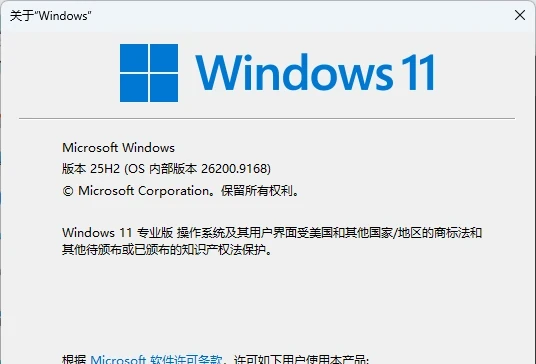
按 Win+R 输入 winver,窗口里会给出 Windows 版本与内部版本号,示例机器显示为“版本 25H2(OS 内部版本 26200.9168)”。系统名(Windows 10 还是 Windows 11)不代表补丁装到了哪一步,判断兼容性以实际内部版本为准,落后就直接装齐 Windows 更新。
按报错类型走对应分支,先修游戏文件再动系统
分支一:提示无法加载游戏 DLL(WHGame.dll)
Epic Games 商店的帮助中心专门收录了这个报错:《天国:拯救2》启动时出现“Failed to load the Game DLL WHGame.dll”,意思是平台的启动器无法加载游戏自己的动态链接库。WHGame.dll 是这款游戏的私有文件,不是系统运行库。
1. 在启动器里校验游戏文件完整性
Steam 版在库中右键游戏选“属性—已安装文件—验证游戏文件的完整性”;Epic 版在库中点击游戏下方的“...”,选择“管理—验证”。校验会把缺失或被改动的文件按平台清单重新拉回,缺的正是 WHGame.dll 这类游戏文件时,这一步才解决得掉。
2. 装齐游戏补丁后再启动
官方补丁记录里有一条直接相关的修复:修正了“存在冲突的 Bink 库版本”时发生的崩溃。这一类由库文件版本冲突引起的启动期崩溃,处理办法是把游戏文件更新齐。所以先把启动器里的更新装完,再进游戏复测,不要自己拿第三方 DLL 去替换游戏目录里的文件。
3. 校验后仍然报同一个错,交给官方支持
先后台退出启动器再重开一次,让校验结果生效;仍然报错时,把上一节用 dxdiag“保存所有信息”导出的 DxDiag 报告和报错截图一起提交给发行商支持。官方《回报错误》条目写明:PC 玩家提交工单时请附上 DxDiag 和 MsInfo 文件,并说明复现步骤、出现频率和已经试过的办法。
分支二:提示许可证未验证(Epic 版)
Epic Games 商店的帮助中心另有一条《无法启动〈天国:拯救 II〉,因为出现“许可证未验证”错误》。这一类不是文件损坏,而是平台侧的激活状态没有读到,处理方式也不一样。
1. 在 Epic 客户端里确认账号与登录状态
完全退出 Epic Games 启动器(右下角托盘图标也要退出),重新启动并登录购买游戏的那个账号,再进库启动游戏。切换过账号或长时间未登录时,先登录一次让授权状态刷新。
2. 仍失败就按官方页面的说明走
Epic 帮助中心这一条的处理步骤本次没能读到正文(直接抓取返回 403),所以不转述其中的做法。按你打开页面后看到的说明逐条做,也不要为了绕过提示去装来源不明的“激活补丁”。
分支三:启动黑屏很久或直接闪退回桌面
官方 Hotfix 1.5.2 的补丁说明里有一条很具体的修复:修正了“更改自动检测到的 PC 配置后,启动游戏时长时间黑屏”的问题。也就是说,这种黑屏在 1.5.2 之前属于已知问题,官方写明的情形是“更改自动检测到的 PC 配置”;如果你的游戏还没更新到 1.5.2 或更新版本,先把更新装上再复测,这一步比改画质设置更直接。
1. 已是最新版本时,让游戏重新做一次硬件检测
换过显卡、显示器或换过显示器分辨率之后,游戏里保存的自动检测结果可能和当前硬件不一致。在游戏内的画面设置里恢复默认值,让游戏重新检测一次;如果是刚更新过显卡驱动,也先把驱动装完并重启,再启动游戏。
2. 确认游戏实际使用的是独立显卡而不是核显
笔记本和带核显的台式机可能把游戏交给核显渲染,结果就是启动黑屏或帧数极低。先确认游戏实际在用哪一块适配器(dxdiag 的“显示”页会按显示 1、显示 2 分别列出,页序不等于游戏实际使用的那一块,要看显卡型号判断)。确实存在核显与独显两块时,打开“设置—系统—屏幕—显示卡”,在“应用的自定义设置”里点“添加桌面应用”,选中游戏主程序(Steam 版默认在 Steam 库的 steamapps\common 下),再点“选项”把图形首选项设为“高性能”,保存后重启游戏。
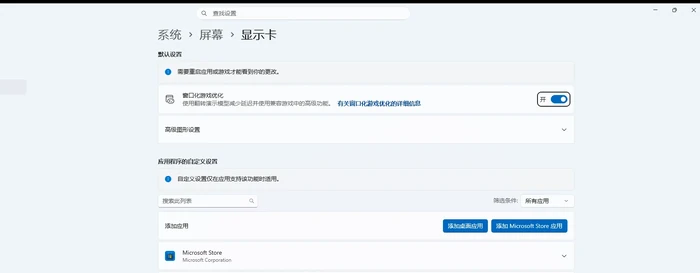
3. 关掉可能与游戏抢画面的覆盖层
录屏、帧数显示、游戏内聊天这类工具会在游戏上方绘制自己的画面,有时会让启动画面停在黑屏。逐项退出这些工具后重开游戏,能启动说明就是它们的影响;定位到是哪个工具后,把它对本游戏的覆盖功能关掉即可。
装过模组或改过存档目录导致的启动异常
凡是装过模组、改过配置文件、动过存档目录的机器,报错位置经常和原版不同。官方补丁记录里已经写明这类情况:来自模组损坏的存档,1.4.1 版本的处理方式是“尽量优雅地处理,而不是直接崩溃”。所以先判断近期改动,再决定要不要碰存档,这一点很关键——存档删掉不会自己回来。
1. 先备份存档目录,再排掉模组影响
游戏的存档和配置文件在用户目录下:按 Win+R 输入 %USERPROFILE%\Saved Games\kingdomcome2 回车,可以进入存档根目录,存档文件在其下的 saves 文件夹里,配置在 profiles 文件夹里。进游戏前,把整个 kingdomcome2 文件夹复制一份到别处留档。
装过模组的,先按模组作者给出的方式卸载模组,再校验游戏文件;用 Steam 云同步的机器,注意别让云同步把一个能用的存档覆盖掉。不要照网上说的直接“清空 Save 目录”,那是不可逆操作。
2. 用备份对比判断是存档还是游戏本体的问题
备份好之后,用“新建游戏”另开一档。新档能正常进入,说明游戏本体没问题,问题集中在旧存档或其依赖的模组上;新档一样启动失败,问题在游戏文件和运行环境,回到上一节做文件校验。测试完把备份原样放回,就回到了改动前的状态。
3. 保留崩溃现场给官方定位
如果启动时弹出了 WARHORSE 的崩溃上报窗口(英文提示 Ouch! An error has caused your game to crash.),窗口里有一段文字输入框用来描述崩溃前的情形,按提示写明在哪个地图、哪个任务、刚做过什么操作即可;底部按钮为 Send Error Report / Don't Send。填完点 Send Error Report 发送,这条上报会带上崩溃时的现场信息,比事后只写一句“打不开”更有参考价值。
需要注意的是,网络上流传的一种说法把这类崩溃归因于“用迅雷下载的破解版没有勾选下载全部文件”。这属于非官方渠道的分发问题,正版玩家不适用;正版遇到同一报错,走文件校验和官方工单这条路。
显卡驱动与游戏运行组件按顺序处理
上面几步都做过、启动仍然异常时,再看显卡驱动和游戏运行组件。顺序是:先确认当前驱动版本,再决定更新还是回退,最后才用工具过一遍环境。
1. 读出当前显卡驱动版本号
dxdiag“显示”选项卡右侧的“驱动程序”区域写着主驱动文件名、版本和日期;也可以在设备管理器里展开“显示适配器”,右键显卡选“属性—驱动程序”查看。笔记本有核显和独显时,dxdiag 会分成“显示 1”“显示 2”两页,确认游戏实际用的是哪一块。
这里有一个容易搞混的地方:Windows 显示的驱动版本是“32.0.x.x”这种统一编号,NVIDIA 官网用的是“580.xx”这类版本号,两套编号不是直接比大小的关系。要判断有没有新版,到 NVIDIA 或 AMD 官网按你的显卡型号和系统版本查当前发布的版本,或者直接看厂商客户端里显示的版本。
2. 更新或回退后重启,一次只改一个变量
用厂商官方安装包更新,安装时选择“执行清洁安装”可以顺手清掉旧版本残留;怀疑是新驱动引入的问题,就在厂商客户端里回退到上一个版本,或者从官网下载旧版本安装包覆盖安装。装完必须重启电脑,不重启驱动不会真正生效。
每次只改驱动这一个变量,改完立刻启动游戏复测,并记下改动前后的驱动版本。这样即使问题没解决,也知道下一步该改什么,不会把设置改乱。
3. 用软领驱动大师核对驱动与游戏运行组件
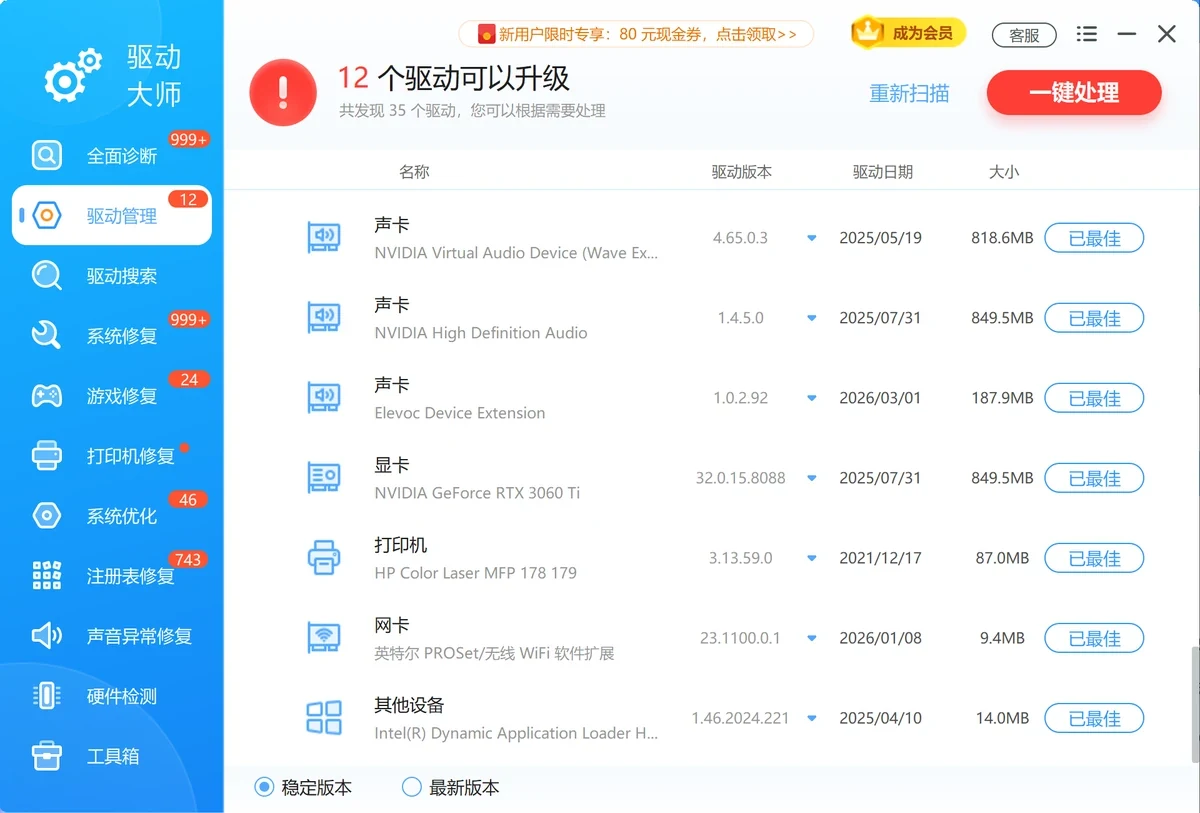
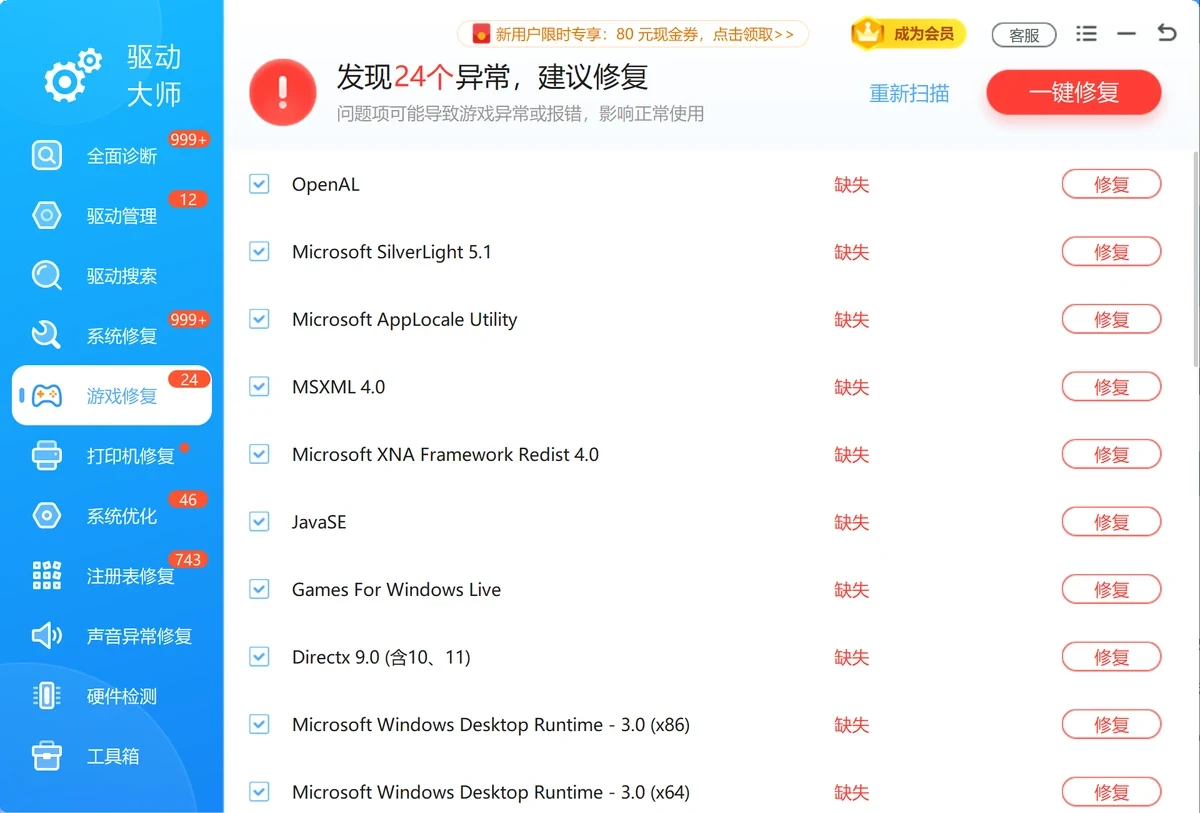
打开软领驱动大师,左侧选“驱动管理”,列表里能看到显卡驱动的当前版本和是否有可更新项,先和上一步查到的官方版本对照,再决定要不要动手;再选“游戏修复”,看列表里是否列出缺失或异常的游戏运行组件,有就按提示逐项修复。
它的边界要说清楚:能整理驱动版本、补齐本机缺失的运行组件,但不会给游戏补上它自己的 WHGame.dll,也不能提高显存或处理器性能。修复完成后重启再启动游戏,列表里没有异常项时不必反复重装。
4. 把问题直接发给真人客服
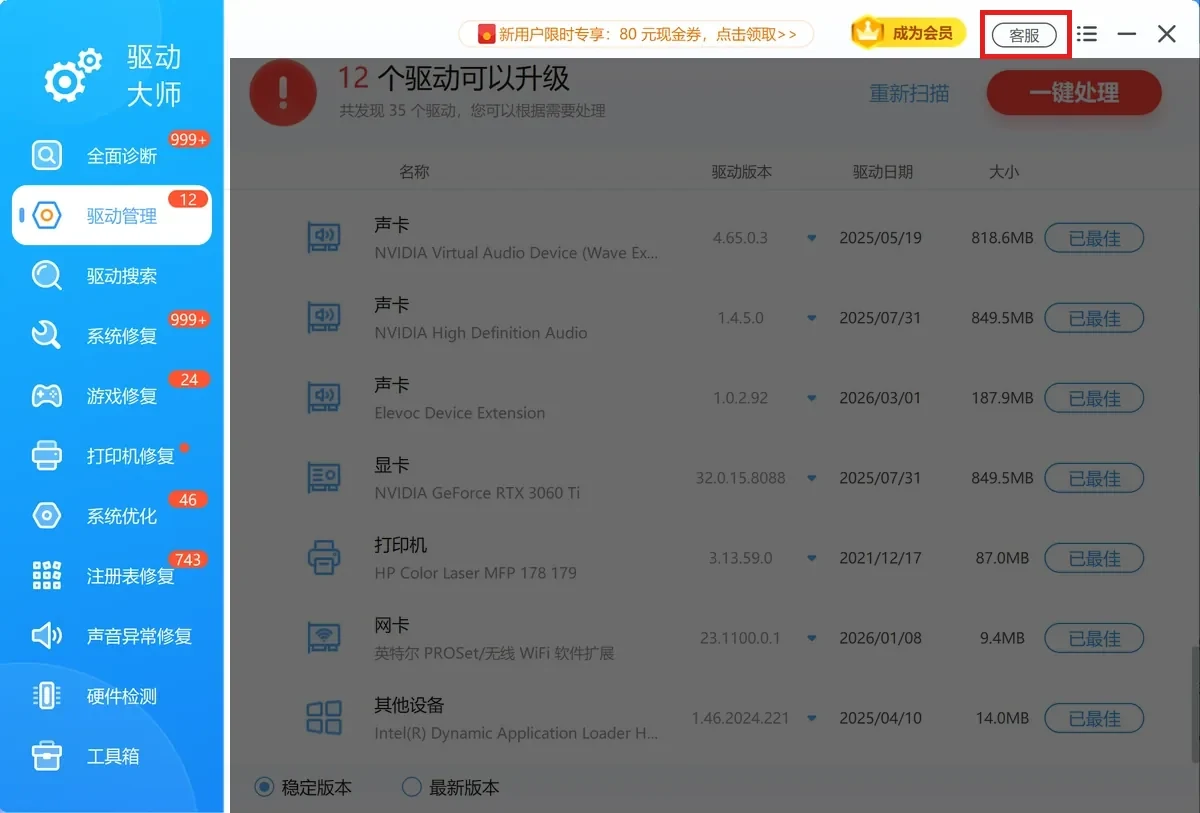
软件窗口顶部栏右侧有“客服”按钮,点一下就能联系到真人客服。把你遇到的报错直接发给客服说明白就行,剩下还需要补充什么,客服会在对话里问你。


大家常问
网上说要删掉“保存的游戏\kingdom come2”里的全部文件,能照做吗?
不建议直接删。这个目录确实存在,实际名称是 %USERPROFILE%\Saved Games\kingdomcome2,里面 saves 放存档、profiles 放配置。删掉就等于丢掉全部存档,而且不一定对你的报错有用。正确做法是先整个复制一份备份,再用新建游戏对比判断问题出在存档还是游戏本体,确认是存档损坏后再单独处理那一个档。
提示 WHGame.dll 加载失败,能不能直接下载这个 DLL 放进去?
不要这么做。WHGame.dll 是《天国:拯救2》自己的游戏文件,不是系统运行库,网上流传的同名文件版本对不上,反而会让游戏彻底起不来。正确做法是在 Steam 或 Epic 客户端里校验游戏文件完整性,让平台按清单把缺失的游戏文件补回来,再装齐官方补丁。
配置刚好压线,是不是启动不了就一定要换硬件?
先分清是“不满足条件”还是“条件变了”。操作系统、内存、显卡型号低于官方最低要求时,先降画质和分辨率,并把游戏放到固态硬盘上(官方把固态硬盘写进了配置说明)。硬件本身达标却突然报错,优先按显卡驱动、游戏文件、画面设置这三项排查,换硬件放在最后。
启动崩溃时报错窗口一闪而过,怎么留下证据?
用手机拍下那一下的画面,或者在“事件查看器—Windows 日志—应用程序”里找对应时间点的错误记录,把出错模块名记下来。提交官方工单时,DxDiag 报告、报错截图和复现步骤三项一起给,比只描述“打不开”有用得多。
参考资料与素材来源
PLAION 官方《天国:拯救2》帮助中心(技术疑难分类下只有 PC 音频差异、PS5 崩溃和关机、Steam 控制器未识别三条,PC 启动类问题需提交工单)
PLAION 官方《回报错误》(PC 玩家提交工单请附 DxDiag 与 MsInfo 文件,并说明复现步骤、出现频率和已尝试的处理)
PLAION 官方《系统需求》(64 位处理器与 Windows 10 64-bit)
官方 Hotfix 1.5.2 补丁说明(修正更改自动检测 PC 配置后启动游戏长时间黑屏)
官方紧急修复 1.1.2 补丁说明(修正存在冲突的 Bink 库版本时发生的崩溃)
官方 Hotfix 1.4.1 补丁说明(来自模组损坏的存档改为优雅处理,不再直接崩溃)
Epic Games 官方帮助中心的两条《天国:拯救2》启动报错条目(下面两条)。这两个页面在浏览器里需要登录或通过正常访问入口打开,本次核对时直接抓取返回 403,正文只引用到条目本身,具体步骤请以你打开页面后看到的内容为准。
Epic Games 官方帮助:《天国:拯救2》启动时“无法加载游戏 DLL WHGame.dll”







 提示
提示