



 有用科技小编2026/09/13
 浏览9760
 阅读23分钟
《战争机器》PC 版突然一顿一顿,先别急着改配置文件:这套玩家教程里的 ini 修改方案只适用于 2007 年的 Windows 原版(配置目录里确实有 WarGame\Config 和那两个 WarEngineUserSettings.ini),2025 年推出的《战争机器:重制版》(Gears of War: Reloaded)目录下没有这两个文件,改了也不生效,重制版要改的是游戏内图形设置和显卡驱动。
两版通用的判断顺序是:帧数整体不低、只在进入新场景或镜头扫过大范围画面时突然顿一下,属于加载和流送造成的顿卡;帧数一直上不去,则更可能是画质档位超出了当前显卡,或后台占用了内存和显卡资源。先分清这一点,后面的操作才不会白做。
改任何配置文件之前先复制一份原件;机器上装的到底是哪一版可以在游戏安装目录和平台的已安装列表里确认。下面按“先认版本、再改配置或图形设置、需要时核对驱动”的顺序写。
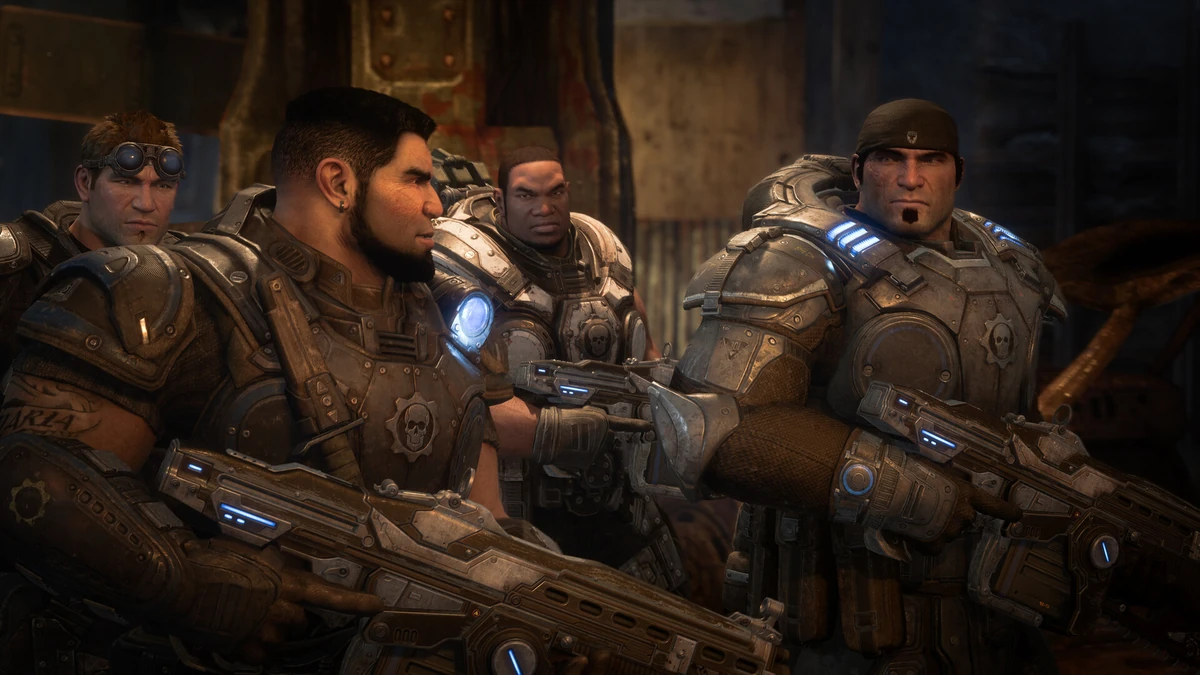
先确认你玩的是哪一版《战争机器》
这一步只花一分钟,但决定了后面所有操作有没有意义。2007 年的 Windows 原版和 2025 年的重制版是两套程序,配置文件、图形选项、目录结构都不一样,网上流传的修改方法绝大多数只对其中一版有效。
判断自己属于哪一版
1. 看游戏库里显示的名字和发行时间
启动器或平台里显示《Gears of War: Reloaded》《战争机器:重制版》的是 2025 年的重制版,商店页由 Xbox Game Studios 发行;显示 Gears of War、且安装记录能追到 2007 年前后的是原版 Windows 版。不确定就问自己一个问题:这个游戏是从哪买、哪年装的。
2. 进“文档”目录看有没有游戏自己的文件夹
下图是文件资源管理器的地址栏,画面上只能看到窗口控件与「此电脑 > 系统 (C:)」这一段路径;你要操作的是这条地址栏的输入区域:点一下让它变成可输入状态,输入 %USERPROFILE%\Documents 回车,再看里面有没有以 Gears of War 命名的文件夹。原版的用户配置就在“文档”下的游戏目录里,逐层进入为 Gears of War\WarGame\Config;重制版的用户设置在 %LOCALAPPDATA% 下按发行商命名的目录里,不在这一层。目录里什么都没有,说明这一版没在这台机器上运行过,或者你打开的不是当前登录用户的“文档”。

2007 年 Windows 原版:备份后修改两份 ini 文件
原版突然顿卡的常见原因是贴图流送跟不上:场景一换,引擎要临时把高处贴图加载进来,内存和显存一挤就出现短暂停顿。当年玩家整理的方案,是把贴图组的最大 LOD 尺寸限制在 1024(法线贴图和镜面贴图限制在 512),让引擎提前用较低分辨率贴图,减少换场景时的峰值压力。这个方案在部分老机器上被当时的玩家反馈有效,但它属于社区经验,不是官方文档结论,效果取决于你的显卡和内存。
改这两份文件的操作顺序
1. 完全退出游戏后再进配置目录
游戏运行时会把设置写回文件,边玩边改会被覆盖。退出游戏后,在文件资源管理器地址栏输入 %USERPROFILE%\Documents\My Games,逐层进入 Gears of War 下的 WarGame\Config。这一层里要处理的是 DefaultEngineUserSettings.ini 和 WarEngineUserSettings.ini 两个文件。
2. 先把两个文件各备份一份
把这两个文件选中复制,粘贴到桌面或同目录下改名的备份文件夹里,备份名带上日期,例如 WarEngineUserSettings.ini.bak-今天日期。后面的修改全部基于备份可以随时还原的前提,不要跳过这一步。
3. 确认文件不是只读
右键文件看属性,如果“只读”是勾选状态,先取消勾选再保存,否则你的修改不会真正写回文件。文件被系统或安全软件锁定时,先确认游戏已经退出,再重试一次保存。
4. 替换 TextureLODSettings 一段
用记事本打开文件,用查找功能定位到 [TextureLODSettings],把这一段里的贴图组参数按下面这份改:
[TextureLODSettings]TEXTUREGROUP_World=(MinLODSize=128,MaxLODSize=1024,LODBias=0)TEXTUREGROUP_WorldNormalMap=(MinLODSize=128,MaxLODSize=512,LODBias=0)TEXTUREGROUP_WorldSpecular=(MinLODSize=128,MaxLODSize=512,LODBias=0)TEXTUREGROUP_Character=(MinLODSize=128,MaxLODSize=1024,LODBias=0)TEXTUREGROUP_CharacterNormalMap=(MinLODSize=128,MaxLODSize=512,LODBias=0)TEXTUREGROUP_CharacterSpecular=(MinLODSize=128,MaxLODSize=512,LODBias=0)TEXTUREGROUP_Weapon=(MinLODSize=128,MaxLODSize=1024,LODBias=0)TEXTUREGROUP_WeaponNormalMap=(MinLODSize=128,MaxLODSize=512,LODBias=0)TEXTUREGROUP_WeaponSpecular=(MinLODSize=128,MaxLODSize=512,LODBias=0)TEXTUREGROUP_Vehicle=(MinLODSize=128,MaxLODSize=1024,LODBias=0)TEXTUREGROUP_VehicleNormalMap=(MinLODSize=128,MaxLODSize=512,LODBias=0)TEXTUREGROUP_VehicleSpecular=(MinLODSize=128,MaxLODSize=512,LODBias=0)TEXTUREGROUP_Effects=(MinLODSize=128,MaxLODSize=1024,LODBias=0)TEXTUREGROUP_Skybox=(MinLODSize=128,MaxLODSize=1024,LODBias=0)TEXTUREGROUP_UI=(MinLODSize=128,MaxLODSize=4096,LODBias=0)TEXTUREGROUP_LightAndShadowMap=(MinLODSize=128,MaxLODSize=1024,LODBias=0)TEXTUREGROUP_RenderTarget=(MinLODSize=1,MaxLODSize=4096,LODBias=0)
两个文件里都有对应段落时就都替换;只有一个文件里存在 [TextureLODSettings] 时,只改存在的那一个。文件里没有这一段,说明你的版本结构不同,不要自己往里加内容。
5. 保存后进游戏,对比同一个场景
保存、关闭记事本、重新启动游戏,直接跑到之前最容易顿的那段场景看效果。顿卡变轻说明方向对了;如果画面明显变糊、帧数反而更低,就把备份的两个文件复制回原位置覆盖回来。
6. 老版本还要留意内存和后台占用
原版的问题年代久远,机器上同时开着浏览器、录屏、下载工具时更容易顿。改完配置仍然卡,先把后台占内存和占显卡的程序关掉再试一遍。这一步属于环境变量,不要和配置文件的效果混在一起判断。
2025 年重制版:从图形设置和显卡一起查
重制版用的是新的渲染管线,用户设置落在 %LOCALAPPDATA% 下按发行商命名的目录,路径与文件名都与老版本不同,老版本那两个 ini 文件在这里不存在,所以不要套用。官方给 PC 玩家的要求里能拿来对照的是配置要求本身:最低需要 Windows 10 19H2、四核 Ryzen 3 或 i5 Skylake 级别处理器、8 GB 内存、RX 480 / RX 5300 或 GTX 1650 / GTX 1050 Ti 或 Intel Arc A380 级别显卡、DirectX 12 与 70 GB 可用空间;推荐档是 Windows 10 22H2 或 Windows 11 24H2、六核 Ryzen 5 或 i5 Coffee Lake、同档 8 GB 内存、RX 5600 或 GTX 1070 / GTX 1660 Ti / RTX 2070 或 Intel A580 级别显卡。硬件压着最低线时,先把画质和分辨率降下来更实际。
重制版的检查顺序
1. 先在游戏里把画质档位降一档
进游戏设置里的图形或显示页签,把整体画质从当前档位往下调一档,优先降低阴影、反射、视距这类开销大的选项。一次只改一项,改完退出游戏重进再对比,才知道是哪一项起了作用。
2. 用 Windows 的图形设置确认游戏用的是哪块显卡
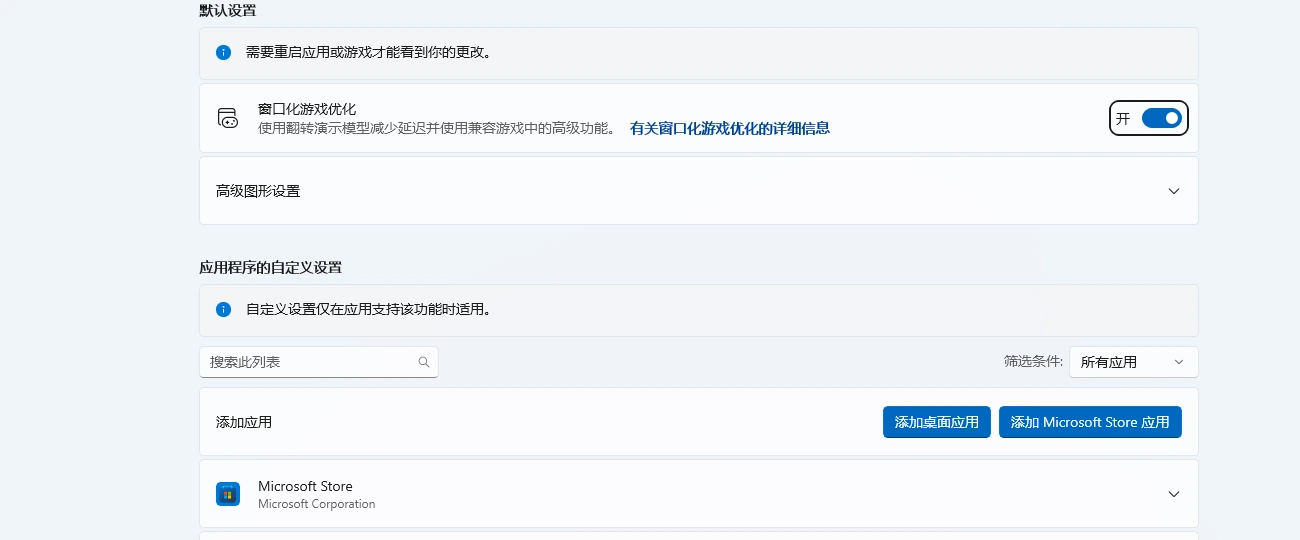
打开“设置 → 系统 → 屏幕 → 显示卡”,上面“默认设置”里的“窗口化游戏优化”,界面上的说明是“使用翻转演示模型减少延迟并使用兼容游戏中的高级功能”,需要重启应用或游戏才生效;下面“应用程序的自定义设置”里点“添加桌面应用”,把游戏主程序加进来,再点开它的“选项”确认图形首选项选的是独立显卡而不是核显。笔记本双显卡机器如果这一项选错,游戏会一直跑在核显上,帧数低和顿卡都会同时出现。
3. 按平台校验一次游戏文件
Steam 版在库里右键游戏,进属性、已安装文件,点“验证游戏文件的完整性”,等它走完;有文件重新下载就等下载结束再进游戏。这一步不能提高帧数,但能先排除文件缺失或损坏这一类原因,免得后面反复折腾设置。
4. 关掉后台一起吃显卡的程序
浏览器多标签、录屏和直播工具、下载软件都会占用显存和内存。先关掉这些再进游戏对比一次,确认顿卡是不是被后台程序放大出来的。
用驱动大师核对显卡驱动,再决定要不要更新
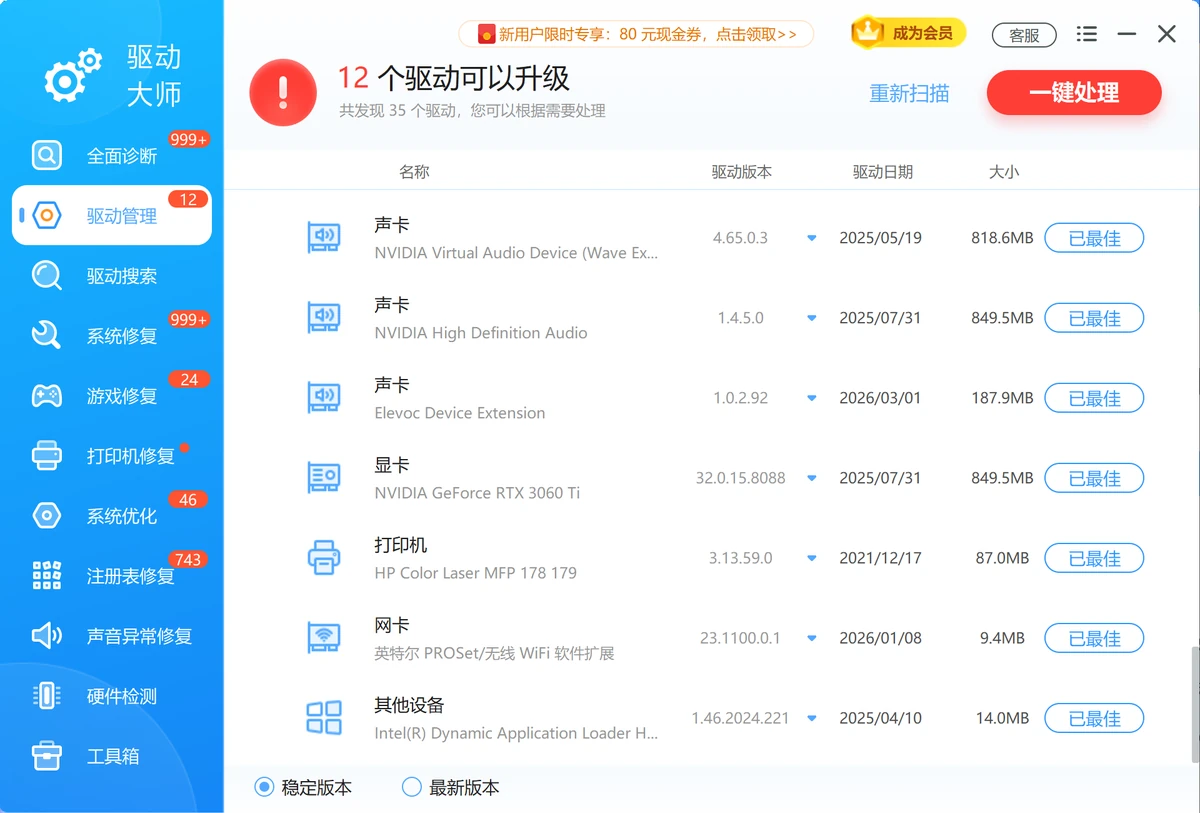
《战争机器》两版都对显卡驱动敏感,但难点不在“更新”,而在于先看清楚这台机器当前用的是哪块显卡、驱动是什么版本、状态如何。软领驱动大师的驱动管理页可以先把这几项读出来,再决定是否处理。
驱动这两项的操作顺序
1. 在驱动管理里找到显卡这一行
打开软领驱动大师,左侧选“驱动管理”,在列表里找到分类为显卡的那一行,核对显卡型号、驱动版本、驱动日期和状态。笔记本双显卡、装了虚拟显示适配器的机器可能有多条显示相关条目,注意区分游戏实际在用的那一块。
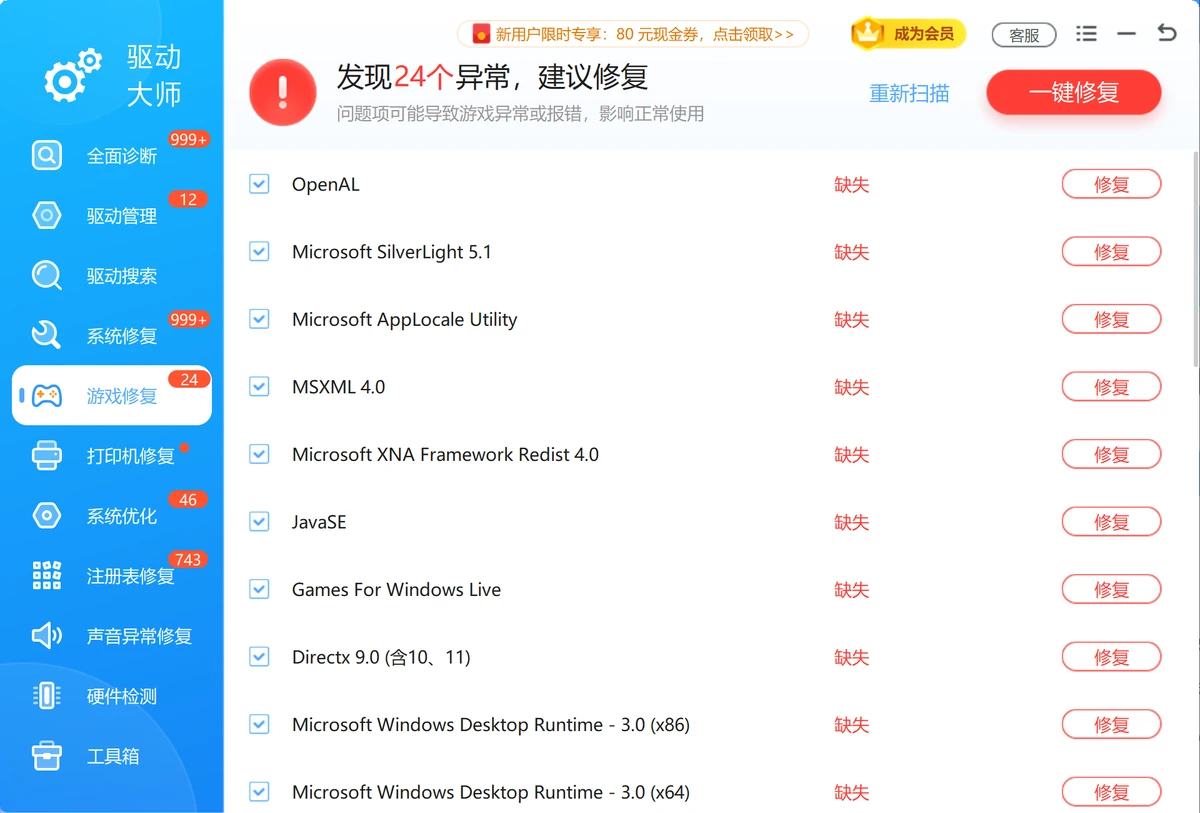
2. 用游戏修复检查一次运行环境
左侧切到“游戏修复”,让它扫描一遍游戏运行相关的异常项,看结果里是否有缺少的组件。重制版要求 DirectX 12,老版本依赖的运行库又更旧,扫描结果里出现缺失项时,按界面里的修复入口处理,处理完再进游戏对比。
3. 只有在提示可升级时才处理显卡驱动
驱动管理里明确提示可以升级时,先退出游戏再处理,处理完重启电脑再进游戏对比。已经显示是最新版本、状态正常时,不要为了“试试看”反复重装或来回换版本,频繁更换驱动本身会带来新的不稳定因素。
4. 只动显卡驱动,其他设备不要顺手一起升
驱动管理里同时会列出网卡、声卡、打印机等驱动。除非有明确证据说明它们和帧数有关,否则不需要一起升级,改动范围越小,出问题越好回退。
排到最后还是卡,把问题直接发给真人客服
配置和图形设置都排查过、驱动也确认过了,顿卡依然存在,就不用再自己一项项试。软领驱动大师窗口右上角就有客服入口,点开直接把遇到的情况发给真人客服,需要哪些信息客服会引导你提供,不需要提前整理配置单或日志。
大家常问
改 ini 文件会不会影响存档
不会。要改的 DefaultEngineUserSettings.ini 和 WarEngineUserSettings.ini 存的是画面与引擎设置,存档不在这个目录里。只要按前面的步骤先备份,任何时候都能改回来。
为什么我照着教程改完一点效果都没有
先确认版本:重制版目录下没有这两个文件,改了自然没反应。其次确认文件属性不是只读、游戏已完全退出、改的是当前登录用户的“文档”目录,而不是别人账户或旧备份里的文件。
改完画面变糊了,还值得继续用吗
这个方案本身就是用贴图精度换稳定,画面变糊属于可预期的代价。如果你更在意画面,把备份文件覆盖回去,转去查图形设置和显卡驱动这两条线。
帧数整体都很低,也适合先改配置文件吗
不适合。整体帧数低通常是画质档位超出显卡能力或驱动状态有问题,先按重制版那一节降画质、核对配置要求、看驱动状态;配置文件只针对“帧数还行但换场景突然顿”的情况。
游戏更新之后才开始卡,是本机设置的问题吗
不一定。更新后集中出现同类反馈时,更多是版本本身的问题,需要等官方修复,本机改设置只能缓解。可以先看平台的更新记录和官方公告,同时把前面的画质与驱动核对做一遍排除本机因素。
改配置文件需要管理员权限吗
正常情况下不需要,因为这是在当前用户的“文档”目录里改自己的文件。提示“拒绝访问”时,先确认文件不是只读、没有被其他程序占用,不要把整个目录的权限放宽来解决这个问题。
重制版能不能用老版本那份贴图参数
不能直接套用,两者不是同一套配置结构,重制版也没有对应的 [TextureLODSettings] 段落。重制版走游戏内图形设置、文件校验和显卡驱动这条线。
显卡驱动显示是最新版,卡顿还要继续重装驱动吗
不用。已经是最新且状态正常时,反复重装不会带来收益,反而可能引入新问题。把精力放在画质档位、后台占用和游戏文件完整性上。
笔记本上顿卡比台式机更明显,先看什么
先看游戏是不是跑在核显上,也就是 Windows 图形设置里的图形首选项;再看是否插着电源、散热是否降频。这两项确认之前,改配置文件和重装驱动的意义都不大。
参考资料与素材来源
- 原始参考条目:《战争机器突然卡顿的情况解决方法》,dllrepair.greatsoftman.com/question/114.html(站内参考库 source/articles/114.json 原文)
- 同一份社区方案的公开出处:游民星空《战争机器: 完美解决 突然顿/卡 等情况的方法》,2007-11-12,https://www.gamersky.com/handbook/200711/83841.shtml
- 《Gears of War: Reloaded》Steam 商店页(发行商 Xbox Game Studios,2025-08-26),系统要求与官方游戏画面:https://store.steampowered.com/app/2523720/Gears_of_War_Reloaded/
- Steam 官方说明:校验游戏文件完整性,https://help.steampowered.com/zh-cn/faqs/view/0C48-FCBD-DA71-93EB
- 本篇 Windows“显示卡”界面为本机实拍(设置 → 系统 → 屏幕 → 显示卡);该页在系统里的打开方式为“设置”应用中的“显示卡”页,对应的系统设置入口为 ms-settings:display-advancedgraphics-default
- 维基百科 Gears of War(2007 年 Windows 版由 Epic Games 与 People Can Fly 开发、Microsoft Game Studios 发行、使用 Unreal Engine 3):https://en.wikipedia.org/wiki/Gears_of_War_(video_game)
- 站内 CMS 现有相邻文章:《宣誓》卡顿怎么解决,先分清持续掉帧和间歇卡顿(ID 6427),用于对照同类“突然卡顿”文章的判定思路
说明:本机的 3DM 驱动大师里没有检索到与本文题名对应的条目(在该软件“问题解决方案”模块内搜索“战争机器”时被会员登录浮层接管,未取得结果),所以本篇的方法来自上面的公开原始出处与官方资料,没有使用该软件内的方法截图;2007 年原版方案为社区经验,是否有效取决于具体机器,本文未在本机复现该游戏。







 提示
提示