



 有用科技小编2026/09/13
 浏览9763
 阅读20分钟
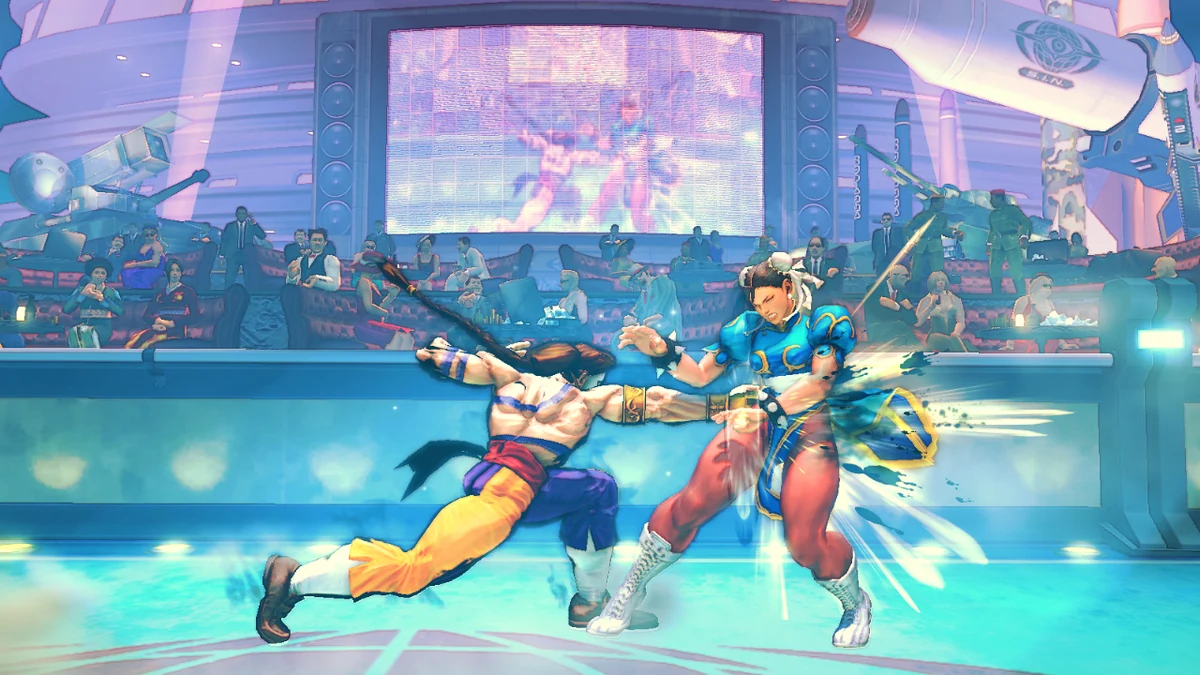
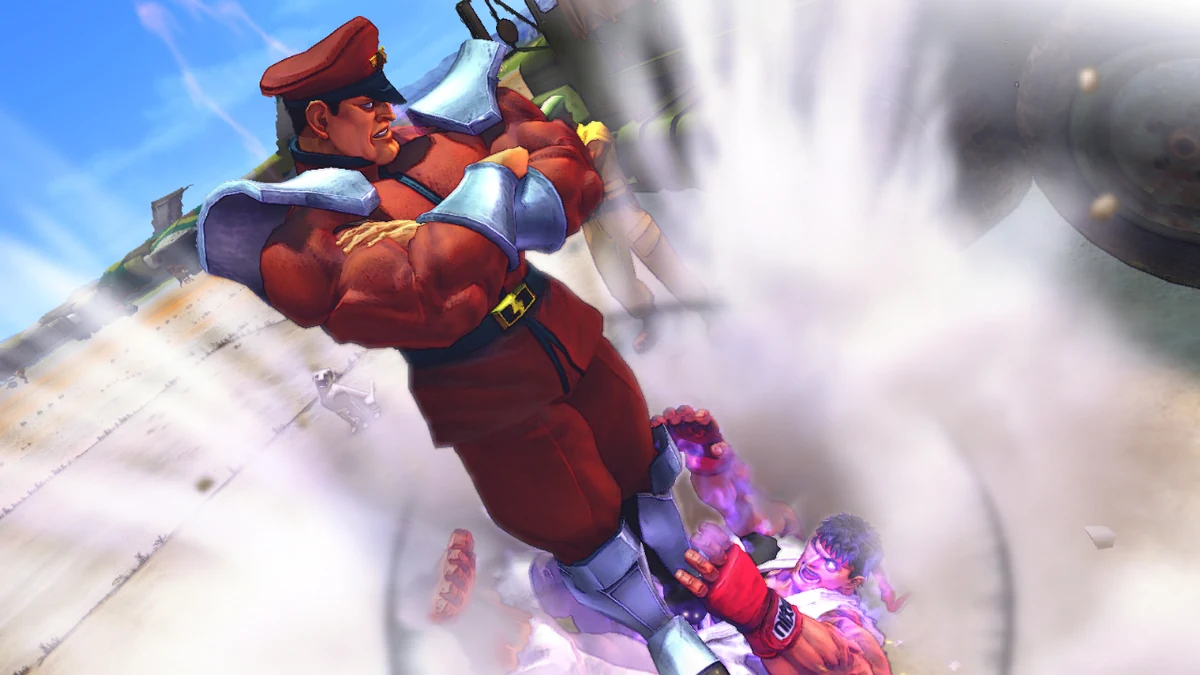
《街头霸王4》安装完却打不开,先分清楚两件事:双击之后进程根本没起来,还是起来了但卡在 Games for Windows Live(LIVE)的登录/验证界面上。这款 2009 年的 PC 版官方在配置里写明“联机需要安装并登录 Games for Windows - LIVE”,卡普空也为“安装环节与 LIVE 有关的问题”发过公告,所以它和普通“缺个 DLL 就好”的游戏不是一条排查路线。按下面顺序做:先确认进程与安装版本,再核对官方最低配置,然后补装游戏自带的运行组件、判断卡点是不是在 LIVE 登录,最后才动显卡驱动、图形设置和兼容模式。
三种常见来源的处理方向不一样:Steam 版可以走平台自己的文件校验,光盘零售版要看安装光盘根目录里的组件,硬盘版或删减版往往把微软运行库、DirectX 9.0c 这些前置组件丢掉了。下面的步骤里,每一步都写了要看的入口和判断依据,做完一步再决定要不要进下一步,不要一次把驱动、运行库、补丁全装一遍。
先分清是没启动起来,还是卡在 LIVE
方法一、确认版本并看进程有没有起来
1. 从文件的来源判断你装的是哪一种
在游戏快捷方式上点右键 →「打开文件所在的位置」,看主程序所在的文件夹:路径里带 Steam 相关目录的,是平台数字版;装的时候插入过光盘、目录里能看到 Disc 或 Setup 相关文件的,是光盘零售版;剩下来历不清的整包一般是硬盘版或删减版。这一步只用来决定后面看哪里,不改任何东西。
2. 双击之后打开任务管理器看进程
按 Ctrl+Shift+Esc 打开任务管理器,切到「详细信息」标签页,双击游戏图标后立刻看列表里有没有出现游戏的 exe 进程。没有出现,说明程序在启动阶段就退出了,重点在系统版本、运行组件和安装完整性;进程存在但一直不消失,说明它已经跑起来,重点转到 LIVE 登录、显卡驱动和图形设置。
3. 直接记录报错原文,别只看“没反应”
如果是弹出小窗口后消失,把窗口里的原文(含代码和文件名)抄下来或截图;如果是双击毫无动静,检查安装目录里有没有日志、以及 Windows「事件查看器 → Windows 日志 → 应用程序」里同时刻与该 exe 相关的错误条目。有原文和没有原文,后面走的路线完全不同。
再核对配置和游戏自带的组件
方法二、按官方公开的配置逐项对照
1. 核对系统版本
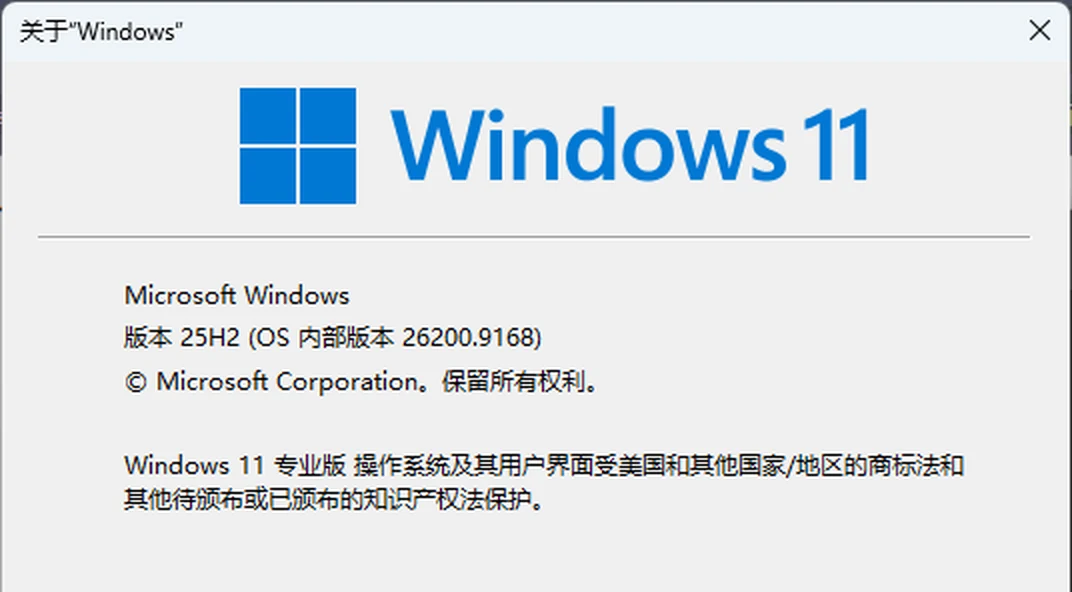
按 Win+R,输入 winver 回车,看版本号。这款游戏官方公开的配置里,操作系统一栏写的是 Windows XP/Vista;另外要分清一件事:Steam 客户端自 2024 年 1 月 1 日起只支持 Windows 10 及更新版本,那是客户端对运行环境的要求,不代表这款游戏本身要求 Win10。在 Windows 11 上跑它,系统远高于游戏当年的目标环境,问题通常不在“系统太新所以跑不了”,不要为了它去降级系统。
2. 核对处理器、内存、硬盘与显卡门槛
官方最低配置:Intel Pentium 4 2.0 GHz 及以上、1 GB 内存、4.5 GB 可用硬盘空间、支持 DirectX 9.0c/Shader 3.0 的显卡(NVIDIA GeForce 6600 及以上,GeForce 7300 除外,显存 256 MB 及以上)。官方在同一行还加了两条限定:集成显卡不保证可运行(operation on-board is not guaranteed),显存与主内存共享的情况也不保证可用(operation sharing with main memory is not guaranteed)——所以核显笔记本上看到“共享显存超过 256 MB”并不等于达标。这份配置停留在 2009 年,它只能说明“你远低于门槛时先别排查软件”,不能反过来当作“达标就一定跑得起来”的依据。
3. 在 DirectX 诊断工具里确认看的是哪块显卡
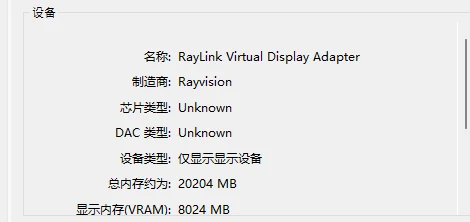
按 Win+R,输入 dxdiag 回车,切到「显示」页,先看左边「设备」里的名称、制造商、设备类型与显示内存;同一个页面右边「驱动程序」栏里还有版本和日期,那一栏内容较长,必要时把鼠标停在字段上或横向滚动把整行读完。要注意的是:一台机器上可能同时存在独显、核显和虚拟显示适配器(远程控制软件、云桌面都会装一个),这里显示的未必是游戏实际使用的那一块。名称、制造商和你以为的显卡对不上时,先回设备管理器确认适配器列表,再谈驱动版本。
4. 把游戏自带的光盘组件装一遍
参考条目给出的位置是安装光盘根目录:光盘零售版就直接打开这张盘,运行里面的微软运行库安装包和 DirectX 9.0c 运行组件,装完再启动游戏。数字版或硬盘版没有这张盘,就以你实际安装目录里是否存在这类组件文件夹为准(常见名字是 Redist、DirectX、Support,能不能找到取决于你手上这份安装包的制作者),找不到就跳过这一步进入下面的判断,不必去第三方站点单独搜这些组件。这一条属于社区经验,不是卡普空或微软的官方说明。这一步只装游戏自带的正规安装包,不要从第三方站点下载单个 DLL 覆盖到系统目录,也不要对着一堆 DLL 批量 regsvr32。
卡在 LIVE 登录或组件缺失时怎么做
方法三、判定卡点是不是就在 Games for Windows Live
1. 看卡住的位置是不是登录界面
如果游戏能起来、画面停在 LIVE 的登录/创建账号界面就再无反应,那问题不在显卡和运行库。官方对这款游戏的原文要求是:联机需要安装并登录 Games for Windows - LIVE——也就是说 LIVE 这一环本来是给联机准备的。断网启动一次能让你多看到一次现场,用来判断卡点是不是出现在 LIVE 环节;官方没有说明它在离线时的具体行为,所以这一步只是观察现象,结果以你本机实际画面为准。
2. 想联机就走平台自己的支持入口
联机要登录 LIVE,而 LIVE 商店早在 2013 年 8 月 22 日就已关闭、客户端按当时微软的说法继续运营:这一环出问题时,Steam 版用户可以打开 Steam 客户端 →「帮助」→「Steam 支持」,选到《Street Fighter IV》后进入「游戏上或技术性问题」向导,也可以直接在浏览器里打开 https://help.steampowered.com/zh-cn/wizard/HelpWithGameTechnicalIssue?appid=21660 按平台流程提交。平台向导是官方入口,出问题有申诉链路;第三方“免 LIVE 补丁”的来源和安全性都无法核对,本页不提供,也不建议去搜索。
3. 确认没有官方更新后,考虑退掉这笔消费
如果多次尝试后本作仍然无法进入游戏、也不打算折腾联机,可以在购买平台的订单页按平台的退款规则处理,别再在这款老游戏上继续投入时间。这是这条路线的收尾,不是“修好了”。
方法四、用软领驱动大师检测游戏运行组件
1. 打开游戏修复页看检测结果
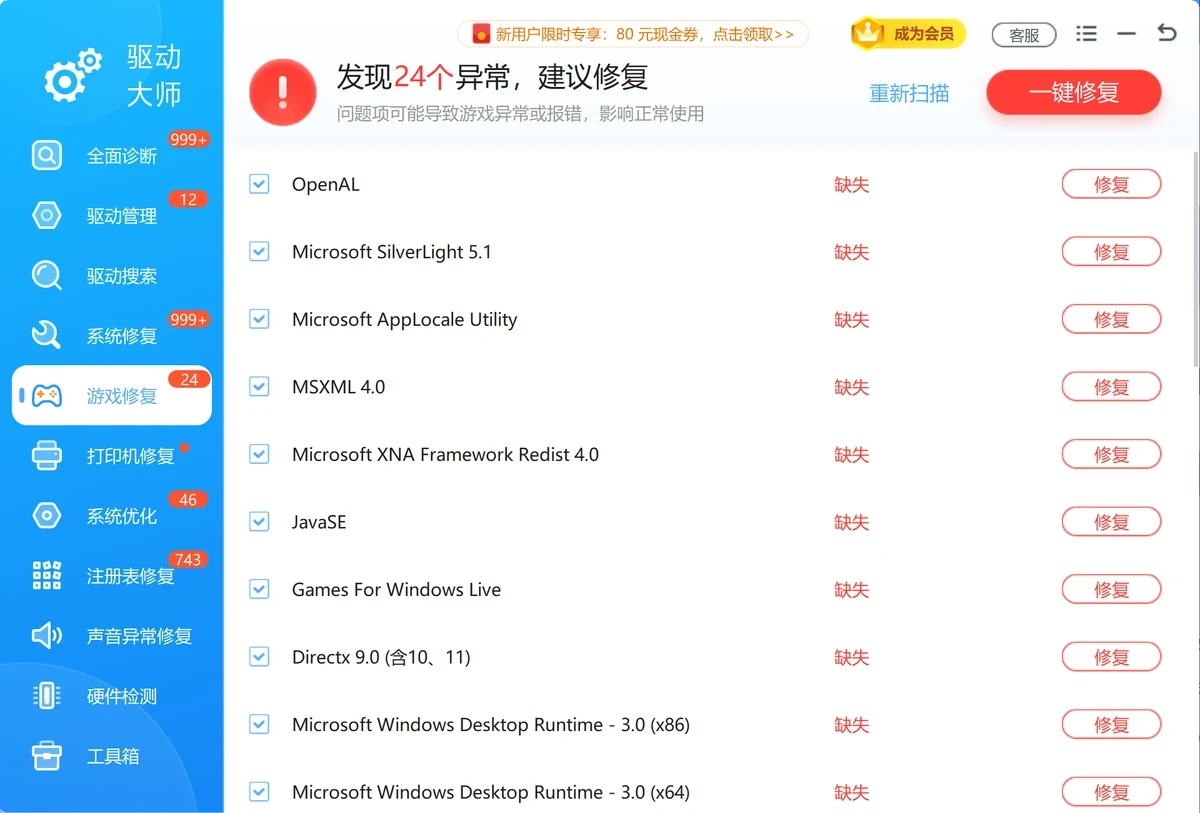
安装并打开软领驱动大师,左侧选「游戏修复」,等它扫描完,页面顶部会给出“发现 N 个异常,建议修复”的结论,下面是逐项检测结果,每项右侧有对应的「修复」按钮。本机实测这份列表里会列出 OpenAL、Microsoft SilverLight 5.1、MSXML 4.0、Microsoft XNA Framework Redist 4.0、Games For Windows Live、Directx 9.0(含10、11)等游戏常见的运行组件,缺失项直接标为缺失(名称大小写以你机器上实际显示为准)。
2. 先只处理你判断相关的那几项
不要习惯性点「一键修复」。先看列表里有没有与你实际报错对应的项:报 DirectX 或 d3dx9 相关,就先修 Directx 9.0 那一项;报缺少某个运行库 DLL,就修对应的运行库项。修完再启动一次游戏,把结果记下来,方便判断是哪一项起了作用。
3. 这一步修不了的地方要认清楚
游戏修复解决的是“系统里缺游戏需要的运行组件”这一类问题,它不会把 LIVE 的登录限制变成可用,也不会改变游戏自身光盘验证的设计,更不会让低于官方门槛的硬件跑动这款游戏。列表里出现缺失项只说明系统缺组件,不等于修完游戏就一定能进。
显卡驱动与图形设置
方法五、按版本和日期确认显卡驱动状态,需要时再更新
1. 先看驱动版本与日期,再决定动它
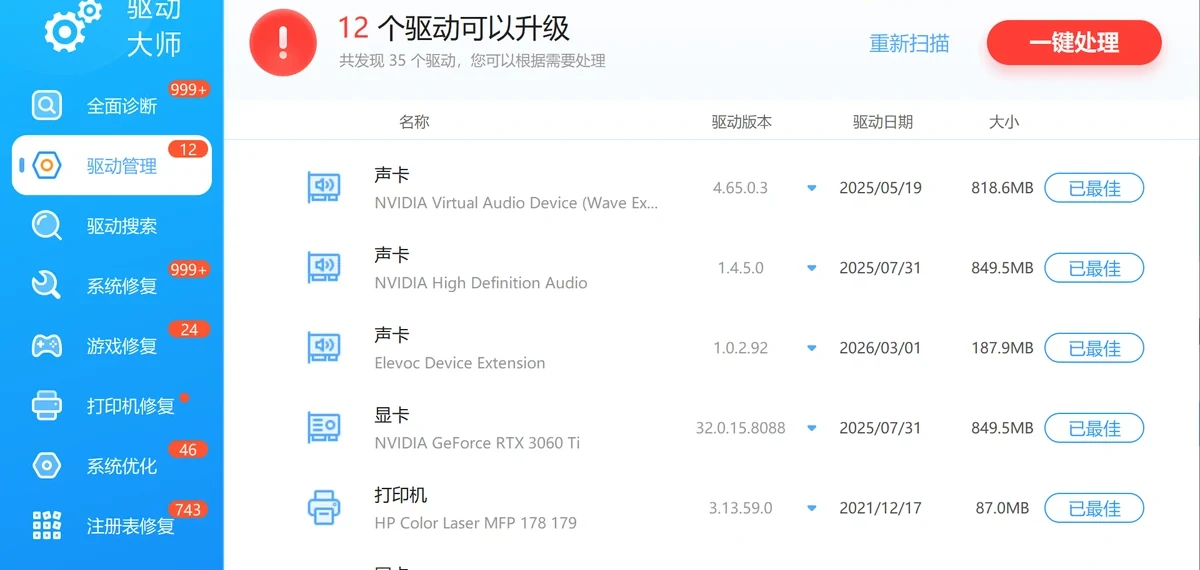
打开软领驱动大师 → 左侧「驱动管理」,页面上方会给出“N 个驱动可以升级”,列表按 名称 / 驱动版本 / 驱动日期 / 大小 四列排开,找到类别为「显卡」的那一条,记下它的驱动版本和日期,以及右侧状态。老游戏出问题时,驱动不是越新越合适,先记录再决定,是更新还是回退都有据可查。
2. 更新或回退后在同一个页面复核
需要更新时,在显卡这一条上按页面提示处理,安装过程中屏幕闪一下或黑一下属正常现象,装完重启再看同一条的版本与日期是否变化;更新后游戏反而进不去,说明新驱动不适合这台机器,按同一条目的处理入口回退到记录下来的旧版本,而不是反复重装系统。
3. 在 Windows 图形设置里指定首选项
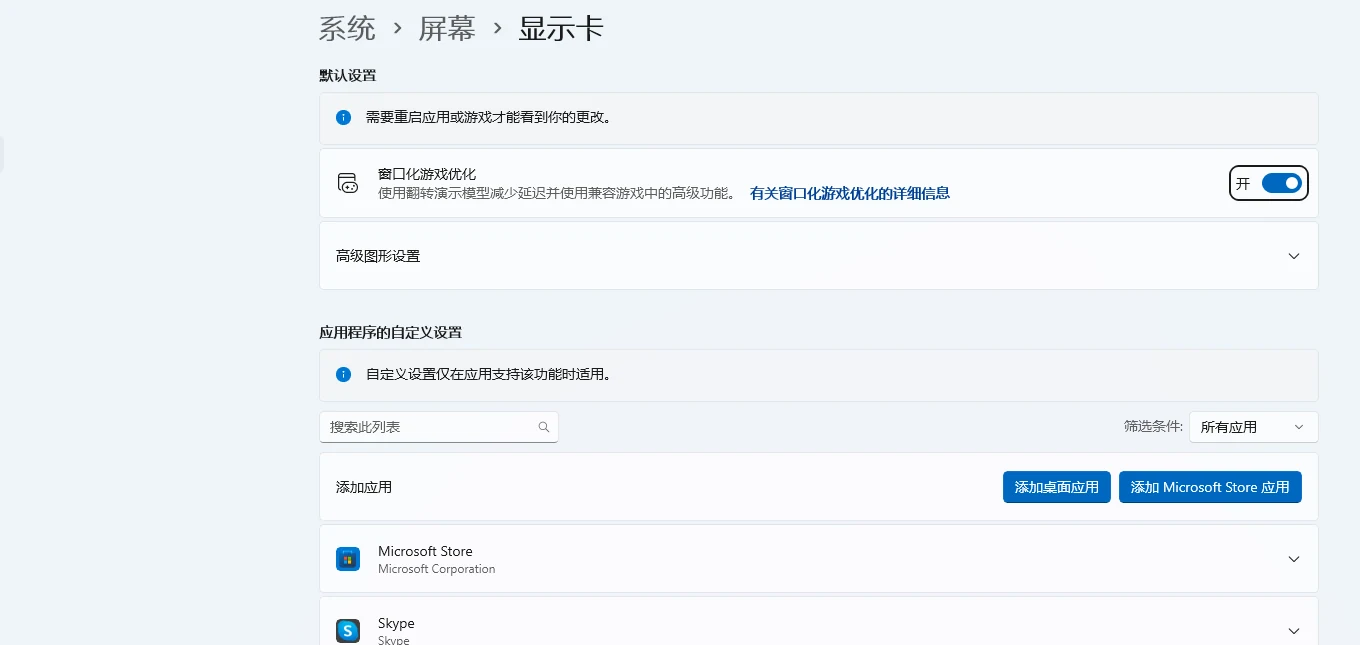
按上面截图中显示的面包屑路径进入:设置 → 系统 → 屏幕 → 显示卡。页面上有「窗口化游戏优化」开关和「高级图形设置」入口,下面还有「应用程序的自定义设置」区块(页面提示“自定义设置仅在应用支持该功能时适用”)。点「添加桌面应用」选中游戏的 exe,列表里就会出现这一项,展开后按页面给出的图形首选项设置处理(具体选项名以你机器上这一版的页面为准);页面也提示了这类自定义设置只在应用支持该功能时生效,所以改完要自己启动一次游戏验证,没变化就还原。改完重启游戏看效果。多显卡笔记本上,这里的设置会影响系统把游戏分给哪块 GPU。
4. 画面相关的设置先降下来
游戏里分辨率、画质、全屏/窗口模式各降一档再启动;进不去主菜单的,可以先用窗口化模式试,能进画面再逐项调回去。这一步用来区分“完全进不去”和“进去之后崩”,别一次性把所有画质项拉满或拉到最低。
兼容性设置放在最后
方法六、用兼容模式跑一次,或交给真人客服
1. 只在前面都无效时再动兼容性
在游戏主程序(快捷方式指向的那个 exe)上右键 →「属性」→「兼容性」,先点「运行兼容性疑难解答」,等系统给建议;也可以直接勾选「以兼容模式运行这个程序」选一个更早的系统版本,并勾上「以管理员身份运行此程序」,应用后重启游戏。改完要记住改了什么,不行就点「还原此程序的默认设置」撤掉,不要在这台机器上长期挂着无依据的兼容性配置。
2. 直接把问题发给真人客服
排查到这一步还没进游戏,就把你已经记下的三条信息整理一下:①报错原文或截图;②做过的步骤和结果;③系统版本与显卡判断的结论。然后打开软领驱动大师,点窗口右上角的「客服」,把这三条一次性发给真人客服,由客服跟进处理。

大家常问
装完没反应,是不是缺 d3dx9 之类的 DLL?
不能先这么认定。这款 2009 年的游戏卡住的位置不止运行库一处,先按方法一第 1 小步看进程到底有没有起来,再按方法二第 4 小步确认你手上那份安装包自带的组件装没装;直接去第三方站点下单个 DLL 丢进系统目录,可能把原本正常的组件覆盖成异常。
Win11 上玩 2009 年的《街头霸王4》,要不要换回老系统?
不需要。官方公开配置里操作系统一栏写的是 XP/Vista,指的是当年目标环境;在 Windows 11 上跑这款游戏,问题通常出在组件、LIVE 和驱动,而不是“系统太新”。为它降级系统得不偿失。
网上那些“免 LIVE 补丁”“免 CD 补丁”能用吗?
本站不提供,也不建议使用。这类补丁来自第三方,来源和安全性都无法核对,且它们的用途本身是绕过验证,正版用户按其操作也有可能把游戏文件改坏。要联机就走平台自己的支持入口。
修完组件还是进不去,是不是只能重装系统?
不用直接跳到重装。先把这三件事做完:确认你改的是不是游戏实际用的那块显卡、确认游戏文件完整性(Steam 版走平台的校验文件功能)、确认卡点是不是就在 LIVE 登录界面上。这三项都排除之后再考虑更彻底的处理,或者把问题交给真人客服。
参考资料
- 《街头霸王 IV》Steam 商店页与官方数据接口(appid 21660,Capcom):最低/推荐配置、附加要求“联机需要安装并登录 Games for Windows - LIVE”:store.steampowered.com/app/21660/Street_Fighter_IV/
- Capcom 社区公告《Message from Capcom regarding Games for Windows Live》(本作商店页 Notice 区与公告源均可见):安装环节存在与 Games for Windows LIVE 相关的问题:store.steampowered.com/news/app/21660
- Steam 客服《Street Fighter IV》游戏或技术问题向导(平台自己的支持入口):help.steampowered.com/zh-cn/wizard/HelpWithGameTechnicalIssue?appid=21660
- Games for Windows Live 商店于 2013 年 8 月 22 日关闭、客户端继续运营的当时报道(引述微软发言人):engadget.com 2013-08-15
- 微软 Windows Compatibility Cookbook(背景资料:说明新版本 Windows 与为旧系统编写的应用之间会存在兼容性断裂):learn.microsoft.com/en-us/windows/compatibility/








 提示
提示