



 有用科技小编2026/09/13
 浏览9763
 阅读22分钟
进游戏只有黑屏、桌面一切正常,屏幕上直接提示「超出显示器分辨率」,或者画面一片黑但能听到声音——先按显示模式这一层排查:游戏保存的分辨率或刷新率超出了显示器能显示的范围。
最直接的处理是把游戏的显示设置改回显示器支持的模式:打开游戏目录里的 Main\wolfconfig.cfg(单机配置文件),用 seta r_mode "-1" 配合 r_customwidth、r_customheight 指定分辨率,用 r_displayRefresh 指定刷新率;不想动文件就先在 Steam 启动选项里加 +set r_mode 3 +set r_displayRefresh 60 +set r_fullscreen 0 试一次。
不是所有黑屏都出在这里:弹出缺少 dll、OpenGL 子系统加载失败这类提示的,属于运行组件和显卡驱动的问题,本文在「分清显示模式问题和组件问题」一节单独说清楚。
先找到游戏的配置文件
这篇针对的是 2001 年推出、2007 年 8 月 3 日上架 Steam 的《重返德军总部》(Return to Castle Wolfenstein,Steam 条目编号 9010)。Steam 商店页标明的开发商是 Gray Matter Studios、发行商是 Bethesda Softworks;游戏内的选项菜单进不去时,就要靠配置文件收尾。
1. 从 Steam 本地文件打开游戏安装目录
在 Steam 库里右键这款游戏,选「管理」→「浏览本地文件」,打开的就是安装目录(一般在 steamapps\common 下)。配置文件在安装目录的 Main 文件夹里:单机是 Main\wolfconfig.cfg,多人是 Main\wolfconfig_mp.cfg。
2. 网上老教程里的路径已经不能照抄
早期流传的写法是「C:\Documents and Settings\Administrator\Local Settings\Application Data\id Software\WolfSP\base 下的 wolf.cfg」。这是 Windows XP 时代的用户目录写法,用户名还写死成 Administrator,直接照这个路径去找不一定能找到文件。认准「游戏安装目录\Main\wolfconfig.cfg」这个位置即可;如果买到的是 GOG 或其他版本,配置和存档也可能放在「文档\RTCW\main\」下面,两个位置都看一眼就能确定哪个是本机在用的。
3. 改之前先复制一份备份
在同一目录里把 wolfconfig.cfg 复制一份、改名成 wolfconfig.cfg.bak。改错了把备份改回原名覆盖回去就还原了,不需要重装游戏。另外,改文件时游戏必须是完全退出的状态:游戏退出时会把当前设置写回配置文件,运行中改的值会被覆盖掉。
把显示模式改成显示器能显示的分辨率
这一节是本文的关键:只把分辨率数值调低,不一定起作用,因为决定用不用自定义分辨率的是另一个变量。
1. 把 r_mode 设成自定义模式
在配置文件里找到 seta r_mode 这一行,把引号里的值改成 -1 并保存。这个游戏只有在 r_mode 为 -1 时才使用 r_customwidth 和 r_customheight 指定的分辨率;如果 r_mode 是 0 或更大的数字,游戏会改用内置模式列表里的固定分辨率,这时候无论怎么改自定义宽高都不会生效。
2. 按显示器实际分辨率填宽和高
再找到这两行,把数值改成自己显示器支持的分辨率,比如 1920 和 1080:seta r_customwidth "1920"、seta r_customheight "1080"。屏幕是 16:9 就填 16:9 的数值,不要把 4:3 的分辨率填到宽屏显示器上,画面比例会明显不对。
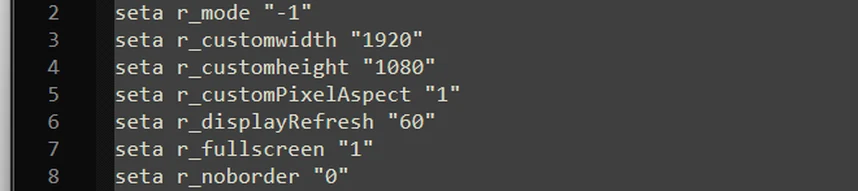
上面这几行是按该游戏实际使用的变量名整理的示例内容(示例里的数值不是默认值):r_mode 为 -1,自定义宽高为 1920 与 1080,r_displayRefresh 为 60。你自己机器上那一份文件里的数值会不同,按行名找到对应行、只改引号里的数字即可,不要照抄示例里的值。
3. 保存后确认改动真的写进文件
保存文件、重新打开看一眼:数值是新值、文件修改时间是刚才的操作时间,才算写成功。如果又变回旧值,说明改的时候游戏还在运行,退出时把旧设置写了回去,把游戏退干净再改一次即可。
4. 仍然花屏或黑屏时改用内置模式
自定义分辨率在自己的显示器上不被接受时,把 r_mode 改成一个固定的内置模式序号更稳,但具体哪个序号对应哪个分辨率不要靠猜:这张内置表不是按序号单调递增排列的(在前面的低分辨率段之后仍然有回到 856×480 的条目),而不同版本、不同分支的模式表还可能不一致。进游戏后打开控制台(默认是 ~ 键)输入 modelist 回车,游戏会把本机这一份内置模式表和对应分辨率列出来,照列表挑一个显示器肯定支持的先用起来,再回游戏菜单里逐步调高。
刷新率按显示器真正支持的档位填
画面黑着但能听到游戏声音、屏幕提示超出范围,这一组现象指向分辨率或刷新率与显示器不匹配:分辨率对上了但刷新率填得不对时,就会出现这种情况。刷新率不能凭印象填,要先看这台显示器实际支持哪几档。
1. 在 Windows 里查看当前桌面刷新率
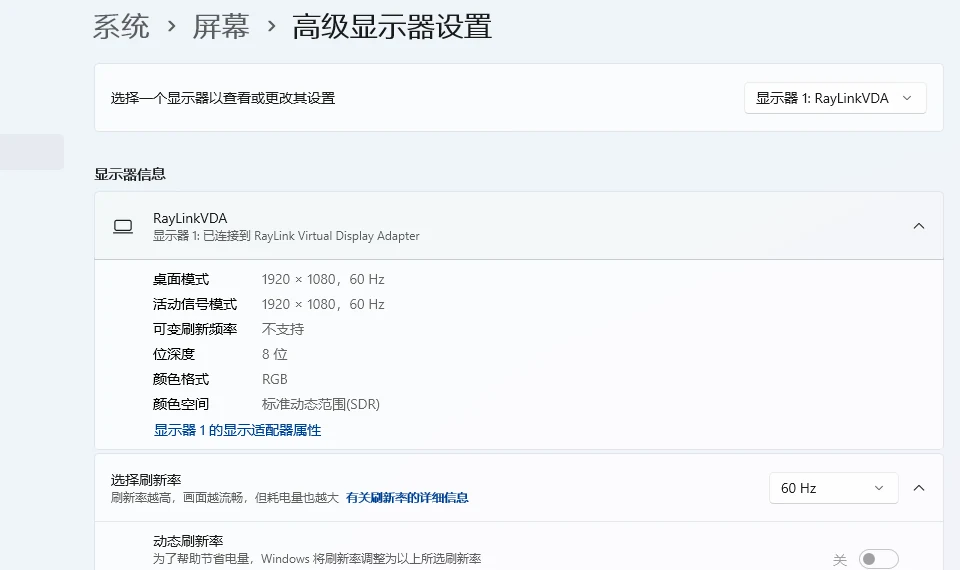
桌面空白处右键→「显示设置」,把页面拉到最下面点「高级显示器设置」。页面里的「桌面模式」就是桌面当前的分辨率与刷新率(例如 1920 × 1080,60 Hz),下面的「选择刷新率」列出这块显示器能选的档位。要填进游戏的数值,就从这个页面里能选到的档位里取,不要按显示器包装盒上的宣传值填。
2. 把 r_displayRefresh 改成对应数值
回到 wolfconfig.cfg,找到 seta r_displayRefresh 这一行,把引号里的数值改成刚才在 Windows 里看到的刷新率,例如 60,保存。这个值同样要等游戏完全退出后再改,改完再启动游戏。
如果翻遍文件也没有这一行,先不要在文件里凭空加一行就完事,有两条更省事的路。一是回游戏里的显示设置,把刷新率或分辨率在游戏菜单里调低一档再进;二是如果游戏菜单进不去,用下面一节的启动选项临时指定刷新率。这个变量在引擎里属于「要重启视频模式才生效」的变量,控制台里临时改一次只在本次运行有效,退出游戏后就没了,所以控制台只适合用来验证一次结果,不要当成长期改法。
如果你确认自己的文件里就是没有这一行、又希望它长期固定成某个值,可以在文件里补一行 seta r_displayRefresh "60" 再启动,并从游戏的显示设置里确认刷新率是否被接受;改之前照旧备份文件。也可以在控制台里用 cvar_restart 把这些变量恢复成默认值再重新设置,但它会把显示、灵敏度这类保存在配置里的设置一起恢复默认,所以改之前先把配置文件备份好。
3. 以 60 为基准逐个试
这个变量本身允许的范围是 0 到 200,填 0 表示不让游戏指定、交给系统决定。高刷新率显示器上,游戏按高刷新率建全屏画面失败时,把值降到 60 先出一遍画面,是更快看到结果的做法;把值填成显示器根本不支持的档位,同样会直接黑屏。每改一次只改一个值、启动一次看结果,比一次改好几行更容易判断是哪一项起作用。
4. 检查有没有生效以及被谁改回去
启动游戏后打开控制台(默认是 ~ 键)输入 cvarlist r_displayRefresh 回车,可以看这个变量此刻的实际取值;如果显示的还是旧值,说明配置文件没被读到或者又被游戏写回去了,先确认改的是单机那份 wolfconfig.cfg、改的时候游戏确实已经退出。
另外这类显示变量的改动要等视频模式重新初始化才生效:游戏内改完要重启一次游戏,配置文件改完则要在下次启动时才被读取,所以别在游戏运行中反复改文件。
用启动选项临时指定显示模式
不想动配置文件,或者想先确认黑屏到底是不是显示模式造成的,可以用 Steam 的启动选项临时指定一次显示模式。这种方式不修改任何文件,把参数删掉就还原。
1. 在启动选项里填一行 set 命令
在 Steam 库右键游戏→「属性」→「通用」→「启动选项」,填入:+set r_mode 3 +set r_displayRefresh 60 +set r_fullscreen 0。这里的关键不是那行数字本身,而是「用低分辨率 + 窗口方式启动」这个思路:前两个参数分别覆盖 r_mode 与 r_displayRefresh,最后一个让游戏用窗口方式启动,绕开全屏切换失败。填完关闭属性窗口再启动游戏,能出画面就说明方向对了。
2. 画面出来了就说明方向找对了
能进到游戏菜单或关卡,就说明问题确实出在显示模式上,接着按游戏菜单里能选的分辨率一档档往上调,或改成上一节的自定义分辨率写法(+set r_mode -1 +set r_customwidth 1920 +set r_customheight 1080),逐个试到画面正常为止。
3. 能进游戏后把参数去掉
确认能正常进游戏后,回到游戏内的显示设置把分辨率和刷新率调成自己想要的,再把启动选项里的这行参数删掉,避免长期用低分辨率启动。启动选项的优先级高于配置文件,两个地方同时写、数值不一样时,以启动选项为准。
4. 参数也没用时再往下查
连「最低分辨率 + 窗口模式」这个组合都进不去,基本可以排除显示模式的数值问题了。这类情况看游戏有没有弹出缺少 dll、OpenGL 子系统加载失败的提示,或者检查显卡驱动是否正常,处理方向见下面一节。
分清显示模式问题和组件问题
同样是黑屏,处理方向可能完全不同,先用现象分一次类,能省掉很多无用操作。
1. 按屏幕上的提示选方向
桌面正常、只有游戏窗口全黑,或者屏幕上直接提示分辨率超出范围,按前面几节改显示模式。弹出缺少 dll、初始化失败、加载 OpenGL 子系统失败这类文字,或者进程一闪就退出、连黑屏窗口都没有,就往下看运行组件和显卡驱动。
2. 官方配置要求里哪些是硬件门槛
Steam 商店页给出的官方最低要求是「支持 OpenGL、16MB 显存的 3D 显卡,Pentium II 400MHz 或同级处理器,英文版 Windows 2000/XP,128MB 内存,DirectX 8.0a」。其中显卡对 OpenGL 的支持属于硬件与驱动能力,装运行库不会改变它;而 DirectX、VC 运行库这一类属于软件组件,缺了它们时屏幕上会出现启动报错一类的提示,而不是分辨率黑屏。另外要留意,Steam 客户端从 2024 年 1 月 1 日起只支持 Windows 10 及以上,在老系统上游戏能装、Steam 本身可能先不给启动。
3. 用驱动大师扫一遍游戏运行组件
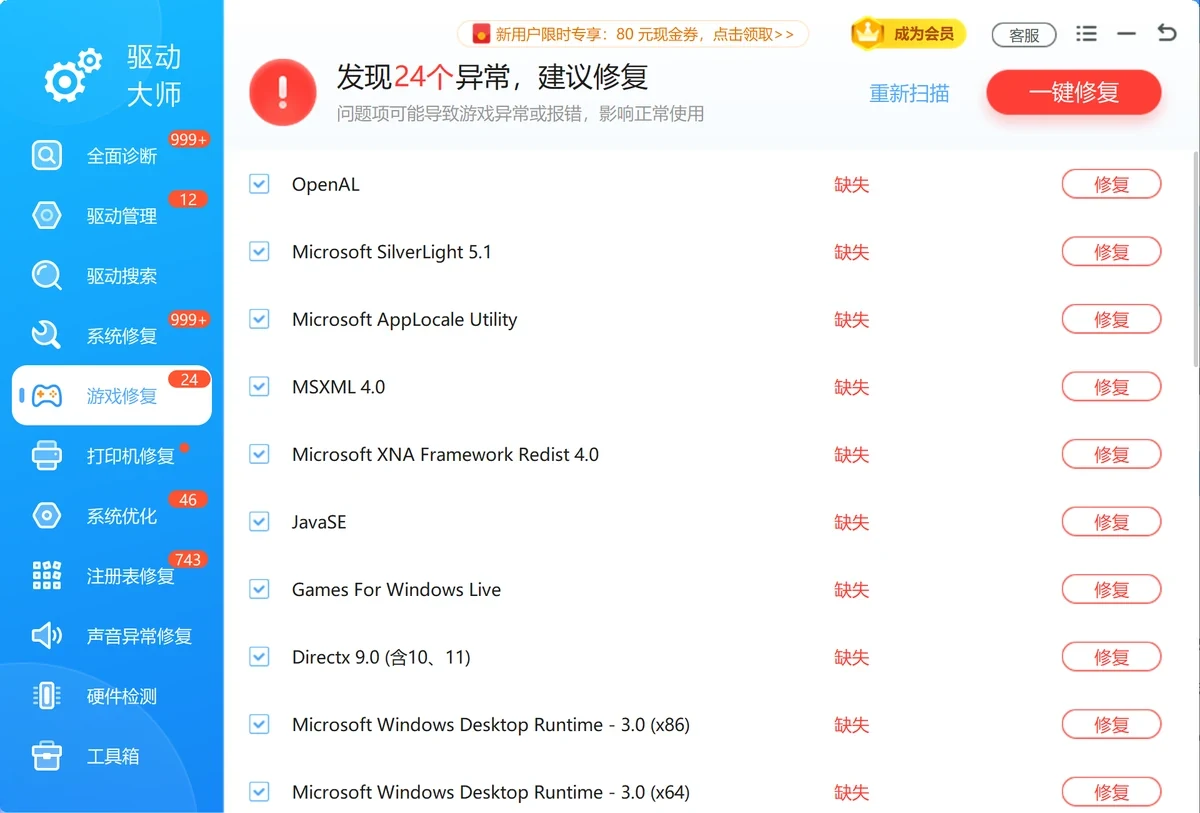
怀疑是组件缺失时,打开软领驱动大师,左侧导航进「游戏修复」,等扫描结束看结论行。检测结果按组件逐项列出:结论行显示「发现24个异常,建议修复」,下面从 OpenAL、Microsoft SilverLight 5.1、MSXML 4.0、JavaSE、Games For Windows Live、DirectX 9.0(含 10、11)等条目往下排,每项右侧带「修复」按钮,缺失项会单独标出来。每台机器扫出来的项目和数量都不一样,以自己界面里的结果为准,按结果逐项点「修复」。
4. 补齐后再复测,仍然黑屏就回到显示模式
把标为缺失的组件按提示修复完,重新启动游戏看结果。如果游戏还是黑屏,说明这一次没解决,回到前面几节的分辨率与刷新率继续查,不要反复装同一批组件。同一页的「驱动管理」还能核对显卡驱动版本,驱动过旧或安装不完整时,游戏也可能停在黑屏阶段,具体以扫描结果为准。

还没解决就把问题发给真人客服
上面的步骤都试过还是黑屏、或者不确定自己改的是哪一行,可以直接把问题交给真人客服接着查,不需要自己先整理显卡型号、驱动版本一类的资料,客服会在沟通中带着你确认。
1. 点开产品窗口右上角的客服入口
打开软领驱动大师,窗口右上角有一个「客服」按钮,点开把遇到的问题发过去即可,比如说明是这款游戏进游戏黑屏、已经按哪几步改过设置,客服会接着帮你确认。
2. 需要动手处理时可以用远程维修
如果客服判断要现场看配置文件或显示设置,产品窗口右下角还有远程维修入口,可以由工程师远程排查,你不用自己按步骤操作。
大家常问
提示超出显示器分辨率,一定要改配置文件吗?
不一定,配置文件是最稳的一条路。画面进不去游戏内选项菜单时,先用启动选项 +set r_mode 3 +set r_displayRefresh 60 +set r_fullscreen 0 把画面拉回来,能进菜单后再用游戏内的显示设置调,最后把启动选项删掉即可。配置文件适合启动选项也进不去、或者想直接指定自定义分辨率的情况。
改了 r_customwidth 和 r_customheight,分辨率却没变化?
先看 r_mode 是不是 -1:只有 r_mode 为 -1 时游戏才使用自定义宽高,r_mode 是 0 或更大时会改回内置模式列表里的固定分辨率。其次确认改文件时游戏已经完全退出、保存后数值确实是新值、启动选项里没有冲突的参数。
这个游戏的文件名到底是 wolf.cfg 还是 wolfconfig.cfg?
按游戏安装目录里实际存在的那个来。老教程写的 wolf.cfg 来自 Windows XP 时代的用户目录,现在的安装版要看 Main 文件夹下的 wolfconfig.cfg(单机)或 wolfconfig_mp.cfg(多人);找不到就到「文档\RTCW\main\」里再看一眼,不要自己新建一个文件去改。
想恢复默认,怎么撤销这些改动?
启动选项里的参数删掉就还原了。配置文件用改前复制的那份备份覆盖回去即可。也可以在游戏控制台里用 cvar_restart 把变量恢复成默认值,重置后重新进一次游戏确认画面正常;注意它会把显示、灵敏度这类保存在配置里的设置一起恢复默认,之前先把配置文件备份好。控制台里用 cvarlist r_displayRefresh 可以直接查某个变量的当前取值。
黑屏和运行库缺失是一回事吗?
不是。按屏幕上的提示原文就能分开:出现缺少 dll 的提示、报错或者进程直接退出的,指向 DirectX、OpenAL 这类组件与显卡驱动;桌面正常、只有游戏画面全黑或者提示分辨率超出范围的,指向分辨率与刷新率不匹配。两层可以按「先显示模式、再组件」的顺序处理。
参考资料与素材来源
德军总部进入游戏黑屏或提示超出显示器分辨率的解决办法(原始条目,dllrepair.greatsoftman.com)
Steam 商店页:Return to Castle Wolfenstein(官方最低配置与 Windows 客户端支持说明)
PCGamingWiki: Return to Castle Wolfenstein(配置文件与存档位置、自定义分辨率写法;社区维护资料)







 提示
提示