



 有用科技小编2026/09/14
 浏览9801
 阅读18分钟
《神界2:龙骑士传奇》在 1440×900 下只剩菜单、画面全黑,这类现象和分辨率和全屏模式对不上有关,按下面顺序排查。先确认桌面分辨率本身是多少,再到游戏的高级图形选项里取消“界面以桌面分辨率显示”,让菜单和游戏内画面用同一个分辨率;进不去设置界面、连选项都点不到的,直接改 graphicoptions.xml 里的对应项,或者先把游戏改成窗口模式。这一层处理完仍然没有画面,再用软领驱动大师更新显卡驱动、补齐游戏运行组件。Larian 官方论坛第 391534 号帖里有玩家报告,把界面按桌面分辨率显示这一项设为 0 之后,高于桌面分辨率的分辨率可以正常显示;同一帖里也有玩家反馈这项对更高的分辨率无效,所以改完要进游戏实际确认一次。
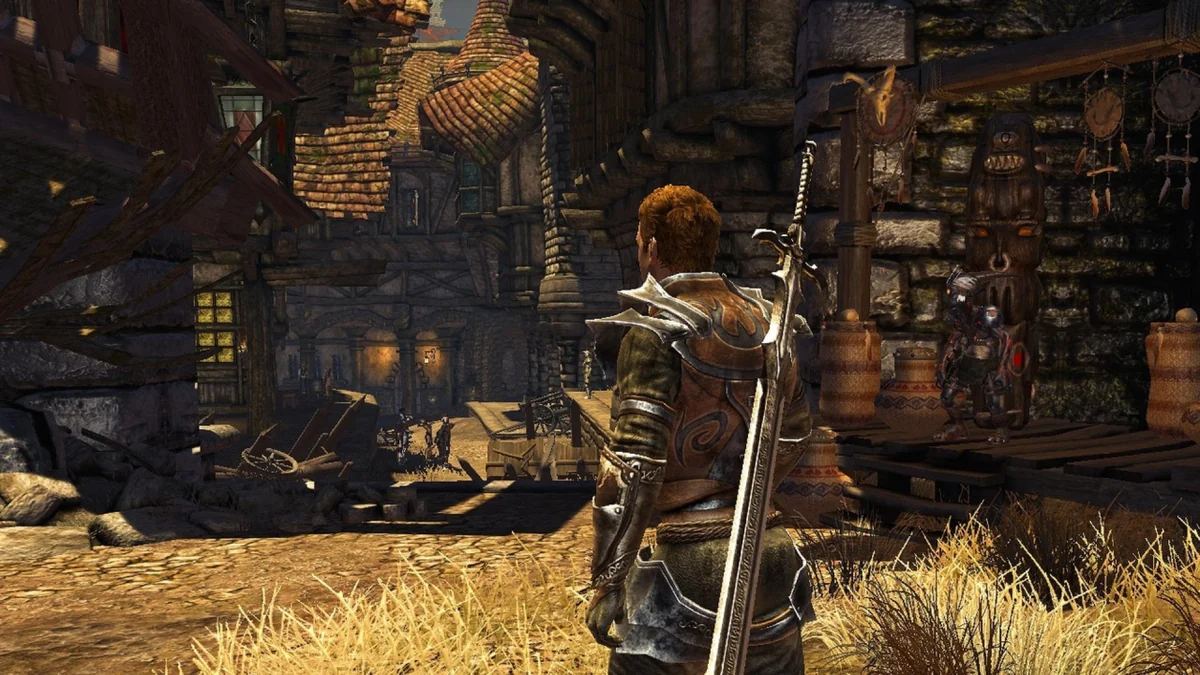
方法一 在游戏里改分辨率相关的高级图形选项
游戏自带的图形选项是官方手册里给出的正路:手册“图形”一节写明 Resolution 一栏选择分辨率,并提示高分辨率可能影响性能。能点到菜单的时候,先在游戏里把分辨率改掉,比手工改文件少一层风险。
1. 先换一个更低的分辨率,确认游戏能不能出画面
主菜单选「选项」,切到「图形」页,把分辨率从 1440×900 换成一个显示器肯定支持的低值——官方支持说明(Larian 论坛帖里转述的那段)给的例子是 800×600,论坛帖里也给了 1280×800 这样的建议值,确认保存。有玩家反馈在选项菜单改分辨率后游戏会要求重启一次,按提示退到桌面再进即可。这一步只确认“游戏能不能正常出画面”,先不追求最好的画面。
2. 展开高级图形选项,取消界面按桌面分辨率显示
《神界2:龙骑士传奇》这一代(含 Flames of Vengeance)在图形页底部可以展开高级选项,里面有一项控制“界面(菜单)是否按桌面分辨率渲染”。Larian 官方论坛的技术帖里转述了官方支持说明:在 Windows Vista 和 Windows 7 下遇到画面或分辨率问题,建议取消高级图形选项里的这一项。论坛用户在第 391534 号帖里给出的解释是,取消之后菜单和游戏内画面会用同一个分辨率,启动后不会再改一次分辨率;这属于玩家经验,同一帖里也有人反馈关掉它对高分辨率依旧黑屏,所以以自己进游戏的实际结果为准。
3. 重启游戏确认结果,然后把设置固定下来不要反复动
退出游戏再进一次,画面正常就说明改对了。原始参考页的方法 2 里提示过:改好之后不要再回游戏里改特效和画质,否则黑屏可能复现。所以画面能正常显示之后先保持不动,确认稳定了再考虑微调。
4. 菜单全黑点不到选项时,走方法二的配置文件改法
如果进游戏后菜单也一起发黑、鼠标点不到「选项」,游戏内的入口就用不上了,按方法二直接改配置文件里的同名参数。
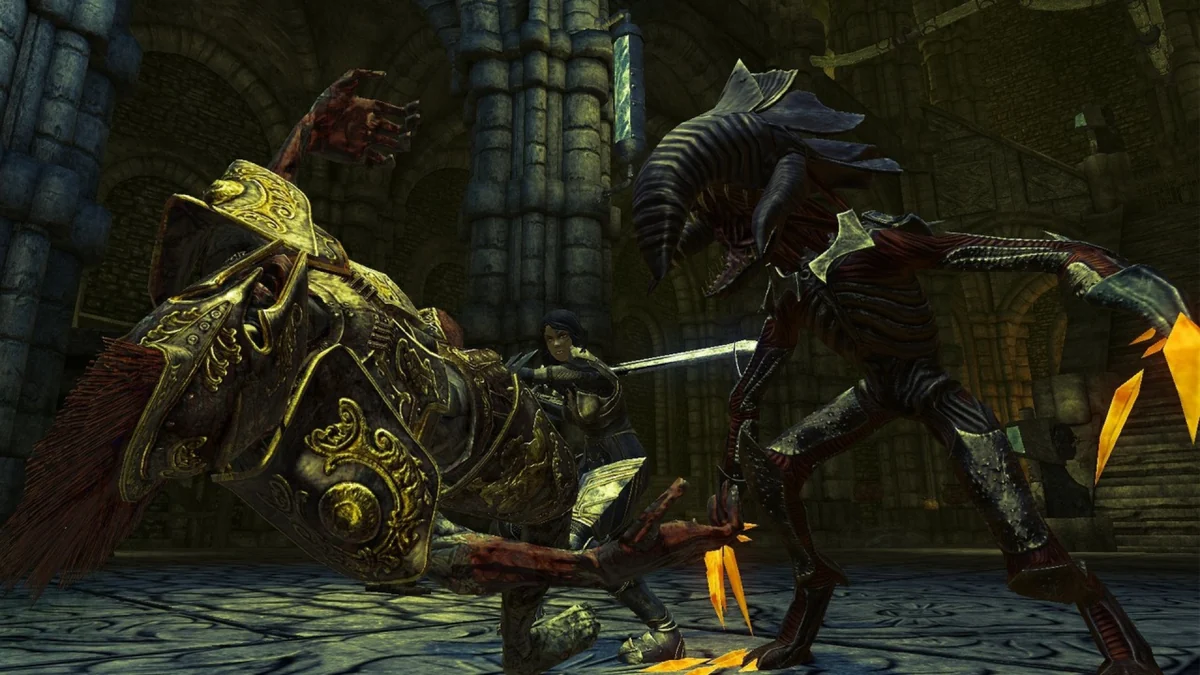
方法二 改 graphicoptions.xml 里的全屏与分辨率项
游戏的图形设置存在当前用户目录下的 graphicoptions.xml 里,菜单点不动的时候,改这个文件是最直接的办法,也可以按第 5 步直接改成窗口模式。配置目录是 %LOCALAPPDATA%\Divinity 2\Profile,也就是 C:\Users\你的用户名\AppData\Local\Divinity 2\Profile;AppData 目录在资源管理器里默认是隐藏的,得先让资源管理器显示隐藏项目。这个目录里通常还能看到 Registry.xml,graphicoptions.xml 一般要等游戏成功启动过一次之后才会生成,如果找不到它,就先让游戏能进主菜单再回来改。动手之前先把游戏完全退出:原始条目给的操作顺序就是“先进游戏把设置存好、保存退出,再改配置文件”,退到桌面后再改、再启动,改动才会被读进去。
1. 显示隐藏项目并进入 Profile 目录
在资源管理器里点「查看」,把「显示」里的「隐藏的项目」打上勾,然后在地址栏输入 %LOCALAPPDATA%\Divinity 2\Profile 回车。这个路径来自官方支持说明给出的配置位置:Windows Vista 与 Windows 7 是 C:\Users\[WindowsUser]\AppData\Local\Divinity 2\Profile\graphicoptions.xml,Windows XP 是 C:\Documents And Settings\[WindowsUser]\Local Settings\Application Data\Divinity 2\Profile\graphicoptions.xml;Win10、Win11 上一般也沿用 Vista 之后的这一套目录结构(官方支持说明只写到 Vista/Win7 与 XP);如果按这个路径没找到,就在 %LOCALAPPDATA% 里搜一下 graphicoptions.xml。地址栏直接粘贴路径,比一层层点进去少出错。
2. 先把整个配置文件复制一份留底
找到 graphicoptions.xml 之后,先把它复制成 graphicoptions-备份.xml 放在同一个目录里,再开始改。这个文件同时保存分辨率、画质、垂直同步等全部图形设置,改错一项就可能变成新的启动问题,有备份能立刻换回来。
3. 用记事本改分辨率与界面渲染两项
右键这个文件选「打开方式」→「记事本」。文件是 root / pointer / GraphicSettings 三层结构,会改到的字段都在 GraphicSettings 那一行里。按官方支持说明的做法,先把 ScreenWidth 和 ScreenHeight 改成一个安全、较低、显示器肯定支持的数值,比如 800 和 600,保存后启动游戏试试。玩家公开贴出的完整参数比下面这段长得多,下面这份是拿来对照属性名和层级结构的社区样例(已省略其余属性,数值取自不同玩家的帖子),不是本文建议你填的值,样例里的 1440 和 900 也不要照抄:
注意这一行里不一定已经有 UseDesktopResInFullscreen:玩家公开的两份完整参数里都没有它,它出现在官方支持说明的“手动改配置”清单中。如果文件里找不到这一项,就在 GraphicSettings 这一行里手动补上 UseDesktopResInFullscreen="0"。改完保存,文件里不要留多余的空白和换行——论坛那份清理配置的帖子里专门提醒过,要把参数之外的空格清掉再进游戏。
4. 改低分辨率仍无效,再试支持说明给的三个兜底项
按官方支持说明的顺序,先把分辨率降到安全低值试一次;还是进不去游戏,再回到这一行改这三个值:UseHDR="0"、UseDesktopResInFullscreen="0"、ShadowTimeSlicing="1"。改完保存再启动,这三个值以能正常进游戏为准,不要急着改回去。
5. 全屏一直不行就改成窗口模式
同一行参数里把 Fullscreen="1" 改成 Fullscreen="0" 保存,游戏就会以窗口模式启动。这是中文社区流传很久的做法(原始条目和 2011 年的 3DM 帖都只给出操作、没有讲机制):改成窗口模式后游戏就不是全屏显示,可以先回到能操作的状态,再逐步把分辨率调回你想用的值。如果窗口模式仍然只有界面、没有画面,就回到方法一和方法三继续排查。
方法三 用软领驱动大师一键更新显卡驱动、修复游戏运行组件
分辨率和全屏都调过还是没画面,就看显示这一层。官方手册的疑难解答第一条是确认所有硬件驱动为最新;手册的系统需求写明最低要 256MB 显存、GeForce 7600 或 Radeon 1600 这一档,并且明确不支持集成显卡——用核显的机器要换成独立显卡,用独立显卡但低于这个档位的也要先满足门槛,这两种情况更新驱动都补不了硬件本身。软领驱动大师的「驱动管理」和「游戏修复」分别处理显卡驱动和游戏运行组件,两步都是一键操作。
1. 用软领驱动大师一键更新显卡驱动
打开软领驱动大师,左侧点「驱动管理」,在列表里找到显卡对应的那一行,确认右侧有可更新的版本,然后点右上角的「一键处理」(对整页列出可更新的驱动统一处理)。更新前先把当前驱动版本号记下来,方便回退;更新完成后重启游戏,再看 1440×900 下的画面。
2. 更新后更不稳定就用回滚退回旧版本
驱动更新之后黑屏反而变频繁,或者出现闪屏,就用驱动管理里的回滚退到更新前的那一版,也可以到显卡官网重新安装旧版驱动,再回到方法一、方法二调分辨率和全屏。
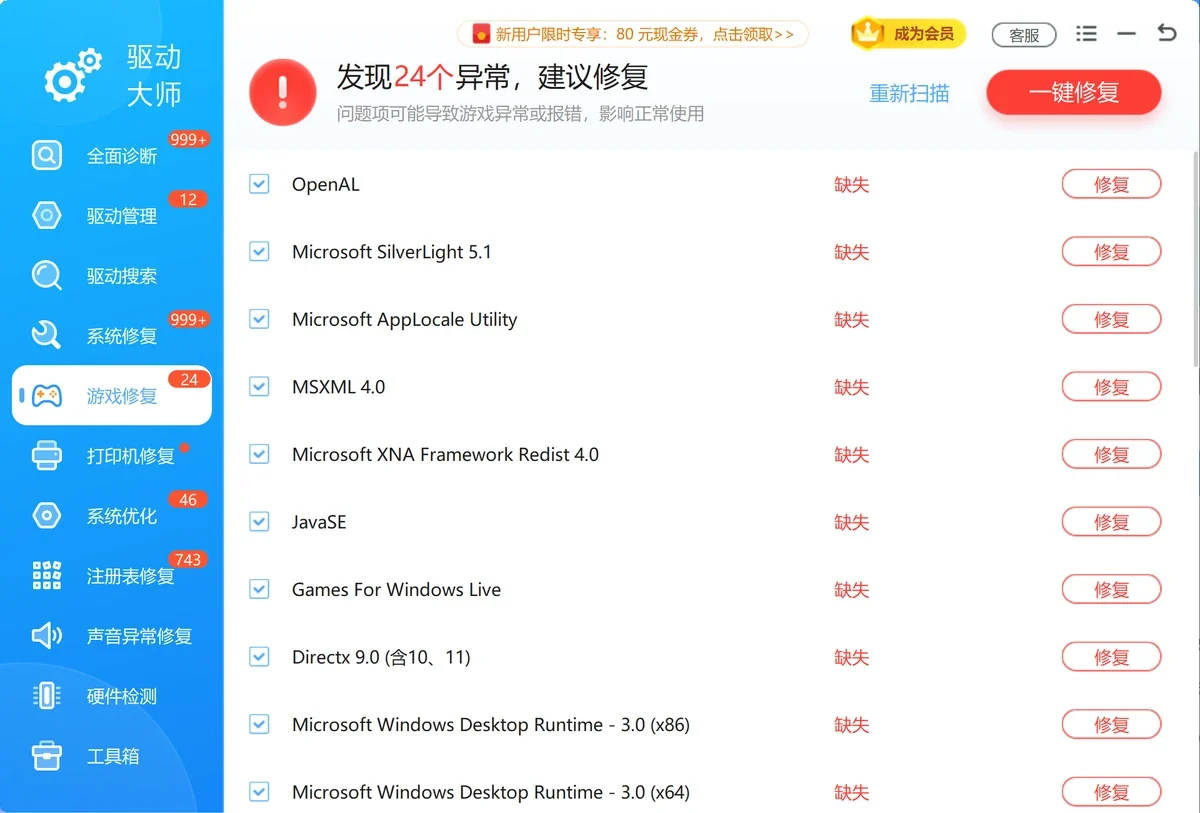
3. 用软领驱动大师一键修复缺失的游戏组件
左侧切到「游戏修复」,软件会扫描游戏运行需要的组件,把缺失和不完整的那几项列出来,勾选后点「一键修复」。其中 DirectX 9.0c 是官方手册明确要求安装的组件,手册也注明它随游戏一起提供。组件补齐之后再回到方法一、方法二调分辨率。
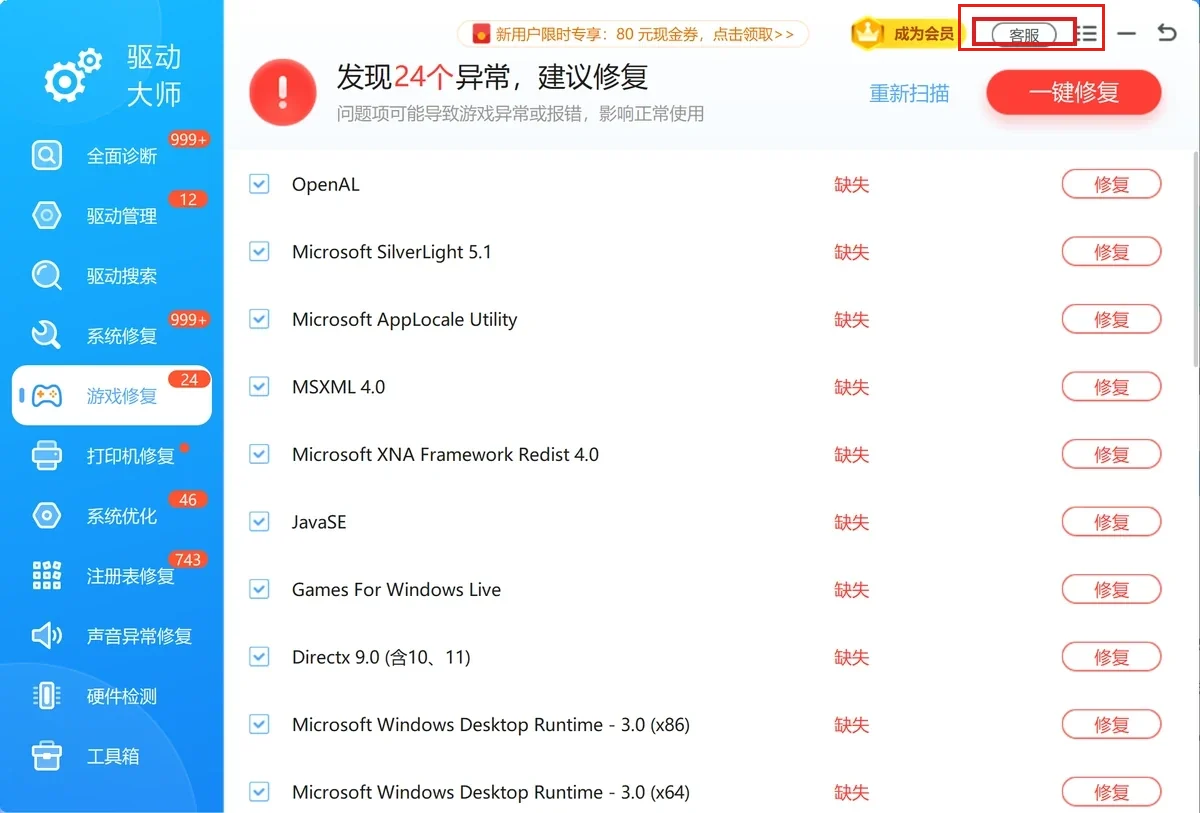
4. 分不清是驱动还是游戏设置,把问题发给真人客服
驱动和组件都处理过还是黑屏,点击软领驱动大师窗口右上角的「客服」入口,把你在游戏里看到的界面情况发给真人客服。

大家常问
是不是只有 1440×900 这一个分辨率会黑屏
不是。1440×900 只是这次报错时用的值,同类现象在别的分辨率上也被报告过:Larian 论坛里有玩家在 1920×1200 下也遇到同样现象,也有人反馈游戏“不接受高于当前桌面分辨率的任何分辨率”。所以处理办法不绑定某一个分辨率值,换了显示器或换了分辨率,都按方法一再确认一次。
配置目录里找不到 graphicoptions.xml
有玩家在 Larian 论坛里说,这个文件是游戏第一次成功运行之后才生成的;目录里只看到 Registry.xml 就说明游戏还没成功进过一次,这时方法二没有可改的内容。能点到菜单的,按方法一先把分辨率降到 800×600 这类低值;连菜单都点不动的,同一位玩家指出这个文件会按启动当时的桌面分辨率生成,可以先把桌面分辨率也调到同样的低值再启动游戏。成功进过一次主菜单之后,这个文件就会出现,再回来按方法二改。
改完配置文件又变黑了
原始条目和 3DM 的老帖都提醒过:改好之后进游戏不要再改特效,否则黑屏会再次出现。稳妥的做法是每次进游戏前重新打开 graphicoptions.xml,确认 UseDesktopResInFullscreen 仍然是 0、分辨率也还是你设的值,发现被改回去就再改一次并保存。
窗口模式能进游戏,显卡是不是就够用
窗口模式能进,只说明全屏显示模式这一环能过,显卡够不够用要看进游戏后的实际表现。官方手册给出的最低要求是 256MB 显存、GeForce 7600 或 Radeon 1600 这一档,并且明确不支持集成显卡。用核显的机器要换成独立显卡才能跑;是独立显卡但低于这个档位的,把分辨率和画质降下来更实际。配置达到门槛、帧数还是偏低,就在软领驱动大师的「游戏修复」里扫一遍缺失的游戏运行组件,再用「驱动管理」把显卡驱动更新到最新版本。
参考资料
- Larian 官方论坛《Resolution problem》(论坛用户帖,内含对官方支持 FAQ 的引用):graphicoptions.xml 路径,以及 ScreenWidth、ScreenHeight、UseHDR、UseDesktopResInFullscreen、ShadowTimeSlicing 的改法
- Larian 官方论坛《Solution for "black screen" in game》(论坛用户帖):把 UseDesktopResInFullscreen 设为 0 后高分辨率黑屏消失,同帖也有玩家反馈该项对更高分辨率无效
- Larian 官方论坛 Divinity 2 Auflösungs Problem(1440×900 黑屏、界面仍在;该帖转述的支持说明明确写的是 Vista/Win7 下的画面与分辨率问题,发帖人也注明不确定是否适用于未装资料片的版本)
- 《Divinity II: Developer's Cut》官方手册 PDF(Larian 发行、Steam 托管):图形选项说明、疑难解答、系统需求与“不支持集成显卡”
- Steam《Divinity II: Developer's Cut》商店页
- Larian 官方论坛《Fix game crashing on start by cleaning options xml》(论坛帖,转自 Steam 社区):清理 graphicoptions.xml 多余空白与兼容模式修启动崩溃,含配置路径样例(社区经验,非官方文档)
- Steam 社区讨论《Graphic Problems??》(玩家贴出的完整 graphicoptions.xml 参数,用于对照属性名)
- 本条目的原始参考页







 提示
提示