



 有用科技小编2026/09/15
 浏览9796
 阅读24分钟
《爱丽丝:疯狂回归》(Alice: Madness Returns)里点鼠标左右键没反应,多半不是鼠标坏了,而是这个游戏负责「把按键绑定到动作」的配置出了问题。社区的长期记录把它拆成三处症状:第一章雨伞格挡的教学按 E 没反应、第二章 HMS Gryphon 小游戏里左右键打不出炮弹和深水炸弹、第四章变大后的爱丽丝踩不下去,露出来的心脏打不掉。PCGamingWiki 把这三件事归为同一个错误:「绑定按键的文本字符串本身有问题」;它记录这条修复时,落笔的人写的正是在 Steam 版上遇到并自己动手处理的。所以先别急着重装游戏或换显卡驱动,按「先重置按键配置,再改 DefaultInput.ini」的顺序走:先备份配置目录,再在游戏里进 CONFIGURATION → CONTROLS 点 DEFAULTS,进小游戏实测;还是不行就让游戏重新生成用户按键配置。
先分清是按键绑定失效,还是键被别的程序抢走
按键不响应有好几种来源,处理方法完全不同。按下面的现象对一下,可以少走弯路。
- 只有这个游戏的特定小游戏失灵,普通战斗里左右键能用:符合本文处理的绑定失效。源参考题与社区教程记录的正是这种,出问题的动作分别对应配置里的 RangeWeaponFire(发射)、GiantStomp(变大后踩踏)等命令。
- 只有中文输入法的候选框在屏幕上时按不动:先按 Shift 或 Ctrl+空格切回英文输入状态再试,这一点社区教程也专门提醒过。
- 鼠标在桌面、浏览器里也偶尔点不动:先换一个 USB 口或用另一只鼠标试,属于硬件或系统层面,不在本文范围内。
- 插着手柄、摇杆或者模拟手柄的软件时也点不动:先把这些设备拔掉、把模拟软件退掉再测一次,排除输入设备之间互相干扰。
确认属于第一种之后,再决定用哪一种修法。三种修法按「改动从小到大」排:先在游戏里点一次 DEFAULTS,不行再改 DefaultInput.ini,最后才考虑让游戏重建用户按键配置。如果这三种都没效果,再评估 PCGamingWiki 那条需要替换默认配置文件的更彻底做法,本文不推荐照抄。
先找到配置文件夹,并把它备份一份
这个游戏用的是 Unreal 引擎的输入配置,按键绑定分成两份:游戏安装目录里的是默认值,用户目录里的才是你当前生效的值。两份都先找到、先备份,后面无论用哪种修法都能原样退回去。
1. 打开游戏安装目录里的 Config 文件夹
在 Steam 库里右键《Alice: Madness Returns》→「管理」→「浏览本地文件」,或右键 →「属性」→「已安装文件」。Steam 公开安装信息里的安装目录名是 Alice Madness Returns,配置在 AliceGame\Config。当年 Origin 版普遍放在 Program Files\Origin Games\爱丽丝惊魂记:疯狂再临\Game\Alice2\AliceGame\Config(源参考题给的就是这个路径);相对 Steam 版只有 AliceGame 一层,EA app 版的游戏目录会多一层 Alice2。文件夹名和你机器上的显示可能不完全一样,以自己实际打开的目录为准。
2. 打开用户目录里的配置文件夹
PCGamingWiki 记录的配置位置是 %USERPROFILE%\Documents\My Games\Alice Madness Returns\AliceGame\Config\。按 Win + R,粘贴 %USERPROFILE%\Documents\My Games 回车即可进入上一级。这里一般能看到 AliceInput.ini、AliceControlLayout.ini 这类文件。如果没有 Config 文件夹,可能是这个游戏的用户配置还没生成,也可能是「文档」目录被重定向到了 OneDrive、或者你手上的版本路径不同:先在资源管理器地址栏输入 %USERPROFILE%\Documents 确认这台机器实际用的文档位置,再启动一次游戏、进一次主菜单回来看是否生成。
3. 先把两个 Config 文件夹各复制一份
把两个 Config 文件夹整份复制到桌面或文档里,命名成 Config-备份0415 这种带日期的名字。后面任何一步改坏了,把备份复制回去就能恢复。另外,PCGamingWiki 提到按键绑定还和存档档案里的 GameConfig_PC.CFG 有关,删改用户配置文件会影响你之前的按键自定义,操作前先想清楚这一点。
方法一:先在游戏里把控制方案重置为默认
这一步改的是游戏自己的控制方案,不动任何文件,先用它确认现象还在不在。要先把游戏完全关掉再开始,包括 Steam 里的后台进程。
1. 确认游戏已完全退出
在 Steam 里点「停止」,确认任务栏没有游戏进程,再开始改配置。游戏运行中改文件,退出时会把内容覆盖回去。
2. 进主菜单打开控制设置
启动游戏,在主选单里依次进入 CONFIGURATION → CONTROLS。这个界面只有英文,看不到中文菜单是正常的。
3. 选择重置为默认
在 CONTROLS 界面里选择 DEFAULTS,弹出确认时选 YES,游戏会把当前按键绑定恢复成一组默认值。完成后退回主菜单,正常读取存档。
4. 用出问题的那一段实测
继续玩到出问题的小游戏段:第二章的水下关卡试左右键发射,第四章变大后试踩踏。左右键能正常攻击就结束了,顺手在 CONTROLS 里把常用的几个键重新设回习惯的位置。
5. 还不行就往下走
如果重置完仍然打不出来,说明出问题的字符串就在游戏的默认配置里,重置只是把它又读了一遍。PCGamingWiki 在它那条修复步骤里也专门提醒过:默认字符串本身有错时,点 Controls 里的 defaults 会让这些问题重新出现。这种情况下继续用方法二。
方法二:改 DefaultInput.ini,再重置一次控制
这是源参考题给的做法,改的是安装目录里的默认绑定,再借游戏自己的「恢复默认」把它套用到当前配置上。
1. 用记事本打开 DefaultInput.ini
在安装目录的 AliceGame\Config 里找到 DefaultInput.ini,右键 →「打开方式」→ 记事本。如果这个位置受保护、记事本存不进去,就用「以管理员身份运行」打开记事本,再走「文件 → 打开」选到这个文件;也可以先把 ini 复制到桌面改好,再放回原来的文件夹。
2. 找到右键那一行绑定
按 Ctrl+F 搜索 RightMouseButton,会定位到下面这一行(源参考题给的原文,各版本可能略有差异):
+Bindings=(Name="RightMouseButton",Command="RangeWeaponFirePress | OnRelease RangeWeaponFireRelease | TurretMineFire | OnRelease SwimAttack | DiscardWatch | Button RightTrigger | GiantStomp")
里面的 RangeWeaponFire 对应远程武器发射,SwimAttack 对应水下攻击,GiantStomp 对应变大后的踩踏,和前面说的三处症状能对上。
3. 把键名临时改成一个不常用的键
只把这一行里的 Name="RightMouseButton" 改成 Name="X",其他内容一个字都不要动,然后保存。这一步的目的不是换成 X 键,而是让游戏重新写一遍绑定关系。
4. 进游戏重置控制,并确认 X 键能攻击
启动游戏,主选单进 CONFIGURATION → CONTROLS → DEFAULTS 选 YES,然后进小游戏查看:按 X 应该能发射或踩踏。
5. 把键名改回 RightMouseButton
确认 X 能攻击后关掉游戏,回到 DefaultInput.ini 把 Name="X" 改回 Name="RightMouseButton",保存。
6. 再重置一次并实测左右键
重新启动游戏,按同样的路径进 CONFIGURATION → CONTROLS → DEFAULTS 选 YES,再进小游戏试左右键攻击。这一趟还能顺手恢复自己习惯的键位。
7. 没效果就还原备份
把备份的 Config 文件夹复制回原位,恢复成动手前的样子,再试方法三。这条做法来自 2011 年玩家的自述教程,源作者自己就写明「可能不是每个人都适用」。
方法三:让游戏重新生成按键配置
PCGamingWiki 把这类问题写成「绑定按键的文本字符串有错误」。它给出的那份修复记录是四步:先从外部链接下载别人整理好的默认配置文件覆盖安装目录,再删掉用户配置里的 AliceInput.ini 和 AliceControlLayout.ini,然后删掉存档档案里的 GameConfig_PC.CFG,最后重设个人偏好并注意不要再点 Controls 里的 defaults。下面这一步只采用其中的用户配置部分:不改动游戏目录里的文件,也不碰存档档案,让游戏按现有默认值重建一份用户按键配置。这样做的前提是游戏目录里的默认字符串本身没问题,同时你要接受之前自定义过的键位失效。按 PCGamingWiki 的记载,按键绑定还存在于每个存档档案的 GameConfig_PC.CFG 里,所以只重建用户配置不一定覆盖全部绑定。
1. 确认第 2 步里的用户配置备份已经做好
没有备份就先回到前面把 Documents\My Games\Alice Madness Returns\AliceGame\Config 整份复制出来。这一步要动的是用户自己的按键文件。
2. 退出游戏,把两个 ini 改名移开
完全退出游戏后,在用户配置文件夹里把 AliceInput.ini 和 AliceControlLayout.ini 的扩展名改成 .bak,例如 AliceInput.ini.bak。改名比直接删除安全,想退回时改回来即可。PCGamingWiki 的修复步骤里也把这两个文件列为需要清掉的对象,只是它同时还替换了游戏目录里的默认配置文件。
3. 启动游戏,回到控制设置
重新启动游戏,按提示选择角色档案,进 CONFIGURATION → CONTROLS,把视角灵敏度、反转等个人偏好重新设一遍。此时游戏会按安装目录里的默认绑定重新写出一份配置。
4. 进小游戏实测,不行就换方法二
还是到第二章水下和第四章变大这两段试左右键。有效就继续玩;没反应就把备份的 ini 改回原扩展名还原,再回头用方法二改 DefaultInput.ini。
PCGamingWiki 上还有一条更彻底的修复记录:整份替换安装目录里的默认配置文件,并清掉用户配置与存档档案里的 GameConfig_PC.CFG,之后不要在 Controls 界面再点 Defaults。它需要从网盘下载别人整理好的配置文件,属于替换游戏文件,还可能影响存档里的设置,本文不推荐照抄,只作为已经试到这一步还无解时的方向。
一份社区流传做法的取舍与要避开的误方向
动手前先知道这一类做法的性质和代价,也先分清哪些操作跟按键绑定根本无关。
1. 删掉 AliceInput.ini 里的整段绑定
Steam 社区有一篇指南记录的是同一类现象:在横版船只关卡里,无论怎么点鼠标左右键都打不出攻击(原文写的是发射横向炮弹、竖向鱼雷),指南举的例子是海底用船攻击鲨鱼时毫无反应。它的处理办法是把 AliceInput.ini 里 [AliceGame.AlicePlayerInput] 这一段以及往后的所有内容全部删除。作者把这个原因写成「Alice1 和 2 按键配置代码冲突」,但没有给出任何可核对的依据,作者本人也写明「该方法并不能解决所有用户遇到的类似问题」,评论区还有人反馈根本找不到这个文件。所以它和本文方法三属于同一类思路,可以试,但不要把它当成确定结论。
2. 遇到导注册表或改区域语言的做法直接跳过
如果搜到的做法要求导入注册表文件、改系统区域与语言设置,都不要用:它们改的是系统全局配置,和游戏按键绑定没有关系,出问题还会影响别的程序。同理,显卡驱动、DirectX、运行库都不负责处理按键映射,重装它们解决不了这个问题。
做完还是不行,缩小到这几处
1. 先排除输入法和手柄干扰
进游戏前把输入法切到英文,玩的过程中别让候选框出现;手柄、摇杆、方向盘这类设备先拔掉,模拟手柄的软件也退掉,再用键盘鼠标复测一次。
2. 让 Steam 校验一次游戏文件
在 Steam 库里右键游戏 →「属性」→「已安装文件」→「验证游戏文件的完整性」,它会重新下载被改动或被删掉的游戏文件,包括安装目录里的默认配置。这一步不会碰你自己在文档目录里的设置。完成后重新进游戏,再重置一次控制设置。
要说明的是,这两处都属于排除方向,不是「删了配置就一定会好」。试完还是老样子,就把现象交给下一步。
用软领驱动大师一键更新驱动
1. 打开驱动管理,让工具自动检测并匹配驱动
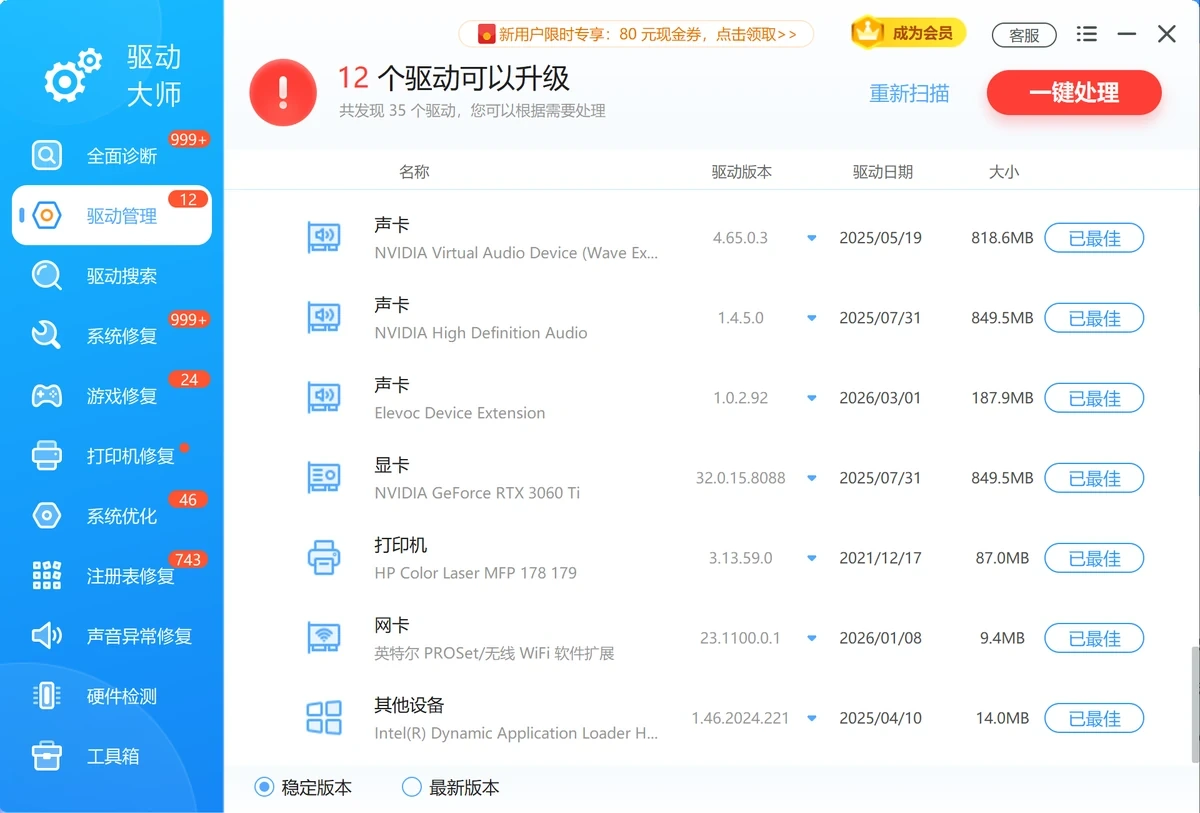
打开软领驱动大师,点左侧的「驱动管理」,工具会自动扫描本机的显卡、声卡、网卡等设备,逐项匹配官方驱动,不需要自己按型号去官网找。
2. 选好版本后点「一键处理」
列表里需要更新的项可以逐个勾选;表格左下角有「稳定版本」和「最新版本」两个选项,默认选中的是稳定版本,想在稳定版和最新版之间切换就点这里。选完点右上角的「一键处理」,工具会按顺序下载并安装选中的驱动。
3. 点「重新扫描」确认结果,需要人帮忙就走客服入口
安装完成后回到「驱动管理」,点右上角的「重新扫描」确认更新结果。更新过程中遇到报错,点窗口右上角的「客服」按钮,把遇到的情况直接发给真人客服,需要补充什么信息,客服在沟通里会带着你确认。

大家常问
小游戏里鼠标左右键没反应,是不是鼠标坏了
先不怀疑鼠标。这个游戏里同一种现象有明确的社区记录:特定关卡按下左右键不会触发攻击,属于绑定字符串的问题。可以先用浏览器、桌面图标点几下确认鼠标本身正常,再按本文的顺序处理游戏配置。
改配置文件之前一定要关掉游戏吗
要。游戏运行中改 ini,退出时会把内存里的设置写回去,你的修改就白做了;源参考题第一句也就写着先确保游戏已经关闭。
点了 DEFAULTS 会不会把存档和画面设置也清掉
重置的是 Controls 里的控制方案,不会删除存档进度文件;但你自己改过的键位会回到默认,视角灵敏度、反转这类偏好也可能要重新设一遍,所以动手前先确认默认键位你可以接受。
Steam 版找不到 DefaultInput.ini 怎么办
先在 Steam 库里右键游戏 →「管理」→「浏览本地文件」,确认进的是这个游戏的安装目录,再进 AliceGame\Config 找。确实没有这个文件,说明你手上的版本结构不同,直接用方法三在文档目录里处理用户配置即可。
三种方法都试过还是不行,还有别的方向吗
还有一个社区做法是整份替换游戏安装目录里的默认配置文件,并清掉用户配置与存档档案中的 GameConfig_PC.CFG,代价是可能影响存档里的设置,PCGamingWiki 也提醒之后不要再点 Controls 里的 Defaults。它需要下载别人整理的文件,本文没有把它放进正文步骤,实在要走这一步,建议先让客服或懂行的人帮你确认文件来源。
参考资料与素材来源
2011 年原始教程(游民星空,转载自巴哈姆特,作者 PILKK080):《爱丽丝:疯狂回归》小游戏滑鼠左右键无法攻击解决办法
Steam 应用安装信息(app 19680):installdir 为 Alice Madness Returns,用于确认 Steam 版安装目录名称







 提示
提示