



 有用科技小编2026/09/18
 浏览9764
 阅读12分钟
开机弹出「找不到 xxx.exe」,多数是卸载软件后留下的注册表残留,里面的启动项或菜单项还指向已经被删掉的文件,系统按记录去找,找不到就弹这个框。这类问题一般伤不到硬件,也不必急着重装系统。以下方法在 Windows 10/11 实测可用。
安全顺序是先禁用启动项试一次,导出备份再改键值,改动后重启确认弹窗有没有消失,最后再考虑全盘扫描清理。
适用系统:Windows 10/11;最后更新:2026-09-18。
卸载完还弹「找不到文件」,残留到底藏在哪
卸载完某个软件,重启后桌面弹出的是原话:「Windows 找不到文件 'xxx.exe'。请确定文件名是否正确后,再试一次。」路径往往指向 C:\Program Files\ 下一个已经不存在的文件夹。系统按注册表里留下的记录去拉起程序,文件早被删了,于是弹窗提醒。
这些记录不在同一个地方,启动项、计划任务、Run 值、右键菜单扩展、文件关联各存一份。挨个对照着查,比在注册表里满盘乱删省事得多。
'/%3E%3Crect%20x='28'%20y='64'%20width='544'%20height='42'%20rx='10'%20fill='%23def5ef'%20stroke='%23dbe3ec'%20stroke-width='1'/%3E%3Ccircle%20cx='52'%20cy='85'%20r='12'%20fill='%2315b88a'/%3E%3Cpath%20d='M46%2085%20l4%204%20l8%20-9'%20fill='none'%20stroke='%23ffffff'%20stroke-width='2.4'%20stroke-linecap='round'%20stroke-linejoin='round'/%3E%3Ctext%20x='76'%20y='90.0'%20font-family='Segoe%20UI,Microsoft%20YaHei,PingFang%20SC,sans-serif'%20font-size='14'%20fill='%231f2d3d'%20text-anchor='start'%20font-weight='500'%3E任务管理器启动应用里的同名项%3C/text%3E%3Ctext%20x='556'%20y='90.0'%20font-family='Segoe%20UI,Microsoft%20YaHei,PingFang%20SC,sans-serif'%20font-size='13'%20fill='%235b6b7b'%20text-anchor='middle'%20font-weight='400'%3E1%3C/text%3E%3Crect%20x='28'%20y='114'%20width='544'%20height='42'%20rx='10'%20fill='%23ffffff'%20stroke='%23dbe3ec'%20stroke-width='1'/%3E%3Ccircle%20cx='52'%20cy='135'%20r='12'%20fill='%2315b88a'/%3E%3Cpath%20d='M46%20135%20l4%204%20l8%20-9'%20fill='none'%20stroke='%23ffffff'%20stroke-width='2.4'%20stroke-linecap='round'%20stroke-linejoin='round'/%3E%3Ctext%20x='76'%20y='140.0'%20font-family='Segoe%20UI,Microsoft%20YaHei,PingFang%20SC,sans-serif'%20font-size='14'%20fill='%231f2d3d'%20text-anchor='start'%20font-weight='500'%3E任务计划程序库里的同名任务%3C/text%3E%3Ctext%20x='556'%20y='140.0'%20font-family='Segoe%20UI,Microsoft%20YaHei,PingFang%20SC,sans-serif'%20font-size='13'%20fill='%235b6b7b'%20text-anchor='middle'%20font-weight='400'%3E2%3C/text%3E%3Crect%20x='28'%20y='164'%20width='544'%20height='42'%20rx='10'%20fill='%23def5ef'%20stroke='%23dbe3ec'%20stroke-width='1'/%3E%3Ccircle%20cx='52'%20cy='185'%20r='12'%20fill='%2315b88a'/%3E%3Cpath%20d='M46%20185%20l4%204%20l8%20-9'%20fill='none'%20stroke='%23ffffff'%20stroke-width='2.4'%20stroke-linecap='round'%20stroke-linejoin='round'/%3E%3Ctext%20x='76'%20y='190.0'%20font-family='Segoe%20UI,Microsoft%20YaHei,PingFang%20SC,sans-serif'%20font-size='14'%20fill='%231f2d3d'%20text-anchor='start'%20font-weight='500'%3E注册表%20Run%20值里的失效路径%3C/text%3E%3Ctext%20x='556'%20y='190.0'%20font-family='Segoe%20UI,Microsoft%20YaHei,PingFang%20SC,sans-serif'%20font-size='13'%20fill='%235b6b7b'%20text-anchor='middle'%20font-weight='400'%3E3%3C/text%3E%3Crect%20x='28'%20y='214'%20width='544'%20height='42'%20rx='10'%20fill='%23ffffff'%20stroke='%23dbe3ec'%20stroke-width='1'/%3E%3Ccircle%20cx='52'%20cy='235'%20r='12'%20fill='%2315b88a'/%3E%3Cpath%20d='M46%20235%20l4%204%20l8%20-9'%20fill='none'%20stroke='%23ffffff'%20stroke-width='2.4'%20stroke-linecap='round'%20stroke-linejoin='round'/%3E%3Ctext%20x='76'%20y='240.0'%20font-family='Segoe%20UI,Microsoft%20YaHei,PingFang%20SC,sans-serif'%20font-size='14'%20fill='%231f2d3d'%20text-anchor='start'%20font-weight='500'%3E右键菜单%20shell%20扩展项%3C/text%3E%3Ctext%20x='556'%20y='240.0'%20font-family='Segoe%20UI,Microsoft%20YaHei,PingFang%20SC,sans-serif'%20font-size='13'%20fill='%235b6b7b'%20text-anchor='middle'%20font-weight='400'%3E4%3C/text%3E%3Crect%20x='28'%20y='264'%20width='544'%20height='42'%20rx='10'%20fill='%23def5ef'%20stroke='%23dbe3ec'%20stroke-width='1'/%3E%3Ccircle%20cx='52'%20cy='285'%20r='12'%20fill='%2315b88a'/%3E%3Cpath%20d='M46%20285%20l4%204%20l8%20-9'%20fill='none'%20stroke='%23ffffff'%20stroke-width='2.4'%20stroke-linecap='round'%20stroke-linejoin='round'/%3E%3Ctext%20x='76'%20y='290.0'%20font-family='Segoe%20UI,Microsoft%20YaHei,PingFang%20SC,sans-serif'%20font-size='14'%20fill='%231f2d3d'%20text-anchor='start'%20font-weight='500'%3E文件关联仍指向已删%20exe%3C/text%3E%3Ctext%20x='556'%20y='290.0'%20font-family='Segoe%20UI,Microsoft%20YaHei,PingFang%20SC,sans-serif'%20font-size='13'%20fill='%235b6b7b'%20text-anchor='middle'%20font-weight='400'%3E5%3C/text%3E%3C/svg%3E)
先记住弹窗里的文件名,再去对应位置找同名记录,这是整件事的入口。
方法1 先在任务管理器禁用同名启动项
这一步不碰注册表,开关可逆,能最快判断弹窗是不是启动项引起的。
操作步骤
- 按 Ctrl+Shift+Esc 打开任务管理器,切到「启动应用」标签
- 在列表里找和弹窗提示同名的 xxx.exe,看「状态」列是不是「已启用」
- 右键这一项,选「禁用」,先别删,确认效果再说
- 重启一次,看开机提示框是否还出现。还出现,说明来源在别处,继续往下查
禁用后弹窗消失,说明记录就挂在这个启动项上,后面再决定是删注册表值还是保持禁用。禁用状态随时能改回来,不会丢东西。
'/%3E%3Crect%20x='28'%20y='64'%20width='262'%20height='142'%20rx='12'%20fill='%23fdeeec'%20stroke='%23e8604c'%20stroke-width='1.5'/%3E%3Crect%20x='28'%20y='64'%20width='262'%20height='42'%20rx='12'%20fill='%23e8604c'/%3E%3Crect%20x='28'%20y='94'%20width='262'%20height='12'%20fill='%23e8604c'/%3E%3Cg%20transform='translate(50,85)'%3E%3Ccircle%20r='12'%20fill='%23ffffff'/%3E%3Cpath%20d='M-5%20-5%20l10%2010%20M5%20-5%20l-10%2010'%20fill='none'%20stroke='%23e8604c'%20stroke-width='2.6'%20stroke-linecap='round'%20stroke-linejoin='round'/%3E%3C/g%3E%3Ctext%20x='70'%20y='91'%20font-family='Segoe%20UI,Microsoft%20YaHei,PingFang%20SC,sans-serif'%20font-size='15'%20fill='%23ffffff'%20text-anchor='start'%20font-weight='700'%3E误区%3C/text%3E%3Ccircle%20cx='50'%20cy='126'%20r='3'%20fill='%23e8604c'/%3E%3Ctext%20x='64'%20y='130'%20font-family='Segoe%20UI,Microsoft%20YaHei,PingFang%20SC,sans-serif'%20font-size='13'%20fill='%231f2d3d'%20text-anchor='start'%20font-weight='400'%3E一上来就进注册表乱删%3C/text%3E%3Ccircle%20cx='50'%20cy='152'%20r='3'%20fill='%23e8604c'/%3E%3Ctext%20x='64'%20y='156'%20font-family='Segoe%20UI,Microsoft%20YaHei,PingFang%20SC,sans-serif'%20font-size='13'%20fill='%231f2d3d'%20text-anchor='start'%20font-weight='400'%3E不导出备份直接动手%3C/text%3E%3Ccircle%20cx='50'%20cy='178'%20r='3'%20fill='%23e8604c'/%3E%3Ctext%20x='64'%20y='182'%20font-family='Segoe%20UI,Microsoft%20YaHei,PingFang%20SC,sans-serif'%20font-size='13'%20fill='%231f2d3d'%20text-anchor='start'%20font-weight='400'%3E删完不重启验证效果%3C/text%3E%3Crect%20x='310'%20y='64'%20width='262'%20height='142'%20rx='12'%20fill='%23def5ef'%20stroke='%2315b88a'%20stroke-width='1.5'/%3E%3Crect%20x='310'%20y='64'%20width='262'%20height='42'%20rx='12'%20fill='%2315b88a'/%3E%3Crect%20x='310'%20y='94'%20width='262'%20height='12'%20fill='%2315b88a'/%3E%3Cg%20transform='translate(332,85)'%3E%3Ccircle%20r='12'%20fill='%23ffffff'/%3E%3Cpath%20d='M-5%200%20l4%204%20l7%20-8'%20fill='none'%20stroke='%2315b88a'%20stroke-width='2.6'%20stroke-linecap='round'%20stroke-linejoin='round'/%3E%3C/g%3E%3Ctext%20x='352.0'%20y='91'%20font-family='Segoe%20UI,Microsoft%20YaHei,PingFang%20SC,sans-serif'%20font-size='15'%20fill='%23ffffff'%20text-anchor='start'%20font-weight='700'%3E正确%3C/text%3E%3Ccircle%20cx='332'%20cy='126'%20r='3'%20fill='%2315b88a'/%3E%3Ctext%20x='346.0'%20y='130'%20font-family='Segoe%20UI,Microsoft%20YaHei,PingFang%20SC,sans-serif'%20font-size='13'%20fill='%231f2d3d'%20text-anchor='start'%20font-weight='400'%3E先禁用启动项试一次%3C/text%3E%3Ccircle%20cx='332'%20cy='152'%20r='3'%20fill='%2315b88a'/%3E%3Ctext%20x='346.0'%20y='156'%20font-family='Segoe%20UI,Microsoft%20YaHei,PingFang%20SC,sans-serif'%20font-size='13'%20fill='%231f2d3d'%20text-anchor='start'%20font-weight='400'%3E导出备份再改键值%3C/text%3E%3Ccircle%20cx='332'%20cy='178'%20r='3'%20fill='%2315b88a'/%3E%3Ctext%20x='346.0'%20y='182'%20font-family='Segoe%20UI,Microsoft%20YaHei,PingFang%20SC,sans-serif'%20font-size='13'%20fill='%231f2d3d'%20text-anchor='start'%20font-weight='400'%3E重启确认弹窗是否消失%3C/text%3E%3C/svg%3E)
方法2 用任务计划程序删掉同名任务
不少软件卸载时会把计划任务留下,开机由计划程序静默拉起已经不存在的程序,弹窗就是这么冒出来的。
操作步骤
- 按 Win+R,输入 taskschd.msc,回车
- 左侧展开「任务计划程序库」,按名称或「触发器」列排序
- 找到和报错文件同名的任务,右键,先选「禁用」
- 重启验证弹窗消失后,再右键选「删除」,彻底移除
- 顺带看一眼「任务计划程序库\Microsoft\Windows」下面有没有同名项
计划任务是另一套机制,任务管理器的启动项列表里看不到它。上一步禁用启动项没效果、弹窗照旧,多半就落在这里。
方法3 动手前先导出备份注册表
键值删错了,程序可能打不开或者系统设置出现异常,所以改之前先把要动的分支导出来。导出只是另存一份文件,本身不改动任何东西。
操作步骤
- 按 Win+R,输入 regedit,回车,UAC 弹窗点「是」
- 选中准备修改的分支,点菜单「文件」→「导出」,保存类型选「所选分支」
- 命令行等价写法:reg export "HKCU\Software\Microsoft\Windows\CurrentVersion\Run" D:\run-backup.reg
- 备份文件放非系统盘并起个看得懂的名字,比如 run-backup-0622.reg,删错时双击 .reg 就能导回
备份文件别放 C盘,放到 D 盘或移动硬盘上。凭记忆重填键值很麻烦,双击还原只要几秒。
'/%3E%3Crect%20x='28'%20y='94'%20width='122'%20height='78'%20rx='12'%20fill='%23ffffff'%20stroke='%2315b88a'%20stroke-width='2'/%3E%3Ccircle%20cx='48'%20cy='94'%20r='15'%20fill='%2315b88a'/%3E%3Ctext%20x='48.0'%20y='99'%20font-family='Segoe%20UI,Microsoft%20YaHei,PingFang%20SC,sans-serif'%20font-size='14'%20fill='%23ffffff'%20text-anchor='middle'%20font-weight='700'%3E1%3C/text%3E%3Ctext%20x='89.25'%20y='138.0'%20font-family='Segoe%20UI,Microsoft%20YaHei,PingFang%20SC,sans-serif'%20font-size='15'%20fill='%231f2d3d'%20text-anchor='middle'%20font-weight='600'%3E导出备份%3C/text%3E%3Cpath%20d='M154%20124%20l9%209%20l-9%209'%20fill='none'%20stroke='%2315b88a'%20stroke-width='3'%20stroke-linecap='round'%20stroke-linejoin='round'/%3E%3Crect%20x='168'%20y='94'%20width='122'%20height='78'%20rx='12'%20fill='%23ffffff'%20stroke='%2315b88a'%20stroke-width='2'/%3E%3Ccircle%20cx='188'%20cy='94'%20r='15'%20fill='%2315b88a'/%3E%3Ctext%20x='188.5'%20y='99'%20font-family='Segoe%20UI,Microsoft%20YaHei,PingFang%20SC,sans-serif'%20font-size='14'%20fill='%23ffffff'%20text-anchor='middle'%20font-weight='700'%3E2%3C/text%3E%3Ctext%20x='229.75'%20y='138.0'%20font-family='Segoe%20UI,Microsoft%20YaHei,PingFang%20SC,sans-serif'%20font-size='15'%20fill='%231f2d3d'%20text-anchor='middle'%20font-weight='600'%3E定位残留项%3C/text%3E%3Cpath%20d='M295%20124%20l9%209%20l-9%209'%20fill='none'%20stroke='%2315b88a'%20stroke-width='3'%20stroke-linecap='round'%20stroke-linejoin='round'/%3E%3Crect%20x='309'%20y='94'%20width='122'%20height='78'%20rx='12'%20fill='%23ffffff'%20stroke='%2315b88a'%20stroke-width='2'/%3E%3Ccircle%20cx='329'%20cy='94'%20r='15'%20fill='%2315b88a'/%3E%3Ctext%20x='329.0'%20y='99'%20font-family='Segoe%20UI,Microsoft%20YaHei,PingFang%20SC,sans-serif'%20font-size='14'%20fill='%23ffffff'%20text-anchor='middle'%20font-weight='700'%3E3%3C/text%3E%3Ctext%20x='370.25'%20y='138.0'%20font-family='Segoe%20UI,Microsoft%20YaHei,PingFang%20SC,sans-serif'%20font-size='15'%20fill='%231f2d3d'%20text-anchor='middle'%20font-weight='600'%3E删除失效值%3C/text%3E%3Cpath%20d='M436%20124%20l9%209%20l-9%209'%20fill='none'%20stroke='%2315b88a'%20stroke-width='3'%20stroke-linecap='round'%20stroke-linejoin='round'/%3E%3Crect%20x='450'%20y='94'%20width='122'%20height='78'%20rx='12'%20fill='%2315b88a'%20stroke='%2315b88a'%20stroke-width='2'/%3E%3Ccircle%20cx='470'%20cy='94'%20r='15'%20fill='%230a9472'/%3E%3Ctext%20x='469.5'%20y='99'%20font-family='Segoe%20UI,Microsoft%20YaHei,PingFang%20SC,sans-serif'%20font-size='14'%20fill='%23ffffff'%20text-anchor='middle'%20font-weight='700'%3E4%3C/text%3E%3Ctext%20x='510.75'%20y='138.0'%20font-family='Segoe%20UI,Microsoft%20YaHei,PingFang%20SC,sans-serif'%20font-size='15'%20fill='%23ffffff'%20text-anchor='middle'%20font-weight='600'%3E重启验证%3C/text%3E%3C/svg%3E)
用「软领Windows优化大师」更省事
注册表清理解决的是手工排查容易漏的问题。人工只能删掉自己认得出来的那几条,它做的是全盘扫描,把无效启动项、失效文件关联、卸载残留键一次性列成清单。扫完先看清单,判断得了的再动手,判断不了的不动。
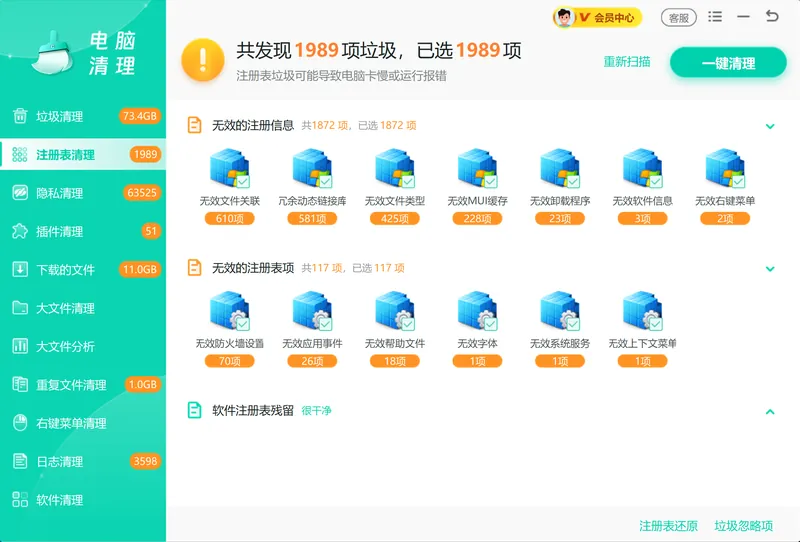
软件管理负责从源头减少残留。走它卸载比系统自带的卸载入口更彻底,卸载时把该清的启动项和菜单项一并带走,下次开机再弹出找不到文件的概率就低很多。
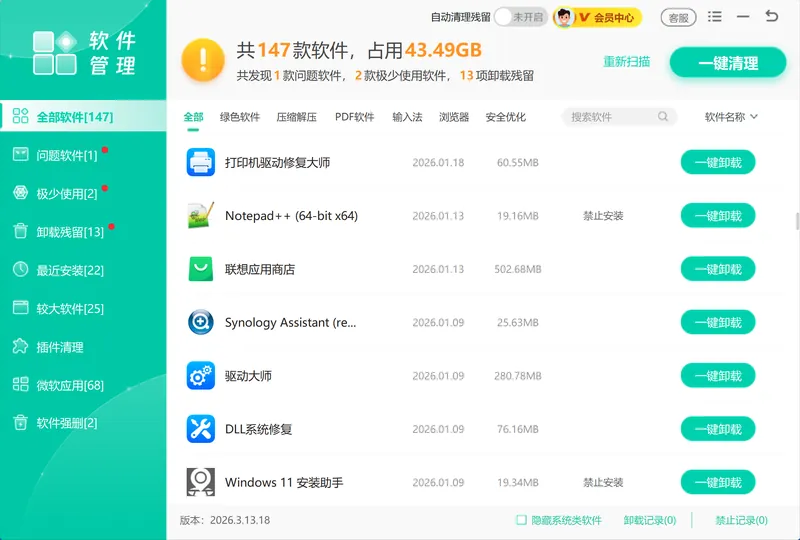
软领是知名国产软件品牌,20 年技术沉淀、服务千万用户。软领官网 wyouhua.com 可直接下载,安装无捆绑勾选项。清单里有拿不准的项,软件里可点客服按钮联系真人客服,复杂情况有工程师远程协助。

方法4 手工清理 Run 启动值残留
开机弹窗最常见的落点,就是 Run 值里那条指向已删 exe 的路径,清掉它基本就安静了。
操作步骤
- 定位 HKCU\Software\Microsoft\Windows\CurrentVersion\Run
- 同路径再查 HKLM\SOFTWARE\Microsoft\Windows\CurrentVersion\Run,改这一支要管理员权限
- 看右侧「数据」列,指向已经不存在的 exe 的值,右键选「删除」
- 顺手检查 RunOnce,以及 Wow6432Node 下面的同名启动项
- Windows 10 1803 这类老版本上遇到 0x0000007B 蓝屏报错,不要在这里硬改,先记录报错再导回备份
只删「数据」列指向的文件已经不在的值。指向还在用的程序的值留着,删了那个软件下次就不自启了。HKCU 这一支改起来不需要管理员权限,HKLM 那一支会弹 UAC。
'/%3E%3Crect%20x='236'%20y='96'%20width='128'%20height='84'%20rx='16'%20fill='url(%23vg)'/%3E%3Ctext%20x='300.0'%20y='144.0'%20font-family='Segoe%20UI,Microsoft%20YaHei,PingFang%20SC,sans-serif'%20font-size='15'%20fill='%23ffffff'%20text-anchor='middle'%20font-weight='700'%3E注册表编辑器%3C/text%3E%3Crect%20x='28'%20y='64'%20width='168'%20height='36'%20rx='18'%20fill='%23ffffff'%20stroke='%2315b88a'%20stroke-width='1.6'/%3E%3Ccircle%20cx='46'%20cy='82'%20r='5'%20fill='%2315b88a'/%3E%3Ctext%20x='62'%20y='87.0'%20font-family='Segoe%20UI,Microsoft%20YaHei,PingFang%20SC,sans-serif'%20font-size='12.5'%20fill='%231f2d3d'%20text-anchor='start'%20font-weight='600'%3ERun%20启动值%3C/text%3E%3Cpath%20d='M196%2082%20Q216%2082%20236%20138'%20fill='none'%20stroke='%2315b88a'%20stroke-width='1.4'%20opacity='0.5'/%3E%3Crect%20x='28'%20y='120'%20width='168'%20height='36'%20rx='18'%20fill='%23ffffff'%20stroke='%2315b88a'%20stroke-width='1.6'/%3E%3Ccircle%20cx='46'%20cy='138'%20r='5'%20fill='%2315b88a'/%3E%3Ctext%20x='62'%20y='143.0'%20font-family='Segoe%20UI,Microsoft%20YaHei,PingFang%20SC,sans-serif'%20font-size='12.5'%20fill='%231f2d3d'%20text-anchor='start'%20font-weight='600'%3E右键菜单项%3C/text%3E%3Cpath%20d='M196%20138%20Q216%20138%20236%20138'%20fill='none'%20stroke='%2315b88a'%20stroke-width='1.4'%20opacity='0.5'/%3E%3Crect%20x='28'%20y='176'%20width='168'%20height='36'%20rx='18'%20fill='%23ffffff'%20stroke='%2315b88a'%20stroke-width='1.6'/%3E%3Ccircle%20cx='46'%20cy='194'%20r='5'%20fill='%2315b88a'/%3E%3Ctext%20x='62'%20y='199.0'%20font-family='Segoe%20UI,Microsoft%20YaHei,PingFang%20SC,sans-serif'%20font-size='12.5'%20fill='%231f2d3d'%20text-anchor='start'%20font-weight='600'%3E文件关联%3C/text%3E%3Cpath%20d='M196%20194%20Q216%20194%20236%20138'%20fill='none'%20stroke='%2315b88a'%20stroke-width='1.4'%20opacity='0.5'/%3E%3Crect%20x='404'%20y='92'%20width='168'%20height='36'%20rx='18'%20fill='%23ffffff'%20stroke='%2315b88a'%20stroke-width='1.6'/%3E%3Ccircle%20cx='554'%20cy='110'%20r='5'%20fill='%2315b88a'/%3E%3Ctext%20x='538'%20y='115.0'%20font-family='Segoe%20UI,Microsoft%20YaHei,PingFang%20SC,sans-serif'%20font-size='12.5'%20fill='%231f2d3d'%20text-anchor='end'%20font-weight='600'%3E卸载残留键%3C/text%3E%3Cpath%20d='M404%20110%20Q384%20110%20364%20138'%20fill='none'%20stroke='%2315b88a'%20stroke-width='1.4'%20opacity='0.5'/%3E%3Crect%20x='404'%20y='148'%20width='168'%20height='36'%20rx='18'%20fill='%23ffffff'%20stroke='%2315b88a'%20stroke-width='1.6'/%3E%3Ccircle%20cx='554'%20cy='166'%20r='5'%20fill='%2315b88a'/%3E%3Ctext%20x='538'%20y='171.0'%20font-family='Segoe%20UI,Microsoft%20YaHei,PingFang%20SC,sans-serif'%20font-size='12.5'%20fill='%231f2d3d'%20text-anchor='end'%20font-weight='600'%3ECLSID%20注册项%3C/text%3E%3Cpath%20d='M404%20166%20Q384%20166%20364%20138'%20fill='none'%20stroke='%2315b88a'%20stroke-width='1.4'%20opacity='0.5'/%3E%3C/svg%3E)
方法5 清右键菜单与文件关联残留
菜单里还留着已卸载软件的项,说明 shell 扩展和文件关联没删干净,这些键通常挂在 HKEY_CLASSES_ROOT 下面。
操作步骤
- 在 HKEY_CLASSES_ROOT\*\shell 下删除第三方菜单项
- HKEY_CLASSES_ROOT\Directory\Background\shell 对应的是桌面空白处右键菜单
- HKEY_CLASSES_ROOT\Applications 下删除已卸载程序的整个子键
- 关掉 regedit,重启资源管理器或重启系统,确认菜单已恢复干净
重启资源管理器的做法:任务管理器里找到「Windows 资源管理器」,右键选「重新启动」。菜单项没有文件名提示,判断不准的键别动,留着一般也不影响使用。
常见问题
卸载软件后每次开机提示找不到 xxx.exe,注册表残留怎么删?
先按 Ctrl+Shift+Esc 在「启动应用」里禁用同名项试一次,再看任务计划程序库有没有同名任务,最后到 HKCU 和 HKLM 的 Run 值里删掉指向已删 exe 的那条。改之前用 reg export 导出备份。
注册表残留有什么影响,不清理会越来越卡吗?
多数残留只是占一点体积,不会直接让系统变慢。真正烦人的是失效启动项和计划任务,它们每次开机都去找不存在的文件,弹窗和开机时间变长都由此而来。清掉这部分,开机过程会安静不少。
HKEY_LOCAL_MACHINE\SOFTWARE\Microsoft\Windows\CurrentVersion\Run 里的项删掉会不会影响系统启动?
这一支放的是第三方软件自启项,系统自身启动不依赖它,删掉指向已删程序的值不会影响开机。改这里需要管理员权限,动手前先导出这一支备份,只删「数据」列指向的文件已经不存在的值。
右键菜单里已经卸载软件的选项怎么删除?
在 HKEY_CLASSES_ROOT\*\shell 和 HKEY_CLASSES_ROOT\Directory\Background\shell 下找到对应项删掉,前者管文件右键,后者管桌面空白处右键。改完重启资源管理器,菜单就更新了。
改注册表前怎么备份,reg export 命令具体怎么写?
regedit 里选中要动的分支,点「文件」→「导出」,保存类型选「所选分支」。命令行等价写法是 reg export "HKCU\Software\Microsoft\Windows\CurrentVersion\Run" D:\run-backup.reg,把路径换成你要备份的分支即可。导出的 .reg 文件双击就能还原。
推荐阅读
Program Files 太大别急着删文件,从缓存日志清到大软件搬迁
相关推荐
 注册表残留怎么删卸载软件后开机弹找不到文件注册表残留启动项软领Windows优化大师






 提示
提示