



 有用科技小编2026/09/21
 浏览9764
 阅读13分钟
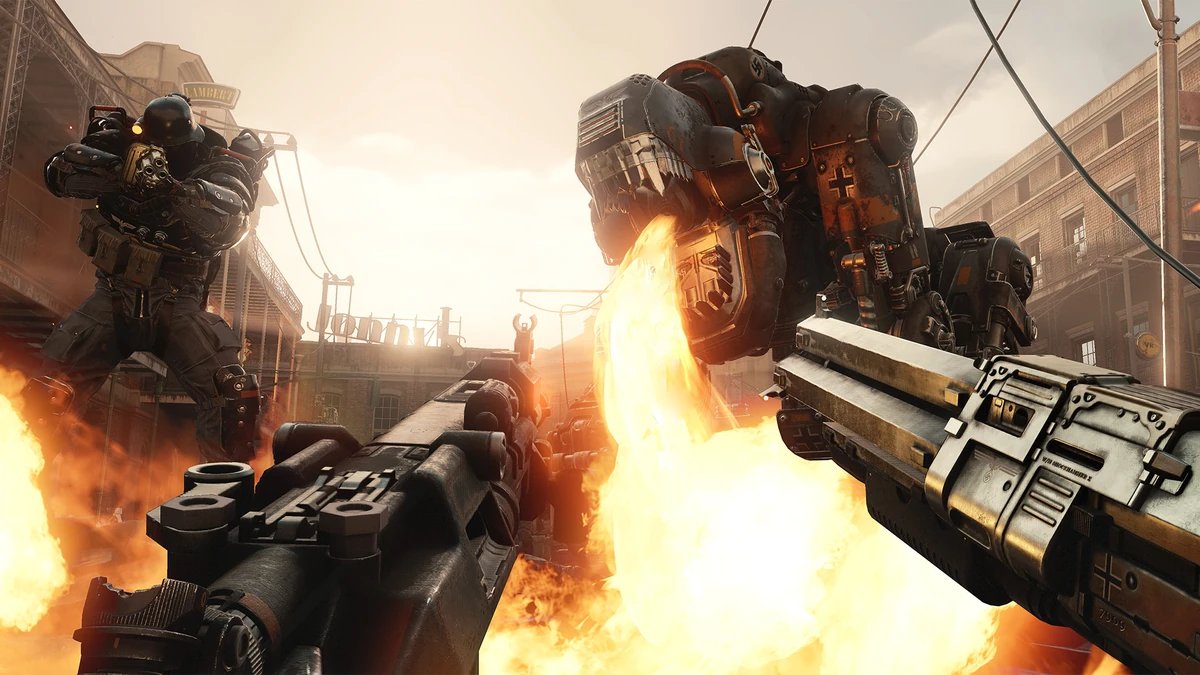
《德军总部2:新巨像》进游戏只有一片白、连选项菜单都看不到,而游戏之前是能正常玩的,可以先按用户目录里的显示配置处理。游戏每次启动都会读这份配置,读到一份写坏、或者和当前显示器对不上的配置,画面初始化就可能停在白屏这一步;这份配置不在游戏安装目录里,所以删掉游戏重装通常不会重置它。
同题资料给出的动作是把这份配置清掉、让游戏重建一份默认的:先在 Steam 里关掉这款游戏的云同步开关,把保存的游戏目录下的 base 整份备份到桌面,再清空它的内容,重启游戏;画面回来后从低一档的分辨率、关闭垂直同步开始,一项一项往上调。其中一条同题记录里,白屏正是在改过垂直同步之后出现的。
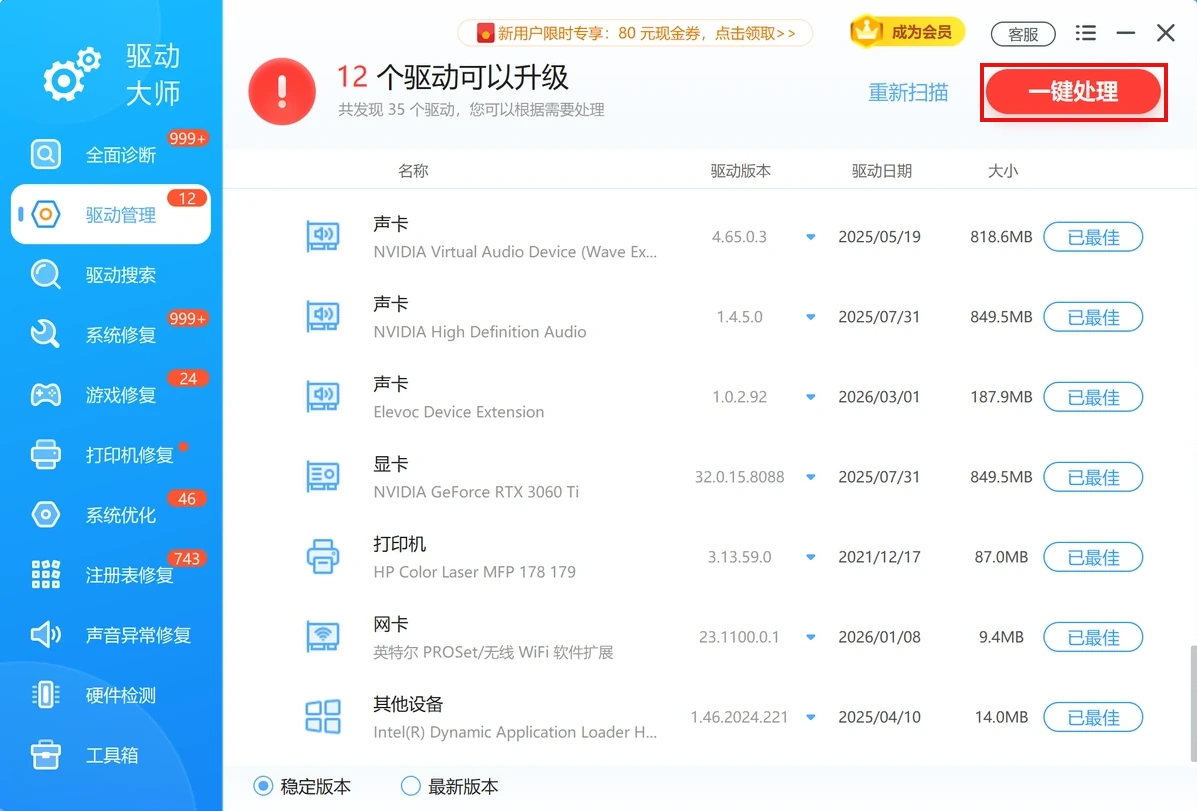
重建之后画面还是白的,或者启动时弹出同题整理里提到的 vulkan-1 报错,就顺着显卡驱动这一层再确认一遍:打开软领驱动大师的驱动管理页,看显卡这一行的版本状态,需要处理时点右上角的「一键处理」。
让游戏重建用户目录里的显示配置
这条做法有出处。dllrepair 上的原始条目给出的是一个动作:在保存的游戏目录的 MachineGames 文件夹里把德军总部2 的文件夹删掉,让游戏重新生成显示配置,同时提醒别把存档一起删了。同题的中文整理把范围写得更细,先在 Steam 里取消云同步,再清掉 C:\Users\用户名\Saved Games\MachineGames\Wolfenstein II The New Colossus\base 文件夹里的内容,重启游戏。两份资料指向的是同一个位置,差别只在删多少,下面按先备份、再重建、可还原的顺序拆开。
这一步只改这款游戏的显示与设置,不碰系统里的显卡驱动和运行库,也不会影响别的游戏。
1. 先在 Steam 里关掉云同步
在 Steam 库里右键《德军总部2:新巨像》,选「属性」→「通用」,把「Steam 云」的同步开关关掉。这一步排在最前面是按同题整理的顺序来的:先把同步停掉,避免本机的改动被云端那一份盖回去;画面和设置都正常之后再把它打开。
2. 打开保存的游戏目录下的 MachineGames 文件夹
按 Win+R,输入 %USERPROFILE%\Saved Games\MachineGames 回车。中文系统里这个目录显示成「保存的游戏」,英文系统显示成 Saved Games,原始条目里也把它写成 save game,说的都是同一个位置;也可以先按 Win+R 输入 %USERPROFILE% 打开用户目录,再进 Saved Games。
目录里能看到以 Wolfenstein II The New Colossus 命名的那一层文件夹,游戏的显示配置和日志在它下面的 base 里。用户目录被重定向到别的盘时,按实际位置打开即可,不一定在 C 盘。
3. 退出游戏,把 base 整个文件夹复制一份到桌面
先把游戏和 Steam 完全退掉,任务栏和任务管理器里各确认一遍,免得复制时提示文件正在使用。然后进到 Wolfenstein II The New Colossus\base,把 base 整个文件夹复制一份放到桌面留作退路。
原始条目特意提醒过一句:别把游戏存档删了,存档在 Wolfenstein II The New Colossus 文件夹里。配置、日志和存档都在这同一个游戏目录树下面,与其逐个文件去认,不如先整份复制,任何时候都能把这一份换回来。
4. 清空 base 里的内容,重启游戏让它重建
确认桌面那份备份能打开之后,把 base 文件夹里的内容删掉,保留 base 这个文件夹本身,然后启动游戏。游戏找不到这份配置,会按默认值重新生成一套显示设置,画面按初始设置出现。
5. 从低到高把画面设置调回去
画面回来后不要一次把分辨率、刷新率、垂直同步全拉满。先在游戏的显示设置里用低一档的分辨率、关闭垂直同步,进一次关卡确认稳定,再逐项往上调,一次只改一个项目。
万一画面还是不理想,或者想回到动手之前的状态,把游戏退掉,把桌面那份备份里的 base 文件夹复制回原位置,覆盖游戏新建的那一份,显示和设置就都回到原样了。这一步用的是同一台电脑上的文件副本,不涉及重新下载游戏。
用软领驱动大师一键更新显卡驱动
除了重建显示配置这一条,显卡驱动是同题整理里的另一条线索:锐派那条同题条目把画面问题里的「vulkan-1」报错指向显卡驱动和 Vulkan 运行时,做法是先更新显卡驱动、再重启。重建配置之后画面还是白的,或者启动时弹出 vulkan-1 报错,就按下面的顺序把驱动这一层确认一遍。
软领驱动大师把驱动放在「驱动管理」页:列表按设备类别分组,显卡那一行能看到驱动的版本与日期,右上角的「一键处理」负责把需要处理的项目装好。软件官网直接下载,没有捆绑。
1. 打开驱动管理,看显卡这一行
启动软领驱动大师,点左侧导航里的「驱动管理」,等它扫描结束。找到「显卡」这一组,看下面列出的显卡名称和驱动版本,跟本机实际在用的那块显卡对一下,确认软件认出来的就是它。
2. 需要处理时点「一键处理」
显卡这一行右侧显示蓝色的「已最佳」,说明本机这一行没有可处理的项目,直接看下一步;显示的是可处理的按钮时,再点右上角红色的「一键处理」,把这一行的驱动装上。点之前先把游戏完全退出,避免驱动文件被占用;安装过程里屏幕闪一下、短暂黑屏属于正常过程,不要中途打断。
3. 重启电脑后再进游戏验证一次
驱动处理完重启一次电脑,再启动《德军总部2:新巨像》,从启动画面完整走一遍。这一步和上一节的重建配置分开做、分两次测,才能知道到底是哪一步起了作用。
驱动管理页底部有「稳定版本」和「最新版本」两个选项,不确定选哪个时先用「稳定版本」;换完驱动如果出现花屏、掉帧一类的变化,换回之前那一版再测一次,把驱动版本这个变量控制住。

还是白屏,把问题发给真人客服
上面两节都做完,游戏仍然停在白屏上,或者你不确定该处理的是哪一份文件,可以直接把问题交给真人客服,由客服带着你继续确认。
1. 点开窗口右上角的客服入口
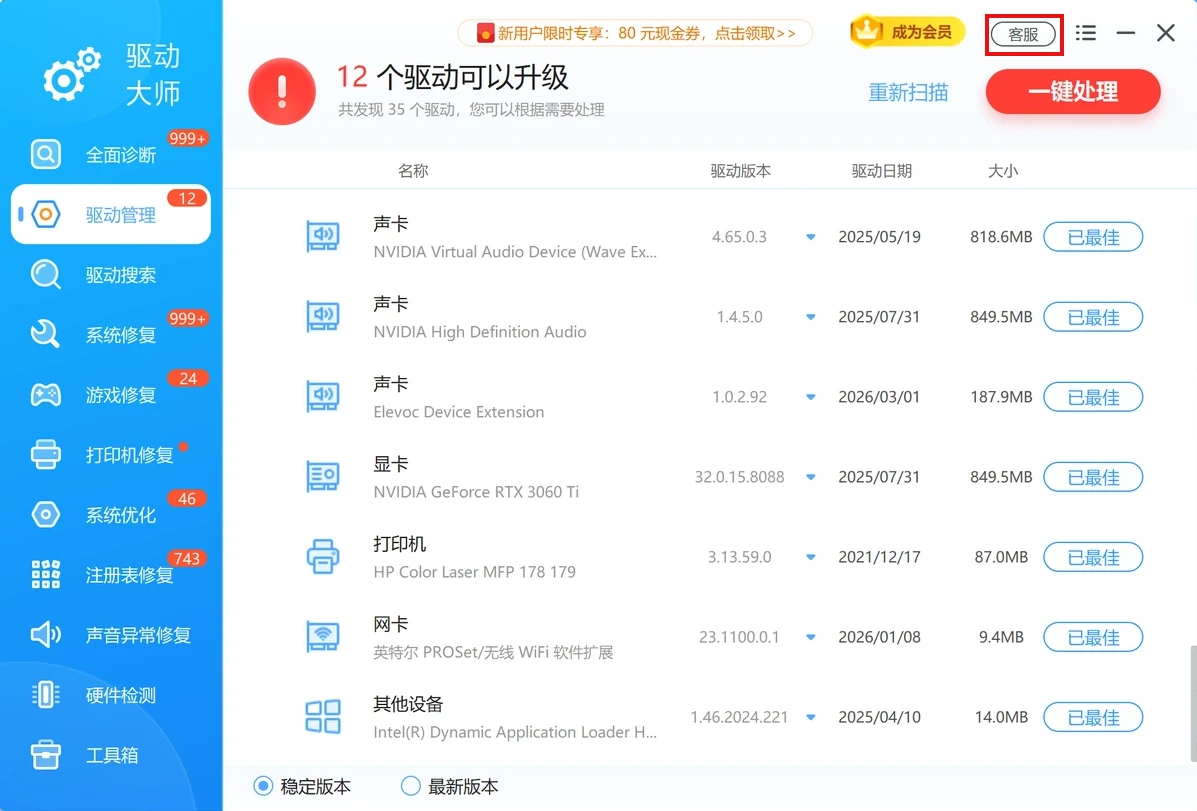
打开软领驱动大师,点窗口标题栏右上角的「客服」,把现象发过去就行:说明是《德军总部2:新巨像》进游戏只有一片白,已经试过哪几步、试完之后有没有变化。需要补充显卡型号、驱动版本一类的信息时,客服会在对话里引导你确认,不用事先整理成清单。
2. 需要现场看设置时交给工程师远程协助
客服判断需要现场看你的显示设置或者驱动状态时,可以安排工程师远程协助,由工程师接手确认,你不用自己一步步操作。
大家常问
清空 base 之后还能回到原来的画面设置吗?
能。动手前把 base 整份复制到桌面,游戏重建之后如果不满意,把游戏退掉,再把备份里的 base 文件夹复制回原位置、覆盖新生成的那一份,显示和设置就回到动手之前。备份先留在桌面,确认画面稳定之后再删。
白屏和黑屏、提示超出显示器分辨率是一回事吗?
不是同一类。白屏是画面停在看不到菜单的白色画面上,先按让游戏重建显示配置这一步处理;黑屏或者屏幕上直接提示超出显示器分辨率,指向的是分辨率、刷新率和显示器不匹配,方向是改回显示器支持的模式。两种现象分开判断,能少走弯路。
显卡这一行显示「已最佳」,还要点「一键处理」吗?
不用。这一行显示「已最佳」说明本机这一行没有可处理的项目,反复点它也不会改变驱动版本;显示的是可处理的按钮时,再点右上角红色的「一键处理」。处理完重启电脑,再进游戏验证一次。
云同步开关要一直关着吗?
不用。它只在清空配置这一段关着,作用是避免本机的改动被云端那一份盖回去;画面和设置调好之后,回到 Steam 的「属性」→「通用」,把这一个开关打开就行。
 德军总部2新巨像白屏显示配置显卡驱动软领驱动大师






 提示
提示