



 有用科技小编2026/09/21
 浏览9762
 阅读14分钟
《方舟:生存进化》(ARK: Survival Evolved)加载时弹出 D3D Device Lost 一类的报错,先看清楚弹窗里写的是哪一句。写的是设备丢失(Device Lost、Device Removed,或者带 0x887A0006 「HUNG」),官方给出过的处理方向是给游戏加一个启动参数,让渲染器不用并行批次提交,代价是画面设置要降一点;写的是某个 d3d 文件缺失打不开,那属于运行组件没装全,方向是补组件,不是改渲染方式。
这一步有正式出处。官方补丁说明 275.33(2017 年 12 月 14 日)写明:遇到 D3D Device Lost Error 的玩家,可以在启动参数里加上 -norhithread 试试;下一个补丁 275.34 又修了在 -norhithread 下运行时的画面问题,并在说明里把它称作某些显卡配置下的稳定模式。官方命令参数表对这个参数的解释是关闭 Direct3D 11 并行批次命令,只对出现设备丢失崩溃的客户端有用,会有性能代价。
参数加完仍然报错,或者报错来自安装目录里少了某个 d3d 组件,就换一条路走:打开软领驱动大师的「游戏修复」,让它扫描游戏运行组件并把缺失项一键补齐,其中包含 Directx 9.0(含10、11)。两条路都试过还是进不去,把弹窗内容直接发给产品窗口右上角的真人客服。
先按官方说法加 -norhithread 启动参数
这条做法不是论坛偏方,是官方在补丁说明里给的排查动作。它改的只是这款游戏的启动方式:不再让 Direct3D 11 用并行批次命令提交绘制,用一部分性能去换渲染上的稳定,所以画面设置不要同时拉满。
参数只对客户端有意义。官方参数表特别注明,把这个参数加在专用服务器上不会改变客户端的表现,也没有任何好处,所以只需要在自己玩游戏的那台电脑上设置。
1. 在 Steam 库里给《方舟:生存进化》打开属性
打开 Steam,进「库」,找到《方舟:生存进化》(ARK: Survival Evolved),右键游戏名选「属性」,切到「通用」标签,在「启动选项」输入框里填参数。官方参数表给出的 Steam 入口就是这一条路径。
同一台电脑上装了两代方舟时看准再改:这个参数是给《方舟:生存进化》(appid 346110) 用的,别加在《方舟:生存飞升》上,两者是不同的游戏。
2. 在启动选项里写 -norhithread
输入框里只写这一项,前面那个短横线要一起写进去,参数名中间没有空格,不用加引号。原来已经填过别的启动参数,就在原有内容后面空一格再写这一项。
启动选项是逐项用空格分隔的,写成一行就行;填完直接关掉属性窗口就生效,不需要额外保存按钮。
3. 用这个参数完整进一次游戏,再重启一次
从 Steam 启动游戏,进到能操作角色的主画面,再正常退出重新进一次。加参数后要能连续跑完一次加载,才算这一步生效;只进到主菜单就退出,说明不了问题。官方 275.33 的说明里还有一句:如果这样确实能解决问题,他们就能在下一个更新里做自动修复。
如果游戏服务端或联机平台用的是 Epic 版本,入口在账号头像的「设置」里,往下找到游戏名、勾上「附加命令行参数」,再填同一项参数;改的时候不要选到 DLC 的名字。
4. 参数没帮上忙就把它去掉
加了参数之后报错照旧,或者掉帧到自己不能接受,就回到「属性」→「通用」,把「启动选项」里那一项删掉,恢复原来的启动方式。这一步只动一行文字,删除即还原,不必重装游戏。
5. 分清哪种报错才适合这个参数
报错说是设备丢失、设备被移除,或者出现 0x887A0006 一类的代码,再走参数这条路。如果弹窗说的是某个 d3d 开头的文件缺失、游戏双击没反应,那和渲染方式无关,看下一节补组件;此时同时加参数和补组件,会分不清是哪一步起了作用。
用软领驱动大师一键修复游戏组件
方舟依赖一组游戏运行组件,DirectX 运行组件(清单里写作 Directx 9.0(含10、11))、OpenAL、XNA、Java 这些缺一个,游戏就可能在启动阶段直接弹窗退出。自己一个个去官网找安装包很慢,也让「到底缺了哪几个」很难确认。
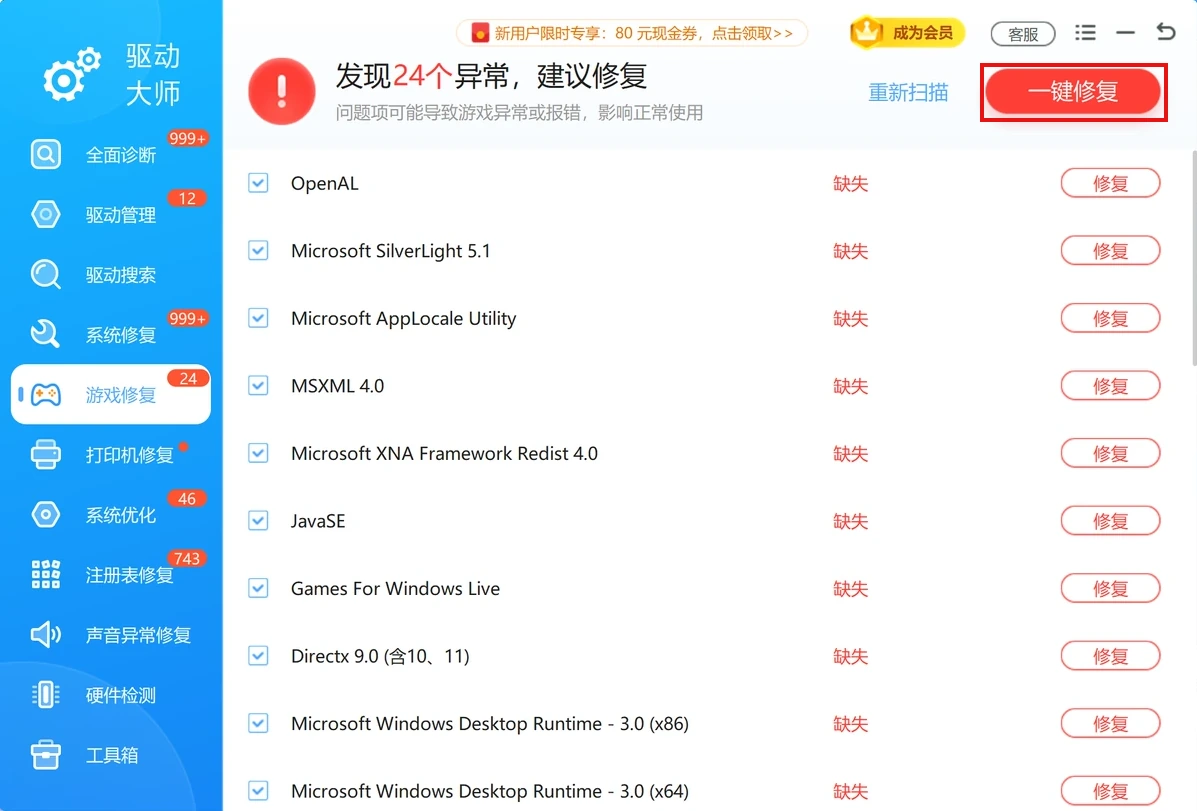
软领驱动大师的「游戏修复」页把这类项目列成一张清单:扫描后逐行给出组件名和「缺失」状态,顶部按钮负责把勾选的缺失项一次装好。软件在官网直接下载,没有捆绑。
1. 打开「游戏修复」并等扫描结束
启动软领驱动大师,点左侧导航里的「游戏修复」——它在导航里带一个红色角标,就是这一分类下待处理的项目数。等进度走完,页面顶部出现带感叹号的扫描结果和一行说明,说明里写明这些项目可能导致游戏异常或报错;这一步不用改任何设置,等它扫完即可。
2. 在清单里核对缺失项
往下翻列表,每行左边是项目名、右边是状态按钮。先找 Directx 9.0(含10、11) 这一行,它是清单里与 DirectX 运行组件直接相关的一项,方舟这类依赖 DirectX 9.0c 组件的游戏会用到它;再往下看 OpenAL、Microsoft Silverlight 5.1、Microsoft AppLocale Utility、MSXML 4.0、Microsoft XNA Framework Redist 4.0、Java、Games For Windows Live、Microsoft Windows Desktop Runtime 这些条目,它们是老游戏常用的运行组件。这几行是排查方向,不是本机必须全部安装的清单。
状态列显示「缺失」就是本机没有这一项或版本不完整。只想补其中几项时,可以先把不需要的勾去掉,留着自己要修的那几行。
3. 点右上角「一键修复」把缺失项装好
确认要处理的项目都勾上之后,点右上角红色的「一键修复」,剩下的安装过程交给它跑完。安装期间别关窗口、别同时开游戏;过程中出现短暂的安装窗口属于正常现象。
4. 重启电脑后再进一次方舟
组件装完重启一次电脑,再从 Steam 启动《方舟:生存进化》,完整走一遍加载。这一次不要同时改启动参数,保持只有一个变量,才知道是哪一步起了作用。

还是进不去,把弹窗发给真人客服
上面两节都做完,方舟还是弹出 D3D 报错,或者你不确定该走哪一条路,把问题直接交给真人客服就行。
1. 点开窗口右上角的客服入口
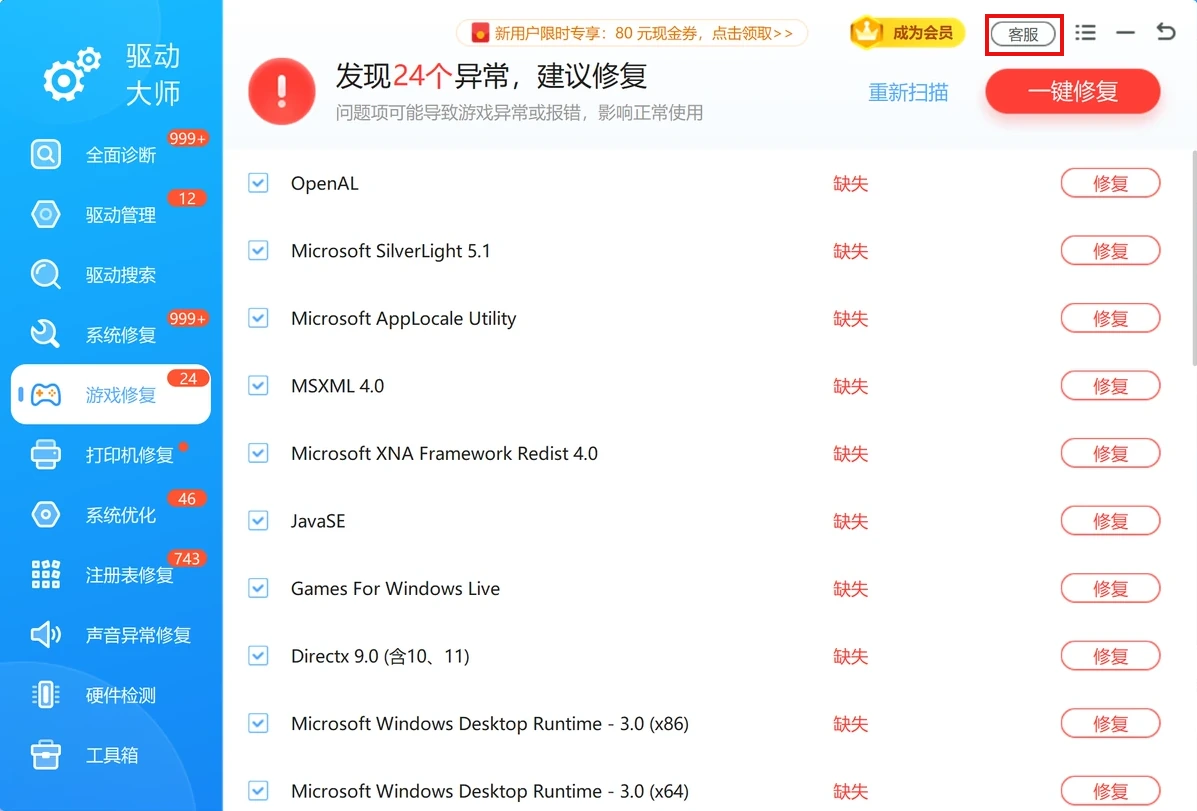
打开软领驱动大师,点窗口标题栏右上角的「客服」,把弹窗里的原文发过去:说明是《方舟:生存进化》的哪一种报错、加过哪些启动参数、用「游戏修复」装过哪几项。需要补充显卡型号、驱动版本或者报错日志时,客服会在对话里带着你确认,不用事先整理成清单。
2. 需要现场看日志时交给工程师远程协助
客服判断需要现场看你的游戏目录、日志或者驱动状态时,可以安排工程师远程协助,由工程师接手继续确认,你不用自己一步步找文件。
大家常问
启动参数里的短横线能省掉吗?
不能。官方命令参数表里这一类参数都用短横线开头,写成 -norhithread 才是完整的一项;少了短横线,游戏不会把它当成启动参数读,等于没加。
加了参数能一直留着吗?
可以留,但要接受它的代价。官方参数表把这个参数解释为关闭 Direct3D 11 并行批次命令,会有性能损耗;如果加了之后确实不再出现设备丢失,画面也还能接受,就继续留着;掉帧明显就按方法一的第 4 步把它删掉。
D3D Device Lost 和 d3d 文件缺失是一回事吗?
不是。设备丢失说明显卡这一路渲染中断了,官方给的排查动作是启动参数;文件缺失说明系统或游戏目录里没有对应的组件,方向是补齐运行组件。两类弹窗的原文不同,处理顺序也不同,先按弹窗里的话对号,再动手。
游戏修复里显示「缺失」的项目都要装吗?
不一定。清单里既有方舟会用到的 Directx 9.0(含10、11)、OpenAL、XNA、Java 一类组件,也有你机器上其他软件才需要的项目。只想解决方舟的报错时,先把明确相关的几行勾上再点「一键修复」,装完重启电脑再进游戏验证。
参数和组件都处理过了还报错怎么办?
把两次改动分开复述给客服,并附上弹窗截图或日志原文。需要的话由工程师远程接手,继续看显卡、驱动与游戏目录的实际状态,不需要你自己先整理一份资料清单。
 方舟生存进化ARKD3D Device Lostnorhithread启动参数游戏组件修复软领驱动大师






 提示
提示