



 有用科技小编2026/11/05
 浏览9764
 阅读6分钟
用「软领PDF阅读转换器」就能把 PDF 里的图片拿出来:点顶部「转换」选项卡,用「PDF转Office」打开转换窗口,左侧「PDF操作」里的「提取图片」就是干这个的,设好起止页点一下,图片就存好了。实测一份 6 页的茶叶产品宣传册,一次拿到 6 张原图。
用「软领PDF阅读转换器」把 PDF 里的图片提出来
PDF 里的照片、产品图、插图,用这个功能可以直接导成一个个图片文件,不用一页页截图。宣传册、产品手册、课件里的照片都适用,原来只能靠截图凑合的地方,现在拿到的就是文件里原本的那张图。
第1步 打开转换窗口,点开「提取图片」
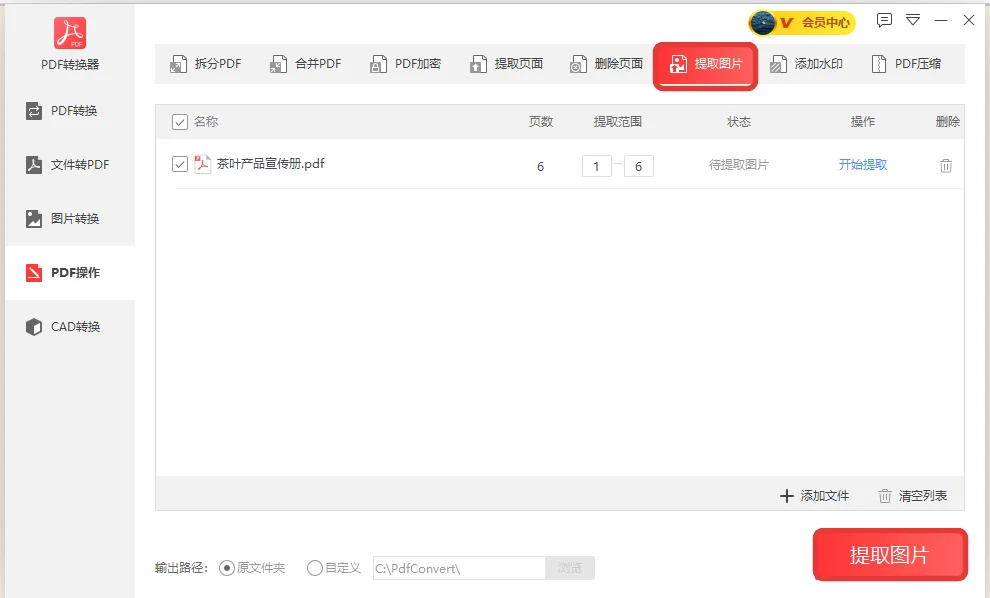
在软件里打开要处理的 PDF,点顶部的「转换」选项卡,再点「PDF转Office」,转换窗口就打开了。顶部「开始」「转换」「编辑」「页面」「保护」是几个选项卡,点开哪个,下面就换成对应的按钮。窗口左侧排着一列功能,「PDF操作」这一栏下面就有「提取图片」。
第2步 填好提取范围
这一步有两个框,一个填起始页,一个填结束页。要哪几页的图,就把范围收到这几页;要整本的图,范围覆盖全书。范围确定之后,点「提取图片」,软件开始干活。
第3步 等提取完成
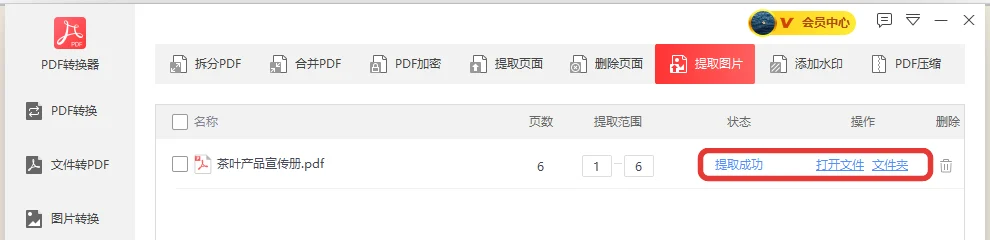
点下去之后软件会逐页把嵌在文件里的图挑出来,这一步不用再点别的按钮,等它跑完就行。跑完之后,软件会给出提取成功的结果。
第4步 到原文件夹里查看图片
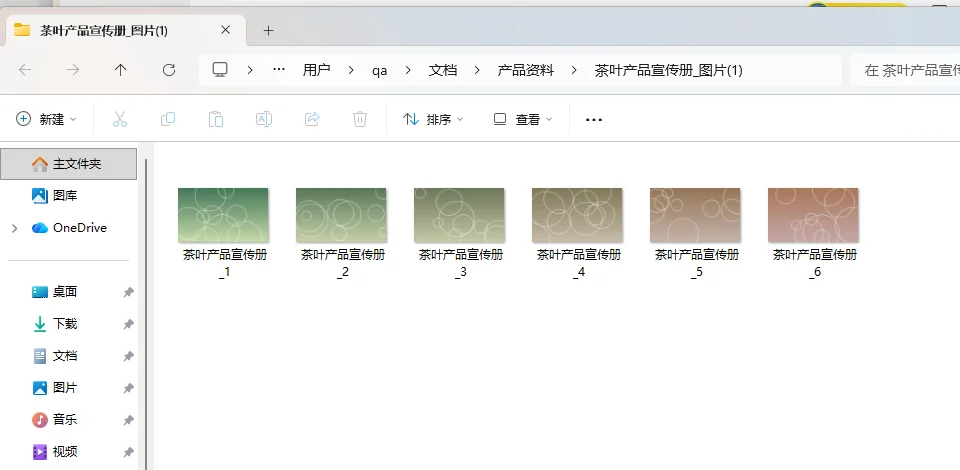
提取出来的图片保存在原文件夹下的「原名_图片」文件夹里。打开这个文件夹,一次导出的图片整整齐齐排在里头,跟着就能拿去用。

不同情况怎么设提取范围
整件事里最需要动手的地方是提取范围,按手里的文件情况填就行。范围设得准,导出来的图片正好是想要的那些,不用先提一大堆再慢慢挑。
| 想要拿到的东西 | 用哪个功能 | 提取范围怎么填 |
|---|---|---|
| 只想要某一页里的图 | 「PDF操作」里的「提取图片」 | 起始页和结束页都填这一页 |
| 想要连续几页里的图 | 「PDF操作」里的「提取图片」 | 起始页和结束页填首尾的页码 |
| 想要整本 PDF 里嵌着的所有图 | 「PDF操作」里的「提取图片」 | 起始页和结束页覆盖全书 |
这些情况用的都是「提取图片」,区别只在提取范围怎么填。
提取 PDF 图片时要注意什么
提取范围认的是页码
起始页和结束页这两个框,填的都是页码,不是图片的张数。只想拿第 4 页里的图,两个框都填 4 就可以。
提出来的图片按顺序编号
提取出来的图片从 _1 开始往后编号,第几张图看文件名就知道,不用一张张点开确认。
原图和整页图片不是一回事
用「提取图片」拿到的是文件里嵌着的照片原图,一张照片就是一个图片文件。想把整页连文字排版一起存下来,得用「开始」里的「PDF转图片」。
为什么用「软领PDF阅读转换器」
软领是知名国产软件品牌,20 年技术沉淀,服务千万用户,软件从官网 wyouhua.com 直接下载,安装包无毒绿色,不带捆绑、插件和全家桶,装的时候不用一路提防。
提取图片这件事本身不复杂,麻烦往往出在别的地方。软领不靠广告挣钱,用起来不被打扰,不会弹出一堆推广窗口打断手上的活。
软件还在持续维护更新,越用越好用。今天能用它提图片,以后碰上别的 PDF 问题,它也能顺手解决。
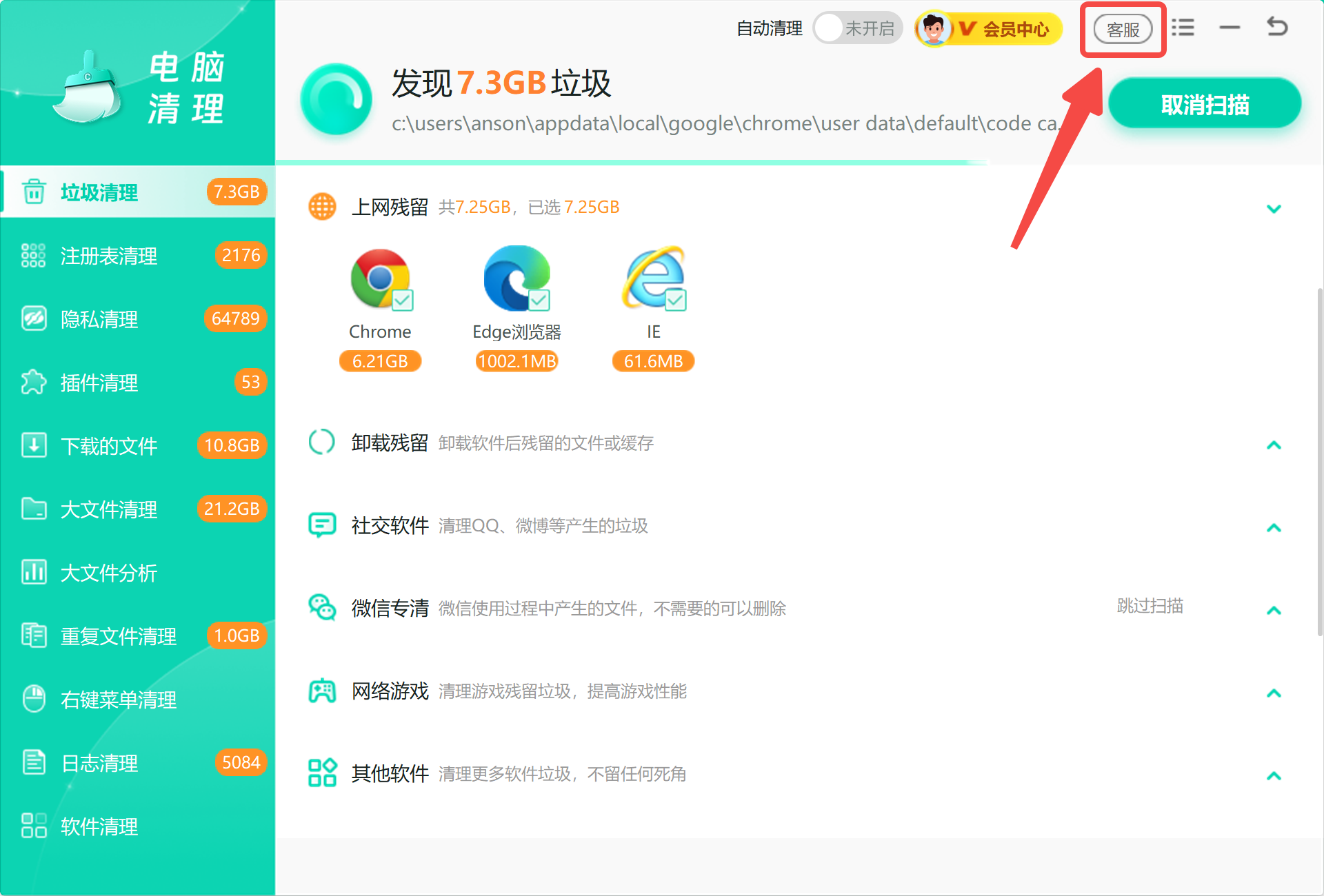
出了问题更不用自己硬扛。如今到处都是 AI 客服,想找到一个真人很难;软领旗下所有产品的界面上都有客服按钮,点一下就能联系到真人客服帮你解决电脑问题,复杂情况还有专业工程师远程协助。
大家常问
PDF 怎么提取图片,要先转成别的格式吗?
不需要。转换窗口左侧的「PDF操作」里就有「提取图片」,点进去设好范围,点一下就开始提取。
PDF 图片提取出来的是原图吗?
是文件里原本嵌着的那张图,不是把页面截下来。导出的图片是独立的图片文件,可以直接用。
只想提其中几页的图,用不用整本都提一遍?
不用。起始页和结束页收到你要的那几页,提取范围就按这几页走,其他的页不会跟着导出来。
提取的时候弹出报错窗口,要不要紧?
实测第一次运行弹出的是错误收集窗口,不用点发送,关掉重开软件再提取一次就成功了。
 PDF怎么提取图片PDF图片提取PDF提取图片软领PDF阅读转换器






 提示