



 有用科技小编2024/05/20
 浏览20294
 阅读7分钟
阅读7分钟CAB 是 Windows 常见的 Cabinet 压缩容器,可以先提取里面的文件查看内容;但驱动包、系统更新包和安装程序里的 CAB 不能当成普通软件直接运行,真正安装仍要交给 Windows 更新、驱动安装器或系统组件工具处理。
一、CAB 文件是什么
CAB 文件用于把多个文件压缩成一个包。它常出现在 Windows 更新、驱动程序、Office 安装包、旧软件安装目录和厂商补丁包里,包内可能是普通资源,也可能是 .inf、.sys、.cat 这类需要系统识别的组件。
- 常见扩展名:.cab。
- 常见来源:Windows Update、驱动下载包、厂商补丁、旧版安装程序。
- 处理重点:能提取不等于能安装,先判断包内文件属于资料、驱动还是系统组件。
二、先分清提取和安装
只想查看 CAB 里面有什么,可以把它解压到单独文件夹,检查说明文档、配置文件或驱动清单。这个动作不会把驱动注册到系统,也不会完成 Windows 更新。
如果包内主要是 .inf、.sys、.cat,它更像驱动组件包;如果来自系统更新目录,它可能需要 DISM、Windows Update 或厂商安装器处理。不要把提取出的单个文件拖进系统目录替换。
| 看到的内容 | 说明 | 下一步 |
|---|---|---|
| 说明文档、图片、配置样例 | 偏资料容器 | 提取后按文件类型打开 |
| .inf / .sys / .cat | 偏驱动包 | 用设备管理器或厂商工具安装 |
| 系统补丁组件 | 偏 Windows 更新 | 保留原包,用系统更新工具处理 |
三、用「Win解压缩」查看 CAB 包内文件
「Win解压缩」适合承接 CAB 的查看和提取:把包内文件放到新目录,方便确认文件名、目录结构和说明文档。它不负责把驱动或补丁注册到系统。
操作步骤
- 把 .cab 文件复制到本地文件夹,保留原始下载包。
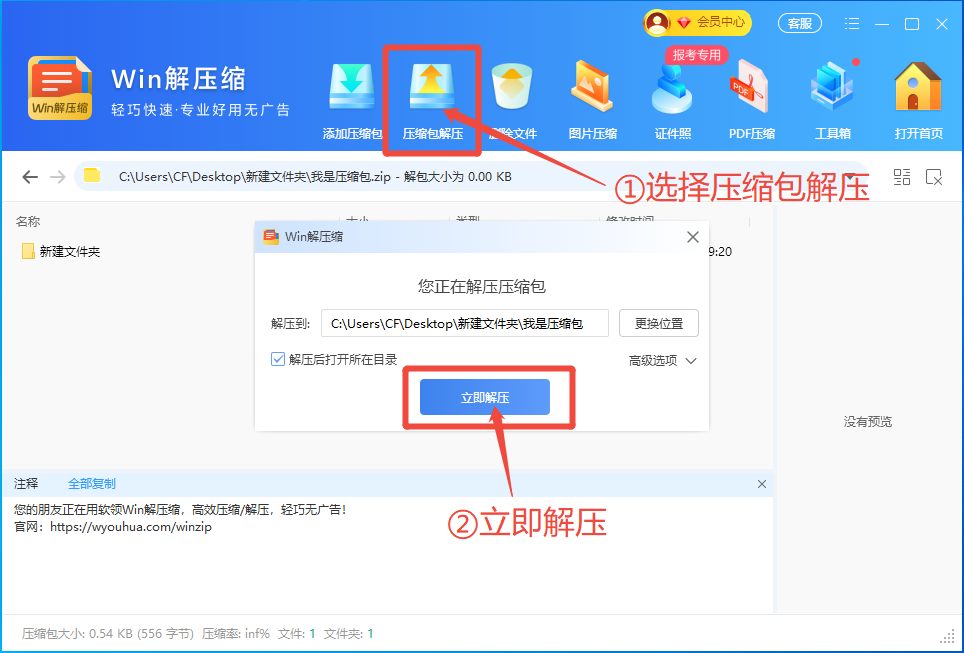
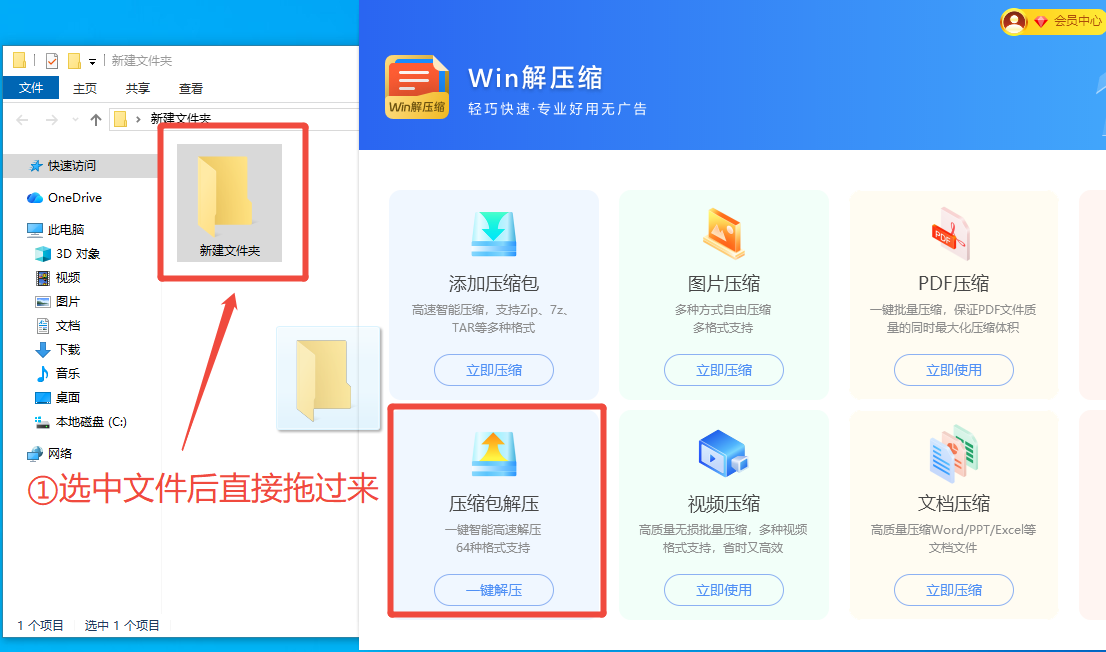
- 打开「Win解压缩」,进入 压缩包解压,选择 .cab 文件。
- 输出到新的空文件夹,避免和下载目录里的其他安装文件混在一起。
- 解压后先看文件清单和说明文档;若是驱动或系统组件,再用对应 Windows 工具处理。

四、处理 CAB 文件时常见误区
把 CAB 改成 ZIP
改扩展名不会改变文件结构。CAB 即使能被部分压缩工具识别,也不等于它就是标准 ZIP 包。
把提取文件当成安装完成
驱动和系统组件需要写入注册信息、校验签名或更新组件库。仅提取文件不会完成这些动作。
只拿一个驱动文件替换系统文件
驱动通常由多个文件和签名一起工作,手动替换容易造成版本不匹配。需要安装时优先走设备管理器或厂商安装器。
解压后删除原始包
确认文件用途、安装结果和备份需求后再删除 CAB。系统更新包和驱动包建议保留原文件到问题排查结束。
五、处理方式对比
| 方式 | 解决的问题 | 不解决的问题 |
|---|---|---|
| 「Win解压缩」提取 | 查看包内文件、取出说明和资源 | 不安装驱动,不注册系统补丁 |
| 设备管理器安装 | 加载驱动 INF 和签名文件 | 不适合普通资料包 |
| Windows 更新工具 | 处理系统组件和补丁 | 不用于随意替换单个文件 |
CAB 文件的安全处理顺序是先提取、再判断、最后交给对应平台执行。压缩工具负责看清包内内容,安装动作由 Windows 或厂商工具完成。







 提示
提示