



 有用科技小编2024/05/20
 浏览26426
 阅读6分钟
阅读6分钟ISO 是光盘镜像文件。用「Win解压缩」可以提取 ISO 里的安装文件或资料文件;如果目标是挂载成虚拟光驱、制作系统启动盘、安装操作系统,就要使用 Windows 挂载、刻录或启动盘工具,不能只把 ISO 当普通压缩包处理。
一、ISO 保存的是光盘结构
ISO 常见于系统安装镜像、驱动光盘、软件离线安装包和资料归档。它保存的不只是文件列表,还可能包含启动信息、卷标和光盘文件系统结构。
- 常见扩展名:.iso。
- 常见来源:Windows 镜像、Linux 发行版、驱动盘、离线软件包、光盘备份。
- 处理重点:先判断要提取文件、挂载查看,还是制作启动介质。
二、提取文件和挂载镜像不是一回事
ISO 能被压缩软件读取,是因为它像容器一样保存文件;但很多 ISO 的价值在于完整光盘结构。系统安装 ISO、启动盘 ISO、虚拟机安装镜像,通常不适合只解压后使用。
| 需求 | 推荐方式 | 原因 |
|---|---|---|
| 取出安装文件或说明文档 | 用「Win解压缩」提取 | 只需要内部文件,不依赖虚拟光驱 |
| 像光盘一样浏览 | 用系统挂载 ISO | 会保留卷标和光盘读取方式 |
| 安装操作系统 | 制作启动盘或交给虚拟机 | 需要启动信息和安装环境 |
| 校验官方镜像 | 先核对哈希或来源 | 系统镜像被篡改的风险更高 |
三、用「Win解压缩」提取 ISO 文件
如果只是需要 ISO 内部的安装包、驱动文件、说明文档或资源目录,可以直接提取。系统镜像建议先复制到本地磁盘,避免从移动盘或网盘缓存中直接处理。
操作步骤
- 把 .iso 文件保存到本地文件夹,确认来源可信。
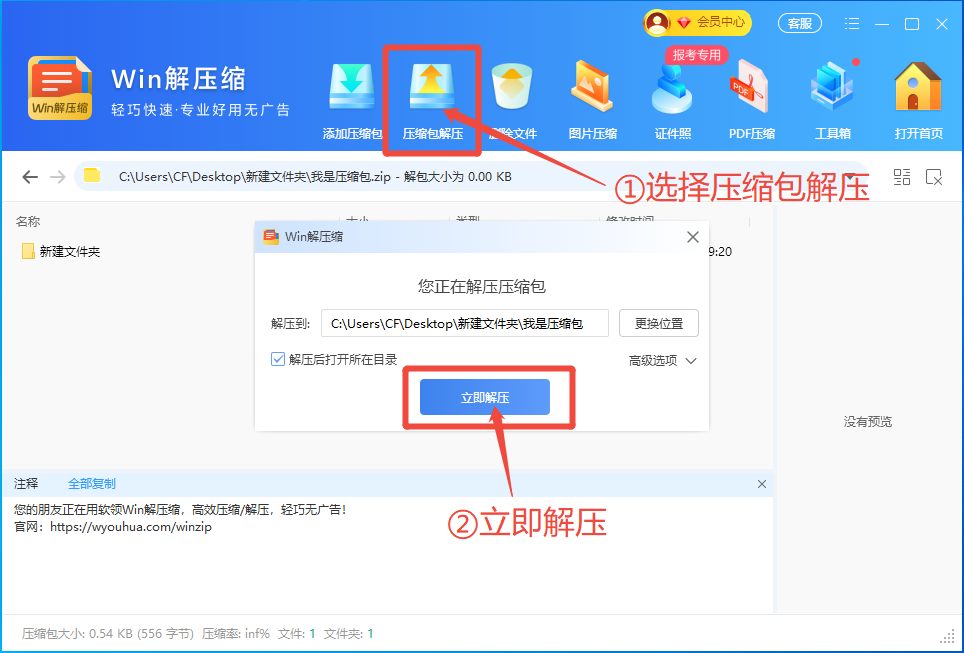
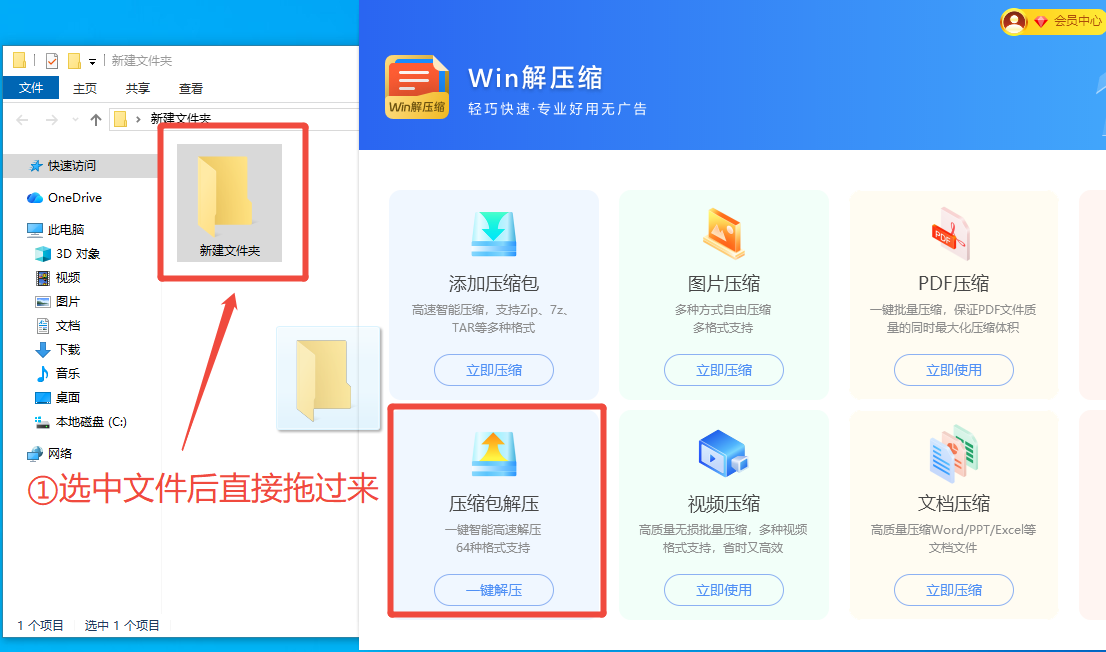
- 打开「Win解压缩」,进入 压缩包解压,选择 ISO 文件。
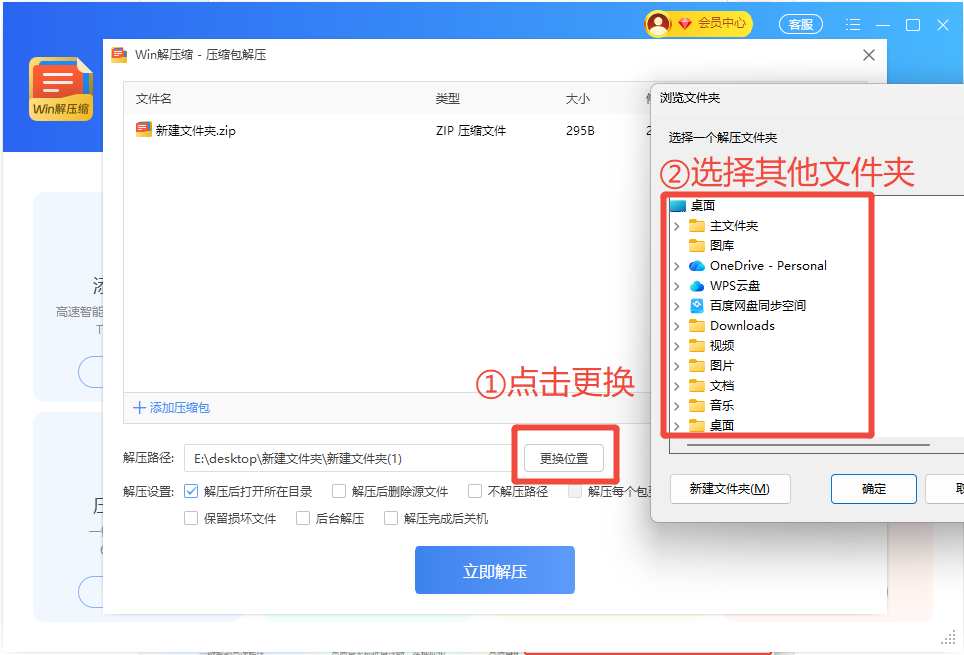
- 把输出位置设为新的空文件夹,便于区分镜像文件和提取结果。
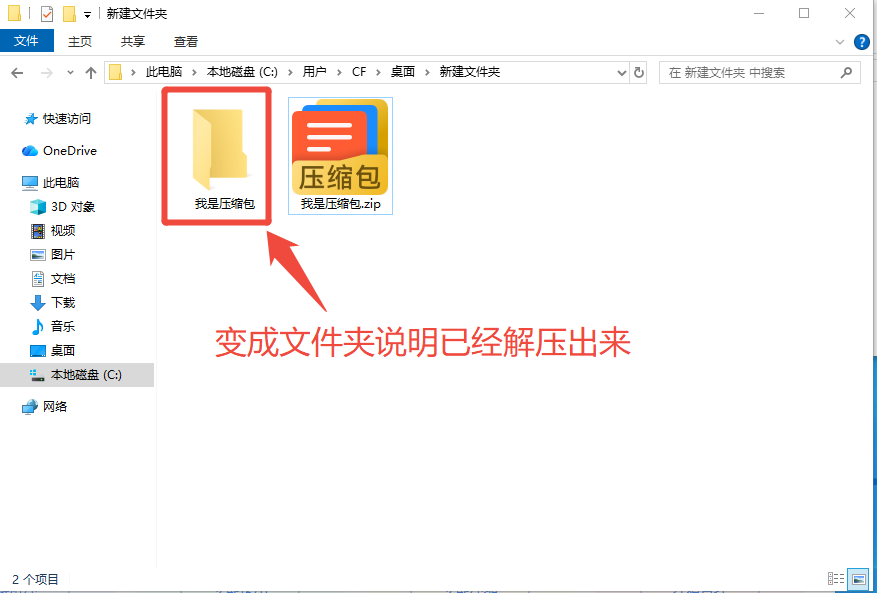
- 提取完成后检查文件是否完整;要制作启动盘时,继续使用专门的启动盘工具。

四、处理 ISO 文件时常见误区
把系统 ISO 解压后直接复制到 U 盘
很多系统盘需要启动信息和分区写入流程。只复制解压文件,U 盘不一定能启动。
把 ISO 改成 ZIP
改扩展名不会改变文件系统结构。能否读取取决于工具是否支持 ISO,而不是文件名后缀。
忽略镜像来源
系统镜像会进入安装或启动流程,来源不明时风险高。建议优先使用官网、企业内部源或可信下载页。
提取后马上删除原文件
如果还要挂载、刻录、虚拟机安装或重新制作启动介质,原始 ISO 仍然需要保留。






 提示
提示