



 有用科技小编2026/11/18
 浏览9831
 阅读14分钟
未知设备驱动怎么安装,顺序是固定的:先在设备管理器里复制未知设备属性的首行「硬件 ID」,再用系统信息工具(msinfo32)记下主板型号与系统位数,接着拆解硬件 ID 的枚举前缀和 VEN/DEV 代码确认硬件归属,下载解压匹配的官方驱动包,最后在设备管理器指向解压目录完成安装。
设备管理器里带黄色感叹号的未知设备,多数是重装系统后主板芯片组、管理引擎或串行 IO 这类底层驱动没跟上,硬件本身一般没坏,按顺序查清型号再装就能恢复。
适用系统:Windows 10 / Windows 11;最后更新:2026-11-18。
重装系统后设备管理器出现未知设备感叹号该从哪下手
打开「设备管理器」,在「其他设备」下面会看到「未知设备」「基本系统设备」「PCI 简单通讯控制器」这类条目,图标上带一个黄色感叹号。右键点「属性」,「常规」页里写着 该设备的驱动程序未被安装。 (代码 28),走到「更新驱动程序」自动搜索时,又提示 Windows 找不到适用于你的设备的驱动程序。
出现这个提示,说明系统认出了硬件挂在哪条总线上,只是拿不出能匹配的驱动。照着下面这张表对号入座,能省下大半盲试的时间。
| 具体现象 / 位置 | 常见原因 | 建议直接看 |
|---|---|---|
硬件 ID 以 PCI\VEN_8086 或 PCI\VEN_1022 开头 | 多为 Intel 或 AMD 主板芯片组、SMBus 总线、管理引擎组件未装驱动 | 按第 1 至第 4 步查清主板型号后,优先装芯片组与管理引擎驱动包 |
硬件 ID 以 USB\VID_xxxx&PID_xxxx 开头 | 多为蓝牙模块、指纹识别器、摄像头或 USB 专用控制设备 | 记下四位 VID 与 PID 代码锁定外设品牌型号,再下载对应 USB 驱动 |
硬件 ID 以 ACPI\ 开头(四位或八位字母数字组合) | 多为主板电源管理接口、笔记本快捷键模块、串行 IO 控制器 | 去整机或主板厂商支持页,下载对应机型的 ACPI 电源管理或热键驱动 |
| 驱动包已下载,但设备管理器自动搜索仍提示找不到驱动 | 压缩包没解压,系统读不到里面的 .inf 硬件匹配清单 | 按第 3 步完整解压到本地文件夹,再按第 4 步手动指定目录安装 |
分不清前缀对应哪块硬件时,先看这张速查图,再回到第 1 步去复制硬件 ID。

第1步 在设备管理器提取未知设备硬件ID并记录系统位数
先把这个未知设备的身份信息取全,后面下载驱动才有的放矢。这一步只用系统自带工具,两分钟能做完。
步骤 1:打开设备管理器,找到带感叹号的未知设备
右键点击任务栏的「开始」按钮,选「设备管理器」,展开带黄色感叹号的「其他设备」分支,右键里面的「未知设备」选「属性」。这一栏里如果显示的是「基本系统设备」或「PCI 简单通讯控制器」,按同样方式处理。
步骤 2:在「详细信息」页复制第一行硬件 ID
切到「详细信息」选项卡,在「属性」下拉里选「硬件 ID」,「值」列表会列出几行字符串。右键第一行最完整的那条(形如 PCI\VEN_8086&DEV_A13A&SUBSYS_86941043&REV_31)选「复制」,先粘贴到记事本存好。Windows 按列表从上往下匹配,第一行带子系统编号,适用性最精确。
步骤 3:用 msinfo32 记下主板型号与系统位数
按 Win + R 输入 msinfo32 回车打开「系统信息」,在「系统摘要」右侧记下三项:「系统类型」写着 x64-based PC 就是 64 位,另外还有「系统型号」和「基板制造商 / 基板产品」。进哪个下载页、选哪个版本,都由这三项决定。
第2步 拆解硬件ID中的枚举前缀与厂商设备代码确认硬件型号
硬件 ID 的写法是「总线枚举器\厂商代码&设备代码」,拆成两段看,硬件身份基本就清楚了。拿到型号,才知道该去找芯片组、网卡还是蓝牙的驱动。
步骤 1:先看反斜杠前的总线枚举器
反斜杠前面那一段说明硬件挂在哪条总线上。PCI\ 开头的是主板总线上的芯片组、网卡、声卡和管理引擎;USB\ 开头的是 USB 模块,比如蓝牙、摄像头、指纹识别;ACPI\ 开头的多为主板电源管理、热键控制器或串行 IO 控制器。
步骤 2:核对四位厂商代码和设备码
VEN_(USB 设备写作 VID_)后面四位十六进制是厂商码,8086 是 Intel,1022 是 AMD,10EC 是 Realtek,10DE 是 NVIDIA,后面的 DEV_(USB 写作 PID_)四位是具体设备码。两组代码合起来,就能锁定是哪一颗芯片。
步骤 3:一排未知设备同时出现怎么判断
重装系统后如果同时冒出好几个 PCI\ 和 ACPI\ 未知设备,基本是主板芯片组和串行 IO 驱动都没装。这种情况先装芯片组驱动,重启后一部分未知设备会自己归位,剩下的再按同一流程处理。
用「软领驱动大师」按型号检索驱动并自动识别安装未知设备
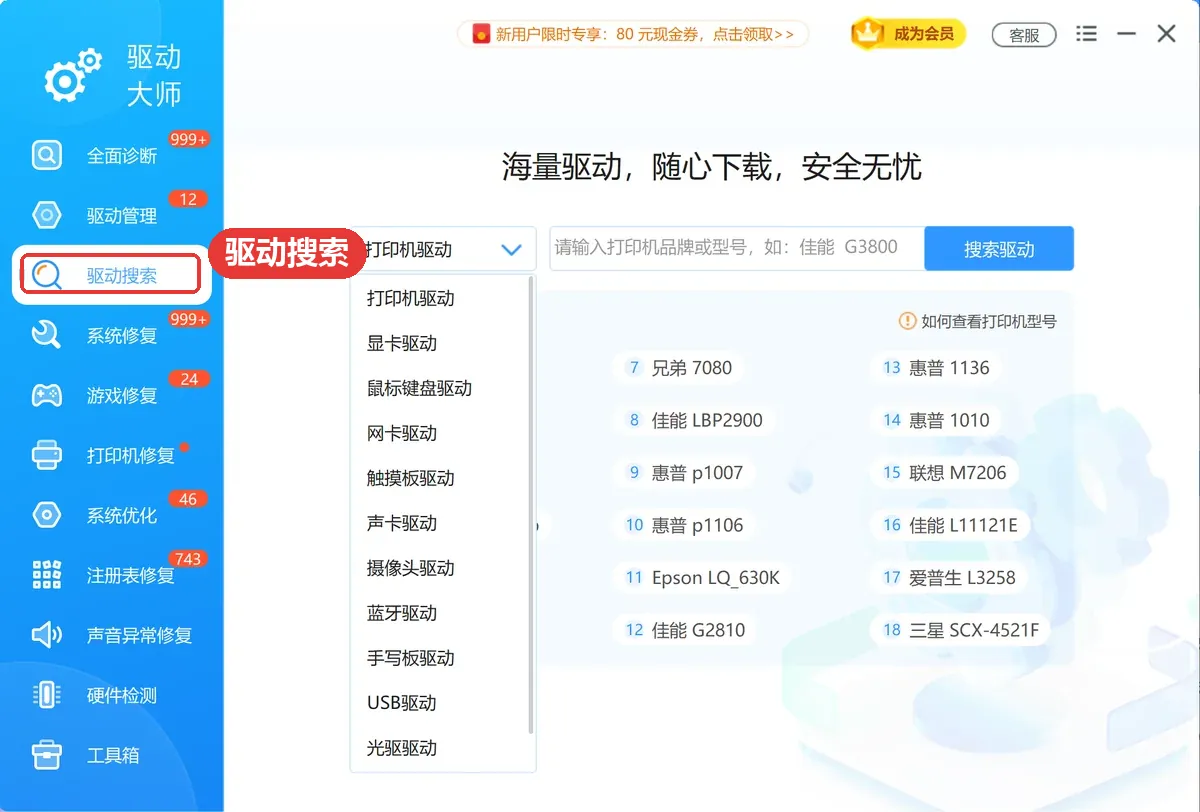
前面两步查出来的品牌和型号,就是搜索驱动的关键词。软领驱动大师的「驱动搜索」按硬件型号匹配官方驱动,驱动库是百万级规模,不必再挨个翻厂商网页。在左侧选好设备类型,比如网卡驱动,再输入品牌或型号关键词,比如 realtek,列表里会按设备列出可用的驱动版本,右侧直接下载或安装。
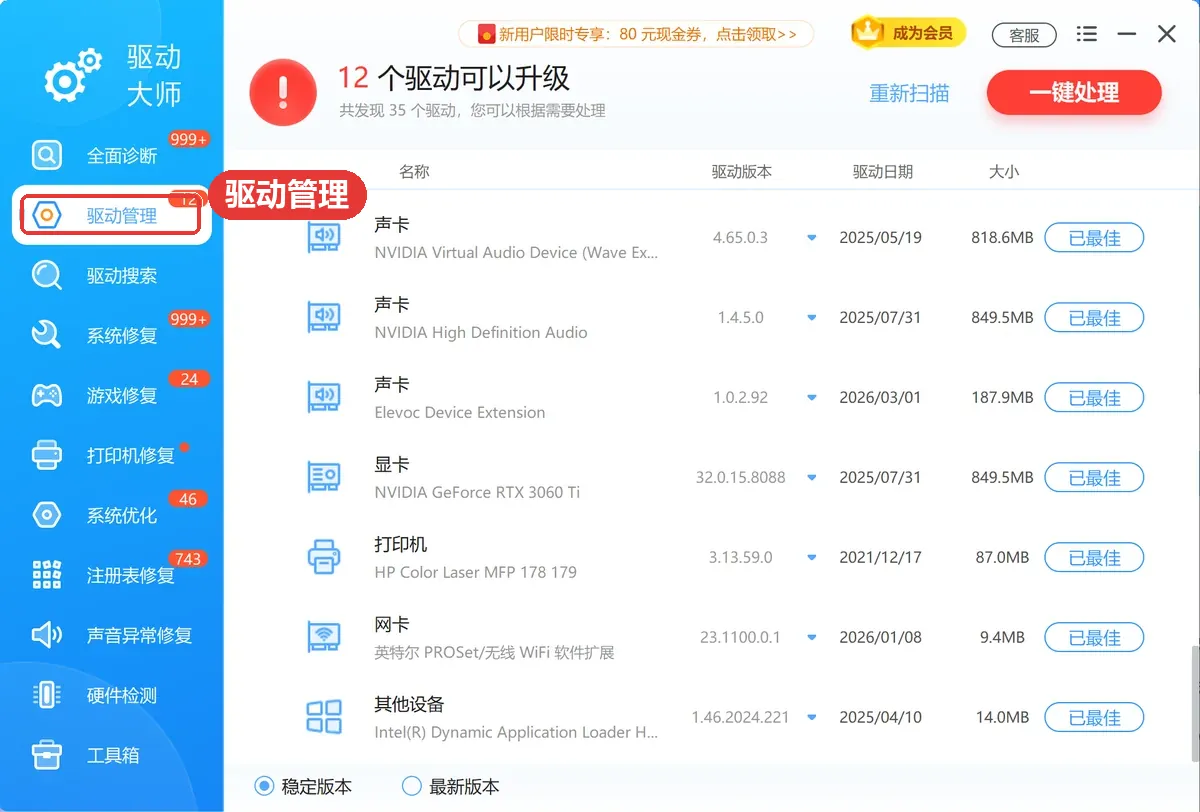
重装系统后的办公电脑常常一次冒出好几个未知设备,一个个查 ID 太费时间。软领驱动大师的「驱动管理」会自动扫描本机设备,找出缺失驱动和带感叹号的硬件,集中匹配后一键安装,装完回设备管理器核对感叹号是否消失就行。
软领是知名国产软件品牌,20 年技术沉淀、服务千万用户。安装包在软领官网 wyouhua.com 直接下载,安装过程没有捆绑勾选项;软件里可点客服按钮联系真人客服,复杂情况有工程师远程协助。

第3步 下载匹配主板型号与Windows位数的官方驱动包并解压
型号确定了,就去主板或整机品牌的支持页拿对应的驱动包。系统版本和位数决定你下载哪一版,这一步选错,安装时会直接提示不适用。
步骤 1:把操作系统版本筛对
打开浏览器进主板制造商或整机品牌的支持网站,输入第 1 步记下的主板或笔记本型号,进入驱动下载页,把操作系统筛选成 Windows 11 或 Windows 10 64 位,与「系统类型」保持一致。
步骤 2:按硬件类别下载对应的驱动包
按第 2 步锁定的类别点进对应分类,下载芯片组(Chipset)、管理引擎(Management Engine)、Serial IO 或蓝牙音频驱动到本地硬盘。重装系统后的机器,一般先下芯片组和管理引擎这两个包。
步骤 3:完整解压到本地纯英文路径
右键下载好的 .zip 压缩包,完整解压到本地纯英文文件夹,比如 D:\Drivers\Chipset。解压后带官方 Setup.exe 的,可以以管理员身份运行安装;只有 .inf 文件的,留到第 4 步手动指定。
注意
压缩包必须先完整解压到本地普通文件夹,否则设备管理器读不到里面的 .inf 配置文件。驱动包尽量从制造商官网获取,陌生下载站的打包文件容易夹带别的东西。
第4步 通过设备管理器指向解压目录完成驱动安装并验证状态
这一步不需要 Setup.exe,全部在设备管理器里完成。系统会拿未知设备的硬件 ID 去比对驱动文件夹里的 .inf 文件,匹配上就直接装载。
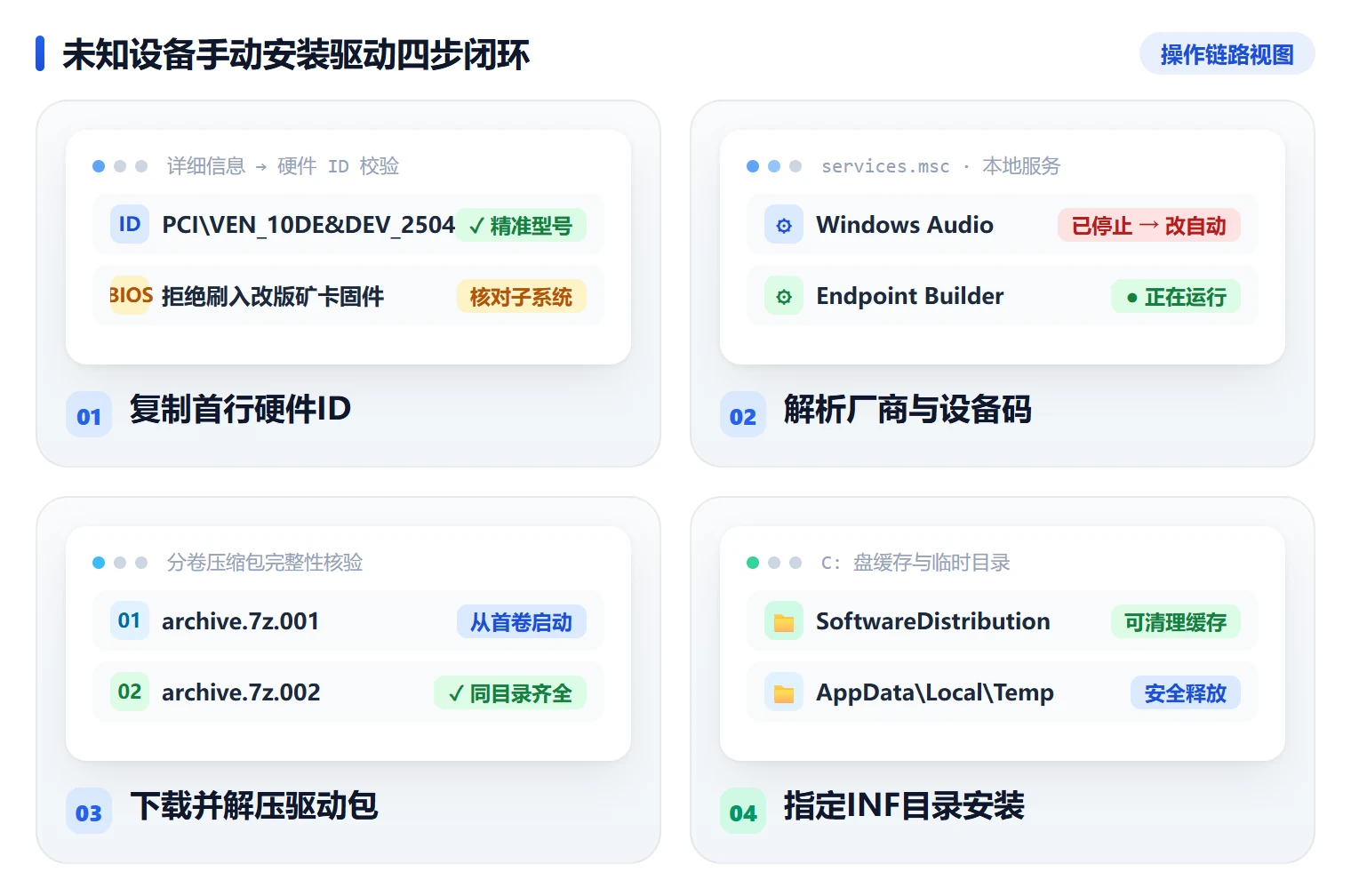
步骤 1:右键未知设备,选「更新驱动程序」
重新打开「设备管理器」,右键那个未知设备点「更新驱动程序」,在向导里点「浏览计算机以获取驱动程序」,不要选自动搜索那一项。
步骤 2:指定解压目录,勾选「包括子文件夹」
点「浏览...」选中第 3 步解压好的文件夹(如 D:\Drivers\Chipset)再点「确定」,勾上「包括子文件夹」,点「下一步」,Windows 会按硬件 ID 自动匹配并写入驱动。
步骤 3:重启后回设备管理器核对状态
提示安装成功后关闭向导,按提示重启电脑。再次打开「设备管理器」,看「其他设备」里的黄色感叹号是否消失,那个硬件是否已经归入「系统设备」或对应的正常分类。
注意
装管理引擎或显卡驱动时,重启过程中屏幕可能短暂黑屏或分辨率变低,属于驱动重新加载的正常过程。若重启后仍显示代码 28,回到第 1 步重新核对硬件 ID 与下载的驱动版本是否对得上。
大家常问
设备管理器里的未知设备放着不管会影响电脑正常办公吗?
会。它多半是芯片组、管理引擎或串行 IO 这类底层驱动的缺口,短期表现为休眠唤醒变慢、USB 口偶尔失灵,长时间高负载下更容易卡顿甚至蓝屏,建议查清硬件 ID 后补装对应驱动。
硬件ID列表里有好几行字符串,查驱动时应该复制哪一行?
复制第一行。Windows 按列表从上往下匹配,第一行带完整的 SUBSYS 子系统编号和 REV 版本号,适用性最精确;下面几行是省略子系统的通用写法,只有第一行匹配失败时才用得上。
提示已安装最适合您设备的驱动程序但感叹号还在是怎么回事?
系统里留着旧的驱动记录,但没有真正绑定到硬件。可以在设备管理器右键这个设备选「卸载设备」,勾选删除驱动程序后重启,再点「操作」菜单里的「扫描检测硬件改动」;如果是压缩包没解压,仍会回到代码 28。
ACPI开头的未知设备通常对应主板上的什么组件?
多为主板电源管理接口、笔记本快捷键控制器、热键驱动或串行 IO 控制器。它属于主板上的板载组件,要到主板或整机品牌支持页按机型下载 ACPI 电源管理驱动,或者 Intel、AMD 的 Serial IO 驱动包。
推荐阅读
Intel 核显驱动更新失败,多半是驱动版本和硬件ID对不上
相关推荐
 未知设备怎么找驱动未知设备驱动程序怎么解决硬件ID查看设备型号软领驱动大师






 提示