



 有用科技小编2026/11/20
 浏览9799
 阅读12分钟
PDF转图片后颜色变浅,优先把导出格式从有损JPG换成无损PNG或24位BMP重新转一次,这是恢复红章与黑字浓度最快的一步;如果还是发淡,再依次用浏览器彩色打印固化半透明签章层、回到Office源文档按标准打印质量重导、对本身就偏浅的扫描件补调对比度。
多数偏淡是JPEG压缩模糊了纯色红章与细黑字的边缘,加上CMYK印刷色、半透明图层转到屏幕RGB时的正常损耗,原文档并没有损坏,按顺序排查就能拿到颜色饱满的图片。
适用系统:Windows 10 / Windows 11;最后更新:2026-11-20。
PDF里看着好好的,为什么转成图片后字迹发灰、红章变浅
典型表现是:原件 合同.pdf 在阅读器里红章正红、黑字黑亮,导出成 合同_1.jpg 之后,章变成浅粉,黑字边缘多出一圈灰边,缩略图看着还发虚。也有人是整页都蒙了一层灰,尤其带渐变色块的图表最明显。
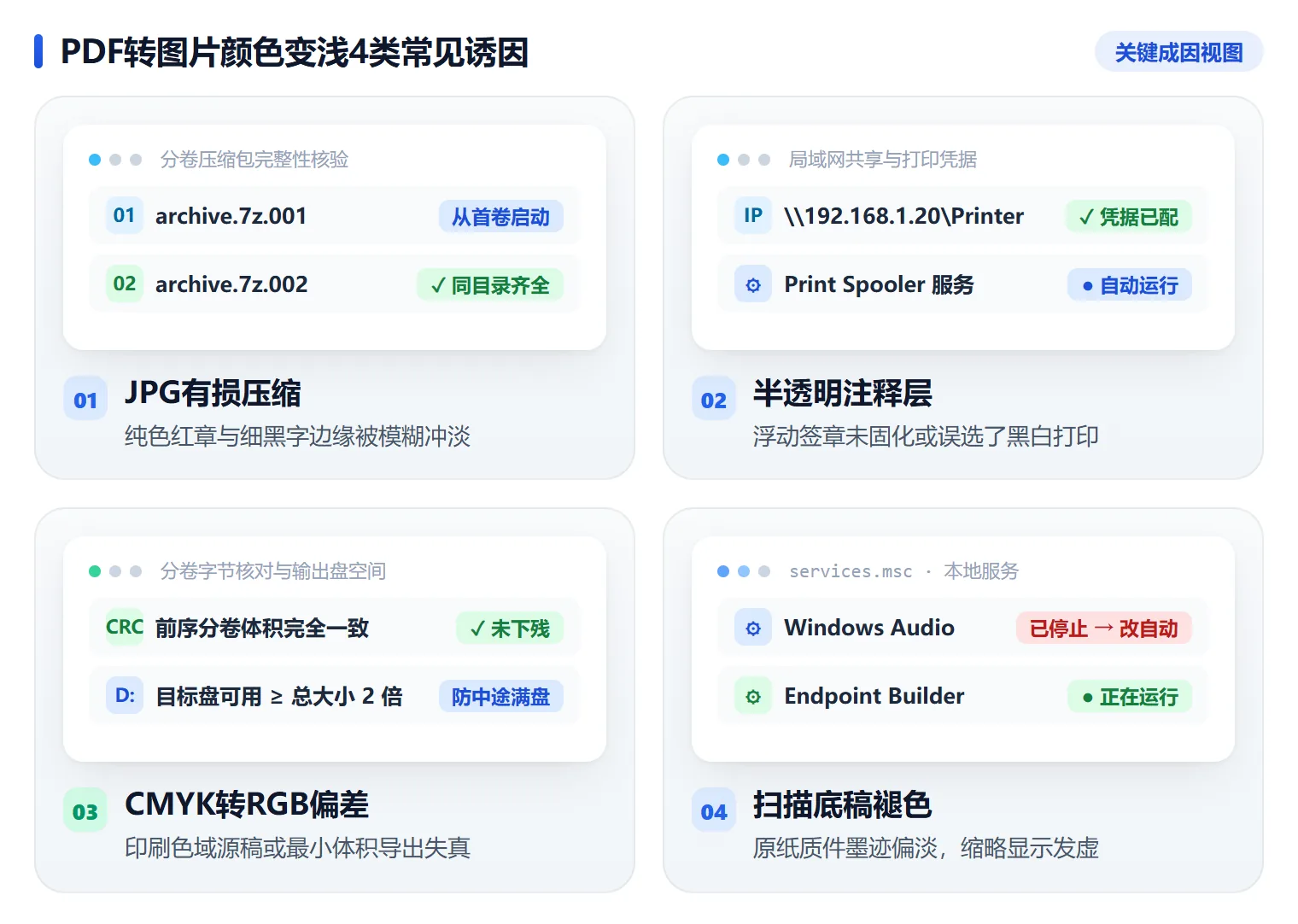
这类问题几乎都出在导出环节而不是文件本身。JPG压缩、注释层没拼合、印刷色域换算、扫描曝光偏高,是四种最常见的诱因,各自的处理办法完全不同,先对号入座比从头盲试省时间。
| 具体现象 / 位置 | 常见原因 | 建议直接看 |
|---|---|---|
| 原PDF红章鲜艳,转成JPG后边缘发灰变淡 | JPEG有损压缩模糊了纯色块与细线条边界 | 优先用方法1改导出无损PNG或24位BMP格式 |
| 电子签章、高亮批注转图后变半透明或全灰 | 浮动注释层未拼合或打印误选了黑白模式 | 按方法2在Edge中用彩色模式重印固化后再转 |
| 印刷设计稿或Word导出的图表整体偏淡无光泽 | CMYK转RGB色域差异或源稿选了最小文件大小 | 有源文件时按方法3用标准打印质量与PDF/A重导 |
| 阅读器里看原扫描件本身字迹与印章就很浅 | 纸质原件褪色或扫描曝光过高,非转换损耗 | 按方法4先导无损PNG,再用系统照片拉高对比度 |
先对照上面这张表定位自己属于哪种情况,再进入对应的方法处理。
方法1 把输出格式从有损JPG改为无损PNG或BMP重转
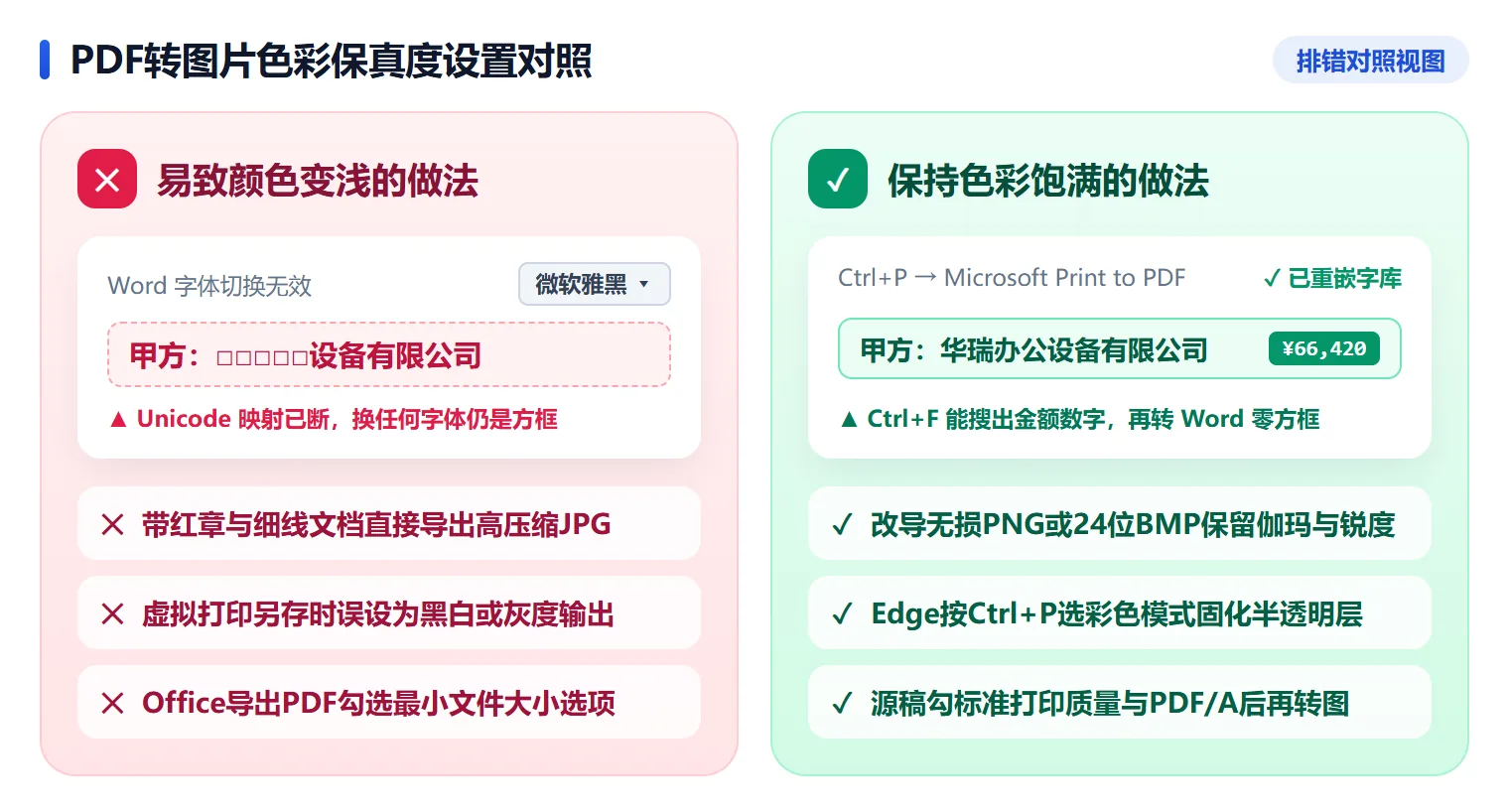
PDF转图片后颜色变浅,最常见的原因就是默认导出了有损JPG。JPG在压缩时会连同纯色红章和细黑字的边缘一起抹平,颜色更正的附加信息也会被丢掉,原稿看着鲜艳的章,转成图就发灰。原PDF颜色正常时,换成无损PNG或24位BMP重转一次,多数文件到这一步就能恢复。
步骤 1:先核对原PDF本身颜色是否正常
在阅读器里按实际页面大小看一遍原PDF,确认红章鲜艳、字迹黑亮。若只是导出的 .jpg 图片发灰,说明问题出在导出环节,继续往下走;若原PDF本身就偏淡,直接转到方法4。
步骤 2:打开转换工具并导入PDF
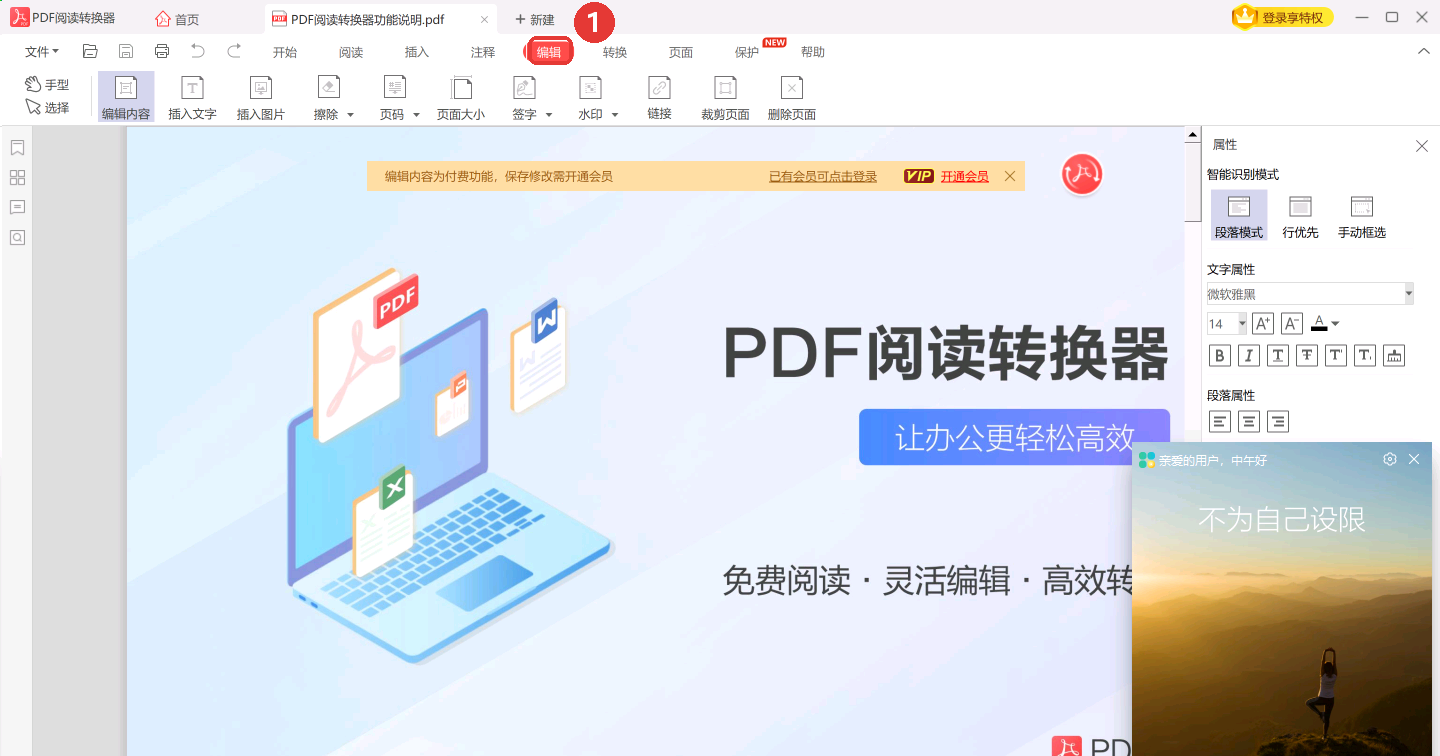
打开桌面转换工具,点顶部「转换」标签,再点「PDF转图片」。接着点右下角「添加文件」把原PDF导入进来,列表里可以只勾选颜色变浅的那几页先测,不用整本重来一遍。
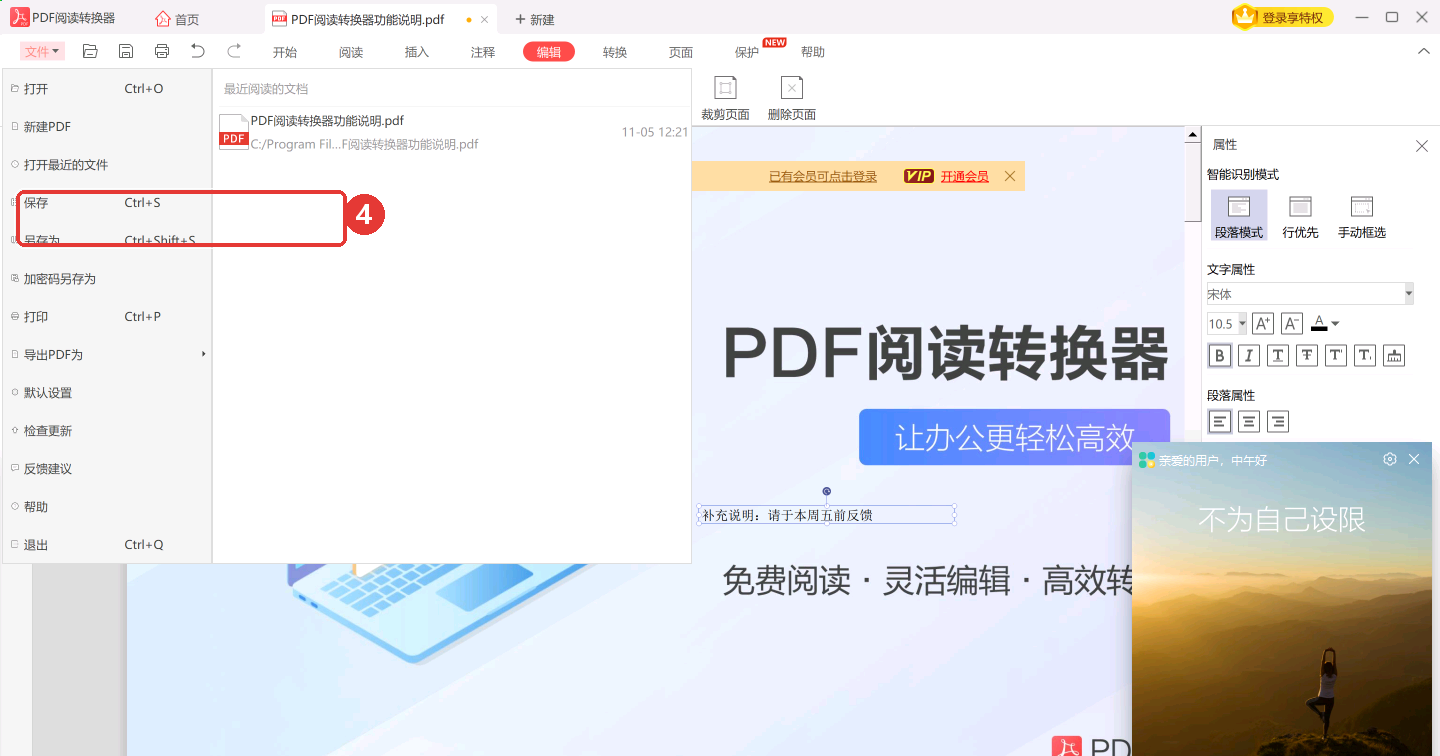
步骤 3:把输出格式换成PNG或BMP后开始转换
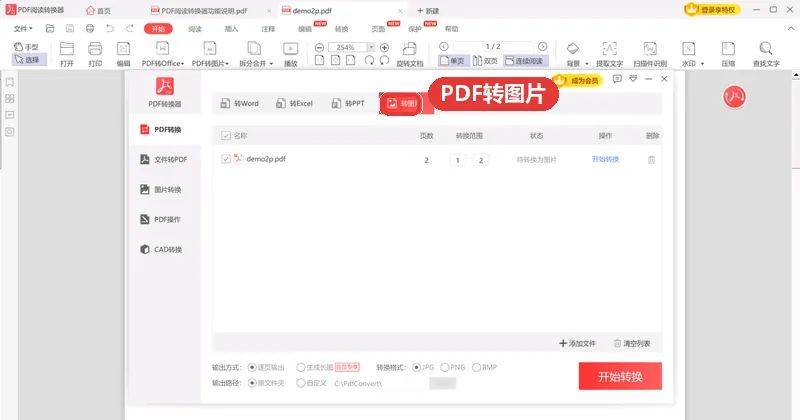
在底部输出格式处把默认的JPG换成无损的 PNG,需要更好兼容性时选24位 BMP。选好输出文件夹后点「开始转换」。图片要拿去打印的话,把分辨率设在 300 DPI 以上,红色块的过渡会更实。
用「软领PDF阅读转换器」按指定页码导出无损PNG与BMP高清图片
处理带红章的合同、彩色图表或细线报表时,在「软领PDF阅读转换器」顶部点「转换 > PDF转图片」添加单份或多份文件,可以自己指定页码范围,也能直接切换 PNG、BMP 或 JPG 格式本地导出,输出的图片会保留原文档纯色块与文字边缘的浓度,不用再为发灰的字迹重来一遍。
软领是知名国产软件品牌,20 年技术沉淀、服务千万用户;「软领PDF阅读转换器」在软领官网 wyouhua.com 就能直接下载,安装过程没有捆绑勾选项。软件里可以点客服按钮联系真人客服,遇到批量文件或复杂版式的麻烦,还能请工程师远程协助处理。

方法2 用浏览器彩色打印另存新PDF固化半透明签章层
电子公章和高亮批注有时是浮在页面上的注释层,转换工具直接导出时可能只保留了底图,章就只剩一层淡淡的灰影。用浏览器重新打印一次能把图层压平,再拿去转图片就不会掉色。
步骤 1:用 Microsoft Edge 打开原PDF
右键原PDF文件,选「打开方式 > Microsoft Edge」。打开后滚动检查彩色公章、批注和底纹显示是否正常,如果这里颜色就已经很浅,那是源稿问题,回到方法3处理。
步骤 2:按 Ctrl + P 调出打印窗口
在打印窗口的「打印机」下拉列表里选择「另存为 PDF」,或者选系统自带的 Microsoft Print to PDF。
步骤 3:确认彩色输出后另存新PDF
把颜色项确认在「彩色」上,别选「黑白」。保存生成图层已合并的新PDF,再放进「软领PDF阅读转换器」里导出 PNG 图片,印章的红色就实了。
方法3 从Office源文档按标准打印质量重导PDF再转图
如果原PDF是从 Word、Excel 或 PowerPoint 导出来的,导出时勾了「最小文件大小(在线发布)」,图像色阶会被压掉一层,转成图片后整体发淡、没有光泽。电脑里还留着源文档时,按标准打印质量重新生成一份PDF再转图,效果比在图片上补救好得多。
步骤 1:打开源文档另存为PDF
打开原始稿件,点左上角「文件 > 另存为」,在保存类型里选 PDF (*.pdf)。
步骤 2:选标准打印质量而不是最小体积
在保存窗口下方点选「标准(在线发布和打印)」,避开会压缩图像色阶的「最小文件大小(在线发布)」。如果是 Excel 表格,这一步顺手确认导出范围,避免缺页。
步骤 3:勾选PDF/A后保存并转图
点旁边的「选项」按钮,勾上「符合 ISO 19005-1 标准 (PDF/A)」,再点「确定 > 保存」,最后把新生成的PDF转成 PNG 图片。
注意
印刷排版的CMYK减色模式PDF转到屏幕RGB时,色域有差异属于物理特性,只能尽量减小。勾选PDF/A能锁住跨设备显示外观,但不会让屏幕颜色变得比印刷稿更艳。
方法4 扫描底稿字迹本就偏浅时先导PNG再调高对比度
纸质原件放久了褪色、扫描时曝光调得偏高,原PDF里的字迹和印章本身就浅,这种情况换格式救不回来多少,只能在保真导出的基础上补对比度。这一步属于画面增强,改了就是改了,原始件要留一份备份。
步骤 1:先把偏浅的扫描页导成无损PNG
用「软领PDF阅读转换器」的「PDF转图片」,把偏浅的扫描页导出为无损 PNG,避免二次压缩继续吃掉浅灰笔画。这一步的图就是后面调色的底子,别用JPG。
步骤 2:用 Windows 照片打开这张PNG
在导出的PNG文件上右键,选「打开方式 > 照片」,进入查看器后按 Ctrl + E 打开编辑模式。
步骤 3:拉高对比度后另存副本
切到「调整」面板,适度向右拉高「对比度」,同时略微压低高光亮度,等字迹和印章轮廓变深变实,点「另存为副本」归档。原来的PNG保持不动,方便日后核对。
大家常问
PDF转图片选PNG格式和JPG格式在颜色清晰度上有什么区别?
PNG是无损格式,逐像素保存颜色值,红章这类纯色块和细线边缘不会出现灰边;JPG会按压缩比丢弃细节,压得越狠越灰。要发给客户或拿去打印的图片,优先选PNG或24位BMP。
为什么带CMYK印刷色的PDF转成图片在电脑屏幕上看颜色发灰?
屏幕用RGB发光成像,印刷用CMYK减色油墨,两者色域不重合。转图时必须换算,饱和的红色和蓝色会掉一截。让设计方另存一份 sRGB 版本,或勾选 PDF/A 后重导,能把偏差压到最小。
PDF里的红色电子公章转成图片后颜色变淡甚至看不清怎么办?
多数情况是章属于半透明图层,带透明度混合,导出时没有被拼合。用 Microsoft Edge 打开原PDF,按 Ctrl + P 在彩色模式下另存为新PDF,图层压平后再导出 PNG,红色就能恢复。
多页PDF只有其中两页转图片颜色浅,能单独重转这两页吗?
可以。在转换工具的页码范围里只填这两页,比如输入 3,4 或 3-4,格式选PNG单独导出,再和之前的图对比边缘和红章浓度,确认恢复后再批量处理其余页面。
推荐阅读
PDF导出图片颜色浅怎么办 关掉颜色滤镜并改用PNG无损导出
PDF中的一页怎么转图片?按文件物理页码单独导出PNG或JPG
相关推荐
 pdf导出图片颜色浅pdf转jpg颜色变淡PDF转PNG颜色变浅软领PDF阅读转换器






 提示