



 有用科技小编2026/11/22
 浏览9785
 阅读16分钟
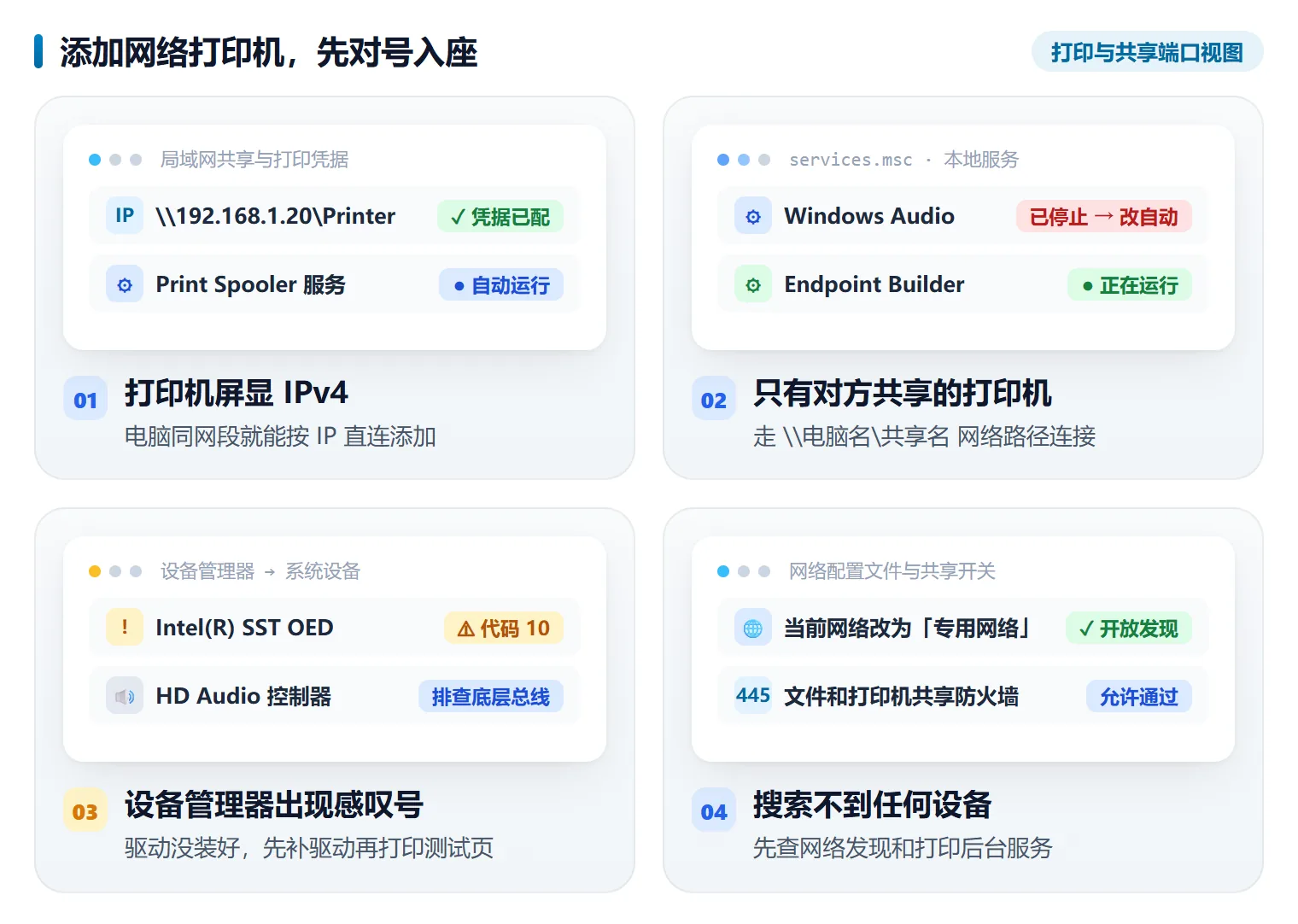
添加网络打印机的方法只有两条路:打印机自己能联网、在面板上能查到 IPv4 地址的走 TCP/IP 直连,打印机接在别人电脑上、只被共享出来的走 \\电脑名\共享名 网络路径。
顺序是先确认打印机已联网并记下 IP,再开启网络发现与文件和打印机共享,然后按 IP 或共享路径添加,最后检查驱动并打印一张测试页。加不上多半是网段不一致、网络发现或打印后台服务没开,按顺序排查就行。
适用系统:Windows 10 / Windows 11;最后更新:2026-11-22。
网络打印机怎么添加?先分清是 IP 直连还是别人电脑共享
点「添加设备」转半天搜不到任何机器,或者连上去弹 Windows 无法连接打印机 错误 0x0000011b、0x00000709,这两种情况的原因完全不在一个环节:前者卡在发现,后者卡在共享端的凭据与驱动。
先看打印机能不能打出一张带 192.168.x.x 的网络配置页。能查到,走 IP 直连;只看到别人电脑上共享出来的打印机,就走网络路径。
| 具体现象 / 位置 | 常见原因 | 建议直接看 |
|---|---|---|
| 打印机面板或配置页能看到 IPv4 地址 | 打印机已联网,电脑与它同网段 | 第1步先抄下 IP,之后按第3步直接添加 |
| 只有对方电脑共享出来的打印机 | 共享打印机,需要走网络路径 | 第4步用 \\电脑名\共享名 连接,共享端必须开机 |
| 设置里点添加设备搜不到任何机器 | 网络发现或打印后台服务未开启 | 第2步开启网络发现与文件和打印机共享 |
| 设备管理器里打印队列有黄色感叹号 | 驱动缺失或型号不匹配 | 第5步更新驱动并扫描检测硬件改动 |
连接时弹 0x0000011b / 0x00000709 | 共享端 RPC、SMB 或驱动版本问题 | 先看第4步排错,再回第5步统一两端驱动 |
下面按自己的现象对号入座,从对应的那一步开始看就行。
第1步 确认打印机已联网并记下它的 IP 地址
结论先说:打印机没接入网络,后面所有添加方式都白搭。这一步只做两件事,确认打印机在线,把它的 IPv4 地址抄下来。
步骤 1:在打印机面板上打印网络配置页
在打印机面板里进「网络设置」或「网络配置」,选「打印配置页」,纸面上会有一行 IPv4 地址:192.168.1.56,把它记下来。有些机型菜单里叫「网络状态页」,位置通常在设置的第二页。
步骤 2:在电脑上核对网段
按 Win + R 输入 cmd 回车,敲 ipconfig,找到「IPv4 地址」这一行。前三段数字和打印机一致(比如都是 192.168.1.x)就是在同一网段;不一致就让电脑和打印机连同一个路由器或同一个 Wi-Fi。
步骤 3:检查网线和无线信号
网线机型看网口指示灯是否常亮或闪烁,网线要插在路由器的 LAN 口上。无线机型看面板上的信号格,只有一格就先挪近路由器再试。
步骤 4:在路由器里给打印机固定地址
登录路由器管理页,在「DHCP 地址保留」里把打印机的 MAC 和当前 IP 绑定。重启路由器后 IP 不会变,省得每次都要重新添加一遍。
第2步 打开电脑的网络发现与文件和打印机共享
系统出于安全考虑,默认可能把网络发现和共享关掉,这时添加页面会一直转圈。先把开关打开,再谈添加。
步骤 1:进高级共享设置
按 Win + R 输入 control 打开控制面板,进「网络和共享中心」→「更改高级共享设置」。
步骤 2:分别设置专用网络和公用网络
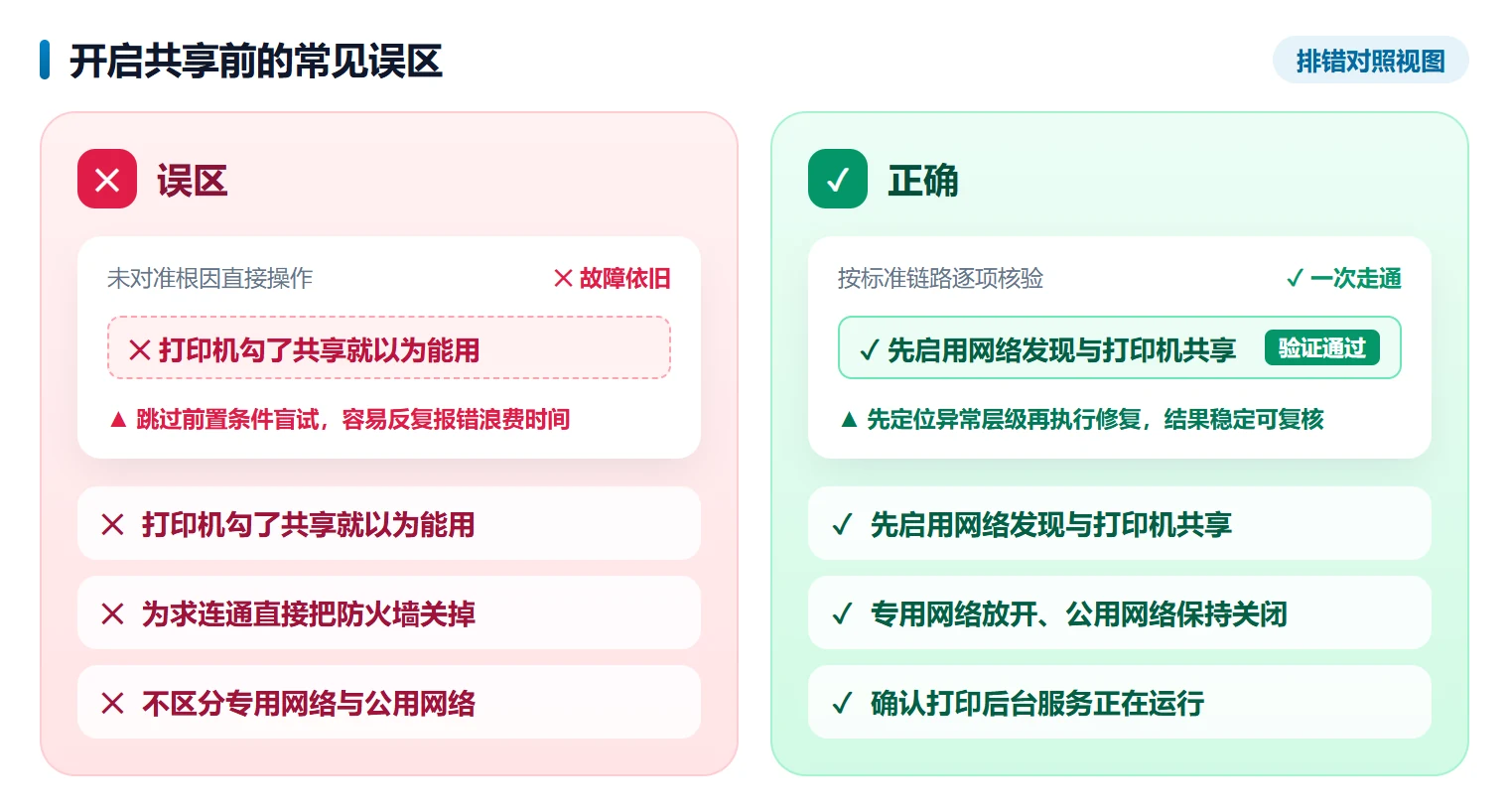
在「专用」配置文件里勾上「启用网络发现」和「启用文件和打印机共享」,「公用」配置文件保持关闭。家里或公司内网算专用网络,咖啡厅、酒店这类陌生网络保持公用。
步骤 3:确认三个关键服务在运行
按 Win + R 输入 services.msc,把 Print Spooler、Function Discovery Provider Host、Function Discovery Resource Publication 三项的启动类型设为「自动」,状态要是「正在运行」,不是就右键启动。
步骤 4:服务起不来时看依赖项
右键启动失败,多半是它的依赖项没跑起来,最常见的是 Remote Procedure Call (RPC)。依赖项在服务属性里的「依存关系」标签能看到。改完重启一次电脑让设置生效。
注意
重启 Print Spooler 会中断正在排队的打印任务,动手前先确认没人在打印。在公用网络里开启网络发现,同网段的其他设备就能看到你的电脑。
第3步 用 IP 地址把网络打印机直接添加到 Windows
打印机自带网口或 Wi-Fi、能自己联网的,直接用第1步抄下的 IP 添加最稳,不受共享设置影响。
步骤 1:打开打印机和扫描仪,点添加设备
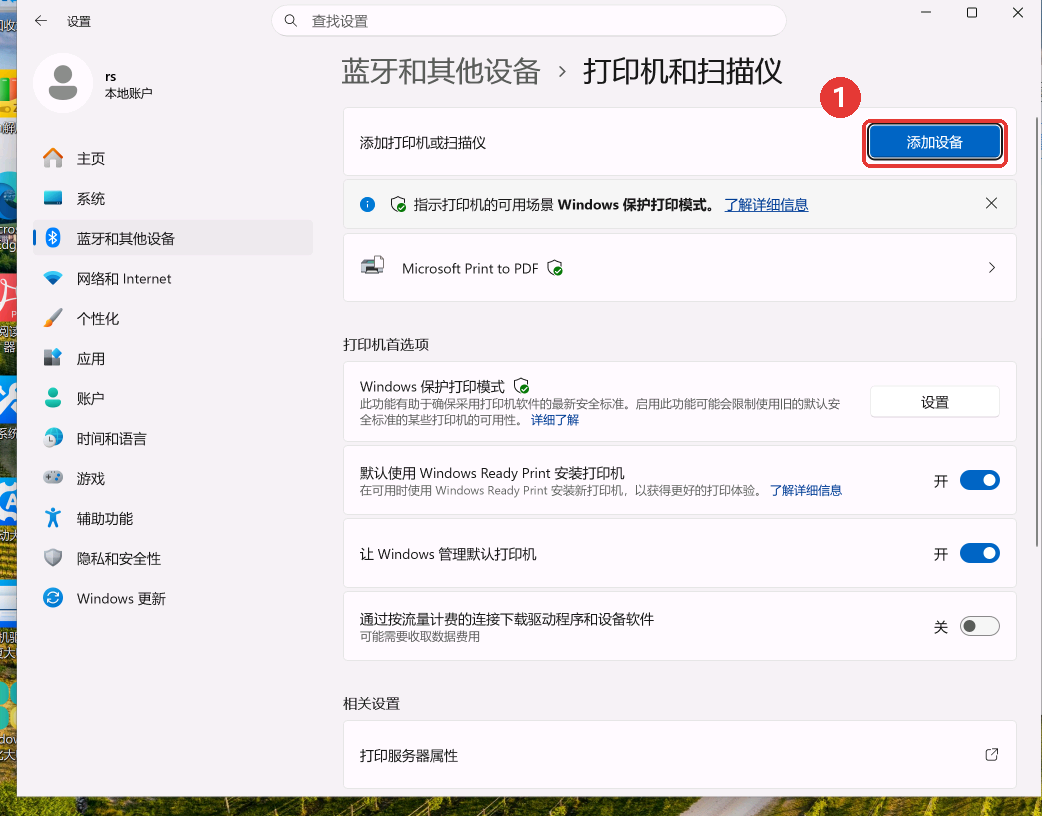
按 Win + R 输入 ms-settings:printers 回车,进「打印机和扫描仪」,点「添加设备」等它搜索。
步骤 2:搜不到就手动添加
点「我需要的打印机不在列表中」,选「使用 IP 地址或主机名添加打印机」,然后点下一步。
步骤 3:填 IP 和端口
设备类型选 TCP/IP 设备,主机名或 IP 地址填 192.168.x.x,端口保持自动生成的 Standard TCP/IP Port。
步骤 4:选对驱动
厂商和型号按打印机铭牌选,列表里没有就点「从磁盘安装」指向驱动文件夹。实在找不到对应型号,先选通用驱动,之后能打印了再换回来。
步骤 5:提示找不到打印机时先 ping
打开 cmd 敲 ping 192.168.1.56,通不通一眼就清楚。不通多半是打印机休眠、IP 抄错,或者两台设备根本不在同一网段。
用「软领打印机驱动修复大师」检测并修复打印机驱动与共享连接异常
「软领打印机驱动修复大师」的打印机共享功能,用来处理共享打印机连不上、添加成功却打不出纸,以及 0x0000011b、0x00000709 这类涉及共享组件与驱动的问题。
「软领打印机驱动修复大师」里包含「共享我的打印机」「连接共享打印机」和「共享环境检测」:共享端用它把打印机共享出去,连接端用它去连对方的共享打印机,共享环境检测会把共享需要的服务和协议状态核对一遍,省去你逐项翻服务、端口和注册表的时间。
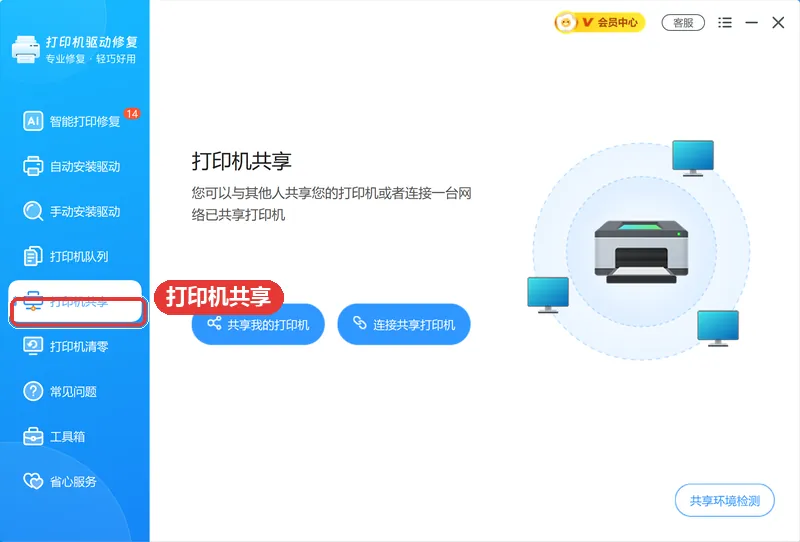
「软领打印机驱动修复大师」由软领出品,软领是知名国产软件品牌,20 年技术沉淀、服务千万用户,官网 wyouhua.com 直接下载,安装无捆绑勾选项。打印机型号偏门或者共享端环境复杂时,软件里可以点客服按钮联系真人客服,也能请工程师远程协助。

第4步 通过共享路径连接别人电脑上共享的打印机
打印机只接在同事或家人的电脑上、被设成共享时,就要用网络路径去连,按 IP 添加在这里不管用。
步骤 1:先确认共享端已经共享出来
让共享端电脑开机别睡眠,在它的「打印机和扫描仪」里选中这台打印机→「打印机属性」→「共享」,勾上「共享这台打印机」。共享名尽量用简短的英文,别带空格。
步骤 2:在资源管理器里访问共享端
打开文件资源管理器,地址栏输入 \\192.168.x.x 或 \\电脑名 回车,能看到共享出来的打印机图标,说明通路正常。
步骤 3:连接这台共享打印机
右键打印机图标选「连接」,或者在「添加设备」里选「按名称选择共享打印机」,输入 \\电脑名\打印机共享名。
步骤 4:遇到 0x00000709 / 0x0000011b 的排查顺序
先在共享端确认账户凭据能登录,再依次检查 Print Spooler 与 SMB 1.0/CIFS 相关组件的状态,最后让两端装同一版本的驱动。两端驱动版本不一致时,这两类报错会反复出现。
步骤 5:设为默认并打印测试页
连上后在「打印机和扫描仪」里点这台打印机,选「设为默认打印机」,再打印一张测试页确认通路。
注意
共享端如果先卸载驱动再重新共享,连接方会反复报 0x0000011b。两端统一驱动版本之后再重新共享,能少走一次弯路。
第5步 检查设备识别、更新驱动并打印测试页
打印机加上了不代表就能用,这一步确认系统真的识别到设备、驱动对得上,并且完整跑通一次打印。
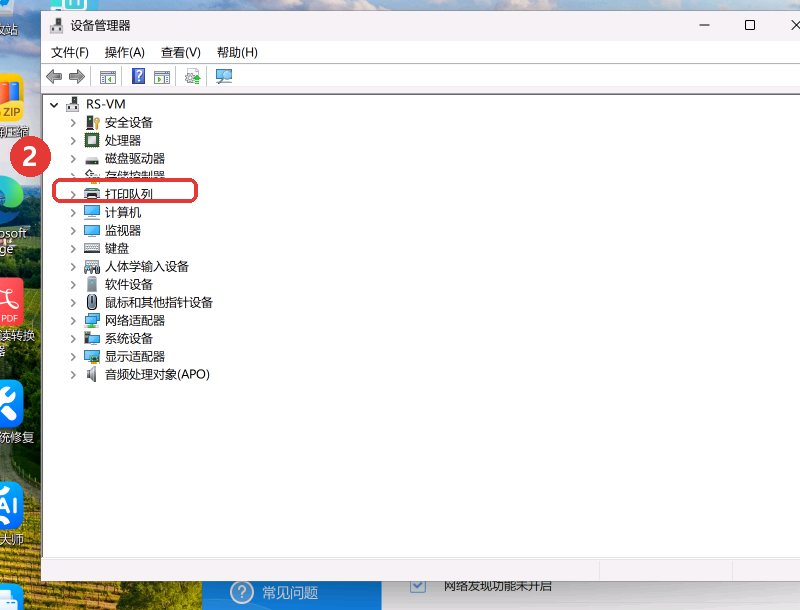
步骤 1:在设备管理器里看打印队列
按 Win + R 输入 devmgmt.msc,展开「打印队列」,看看有没有带黄色感叹号的设备。
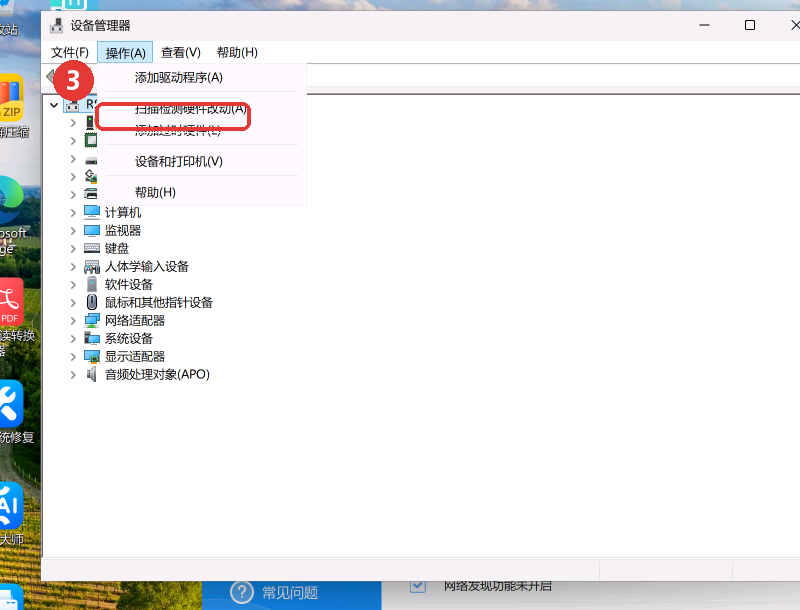
步骤 2:扫描检测硬件改动
点顶部菜单「操作」→「扫描检测硬件改动」,让系统重新认一遍设备。
步骤 3:更新驱动并重启打印后台服务
右键打印机→「属性」→「高级」→「新驱动程序」→下一步,选厂商和型号,或者从磁盘安装。装完在 services.msc 里重启一次 Print Spooler。
步骤 4:看懂设备管理器里的错误码
显示「代码 28(未安装驱动)」就是驱动没装好,重装驱动即可。显示「代码 43」先换一版驱动,再回头检查端口和 USB 连接。
步骤 5:打印测试页确认
回到「打印机和扫描仪」右键打印机→「打印测试页」。显示脱机就先在打印队列里把「脱机使用打印机」取消勾选。
大家常问
添加网络打印机时提示 0x0000011b 怎么解决?
这个报错基本出在共享端。先在共享端电脑确认 Print Spooler 正在运行,装好与连接端同一版本的驱动,再把打印机重新共享一次。Windows 10 某次更新后收紧 RPC 设置也会触发它,两端系统版本差太多时先统一驱动。
Windows 11 搜不到网络打印机,IP 能 ping 通但加不上怎么办?
ping 通说明网络是通的,问题出在发现环节。打开「设置」→「蓝牙和其他设备」→「打印机和扫描仪」,点「添加设备」下方的「我需要的打印机不在列表中」,选「使用 IP 地址或主机名添加打印机」,填 192.168.x.x 走 TCP/IP 端口强制添加。
通过 IP 添加打印机时端口该填 192.168.x.x 还是主机名?
填打印机当前的 IPv4 地址最稳,端口类型选 Standard TCP/IP Port,端口名系统会自动生成。主机名只在路由器支持名称解析时才靠得住,打印机重启换 IP 后主机名方式也会失效,所以更推荐在路由器里做地址保留。
共享打印机连接报错 0x00000709,是不是一定要改注册表?
不用一上来就动注册表。先确认共享端电脑开机未睡眠、共享名不含空格,连接端用 \\电脑名\共享名 重新连接,并把两端驱动更新到同一版本。这些都无效再去共享端检查 SMB 与账户凭据,注册表留作最后一步。
打印机添加到一半显示脱机,打印队列卡住怎么清理?
先打开打印队列,取消勾选「脱机使用打印机」,再把卡住的任务取消掉。取消不掉就在 services.msc 里重启 Print Spooler,服务重启后队列会自动清空。仍然卡住可以去 C:\Windows\System32\spool\PRINTERS 删掉残留的 .spl 文件再启动服务。
推荐阅读
Win11共享打印机无法连接,换路由器后主机IP变了怎么重新连
相关推荐
 网络打印机添加方法共享打印机连接添加网络打印机软领打印机驱动修复大师







 提示