



 有用科技小编2026/11/24
 浏览9762
 阅读14分钟
两台电脑共享一台打印机怎么设置,按四步连着做就能连通:两机同设专用网络并打开文件和打印机共享,主电脑勾选共享此打印机并记下 IPv4 地址和共享名,第二台电脑添加设备或用主机地址直连,最后刷新打印队列并打出测试页。
跨机连不上,多数是网络还停在公用模式、主电脑没开网络发现,或者两机系统版本不同缺匹配的打印驱动,硬件本身大多没问题,按顺序排查即可恢复。
适用系统:Windows 10 / Windows 11;最后更新:2026-11-24。
两台电脑共用一台打印机前,先对清系统菜单差异与连接方式
现场最常见的画面是:第二台电脑点「添加设备」,列表转完一圈只看到本机已经装好的打印机,主电脑上那台怎么都不出现。手动按名称连接时又跳出 Windows 无法连接到打印机,或者 0x0000011b、0x00000709 这类错误码。还有一种情况是当时连上了,重启电脑后图标变灰显示脱机。
这些提示指向的方向差不多:两台电脑不在同一网段、网络被系统判定成公用、主电脑的文件和打印机共享没开,或者跨 Windows 10 与 Windows 11 时驱动位数不匹配。先照下表对号入座,再决定从第几步开始做。
| 具体现象 | 常见原因 | 建议直接看 |
|---|---|---|
| 两台都是 Windows 11,第一次配局域网共享 | 入口在设置 > 网络和Internet > 高级网络设置 > 高级共享设置,打印机入口在蓝牙和其他设备 > 打印机和扫描仪 | 按第1步到第4步顺序操作,22H2 以上默认走 RPC over TCP |
| 有一台是 Windows 10 参与共享或连接 | 入口在网络和共享中心 > 更改高级共享设置,打印机属性藏在管理设备页里 | 与 Windows 11 混连时自动扫描不到,直接跳到第3步用主机 IPv4 路径手动添加 |
| 副电脑点添加设备就能搜到那台打印机 | 两机同处专用网络,局域网广播正常,能一键拉取共享驱动 | 在第3步直接点添加设备,然后进第4步打测试页确认 |
| 副电脑搜不到设备,或跨系统位数装不上驱动 | 计算机名解析超时,或者 32 位与 64 位系统的打印驱动不通用 | 第3步改输 \\IP地址\共享名 直连,驱动缺失时用「软领驱动大师」的打印机修复处理 |
四步的顺序不能颠倒:网络没打通,后面添加上了设备也连不上;主电脑共享没开,副电脑搜多久都是空的。
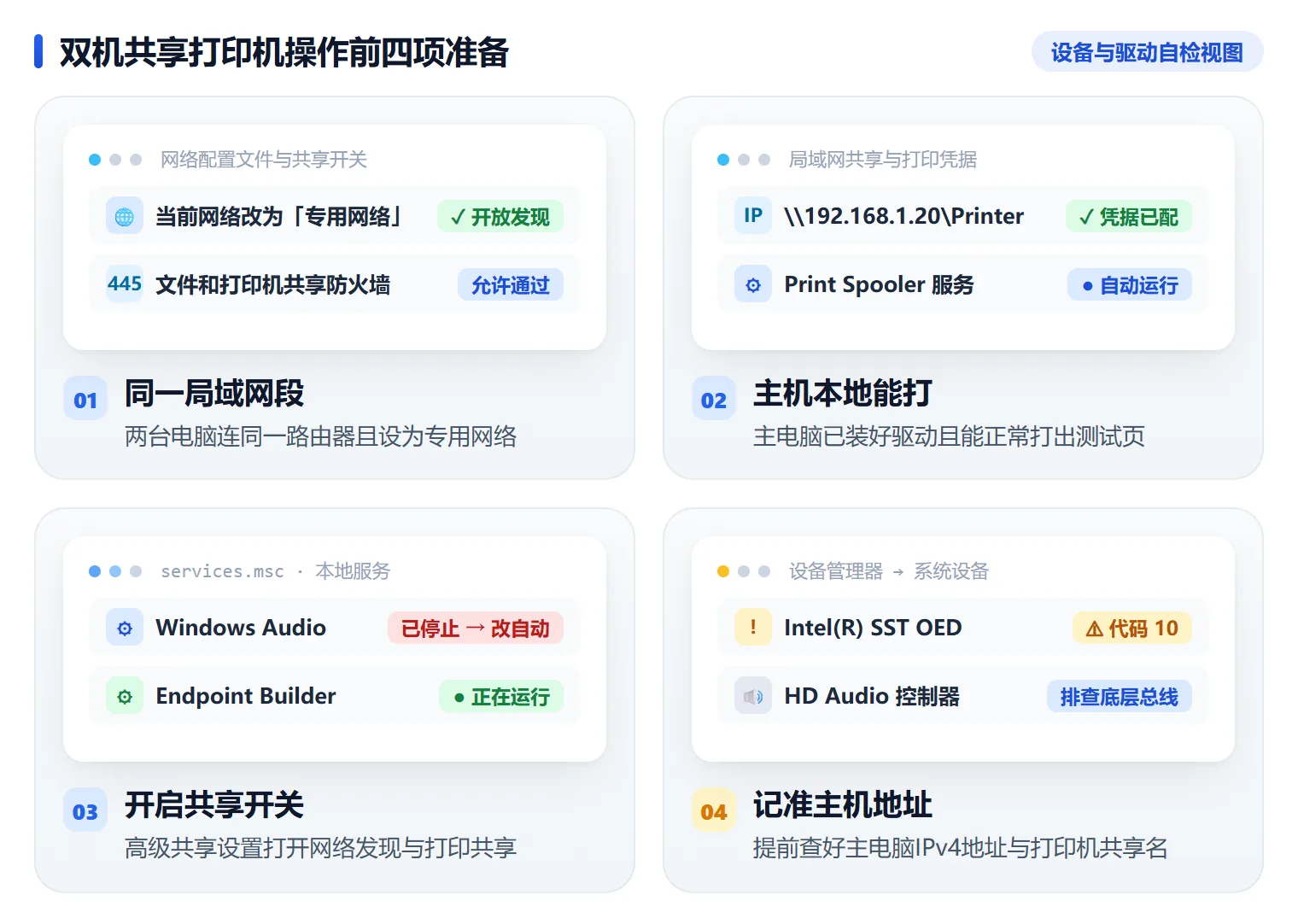
第1步 将两台电脑设为专用网络并开启文件和打印机共享
这一步决定副电脑能不能在局域网里看见主电脑,两台电脑都要改,只改一台不算数。前提是两台电脑连的是同一个路由器,走 Wi-Fi 还是网线都可以。
步骤 1:把当前网络改成专用网络
两台电脑都点开始 > 设置 > 网络和Internet,点开当前连着的 Wi-Fi 或以太网那一栏。Windows 11 在「网络配置文件类型」里选专用网络;Windows 10 点当前网络名称下的属性,在网络配置文件里选专用。
步骤 2:打开网络发现和文件和打印机共享
Windows 11 进设置 > 网络和Internet > 高级网络设置 > 高级共享设置;Windows 10 走控制面板 > 网络和共享中心 > 更改高级共享设置。展开专用网络这一栏,把网络发现、文件和打印机共享都设为打开,保存后另一台电脑再照着改一遍。
步骤 3:记下主电脑的 IPv4 地址和设备名称
在插着打印机的主电脑上,进设置 > 网络和Internet,点开当前的 Wi-Fi 或以太网往下滚,记下 IPv4 地址,形如 192.168.1.108。再进设置 > 系统 > 关于,记下设备名称,第 3 步手动连接要用到这两项。
注意
只在受信任的办公室或家庭路由器下把网络切换为专用网络,公共场所的开放 Wi-Fi 不要开启文件和打印机共享。
第2步 在主电脑开启打印机共享属性并确认共享名称
主电脑这边只做一件事:把打印机本身共享出去,并给它起一个短名字。动手之前先确认主电脑本地打印一张文档是正常的,本地都打不出来,共享出去也白搭。
步骤 1:进入目标打印机的属性页
Windows 11 点开始 > 设置 > 蓝牙和其他设备 > 打印机和扫描仪,点进那台打印机,直接选打印机属性。Windows 10 进设置 > 设备 > 打印机和扫描仪,先点管理,再点打印机属性。
步骤 2:勾选共享此打印机并改短共享名
切到共享选项卡,如果里面的选项是灰的,先点更改共享选项,管理员确认一次就能编辑。勾上共享此打印机,把共享名称改成简短的字母加数字组合,比如 OFFICEHP01,中间别带空格和中文,确定保存。
步骤 3:跨系统连接受阻时再调 RPC 侦听
一台是 Windows 10、另一台是 Windows 11 22H2 及以上,副电脑连共享时卡在 0x0000011b,先检查防火墙有没有拦 TCP 135 端口。仍然连不上,就以管理员身份打开命令提示符执行 reg add "HKEY_LOCAL_MACHINE\SOFTWARE\Policies\Microsoft\Windows NT\Printers\RPC" /v RpcProtocols /t REG_DWORD /d 0x7 /f,再重启 Print Spooler 打印服务。
注意
这条命令会改注册表并重启打印服务,执行前确认没有文档还停在打印队列里,改完重启一次电脑再连。
第3步 在第二台电脑搜索添加或按主机IP路径手动连接
主电脑共享已经打开并保持开机,接下来在第二台电脑上做添加。系统广播正常的话,添加设备里能直接搜到;搜不到就用主机 IP 加共享名直连,这条路绕开名称解析,成功率更高。
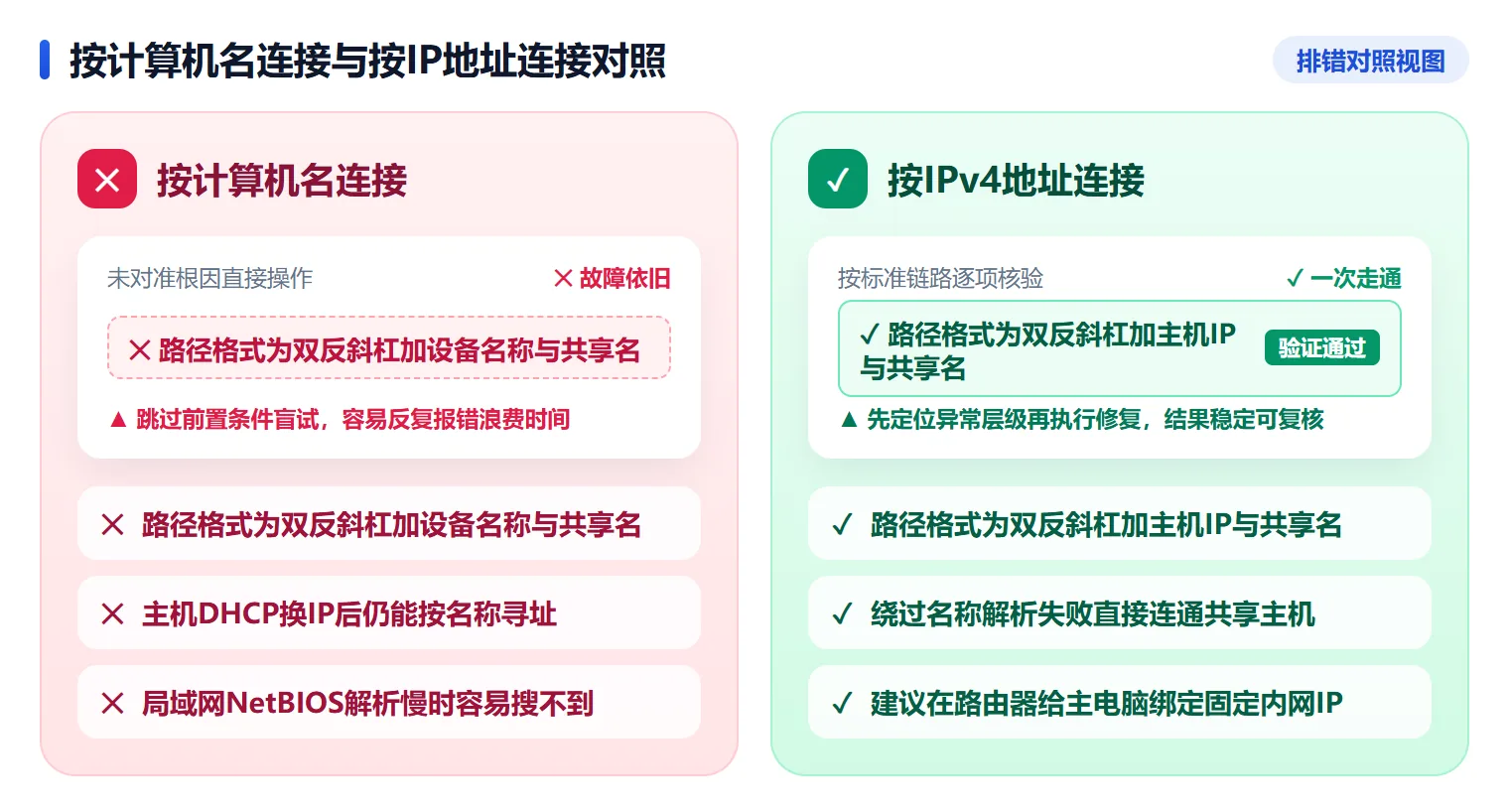
步骤 1:先试自动搜索添加
第二台电脑打开开始 > 设置 > 蓝牙和其他设备 > 打印机和扫描仪,点添加设备(Windows 10 点添加打印机或扫描仪)。等列表刷出来,看到那台共享打印机就点它旁边的添加设备。
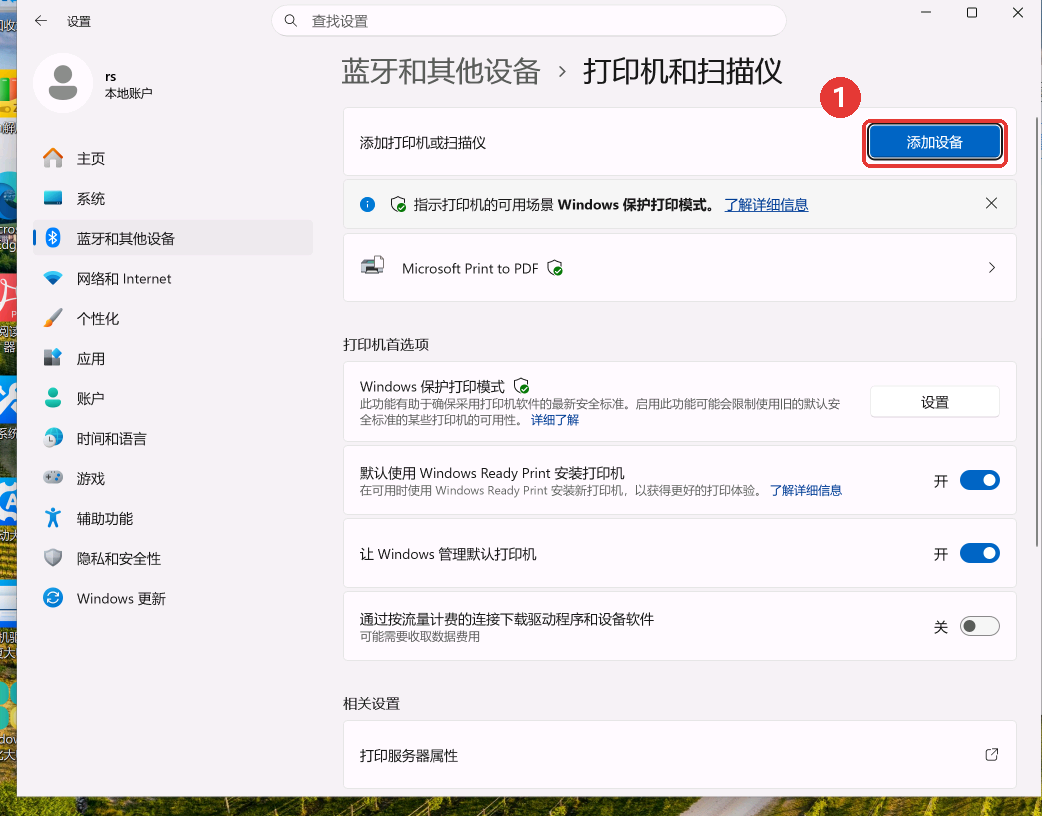
步骤 2:搜不到就走手动添加入口
列表转了几分钟还是空的,点「未列出我需要的打印机」旁边的手动添加新设备。在添加打印机窗口里勾选按名称选择共享打印机,再点下一步。
步骤 3:填主机地址和共享名完成连接
输入框里填 \\主电脑IPv4地址\共享名称,比如 \\192.168.1.108\OFFICEHP01;计算机名解析正常的话也可以填 \\主电脑设备名称\共享名称。点下一步,按提示输入主电脑的登录用户名和密码,等系统从主电脑拉取并安装驱动,一路下一步到完成。
用「软领驱动大师」自动检测共享打印组件并修复驱动连接异常
第二台电脑连共享打印机时提示找不到驱动、装到一半失败,或者共享打印机卡在队列里一直不出纸,可以用「软领驱动大师」的打印机修复处理。它会扫一遍打印后台服务状态、打印组件和本地驱动,把扫出来的问题列清楚并逐项修复,跨系统版本拉不到匹配驱动的情况也能一起处理。
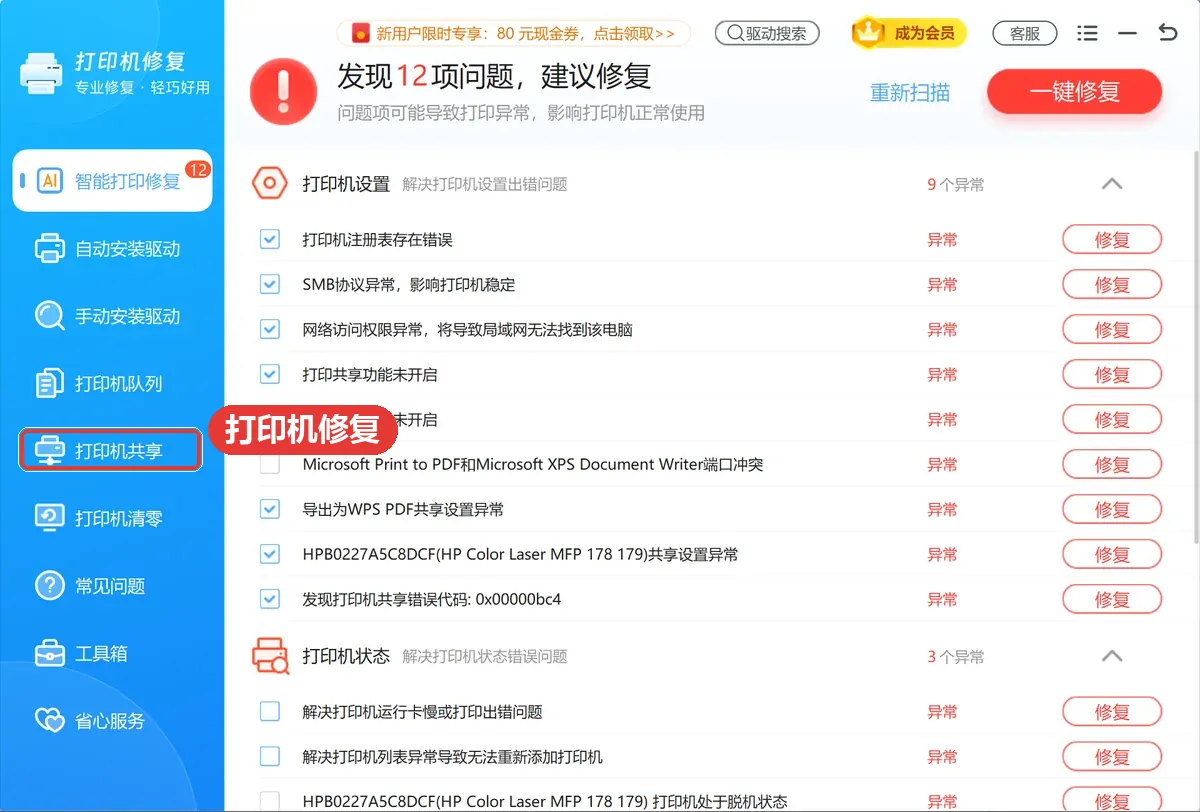
软领是知名国产软件品牌,有 20 年技术沉淀,服务千万用户;「软领驱动大师」在软领官网 wyouhua.com 直接下载,安装过程没有捆绑勾选项;软件里能点客服按钮找真人客服,复杂情况还有工程师远程协助。

第4步 在设备管理器刷新打印队列识别并打印测试页验证
向导提示安装完成,不等于链路真的通了。最后要在设备管理器里确认打印队列被系统认出来,再打一张测试页才算收尾。
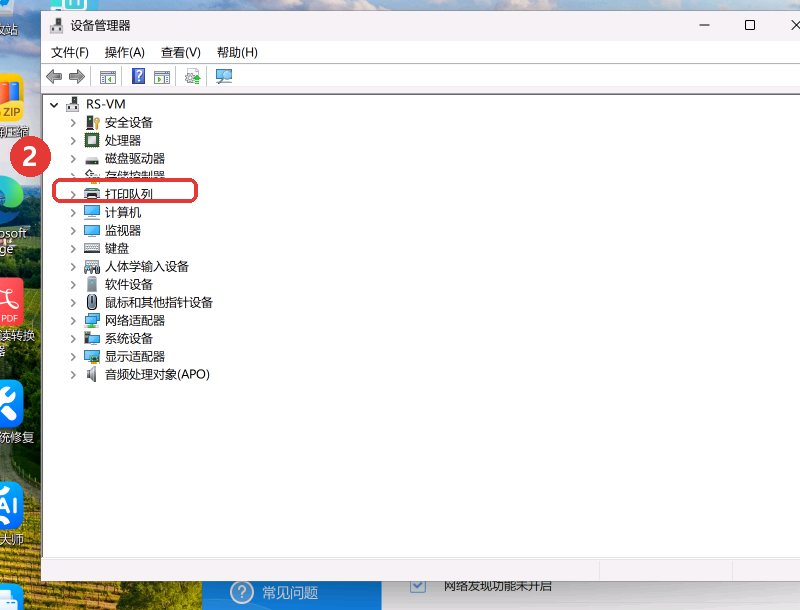
步骤 1:在打印队列节点确认设备识别正常
右键第二台电脑的开始按钮,点设备管理器,展开打印队列节点,看看刚添加的共享打印机在不在列表里,图标上有没有黄色感叹号。
步骤 2:扫描检测硬件改动强制刷新
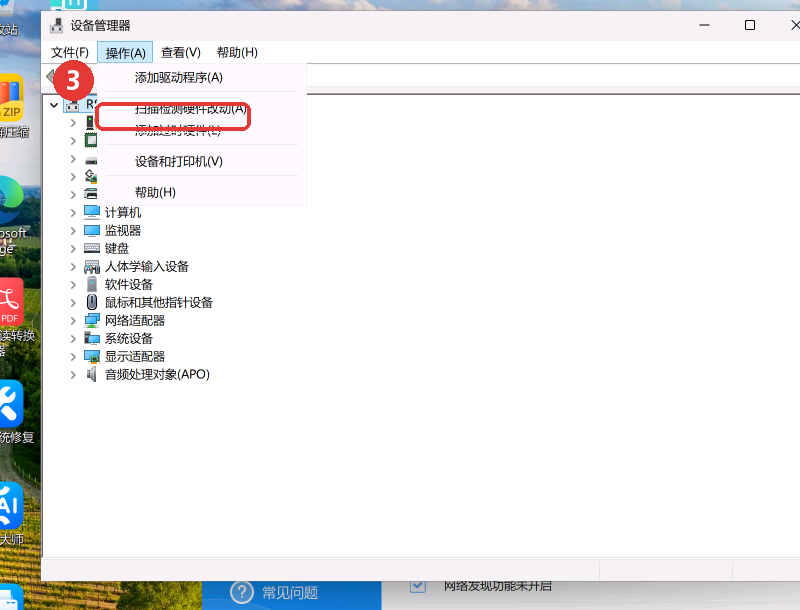
办公软件的打印列表里还没同步显示这台设备时,点设备管理器顶部菜单的操作 > 扫描检测硬件改动,强制刷新本地打印队列的识别状态。
步骤 3:打印测试页验证双机链路
回到设置 > 打印机和扫描仪,点进那台共享打印机,打开打印机属性,在常规页点打印测试页。主电脑旁边的打印机正常出纸,整套共享设置就完成了。
大家常问
两台电脑共享一台打印机电脑系统版本需要一样吗?
不用一样,Windows 10 和 Windows 11 可以混着连,前提是两台都在专用网络下、主电脑已开文件和打印机共享。跨系统连接受阻时,副电脑改成用 \\主机IPv4地址\共享名 手动添加,驱动由系统从主电脑拉取;32 位和 64 位系统之间驱动不通用,可能要单独装一次。
主电脑关机或休眠后另一台电脑还能用共享打印机吗?
不能。共享打印机是走主电脑转发打印任务的,主电脑关机、休眠或断网,副电脑这边就显示脱机,任务会卡在队列里。办公室共用建议把主电脑设成不休眠,有条件就换成带网口的网络打印机直接接路由器。
按名称连接共享打印机搜不到设备怎么办?
多半是计算机名解析超时,NetBIOS 广播在部分路由器下会被拦。改成在添加打印机窗口勾选按名称选择共享打印机,输入 \\主机IPv4地址\共享名 直连,同时在路由器里给主电脑绑定固定内网 IP,避免 DHCP 换地址后老路径失效。
连上共享打印机后每次重启电脑就脱机怎么固定?
先在主电脑确认「共享此打印机」没有被系统关掉,再给主电脑绑一个固定内网 IP,副电脑也用 IP 路径重新连接一次。还是脱机,就到第二台电脑的服务列表把 Print Spooler 打印后台服务设为自动启动,并在设置 > 打印机和扫描仪里把该共享打印机设为默认打印机。
推荐阅读
佳能打印机一直显示脱机,重启后端口被改成WSD怎么改回USB001
相关推荐
 两台电脑共享一台打印机怎么连接局域网两台电脑共享一台打印机打印机共享设置软领驱动大师







 提示