



 有用科技小编2026/11/24
 浏览9763
 阅读17分钟
运行库修复工具哪个好用,判断标准就四条:能同时覆盖 VC++ v14 新版与 2008 到 2013 并排旧版、64 位系统下同步补齐 x86 与 x64 双架构、遇到 DLL 与 DirectX 异常能在同一个工具里联动排查、修复走规范注册且安装包干净无捆绑;日常办公和装机维护,先用「软领DLL系统修复」集中扫描补齐最省事。
多数弹窗来自旧版运行库没装全、32 位组件被漏掉,或者上一次修复把零散文件拷错了文件夹,系统本身大多没坏,按顺序排查就能恢复。之所以不建议随手去搜单个 dll 文件下载或杂牌合集包,是因为漏装 32 位包、放错系统文件夹,很容易引发第二次报错。
适用系统:Windows 10 / Windows 11;最后更新:2026-11-24。
电脑频繁提示缺少运行库或DLL组件,挑修复工具前先理清哪些差异?
开机或双击办公软件时,最常见的弹窗原话是「无法启动此程序,因为计算机中丢失 msvcp140.dll」,有的还带 0xc000007b 错误码,软件点完确认直接闪退。打开「设置」→「应用」→「已安装的应用」,常常能看到 Microsoft Visual C++ 2015-2022 Redistributable (x64),却找不到对应的 x86 条目。
下面的速查表按处理方案把常见情况分成四类,先对号入座,再决定用哪条路。
| 处理方案 | 适用场景 | 核心体验与服务保障 |
|---|---|---|
| 「软领DLL系统修复」的运行库修复与 dll 修复 | 办公电脑、新装机,或多款软件频繁弹窗报错,见产品段与要点 1 到要点 4 | 自动扫描 VC++ 新旧各版本、x86 与 x64 双架构及关联 DLL 异常,界面干净规范 |
| 微软官方 Visual C++ 可再发行包手动逐个安装 | 明确知道某款软件只缺单一年份运行库,见要点 1 和要点 2 | v14 包合并 2015 到 2026,但 2008、2010、2012、2013 要逐个查找,还得自己区分 x86 与 x64 |
| 网上来路不明的零散 DLL 单文件或杂牌打包合集 | 不建议采用,隐患见要点 2 和要点 4 | 缺少完整运行时注册信息,容易放反 32 位和 64 位文件夹,或夹带捆绑推广程序,引发 0xc000007b 架构冲突 |
Windows 内置 DISM 与 sfc /scannow 命令行校验 | 系统自带文件损坏时的辅助修复,不能替代运行库安装,见要点 3 | 只校验并还原操作系统自带的受保护文件,不会自动安装从未部署过的旧版 VC++ 运行库 |
四个判断维度可以从版本覆盖、双架构、联动诊断、安装规范这几个方向逐一对照自己的电脑环境。
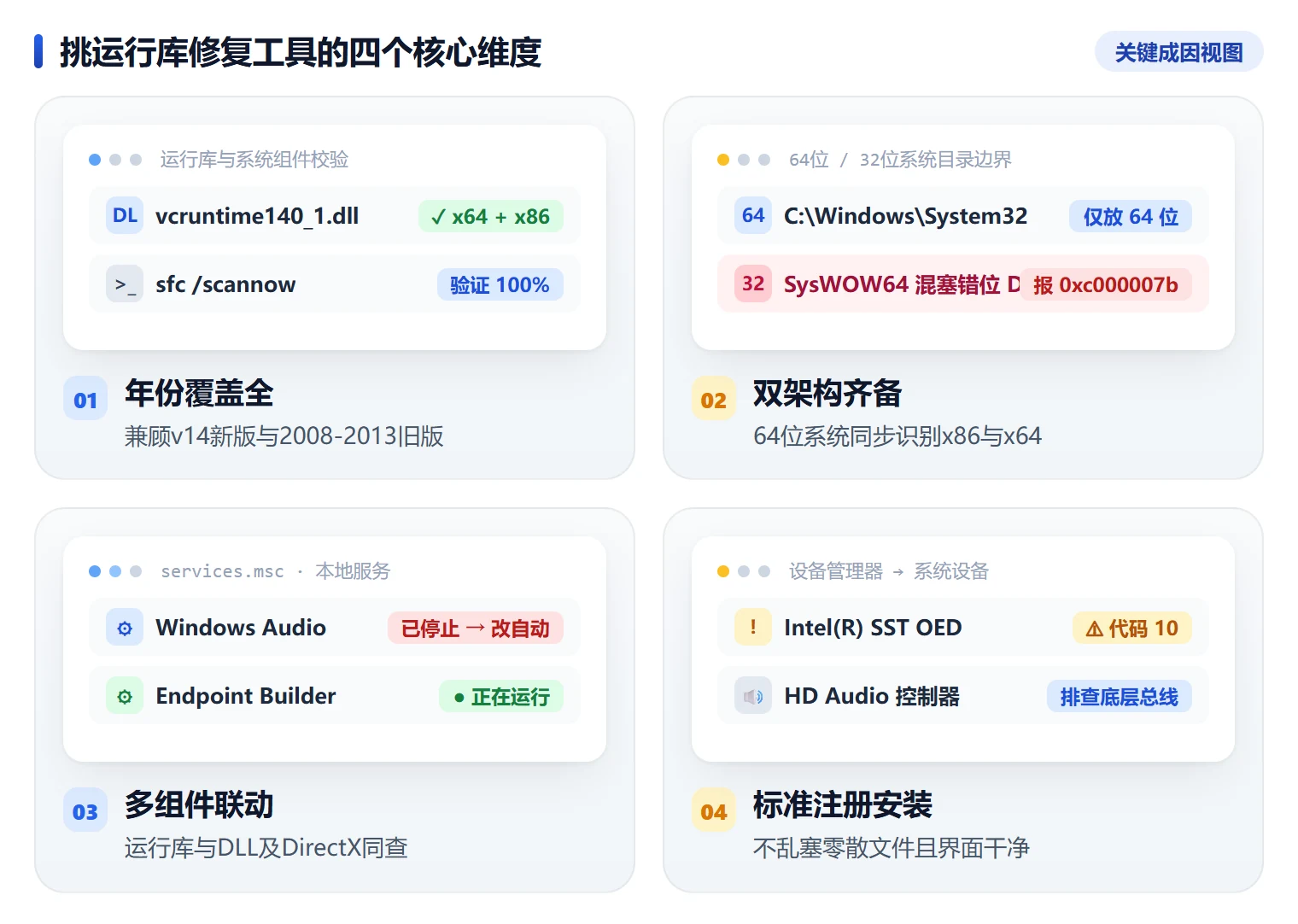
要点1 看能否同时覆盖VC++ v14合并版与2008至2013并排旧版
好用的运行库修复工具必须遵循微软 VC++ 的版本兼容与并排规则,既能部署最新的 v14 统一包,也能独立补齐老软件依赖的 2008 至 2013 历史版本。判断这一条,靠的是看它能不能按年份分项列出缺失组件。
步骤 1:先看清自己的软件环境需要哪些年份
Visual Studio 2017 到 2026 以及 2015 编译的新软件共用 v14 运行库,也就是 2015-2022 合并包。财务软件、CAD、老款办公客户端仍在调用 VC++ 2008(9.0)、2010(10.0)、2012(11.0)、2013(12.0)这些并排安装的旧版。
步骤 2:核对工具能不能按年份分项列出
打开工具的扫描清单,或者到「设置」→「应用」→「已安装的应用」里对照,看它是否按实际缺失年份分别列出组件。只装单一年份的工具,老软件照样会报 msvcr100.dll 或 msvcr120.dll 缺失。
步骤 3:用「软领DLL系统修复」验证覆盖范围
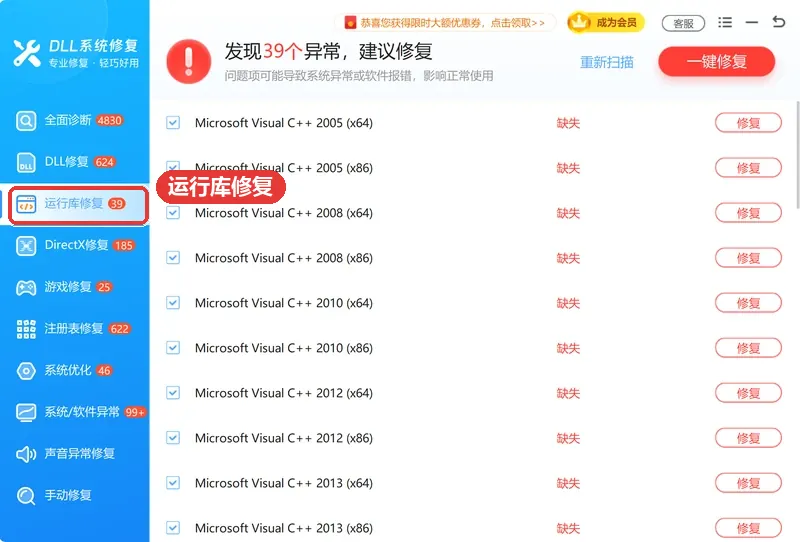
「软领DLL系统修复」的「运行库修复」会按系统已装状态逐项扫描新旧各代 VC++ 缺失项,新老办公软件的依赖能一并识别补齐,不必自己翻资料查年份对应关系。
用「软领DLL系统修复」的运行库修复功能集中补齐多版本VC++环境
「软领DLL系统修复」的「运行库修复」会按系统当前已装状态逐项扫描 Microsoft Visual C++ 各年份组件,把缺失或注册损坏的条目列出来,再按这台电脑实际的 x86 与 x64 需求规范补齐,省去自己分辨哪个年份没装的麻烦。
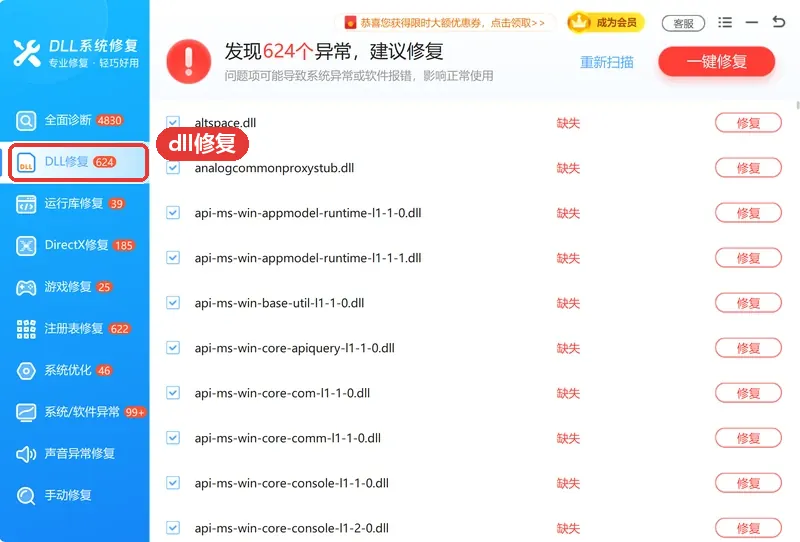
碰到软件弹窗直接点名缺少 msvcp140.dll、vcruntime140.dll 这类具体文件时,「软领DLL系统修复」的「dll修复」会把异常项逐条列出来,可以单项修复,也能在顶部一次性批量处理,修完不需要再手动往系统文件夹里塞文件。
软领是知名国产软件品牌,20 年技术沉淀、服务千万用户;「软领DLL系统修复」在软领官网 wyouhua.com 直接下载,安装无捆绑勾选项。软件里可以点客服按钮联系真人客服,复杂情况有工程师远程协助。

要点2 看在64位系统下会不会自动配齐x86与x64双架构组件
64 位 Windows 里跑着不少 32 位办公软件和插件,挑工具时要看它是否把 x86 与 x64 两套架构都算进检测范围。只装一套,另一半程序照样打不开。
步骤 1:先认清只装 64 位的后果
很多人在 64 位 Windows 10 或 Windows 11 上只手动装了 vc_redist.x64.exe,结果打开 32 位办公工具或行业客户端时依旧提示找不到 vcruntime140.dll 或 msvcp140.dll。32 位程序只会去 SysWOW64 里找组件,漏掉 x86 这一半等于白装。
步骤 2:查双架构注册子项是否齐全
修复完成后打开注册表编辑器,看 HKEY_LOCAL_MACHINE\SOFTWARE\Wow6432Node\Microsoft\VisualStudio\14.0\VC\Runtimes 下面的 x86 与 x64 子项是否都在。少任意一个,说明这套架构还没补齐。

步骤 3:让工具自动配齐两套架构
「软领DLL系统修复」扫描时会认出当前是 64 位系统环境,把 32 位(x86)与 64 位(x64)缺失的运行库都纳入检测与补齐范围,你不用自己判断该装哪一套。
注意
切勿把 32 位 DLL 手动拷进 System32,或者把 64 位 DLL 放进 SysWOW64,放反会直接引发 0xc000007b 启动失败。
要点3 看遇到DLL报错与DirectX缺失时能否在同一工具联动诊断
弹窗上的文件名有时属于 VC++,有时属于通用 CRT,有时又指向 DirectX 图形库。能在同一个工具里联动体检的,排障效率会高很多。
步骤 1:看清单靠运行库安装包查不出的部分
软件打不开,可能既缺 vcruntime140_1.dll 这类 VC++ 文件,又伴随 d3dx9_43.dll、xinput1_3.dll 缺失或底层系统组件异常。纯运行库安装包只处理自己那部分,其他异常项查不出来。
步骤 2:看工具是否有独立的 DLL 清单与 DirectX 检测
观察扫描结果里是否把运行库、DLL 缺失、DirectX 组件分开列项,能不能先跑一次整体环境扫描再分类定位源头。一次扫描出一份分类清单,比逐个试装安装包快得多。
步骤 3:一次体检后按分类处理
「软领DLL系统修复」启动后先跑全面诊断,把运行库修复、dll 修复、directx 修复几类异常汇总列出,你按分类处理即可,不需要自己背文件名归谁管。
要点4 看修复方式是否走标准注册流程且安装包干净无捆绑
维护方式决定了后续好不好收拾。可靠的修复工具走标准组件安装与注册流程,安装包干净,不靠来路不明的零散文件替换系统文件夹。
步骤 1:先看杂牌合集包的风险
部分非正规合集包会在后台静默装进无关的桌面推广程序,或者把未验证的单文件 DLL 硬拷进软件自己的文件夹,后续 Windows 更新无法正常接管维护。
步骤 2:修复后核对程序列表与启动项
打开「设置」→「应用」→「已安装的应用」,确认 Microsoft Visual C++ 对应版本与版本号正常登记在列表里,再看桌面和开机启动项有没有多出来的捆绑软件。
步骤 3:用干净客户端收尾
「软领DLL系统修复」按规范流程检测并修复运行库与 DLL 环境,安装包没有无关插件捆绑,修完直接退出,不影响日常办公性能。
结合电脑软件环境选定省心的运行库维护方案
先分清电脑是只缺单个明确版本的组件,还是新老办公软件混在一起报错,按下面三步敲定维护方案并验证结果。
步骤 1:只缺单一年份组件时的做法
如果只有一款新装软件明确提示缺少 VC++ 2015-2022 组件,直接运行微软官方 vc_redist.x64.exe 与 vc_redist.x86.exe,两套装完重启电脑即可。
步骤 2:环境复杂时分不清报错就整体扫描
新配的办公电脑同时跑着多套新老行业软件,或者根本分不清报错文件属于谁,打开「软领DLL系统修复」先做全面诊断,再按清单用「运行库修复」和「dll修复」补齐。
步骤 3:验证修复结果
打开「设置」→「应用」→「已安装的应用」,确认 Microsoft Visual C++ 各年份条目正常在列,再重新启动目标办公软件,看原来的弹窗是否已经消失。
大家常问
Microsoft Visual C++ 2015-2022运行库安装后还需要保留2008和2013旧版吗?
需要保留。VC++ 各年份是并排安装的独立组件,2015-2022 属于 v14 合并包,不会覆盖 2008(9.0)和 2013(12.0)。财务软件、老款 CAD 与行业客户端仍会调用 msvcr100.dll、msvcr120.dll,删掉旧版这些软件会立刻重新弹窗。
为什么64位Windows 11电脑还要同时安装x86架构的运行库?
因为很多办公软件、输入法插件和行业客户端仍是 32 位程序,它们只会去 SysWOW64 里找 x86 组件。只装 vc_redist.x64.exe 时,这些程序会提示找不到 vcruntime140.dll。64 位系统里两套架构各管各的程序,装齐才不报错。
控制面板里看到好几个不同年份的Visual C++条目可以卸载删掉吗?
不建议随便删。每个年份条目对应一批软件的依赖,卸载后相关软件会马上提示缺少 dll。同时存在 2008、2013、2015-2022 属于正常的并排状态。真想清理,先用「软领DLL系统修复」扫一遍确认环境完整,再决定动哪一个。
Windows自带的sfc /scannow命令能代替运行库修复工具安装缺失的VC++吗?
不能代替。sfc /scannow 只校验并还原 Windows 自带的受保护系统文件,从未部署过的旧版 VC++ 运行库不在它的还原范围内。系统文件损坏时这条命令有用,缺 vcruntime140.dll 这类运行库还得靠运行库修复工具安装补齐。
推荐阅读
游戏修复运行库缺msvcp140.dll 核对报错模块再补装VC++运行库
0x80070666 sysprep装VC++运行库报错,同版本冲突怎么查
相关推荐
VC++运行库下载哪个版本,先看已装清单再按报错的dll名定位
vcruntime140_1.dll 缺失怎么办,5种方法修复 VC++ 运行库
DirectX 9.0c 怎么安装?不改系统版本补齐旧版运行库步骤
 运行库修复工具vc++运行库缺失修复DLL组件缺失修复软领DLL系统修复







 提示