



 有用科技小编2026/11/24
 浏览9759
 阅读18分钟
zip中文乱码要先分清乱码出在文件名上还是文件内容上:文件名乱码基本是压缩包按 GBK(CP936) 或 UTF-8 写入、解压端按另一套编码还原造成的,优先换用能按编码解压的方式重解压。已经解压出一整目录乱码名的再批量还原,只有内容乱码才从文件自身编码或压缩包损坏上查。
最常见的诱因是包内中文名没有置 UTF-8 名称标志位,加上 Windows 资源管理器解压时按系统 ANSI 解码,压缩包本身大多没坏。按方法1到方法5的顺序换一次解码方式,中文名通常就能回来。
适用系统:Windows 10 / Windows 11;最后更新:2026-11-24。
解压后中文乱码,先分清是文件名乱码还是文件内容乱码
从资源管理器双击 D:\下载\资料.zip 解压,解出来一屏「锟斤拷」「滂呮枃浠」这类重复怪字,属于文件名乱码。文件名写着「会议记录.txt」这样的正常中文,打开里面却是问号和怪符号,属于内容乱码,两种问题的修法完全不同。个别压缩包解压到一半还会弹「数据错误」或「CRC 校验失败」。
| 具体现象 / 位置 | 常见原因 | 建议直接看 |
|---|---|---|
| 解压后文件名全是乱码、「锟斤拷」,但文件本身能正常打开 | 包内中文名按 GBK/CP936 写入,解压端却按 UTF-8 还原(或反过来) | 看方法1、方法2 |
| 文件名完全正常,打开 TXT/CSV/SRT 才是乱码 | 文件内容本身是 GBK 编码,被当成 UTF-8 打开 | 看方法4 |
| 只有个别文件乱码,解压中途弹「数据错误」「CRC 校验失败」 | 压缩包损坏,或下载、拷贝过程不完整 | 看方法5 |
| macOS、手机压缩后拷到 Windows 解压文件名乱码 | 打包时写入 UTF-8 名称,却没有置 UTF-8 名称标志位 | 看方法1、方法2 |
| 已经解压出一整目录乱码名,不想重新解压一遍 | 错误解码的文件名已经写进硬盘 | 看方法3 |
下面这张分流图把两类乱码对齐到具体方法,先看清自己属于哪一种,再按顺序往下试。

方法1 用系统自带 tar 与 PowerShell 重新解压还原中文名
只有文件名乱、文件内容打开正常,就先换一套解码方式把包重解一遍,成本最低,也不用装任何东西。Windows 10 1803 之后的系统自带 bsdtar,解析包内中文名时按 UTF-8 走,不少用资源管理器解出来乱码的包,用它能正常还原。PowerShell 的 Expand-Archive 是另一条路径,两边各解一次做对比就行。
步骤 1:在终端里用 tar 解压到新目录
按 Win + X,选「终端」或「Windows PowerShell」,先把目标目录建好,再输入 tar -xf "D:\下载\资料.zip" -C "D:\out"。其中 -C 后面写的就是解压目标路径,例如 D:\out。
步骤 2:再用 PowerShell 的 Expand-Archive 解一次
在同一个窗口里输入 Expand-Archive -LiteralPath "D:\下载\资料.zip" -DestinationPath "D:\out2" -Force。-LiteralPath 能处理路径里的中文和特殊符号,比 -Path 稳一些,解出来的文件和 tar 那一份放在不同目录,方便对比。
步骤 3:对比两边解出来的中文文件名
打开 D:\out 和 D:\out2,哪边的文件名正常就留哪边继续用。两边都正常,说明原包没问题,问题只出在资源管理器的解码方式上。一边正常一边乱,直接采用正常的那一份。
步骤 4:两边都乱就转到方法2 指定编码
两种方式都还原不出中文名,基本可以断定包内名字是按 GBK(CP936) 写入的,tar 按 UTF-8 解释自然对不上。这时别再反复试同一条命令,直接看方法2 按指定编码重解压。
方法2 换用可指定编码的解压方式重新解压到新目录
包里的中文名和解压端用了两套编码时,只要在解压环节手动指定编码,中文名就能回来。判断依据很简单:同一个包在 macOS 或手机上解开正常、在 Windows 上乱,多半是打包时写了 UTF-8 名称却没有置 UTF-8 名称标志位(bit 11)。
步骤 1:先确认包的编码特征
没有 UTF-8 标志的包,Windows 资源管理器会一律按系统 ANSI(简体中文系统为 CP936)解码,包内 GBK 名字必然变乱码。反过来,包内名是 UTF-8 而系统按 CP936 解,同样会乱。这两种情况都得靠手动指定编码解决,换谁解都没用。
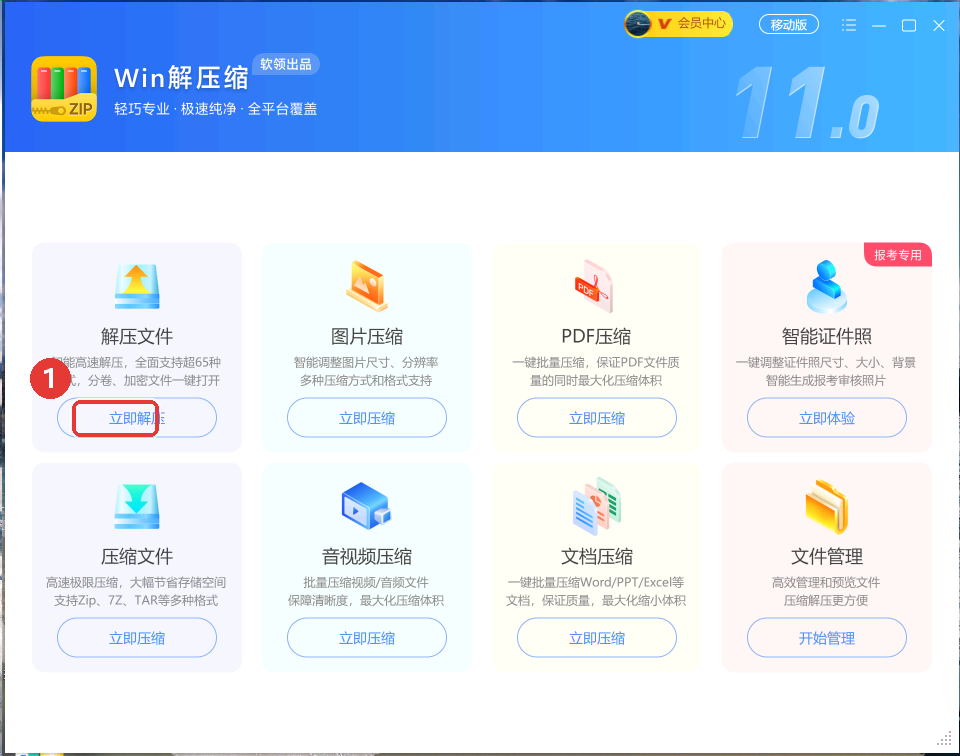
步骤 2:选中要解压的压缩包
打开带编码选项的解压工具,选中要处理的压缩包,列表里能看到包的大小和状态,确认选的是出错的那一个再往下走。选中后不要急着点开始,先看解压位置和编码两项设置。
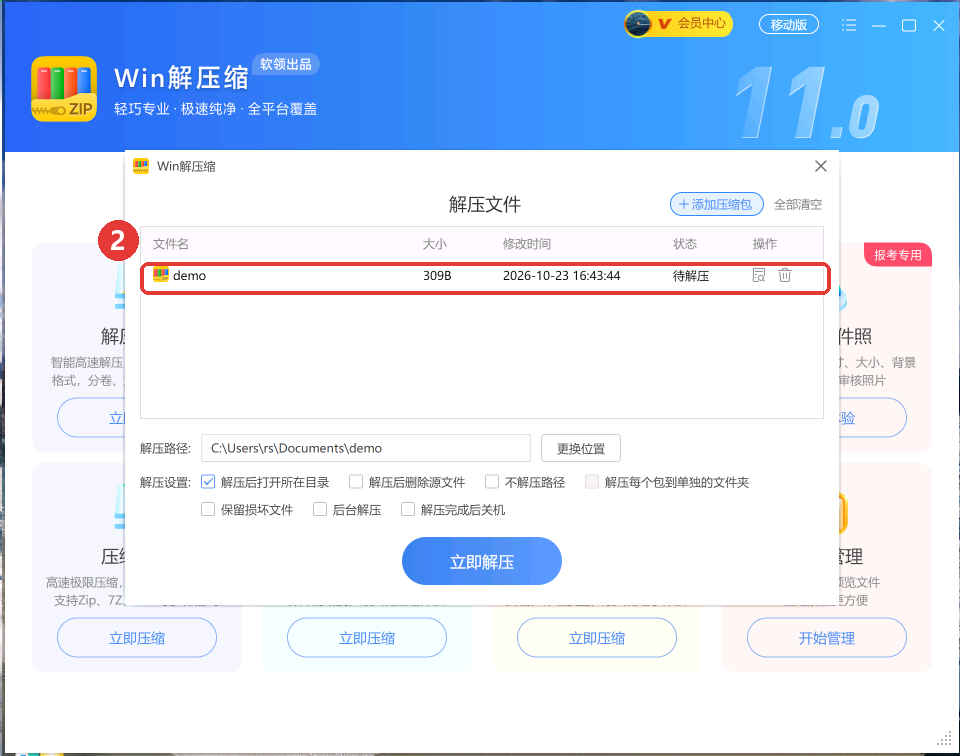
步骤 3:把解压位置换到新目录
默认解压路径是原文件夹,容易覆盖旧文件,点「更换位置」换一个干净目录,比如 D:\out_gbk。准备对比两次结果的话,再准备一个 D:\out_utf8,两次分别解到不同目录。
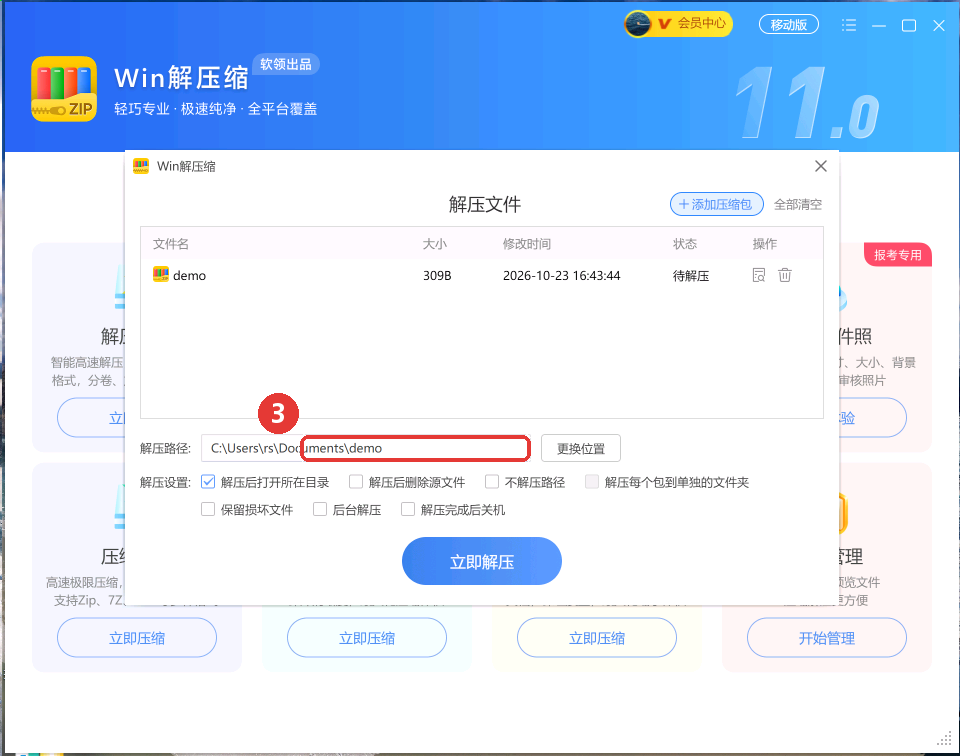
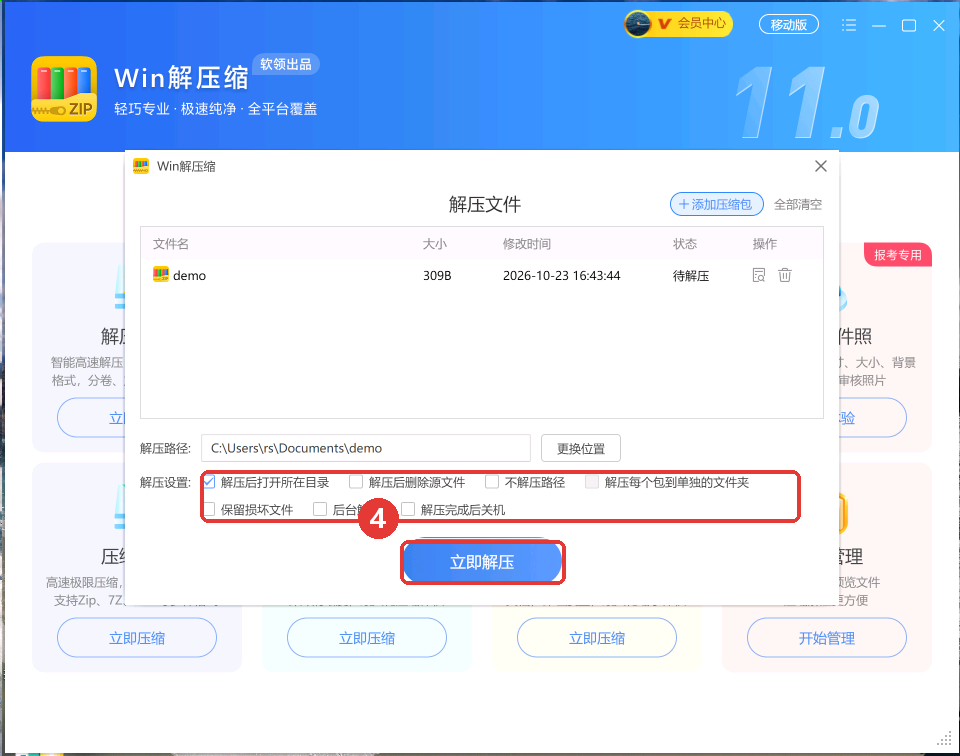
步骤 4:切换编码各解一次,核对文件名
在编码选项里把 GBK(CP936) 和 UTF-8 各试一次,按需要勾选解压后打开目录等设置,点「立即解压」。文件名恢复正常就算解决;文件名正常但打开内容乱码,转方法4 处理。
注意
重新解压会覆盖同名文件,务必先解到新目录,或者确认旧目录里的文件不需要保留再操作。
方法3 批量把已乱码的文件名改回中文
文件已经解压出来、不想整包重解,而且乱码只出在文件名上,可以用 PowerShell 批量改名。原理是把当前显示的名字按错误解码反推回去,再用正确编码还原。
步骤 1:先把乱码目录整体复制一份留底
把整个乱码目录复制成副本,例如把 D:\out_乱码 复制为 D:\out_备份,所有改名操作只在副本里做。原目录保持原样,出错还能退回来。
步骤 2:用 PowerShell 预览改名结果
在副本目录里打开终端,先带 -WhatIf 跑一遍:Get-ChildItem -Recurse | Rename-Item -NewName { [System.Text.Encoding]::UTF8.GetString([System.Text.Encoding]::GetEncoding(936).GetBytes($_.Name)) } -WhatIf。窗口里会逐条列出「将执行」的改名结果,看清是不是把乱码还原成了正常中文再继续。
步骤 3:确认无误后正式执行
把命令末尾的 -WhatIf 去掉,回车执行。如果方向反了(UTF-8 写进去的名字被按 GBK 读出来),把命令里的两处编码位置对调,再预览一次确认。
步骤 4:逐个打开验证,遇到「锟斤拷」就放弃改名
名字里已经出现「锟斤拷」这类替换字符的,说明原始字节在解码时就被换掉了,脚本还原不回来,只能回到方法1、方法2 重新解压。
注意
批量重命名不可逆,操作前必须先复制备份,并坚持先用 -WhatIf 预览结果。
用「软领Win解压缩」按正确编码解压压缩包并批量还原乱码文件名
针对解压乱码处理:「软领Win解压缩」在解压前可以指定 GBK(CP936) 或 UTF-8 等编码,重新还原包里的中文名;已经解压出来的一堆乱码文件名,它也能批量认出并纠正;文件名正常而内容乱码的,「软领Win解压缩」会引导你从文件自身编码入手判断,不再把文件名问题当成文件损坏。
「软领Win解压缩」的压缩包解压功能可以一次选好压缩包与解压目录,按包内实际编码还原中文名,省得解压完对着满屏乱码文件名再一个个返工。
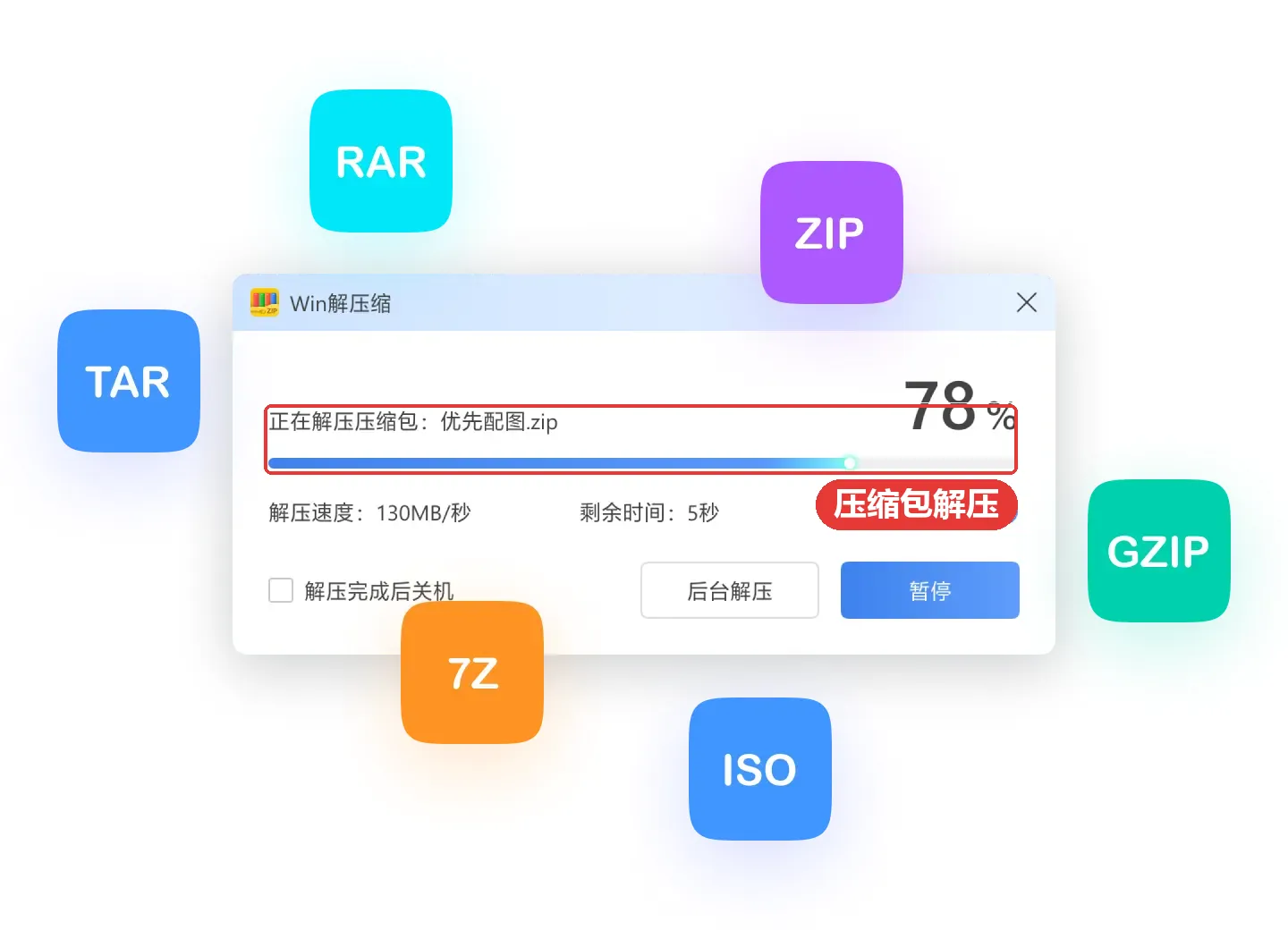
「软领Win解压缩」是软领出品的国产软件,团队有 20 年技术沉淀、服务千万用户,从软领官网 wyouhua.com 直接下载,安装过程没有捆绑勾选项;软件里点客服按钮就能联系到真人客服,遇到复杂的编码问题还有工程师远程协助。

方法4 内容乱码按文件自身编码另存或导入
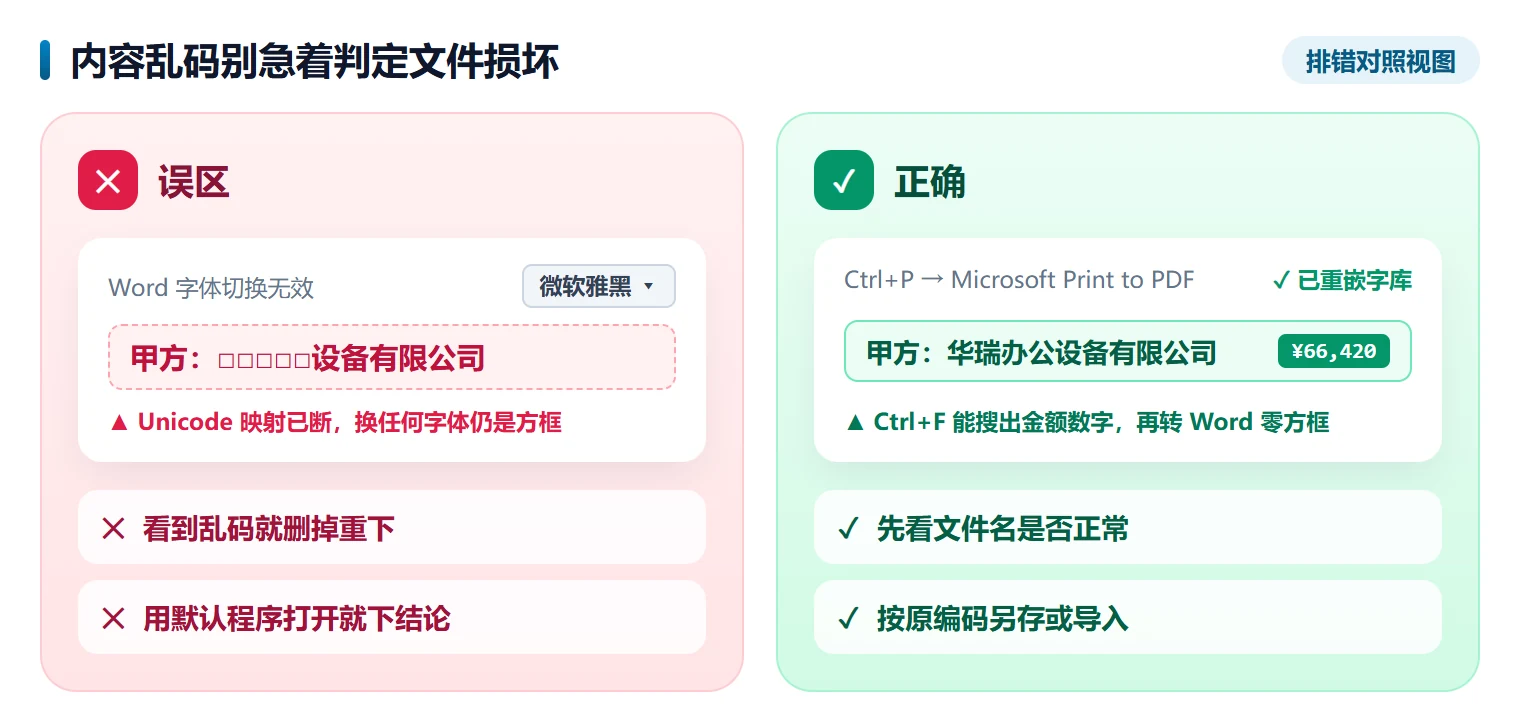
文件名正常、打开 TXT、CSV 或 SRT 才是乱码,问题落在文件内容上,压缩包和解压方式都没错。这类文件多半是 GBK 写的,被程序当成 UTF-8 打开,按原编码重新打开或另存就能解决。
步骤 1:用记事本打开乱码 TXT,另存为 UTF-8
右键文件选「打开方式」→「记事本」,走「文件→另存为」,把编码下拉从 ANSI 切到 UTF-8 再保存,然后拿新文件替换旧的。
步骤 2:CSV 和 Excel 用导入,别双击打开
双击 CSV 会走系统默认编码,很容易乱。改用「数据→从文本/CSV」,导入时按文件原始编码选 GBK 或 UTF-8,中文列就能正常显示,原来的分列也不会丢。
步骤 3:SRT 字幕文件也另存为 UTF-8
用记事本打开字幕后另存为 UTF-8,再让播放器重新加载同一路径的 .srt 文件,字幕中文就能正常显示。
步骤 4:另存后仍乱就换程序重新导出
带 BOM 和不带 BOM 的 UTF-8,在部分老程序里表现不同。另存之后还是乱,回到生成这个文件的软件里,按它支持的编码重新导出一次。
方法5 校验压缩包是否损坏并重新获取
只有个别文件乱码,或者解压中途弹「数据错误」「CRC 校验失败」,问题就不在编码上,而在包本身。下载中断、拷贝不完整都会留下这种半截包。
步骤 1:只列清单,先看包体能不能读完
按 Win + X 打开终端,输入 tar -tf "D:\下载\资料.zip"。清单能完整列出来,说明包体可读;中途报错并中断,包就已经损坏。
步骤 2:重新下载或重新拷贝原包
优先回到原分享链接重新下载,别用浏览器的断点续传接着补,续传容易写出不完整的文件。从 U 盘拷来的包,重新拷一次并核对文件大小。
步骤 3:抢救旧包里还没坏的文件
在解压命令里加 --ignore-zeros,例如 tar -xf "D:\下载\资料.zip" --ignore-zeros -C "D:\salvage",尽力把还能读的文件解出来,再逐个核对大小是否能打开。
步骤 4:确认损坏的文件只能重新索取
解不出来的那部分文件,改编码重解压对它无效,只能向来源方重新索取一份,或者找一份校验值一致的备份。
大家常问
zip解压后文件名乱码,试过 GBK 和 UTF-8 两种编码还是乱怎么办?
说明包里的名字在打包阶段就被替换过了,比如已经出现「锟斤拷」这类不可逆字符,重解压也救不回原来的字。可以换一台把「非 Unicode 程序语言」设成中文简体的电脑再解一次,或者直接向打包方要一份置了 UTF-8 名称标志的新包。
Windows 11 解压 zip 中文文件名乱码,用自带 tar 命令能修好吗?
能修的前提是包内名字按 UTF-8 写入、只是解压端认错编码。Windows 10 1803 起系统自带 bsdtar,在终端跑 tar -xf "D:\下载\资料.zip" -C "D:\out" 会按 UTF-8 解析中文名,解出来正常就说明问题在资源管理器。包内名是 GBK 写的,tar 解出来照样乱。
解压出来是「锟斤拷」是怎么回事,和 GBK、UTF-8 到底差在哪?
这是两种编码来回转换留下的替代字符:原文按 GBK 读出再当 UTF-8 解释,落不了地的字节就被换成「锟斤拷」这样的字形。它已经写进文件名,改名脚本还原不回来,只能重新解压,或者让来源方重新打包。
macOS 自带压缩的 zip 拷到 Windows 解压中文乱码怎么解决?
macOS 打包时用 UTF-8 写名字,很多情况下没置 UTF-8 名称标志位,Windows 资源管理器就按本地 ANSI(中文系统是 CP936)解码,中文自然乱。用能指定编码的工具按 UTF-8 重新解压一次即可,拿不准先跑 tar -tf 看清单。
zip 里 TXT 文件名正常但内容乱码,用记事本另存为 UTF-8 有用吗?
有用,但方向要选对。记事本打开后走「文件→另存为」,把编码下拉从 ANSI 切到 UTF-8,保存后重新打开多半就正常了。这样改的是内容编码,适合阅读和转发;文件还要交回原软件的话,最好在原软件里按原编码导出。
推荐阅读
相关推荐
zip文件怎么解压不了 解压后文件名全是乱码 4种编码匹配法
 zip解压中文乱码解压文件名乱码zip内容乱码软领Win解压缩






 提示