



 有用科技小编2026/11/22
 浏览9773
 阅读13分钟
压缩包太大放不进U盘,多半是U盘当前的文件系统在拦路:出厂默认的 FAT32 规定单个文件最大只能到 4 GiB,跟剩余空间够不够没多大关系。不想动盘里旧资料,优先用分卷压缩把大包拆成 2GB 上下的小分卷直接拷进去;这只U盘要是专门传大文件,备份资料后把它转成 exFAT 更彻底。
压缩包只是略微超标、或者U盘里藏了没清掉的残留文件,也会出现同样的提示。多数情况是文件系统上限、压缩率偏温和或隐藏文件占用引起的,U盘和硬盘本身一般没坏,按顺序排查就能恢复。
适用系统:Windows 10 / Windows 11;最后更新:2026-11-22。
U盘剩余空间明明还有十几G,为什么拷4G多的压缩包提示文件过大?
U盘插上电脑,剩余空间显示还有十几 GB,你把一个 4.5GB 的压缩包拖进去,进度条刚走一点就停住,跳出来的窗口写着 文件对于目标文件系统过大,有时还会连带提示「对于目标文件系统,文件 影片资料.zip 过大」。换到另一个 USB 口、或者换台电脑操作,报错一模一样。空间明明够用,问题出在文件系统的单文件体积上限被触发了。
| 具体现象 / 位置 | 常见原因 | 建议直接看 |
|---|---|---|
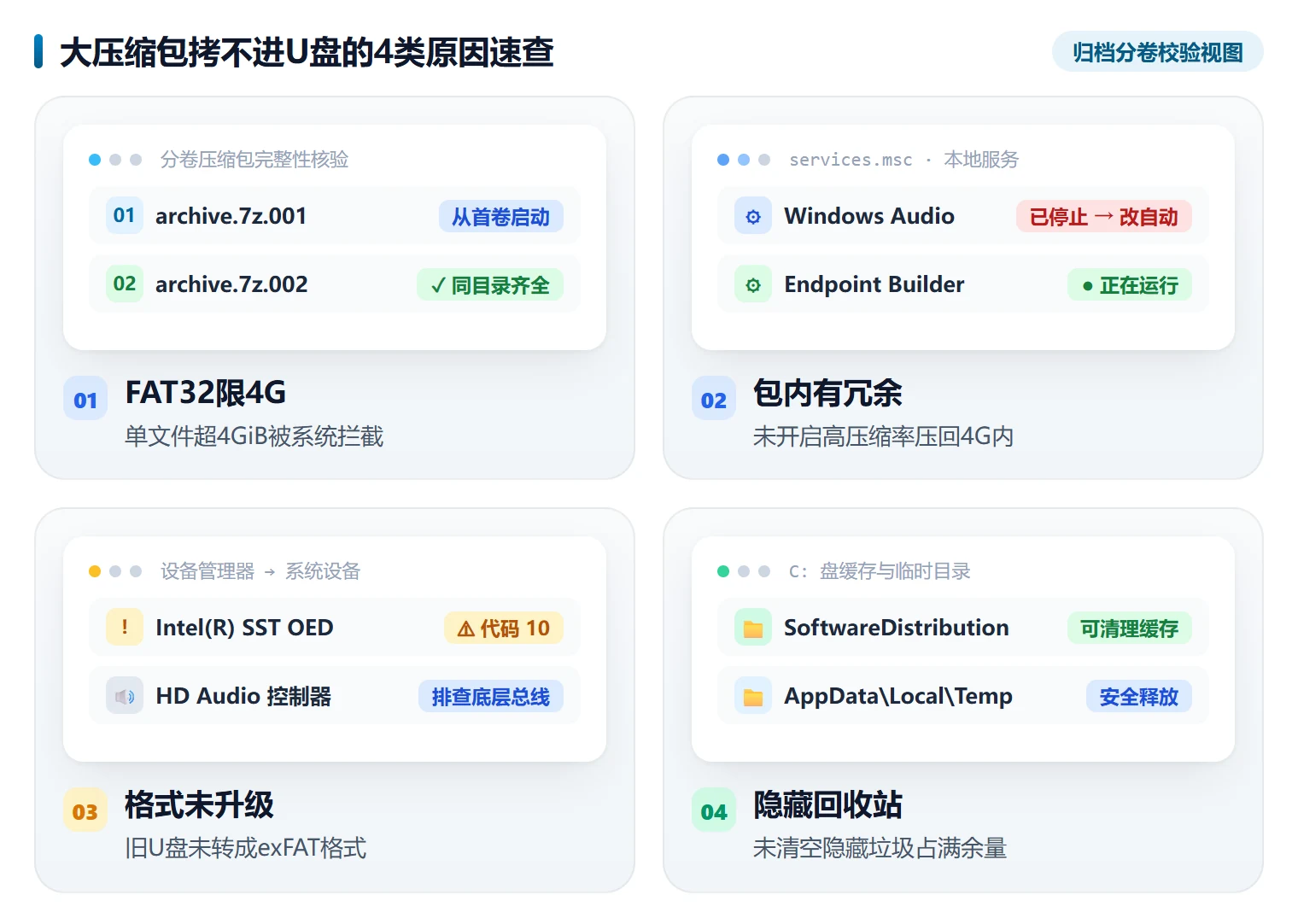
U盘余量充足但拷入超 4GB 压缩包弹窗提示文件对于目标文件系统过大 | U盘为 FAT32 格式,系统底层限制单文件最大 4 GiB | 不想动U盘旧资料看方法1分卷拷入;长期传大包看方法3转 exFAT |
| 压缩包体积在 4.1GB 左右,里面多为文档图纸或夹杂临时文件 | 默认 ZIP 压缩率偏温和,距离 4 GiB 上限只差一点点 | 看方法2清掉多余文件并改用 7Z 高压缩模式压回 4GB 内 |
| U盘要插在老款打印机、投影仪或车载设备上读取 | 部分办公外设只认 FAT32,改成 NTFS 可能直接读不出盘 | 看方法1保留 FAT32 格式,拆成 2GB 分卷传输 |
| U盘属性已是 exFAT 或 NTFS,复制大压缩包仍提示磁盘空间不足 | U盘内隐藏回收站目录残留历史大文件,占住了真实余量 | 看方法4开启隐藏项目显示并永久清理残留文件 |
先对着上面某一行找到自己遇到的那种情况,再按对应方法动手,能省掉大部分来回试错。
方法1 用分卷压缩把超 4GB 压缩包拆成 2GB 小分卷,免格式化直接拷入 U 盘
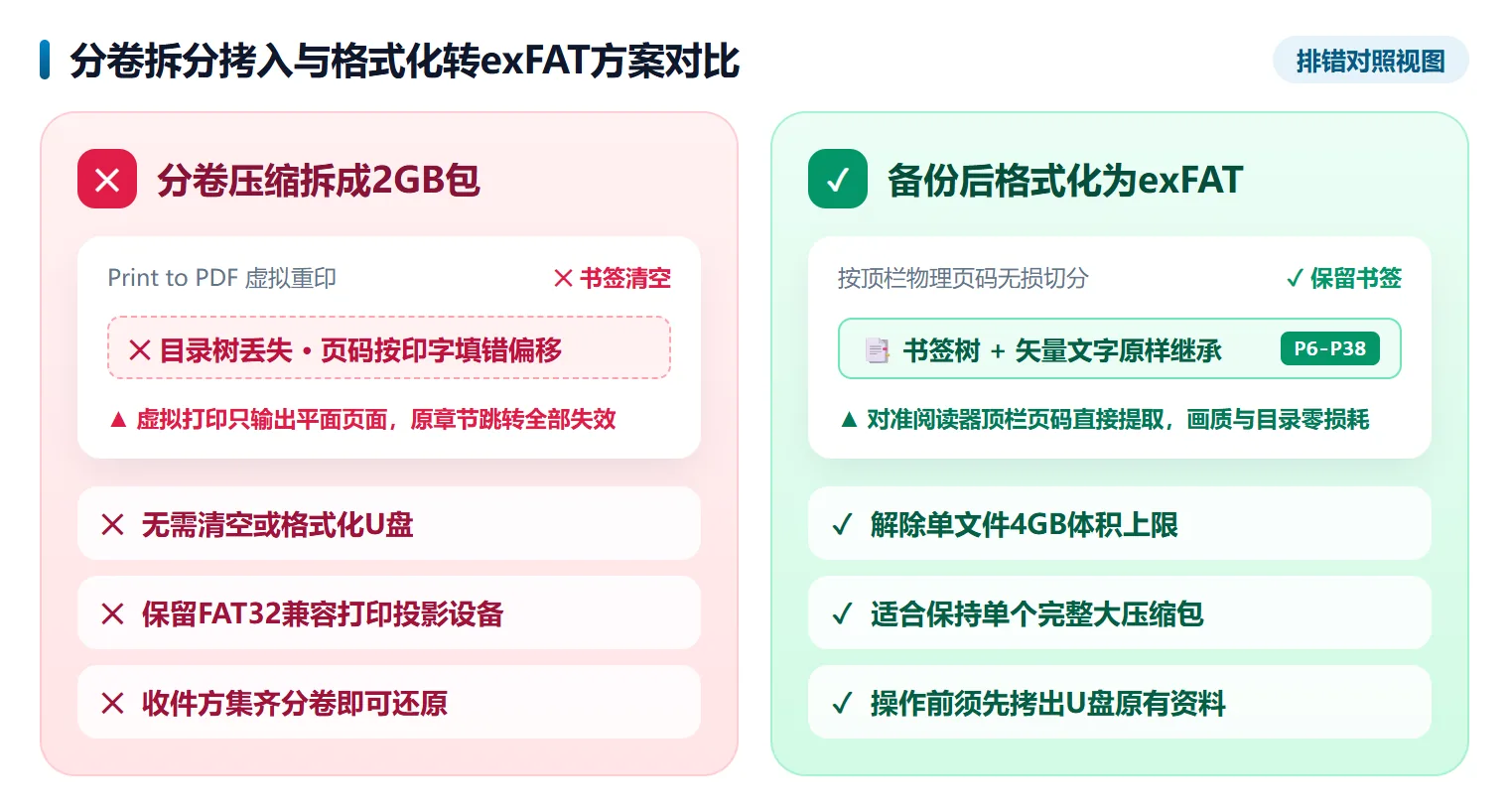
适用前提:U盘里已有重要资料不能格式化,或者这只U盘还要插在只认 FAT32 的打印店电脑、会议室投影设备上。分卷压缩不改文件系统、不动盘里旧文件,是数据风险最低的首选解法。
步骤 1:先确认U盘的文件系统
在「此电脑」里右键该U盘,选「属性」,看「文件系统」一栏。如果显示 FAT32,就说明它受限于单文件最大 4 GiB 的硬上限,反复重插重试没有意义。
步骤 2:新建压缩包时把分卷大小设为 2000 MB
选中要打包的文件夹,发起新建压缩包任务,在分卷设置里把单个分卷体积填成 2000 MB,约 2 GB,离 FAT32 的 4 GiB 红线留足余量。启动后本地会生成一套带连续编号的分卷文件。
步骤 3:把整套分卷一起拷进同一个文件夹
选中这一整组分卷,一次性复制到 U 盘里的同一个文件夹下,写入就能正常完成。
注意
拷到 U 盘时,全部连续编号的分卷必须一个不落地放进同一个文件夹,漏掉任何一个,收件方都无法解压还原。
方法2 剔除临时缓存并改用 7Z 高压缩算法重压,将单包体积缩回 4GB 以内
适用前提:原压缩包只是略微超标,比如 4.1~4.4 GB,而且里面以文档、表格、图纸为主。这种情况不用拆卷也不用格式化,压回上限内就能整包拷入。
步骤 1:先删掉源文件夹里的多余文件
打开待打包的源文件夹,把自动生成的备份副本、临时缓存文件、不用随盘交付的原始素材删掉。从源头减重最直接。
步骤 2:新建压缩包时把格式换成 7Z,压缩级别调高
JPEG 图片和 MP4 视频本身已是高度压缩格式,用普通 ZIP 打包几乎不会变小。若源资料主要是 Office 文档、CAD 图纸或文本日志,新建压缩包时把格式由 ZIP 改为采用 LZMA/LZMA2 算法的 7Z,并把压缩级别调到最高档。
步骤 3:右键看属性核对准确字节数
生成新包后右键打开「属性」,看里面的字节数。低于 4,294,967,295 字节(也就是 4 GiB)就能作为单个文件直接拷进 FAT32 优盘。
用「软领Win解压缩」按优盘上限设置分卷大小并自动拆分大文件
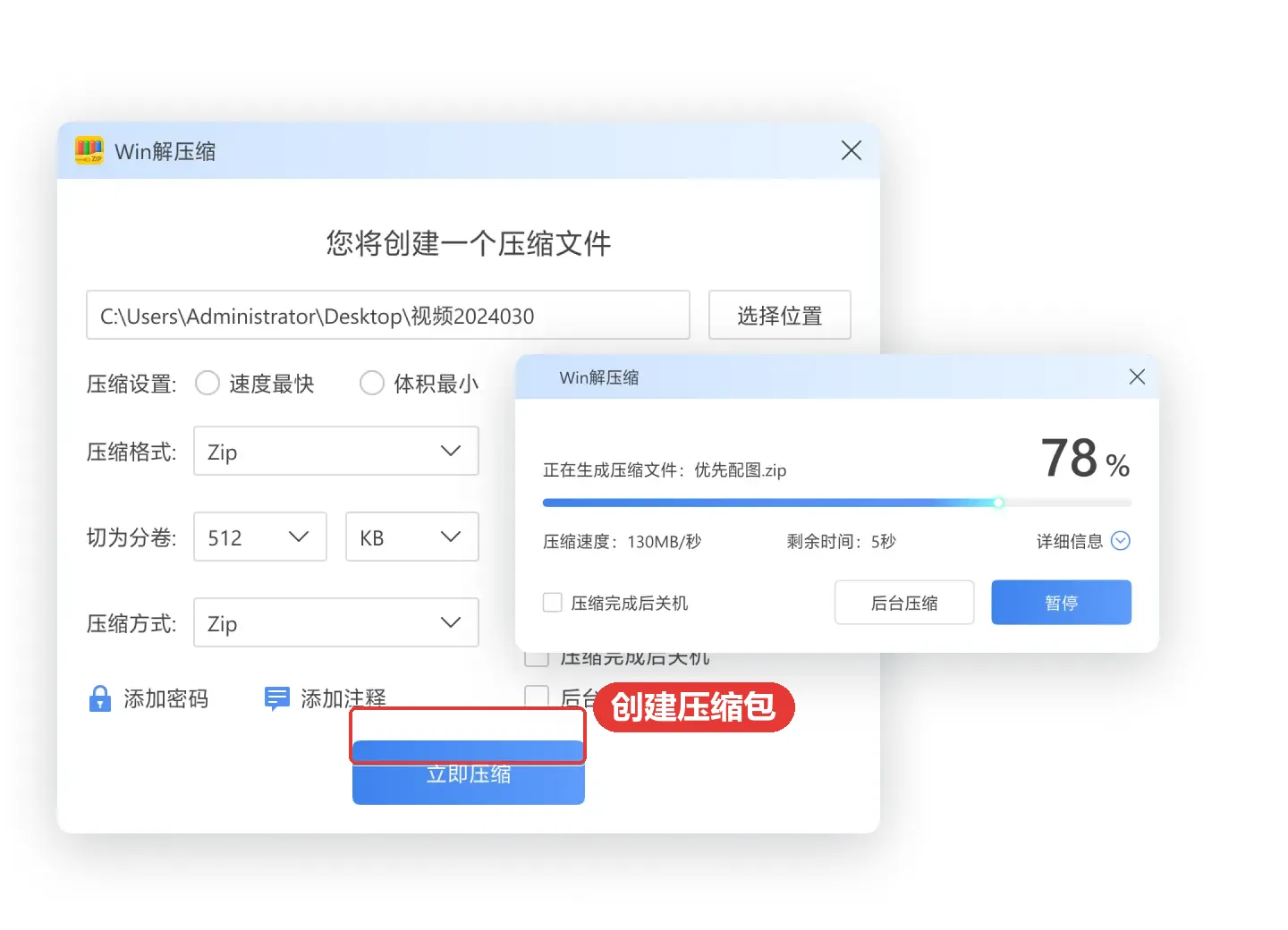
遇到受 FAT32 限制放不进U盘,或者超过邮箱附件上限的大体积资料,用「软领Win解压缩」直接启用分卷压缩设定每卷大小,它会自动切成规范连续编号的小分卷包,省掉格式化U盘、搬移旧数据那一整套麻烦。
「软领Win解压缩」的创建压缩包功能,能把大文件夹和多类办公资料打包成 ZIP、7Z 等格式,压缩模式与分卷设置放在同一个界面里,你可以按目标存储介质灵活控制输出体积:拷 U 盘就把单卷设到 2GB 左右,发邮件就按对方邮箱的附件上限切。
「软领Win解压缩」出自软领,软领是知名国产软件品牌,20 年技术沉淀、服务千万用户;到软领官网 wyouhua.com 直接下载,安装无捆绑勾选项;软件里可点客服按钮联系真人客服,分卷设置这类细节说不清楚时,工程师还能远程协助。

方法3 备份优盘原有文件后格式化为 exFAT 文件系统,解除 4GB 单文件限制
适用前提:这只U盘专门在电脑之间传大文件,你不希望每次都拆卷。把文件系统换成 exFAT,单文件体积上限直接解除。
步骤 1:先把U盘里的资料全部备份到电脑
打开U盘,把里面现存的工作文档完整复制到电脑本地硬盘新建的备份文件夹,核对文件数量和大小都对得上再往下做。
步骤 2:右键U盘选格式化,文件系统切到 exFAT
打开「此电脑」,右键点击U盘图标选「格式化...」,在「文件系统」下拉菜单里把 FAT32 切换成 exFAT。exFAT 的单文件上限支持到 2^64-1 字节,在 Windows 与 macOS 之间读写都顺畅。
步骤 3:快速格式化完把资料拷回去
「分配单元大小」保持默认配置,勾选「快速格式化」后点「开始」。完成后把备份资料和那个超过 4GB 的大压缩包一并拷回U盘。
注意
格式化会清空U盘里的全部现有文件,点「开始」之前必须先把原有资料完整复制到电脑本地硬盘备份。
方法4 显示并清空优盘隐藏回收站与残留文件,释放被占用的真实存储空间
适用前提:U盘属性里文件系统已经显示为 exFAT 或 NTFS,复制大压缩包却还是提示磁盘空间不足。这多半是隐藏回收站或没清掉的隐藏大文件占住了真实余量。
步骤 1:让隐藏文件显示出来
打开U盘目录。Windows 11 在「文件资源管理器」顶部点「查看 > 显示 > 隐藏的项目」;Windows 10 在「查看」选项卡里勾选「隐藏的项目」。
步骤 2:删掉隐藏的回收站残留
看U盘根目录下有没有半透明的 $RECYCLE.BIN 文件夹或历史删除残留。选中不需要的废弃大文件,按 Shift + Delete 永久删除,把空间腾出来。
步骤 3:安全弹出后重新插一次
在任务栏右下角点「安全删除硬件并弹出媒体」,拔下再插一次U盘,刷新可用容量显示,然后重新复制大压缩包。
大家常问
为什么32GB的U盘明明还有20多GB空余,却拷不进一个4.5GB的压缩包?
因为U盘出厂默认是 FAT32 文件系统,它限制单个文件最大 4 GiB(4,294,967,295 字节),4.5GB 的包已经越线,系统就弹 文件对于目标文件系统过大。这跟剩余空间没关系,那 20 多 GB 只能装若干个小于 4GB 的文件。要么分卷拆开,要么把U盘转成 exFAT。
用分卷压缩拆成几个小包放进U盘后,对方电脑怎么还原成完整文件?
把整套分卷(比如 data.7z.001、data.7z.002…)拷到对方电脑的同一个文件夹下,用解压缩软件右键点第一个分卷,选解压到当前文件夹,软件会按编号自动合并。关键是全部分卷必须齐全且在同一个目录,缺一个就提示分卷损坏。
把U盘从FAT32格式化成exFAT和NTFS有什么区别,办公U盘选哪个好?
exFAT 没有 4GB 单文件上限,Windows 和 macOS 都能读写,U盘、SD 卡这类闪存介质首选它。NTFS 支持权限和日志,更适合电脑内置硬盘,但 macOS 默认只能读、不能写。办公U盘常在两台电脑之间传大文件,选 exFAT 最省事。
压缩包里全是MP4视频和JPG照片,为什么调高压缩率还是压不到4GB以内?
MP4 和 JPG 本身就是已经压缩过的格式,里面几乎都是有效数据,ZIP 或 7Z 再压也只能挤出很小的比例,有时还因为封装开销略微变大。想把它塞进 FAT32 优盘,只能走分卷拆包或把U盘转成 exFAT 这两条路。
推荐阅读
相关推荐
Excel文件太大怎么压缩变小?清掉空白格式行并压缩内置图片
qq怎么发送超大文件,分卷压缩包按接收端上限切好再按序号发完
 压缩包太大发不了邮箱怎么办文件太大分卷压缩U盘FAT32改exFAT软领Win解压缩







 提示