





 有用科技小编2026/11/25
 浏览9773
 阅读14分钟
给文件外发加密,核心做法是先把文件做成压缩包并设置「打开密码」,需要更高隐私时再勾选「加密文件名」,让文件名列表也必须输密码才能看到,最后通过微信、邮件或网盘附件发出,接收方输入密码才能解压。
多数情况下的麻烦出在压缩完成后才回头找密码入口、用系统自带压缩生成包,或者把密码和文件写在同一条消息里;跟着下面五步走一遍,基本都能解决。
适用系统:Windows 10 / Windows 11;最后更新:2026-11-25。
文件外发要加密,先弄清楚该加密到哪一层
常见的第一种情况是压缩包发出去后对方双击就能看到里面所有文件名,只有解压时才弹密码框;第二种是对方收到后提示 输入密码 却怎么也输不对;还有人压缩完才发现需要一个打开密码,回头右键压缩包却找不到任何设置入口,因为密码选项只在创建压缩包的那一刻出现。
如果你用的是资源管理器里「发送到→压缩文件夹」生成的包,双击后提示 数据错误:文件已损坏 或 不可预料的压缩文件末端,那多半是包本身没生成完整,跟密码无关。
| 具体现象 / 位置 | 常见原因 | 建议直接看 |
|---|---|---|
| 压缩包里只有一个文件或一层文件夹 | 文件名会直接暴露给对方,需要连文件名一起加密 | 直接看第1步与第3步 |
| 压缩包内有多层目录、文件名含客户名或金额 | 文件名列表同样敏感,必须勾选加密文件名 | 直接看第3步 |
| 压缩后才发现要加密码,右键找不到设置入口 | 压缩窗口已经关闭,密码选项只在创建压缩包时出现 | 回到第1步重新压缩 |
| 对方收到后双击打不开、提示需要密码 | 密码被微信或邮件自动转义,或密码写在同一条消息里 | 看第5步与常见问题 |
| 用系统右键「发送到→压缩文件夹」生成的包 | 系统自带压缩不支持设置密码 | 改用带加密选项的解压软件,见第1步 |
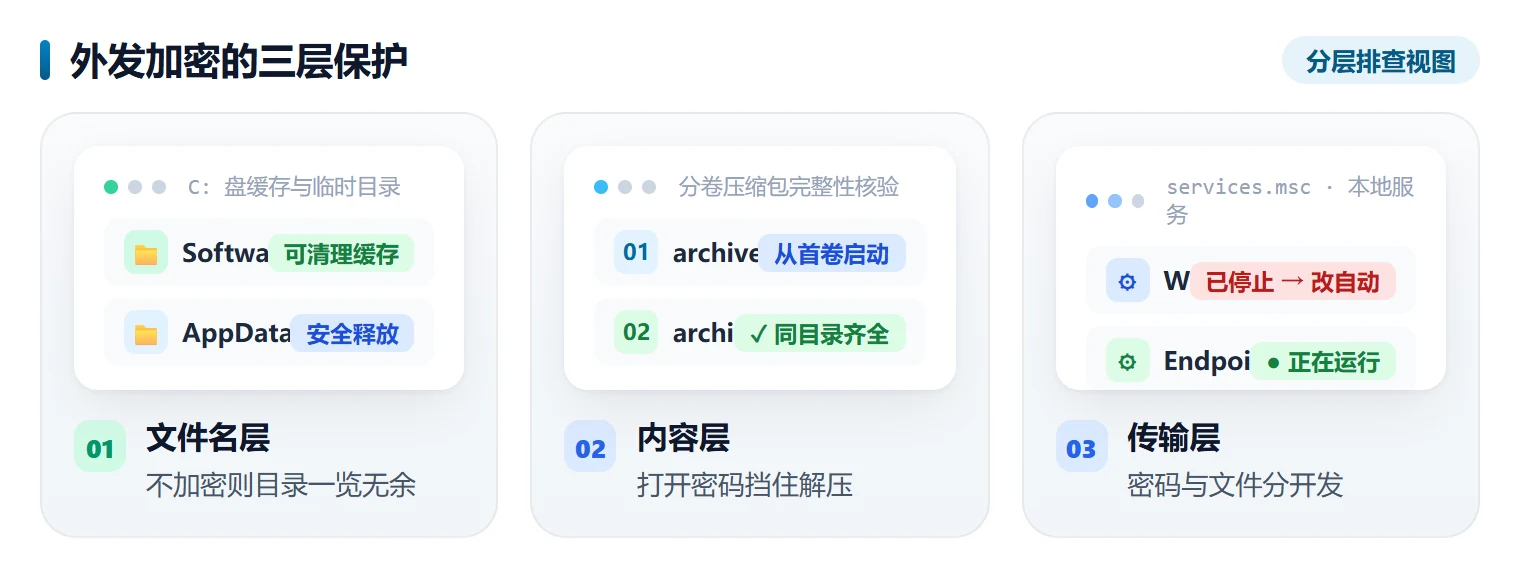
先按上面几行对号入座,判断自己卡在文件名层、内容层还是发送环节,再往下看对应的那一步。
第1步 在创建压缩包时打开加密入口
压缩包的密码选项只在新建压缩包的窗口里出现,压缩完成之后右键是找不到的,所以要先选中待外发的文件,进入压缩设置界面再动手。整个过程不会改动源文件,生成的只是一个新压缩包。
步骤 1:选中要外发的文件或文件夹
把文件或整个文件夹选中,确认没有文件正被 Word、微信或播放器打开占用,被占用会导致压缩中途报错停下。
步骤 2:右键进入压缩设置
在选中项上右键,选解压软件菜单里的「添加到压缩文件」,不要用系统自带的「发送到→压缩文件夹」,后者生成的包没有密码入口,只能看不能锁。
步骤 3:核对文件名与保存位置
在压缩设置窗口里核对「压缩文件名」和保存路径,默认会放在原文件夹旁边;要发给别人,可以先改存到桌面 C:\Users\你的用户名\Desktop,方便发送时随手找到。这时先不要点确定。
步骤 4:找到密码入口
在同一个窗口里找「设置密码」或「密码」按钮,有的版本把它放在「高级」标签下,点进去就是加密设置页。
步骤 5:确认压缩格式支持加密
把压缩格式选成 ZIP 或 7Z,这两种格式都支持打开密码和文件名加密;选好格式再进入下一步设置密码。
用「软领Win解压缩」创建带打开密码与文件名加密的压缩包
本篇聚焦的「压缩包加密码」能力,在「软领Win解压缩」里体现在创建压缩包的那一刻就能设置打开密码,并把文件名一并加密,防止别人仅凭一份文件列表就看出你外发了哪些内容、目录怎么分层。
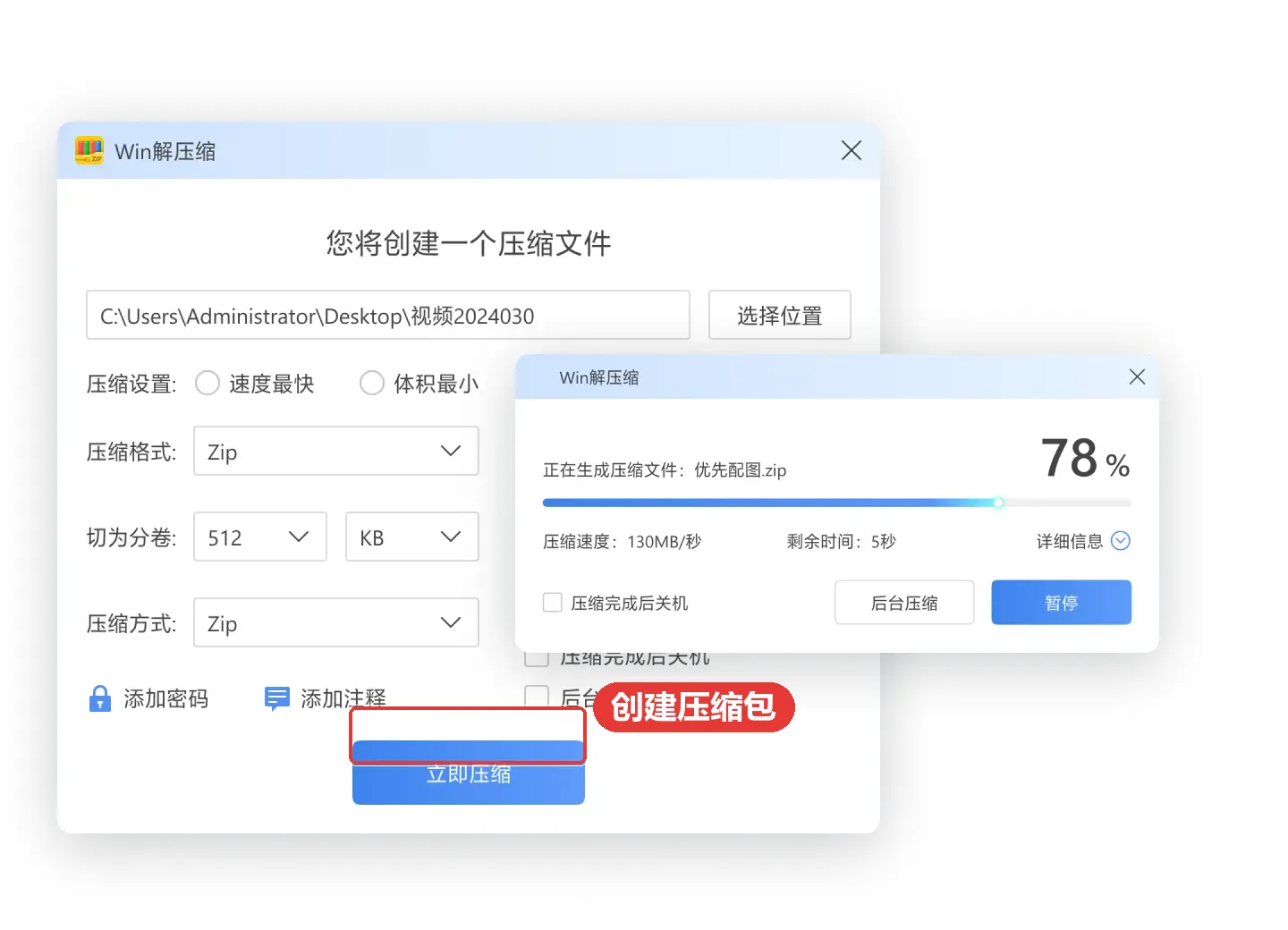
「软领Win解压缩」的创建压缩包功能把格式选择、打开密码和加密文件名放在同一个窗口里完成,不用压缩完再回头找加密入口。选好 ZIP 或 7Z,输入两次打开密码,勾上加密文件名,点确定生成,得到的包可以直接作为文件发给微信或邮件的接收方,对方必须输入密码才能看到里面的目录和内容。
「软领Win解压缩」来自软领,是知名国产软件品牌,20 年技术沉淀、服务千万用户;软领官网 wyouhua.com 直接下载,安装无捆绑勾选项;软件里可点客服按钮联系真人客服,复杂情况有工程师远程协助。

第2步 设置打开密码并确认两次输入一致
打开密码决定别人能不能解压出内容,两次输入必须完全一致,大小写和符号都要记准。这里先只管打开密码,文件名加密放到第3步一起处理。
步骤 1:输入打开密码
在密码框里输入你准备好的密码,输入时光标处显示成圆点是正常现象,不是没输进去。
步骤 2:第二格再输一遍
在确认框里逐字符重输一次,两个格子任意一个字母大小写不同,后面自己都会打不开。密码区分大小写,建议避开输入法上容易打混的全角符号。
步骤 3:临时显示核对一遍
如果界面有「显示密码」勾选项,可以临时勾上把两格都看一遍,确认无误后再取消勾选。
步骤 4:不要顺手勾无关选项
密码页之外的选项保持默认,乱勾压缩方式或分卷容易让对方解压时多出一步,甚至直接报错。
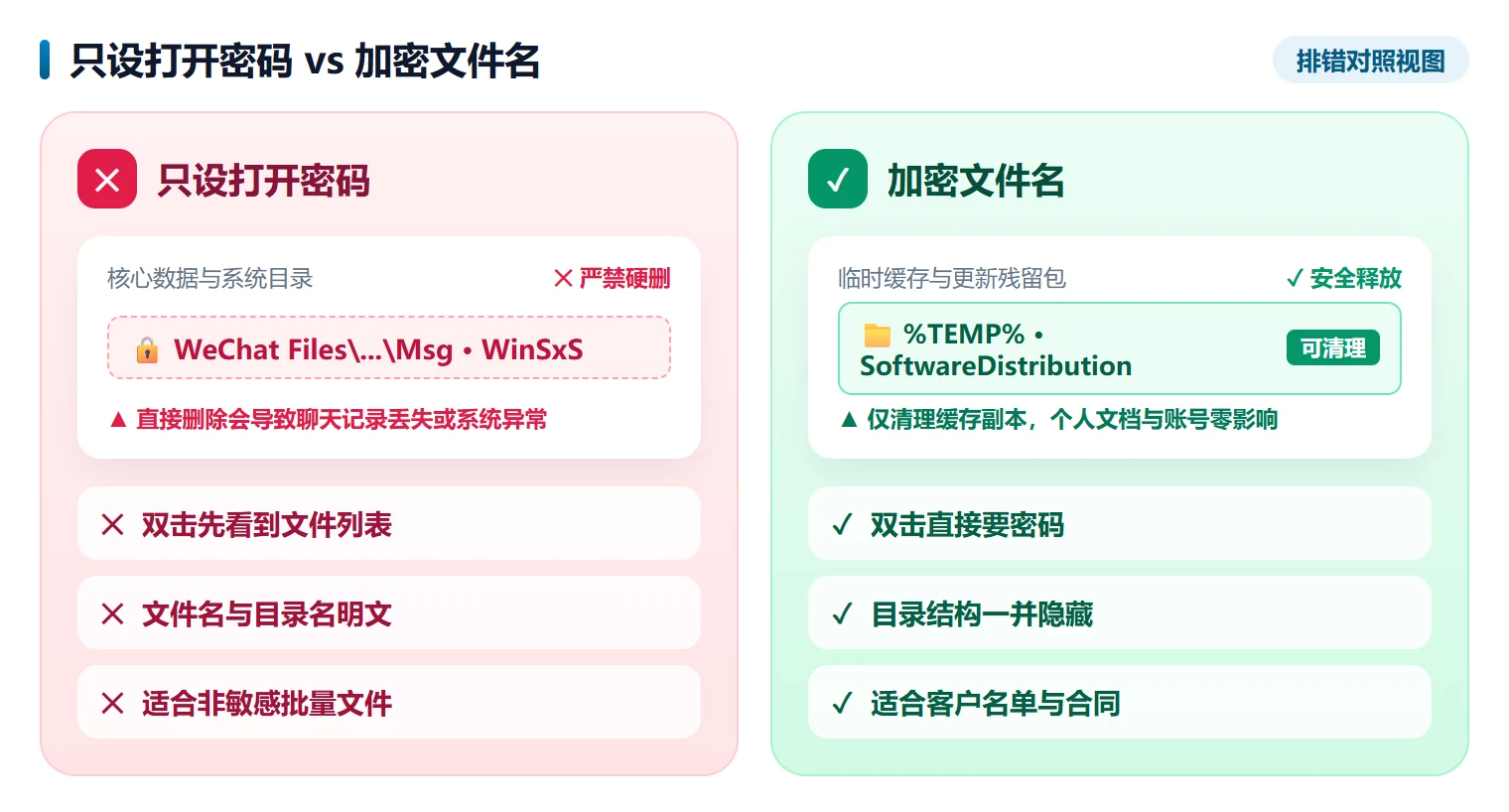
此时压缩包里只加了打开密码,别人用看图工具或解压软件仍然能看到文件列表,敏感文件名要接着做第3步。
注意
密码一旦丢失,压缩包内容基本无法恢复,请先把密码单独记在便签或密码本里再继续往下操作。
第3步 勾选加密文件名,让文件名也必须输密码才能看到
只设打开密码时,文件名列表仍是明文;勾选加密文件名之后,整包的目录名和文件名一起被保护,双击压缩包会直接弹密码框,而不是先列出内容。
步骤 1:回到密码页找到加密文件名
回到压缩设置窗口的密码页,找到「加密文件名」或「同时加密文件名」复选框,勾上它。
步骤 2:保持密码不变
该选项和打开密码在同一页面,勾选后不要再回头改密码,改了就要重新核对两次输入。
步骤 3:格式不满足时换 7Z
如果软件提示该功能需要较新的压缩格式,按提示把格式改成 7Z,再勾一次加密文件名。
步骤 4:拿小样本试一次
建一个只放一层文件的测试包,加密文件名后双击,应当直接跳出密码框,而不是先列出文件名;这一步通过说明设置生效。
步骤 5:生成压缩包
确认无误后点确定,等进度条走完。包体积明显偏大时,先看看是不是把临时文件也一起压了进去。
注意
加密文件名的压缩包在部分老旧解压工具上可能不兼容,发送前先在本机换一台电脑或换个解压软件自测一次,确认能正常打开再发出。
第4步 自测一遍再发送,确认对方能正常解开
发送前在本机换一个位置解压一次,验证密码正确、文件名已隐藏、压缩包没有损坏,这一步花不了一分钟,能省掉来回沟通。
步骤 1:复制到别的位置再解压
把生成的压缩包复制到桌面或另一个文件夹,不要在原位置直接解压覆盖源文件,避免误操作把原文件盖掉。
步骤 2:双击看是否直接要密码
双击压缩包,确认先弹出密码框,并且看不到内部文件列表,这才说明文件名加密和打开密码都生效了。
步骤 3:解压后逐个打开关键文件
输入密码,解压到新建文件夹里,把合同、表格这类关键文件逐个打开确认内容完整。
步骤 4:遇到报错就重新压缩
如果解压提示 数据错误 或 不可预料的压缩文件末端,说明压缩包没完整生成,回到第1步重新压缩一遍。
步骤 5:确认体积合理
压缩包体积明显偏大时,先把 C:\Windows\Temp 里的临时文件和源文件夹里的缓存删掉再重新压,邮件附件才不容易超限。
第5步 通过微信或邮件发出,并把密码分开告知
压缩包本身用微信、邮件发都可以,关键只有一条:密码不要和文件走同一条消息,否则加密等于没加。
步骤 1:微信里按文件发送
把压缩包作为「文件」发送,不要选「原图」「视频」这类会二次压缩的入口,二次压缩可能直接把包弄坏。
步骤 2:邮件附件或网盘中转
邮件里作为附件添加,附件超限就改用网盘中转,并把分享链接的有效期设短一些。
步骤 3:密码走另一个渠道
压缩包发微信,密码就发短信或打电话口述;同一封邮件里,正文和主题都不要出现密码。
步骤 4:把输入细节交代清楚
告诉对方密码区分大小写、复制时不要多带空格;对方说打不开时,先让他手输一遍,再排查是否被输入法转成了全角字符。
步骤 5:收到回执再清原件
等对方确认已经正常解压,再考虑清理本机的明文原件。
注意
删除本机明文原件属于不可逆操作,请确认对方已成功解压、且你自己另有备份之后,再执行删除。
大家常问
压缩包加密码后对方说打不开,提示需要密码是怎么回事?
这说明打开密码已经生效,提示是正常的。先让对方手输一遍密码,重点检查大小写和有没有多复制空格;如果是通过聊天工具转发的密码,中文全角符号和英文符号长得像但不是一回事,改用短信或电话口述一遍通常就能解决。
微信发送的压缩包为什么对方解压提示文件已损坏?
多半是发送时选错了入口。微信里要以「文件」形式发送压缩包,选「原图」或「视频」会再做一次压缩,包结构被破坏后就报 数据错误 或 不可预料的压缩文件末端。发送前自己先在本机解压一次验证,能省掉这一轮来回。
压缩包已经做好了还能补加密码吗?
压缩完成后的现有压缩包无法直接补加打开密码,密码选项只在创建压缩包的那一刻出现。正确做法是把原文件重新压缩一次,在压缩设置窗口里设置密码并勾选加密文件名,再删除旧的没加密压缩包。
加密文件名的压缩包在WinRAR里能正常打开吗?
较新版本的 WinRAR 可以正常识别加密文件名的压缩包,双击后会直接弹密码框。但如果对方用的是十年以上的老解压工具,可能读不出内容,建议发送前用 7Z 格式压一个测试包自测,或者直接提醒对方更新解压软件。
7z和zip设置打开密码有什么区别,外发用哪个更合适?
两种格式都支持打开密码,7Z 对加密文件名的支持更稳定、压缩率也更高,适合含客户名单、合同这类敏感文件名的情况;ZIP 兼容性最好,对方用任何解压工具都能打开,适合只是防止随手翻看内容的普通外发。拿不准就先压一个 7Z 包自测。
推荐阅读
相关推荐
 压缩包加密码加密文件名加密发送文件软领Win解压缩






 提示