





 有用科技小编2026/11/26
 浏览9781
 阅读15分钟
想弄清0x8007000d错误代码怎么解决,先记住处理顺序:优先在终端管理员里依次运行 Dism /Online /Cleanup-Image /RestoreHealth 和 sfc /scannow 修复受损系统映像,其次停掉更新服务、重命名 SoftwareDistribution 与 catroot2 缓存目录,再核对系统时间同步并用干净启动排除后台占用。
这个报错说的是安装程序读到的 CAB 更新包、结果注册表数据或组件清单不完整,多数由更新缓存损坏、系统映像受损或后台服务占用引起,硬盘和硬件本身大多没坏,按顺序排查就能恢复。
适用系统:Windows 10 / Windows 11;最后更新:2026-11-26。
为什么Windows更新或装可选驱动会弹出0x8007000d错误
报错弹窗上的原话通常是「安装程序遇到错误:0x8007000d 数据无效」,位置可能出现在 设置 → Windows 更新 的「正在安装」阶段,也可能出现在给网卡、显卡装可选驱动的时候。
它不挑更新内容,只看安装程序读到的那份数据是不是完整,所以同一台机器上补丁和驱动容易一起出错。
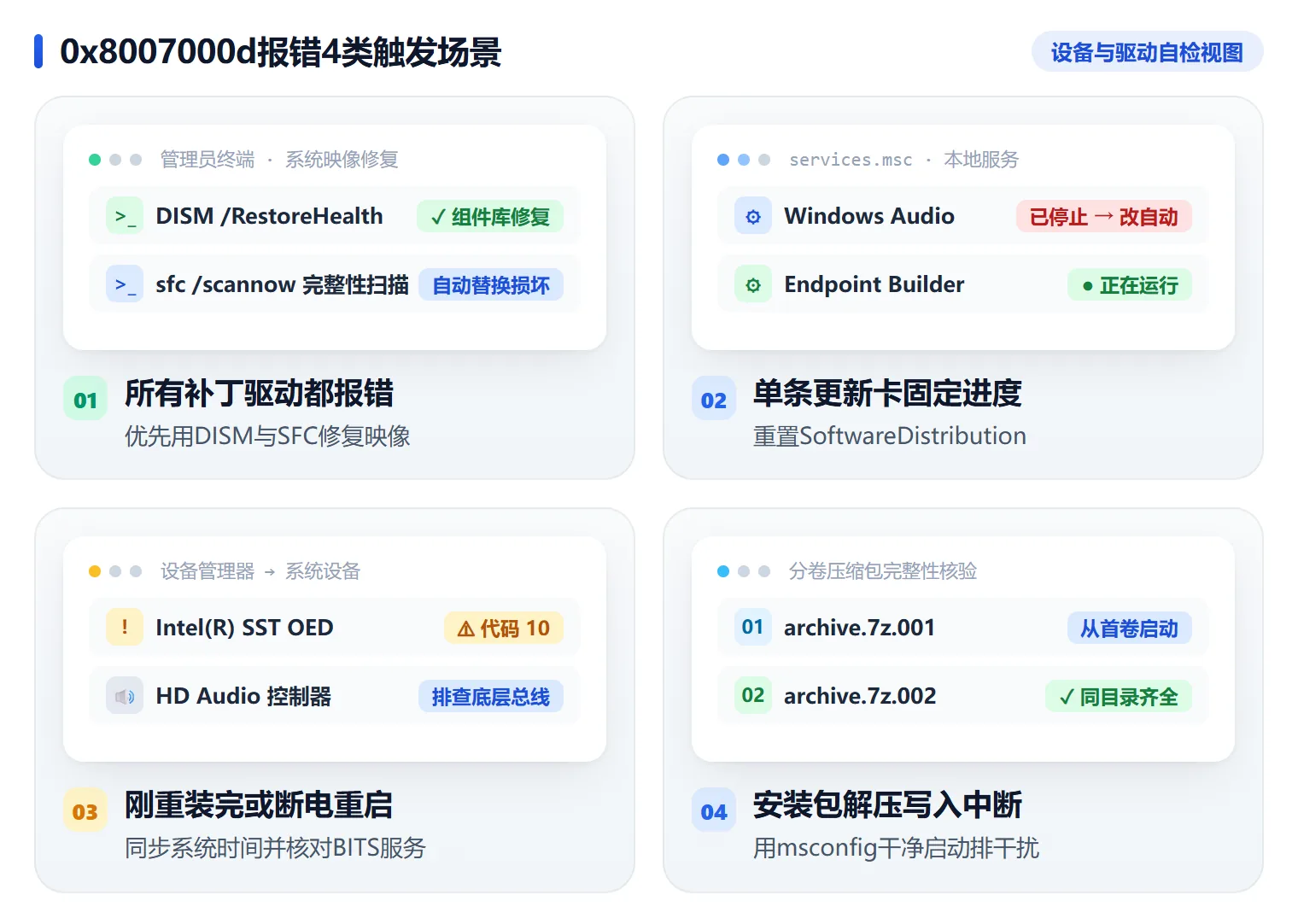
| 具体现象 / 位置 | 常见原因 | 建议直接看 |
|---|---|---|
| 所有系统补丁和可选驱动安装时都报0x8007000d | 联机Windows映像或受保护组件文件损坏 | 先看原因1,在终端管理员跑DISM和SFC修复映像 |
| 只有某一条更新每次走到固定百分比就报错 | 本地下载缓存里卡了半截损坏的安装包 | 看原因2,停服务后重命名SoftwareDistribution目录 |
| 重装系统或主板断电后首次检查更新立即报错 | 系统时间偏差导致证书校验失败或BITS未运行 | 看原因3,点立即同步时间并启动BITS服务 |
| 下载顺利但到了正在安装阶段突然跳出数据无效 | 第三方后台服务锁死了写入目录或注册表项 | 看原因4,用msconfig隐藏微软服务后干净启动安装 |
对着上面这张表先判断自己属于哪一类,再往下翻对应的那一节,能省掉大半盲试时间。
原因1 联机Windows映像或受保护系统文件损坏导致校验无效
不论装哪条系统补丁或可选驱动,都统一弹出 0x8007000d 数据无效,问题多半不在某一条更新上,而在本机联机 Windows 映像或组件存储的校验清单已经损坏。
这种情况适合先用系统自带的两条修复命令处理,全程在管理员窗口里完成,不用装任何额外工具。
步骤 1:用管理员权限打开命令行窗口
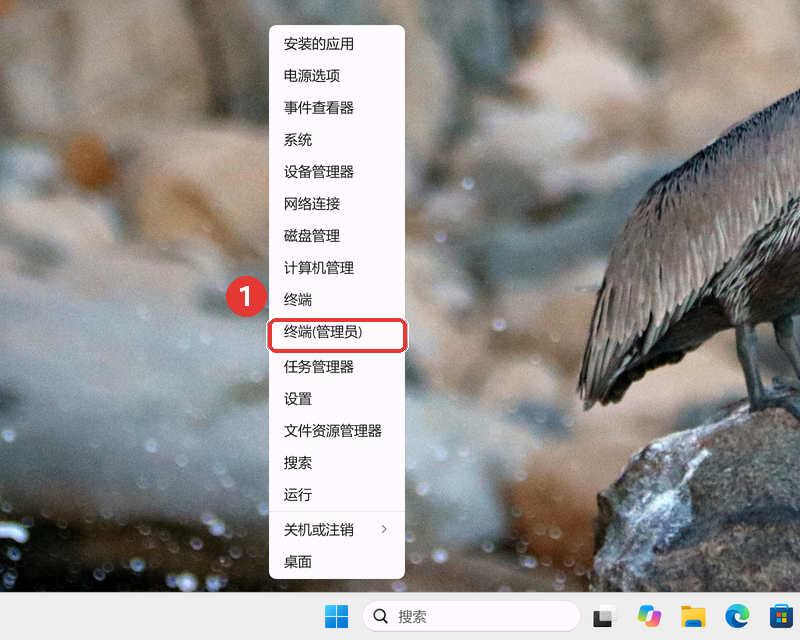
右键点击任务栏左下角的 开始 按钮,在弹出的快捷菜单里选择 终端管理员,Windows 10 1809 之前的版本这里显示为 Windows PowerShell (管理员)。
这一步是前提,用普通权限的窗口跑修复命令会直接提示拒绝访问,白跑一趟。
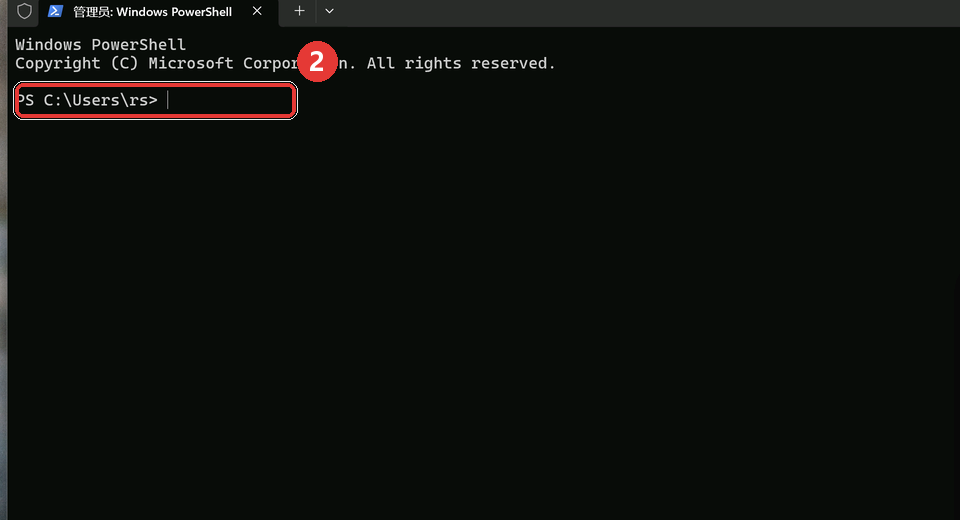
步骤 2:先扫描再联网修复系统映像
先输入 Dism /Online /Cleanup-Image /ScanHealth 回车,它会扫描本机联机映像的组件存储,并给出是否可修复的结论。
确认有损坏后,再输入 Dism /Online /Cleanup-Image /RestoreHealth 回车,系统会联网从 Windows 更新拉取健康源文件覆盖受损部分,进度停在 20% 或 62.3% 一段时间属于正常等待。
步骤 3:校验受保护的系统文件
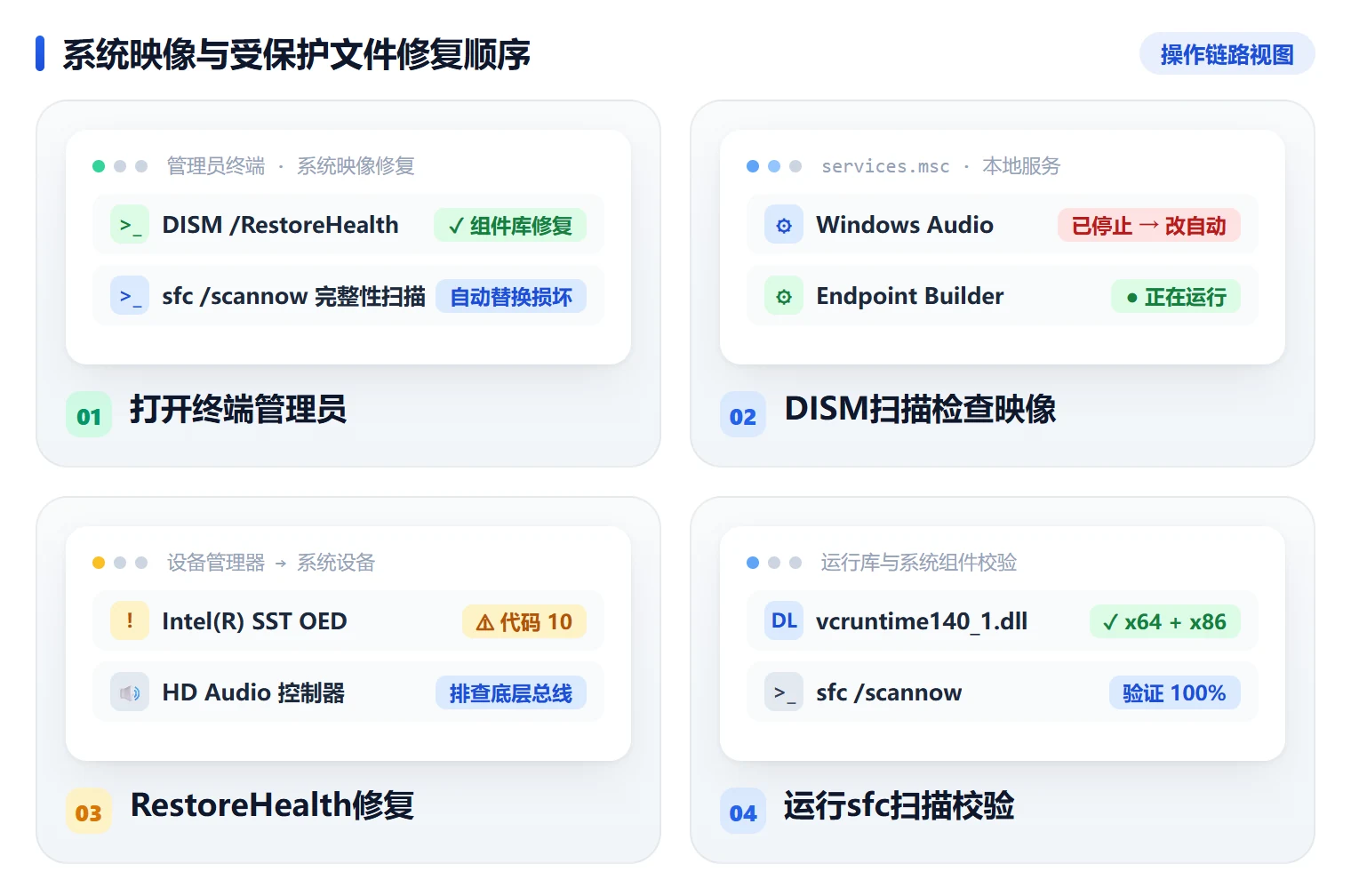
DISM 提示「还原操作已成功完成」后,在同一个窗口输入 sfc /scannow 回车,它会逐个校验 C:\Windows\System32 下的受保护文件并替换损坏项。
看最后一行结果:出现「未找到任何完整性冲突」说明文件层已经干净,重新检查更新即可;若提示「找到了损坏文件但无法修复其中某些文件」,说明映像源也不健康,直接跳到原因2重置缓存。
整个过程是固定的先后顺序,扫描、修映像、校验文件,颠倒过来会白跑一遍。
注意
DISM 与 SFC 跑到 100% 之前别关命令行窗口,半路中断可能让组件存储留下更麻烦的残留。全部跑完后重启一次电脑再试更新。
原因2 本地SoftwareDistribution或加密目录缓存了损坏安装包
如果其他更新都能正常装完,唯独某一条补丁或驱动每次下载到固定进度就报 0x8007000d,通常是本地更新缓存里卡了半截损坏的 CAB 包。
把旧缓存目录改名隔离,让系统重新建一份干净的,比反复点重试有效得多。
步骤 1:停掉四个关联服务
以管理员身份打开终端,依次输入 net stop wuauserv、net stop cryptSvc、net stop bits、net stop msiserver,每条后面按一次回车。
这几条命令是给下面的改名腾位置,服务还开着的话系统会提示文件夹正在使用,改名直接失败。
步骤 2:把旧缓存目录改名隔离
输入 ren C:\Windows\SoftwareDistribution SoftwareDistribution.old 回车,再输入 ren C:\Windows\System32\catroot2 catroot2.old 回车。
改名只是隔离,旧目录里的内容还在,确认更新恢复正常后再手动删掉它们腾空间。
步骤 3:恢复服务并重新检查更新
依次运行 net start wuauserv、net start cryptSvc、net start bits、net start msiserver,把四个服务开回来。
然后进入 设置 → Windows 更新 → 检查更新,系统会自动重建缓存目录并重新拉取完整安装包,之前卡住的那条更新这时才可能装完。
注意
重命名目录前务必先停 wuauserv 与 cryptSvc,否则会提示目标文件夹正在使用。改名不是删除,旧目录留着不影响新缓存工作。
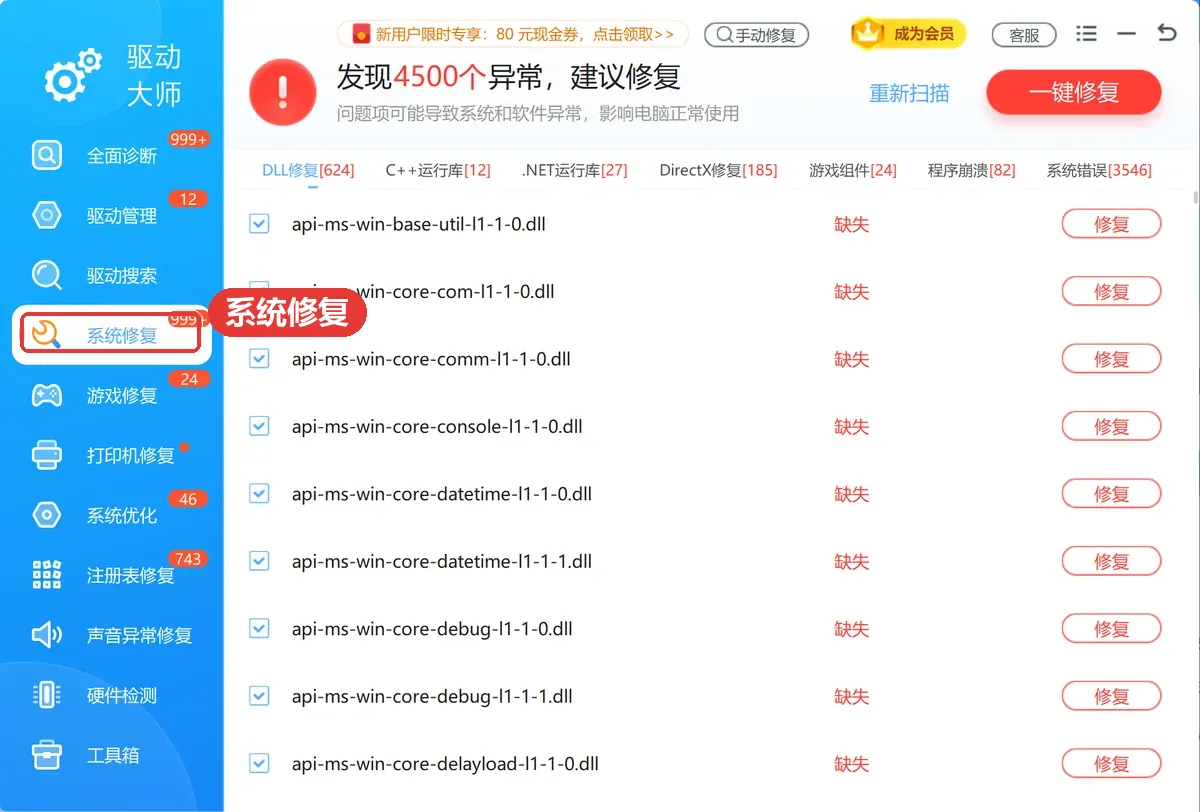
用「软领驱动大师」自动修复受损系统组件并排查驱动安装异常
「软领驱动大师」的系统修复会扫描并修复阻碍更新与驱动安装的系统组件损坏,以及 0x8007 系列相关的异常项,不用手动背诵和逐行输入修复命令,适合不想长时间盯着命令行输出的用户。
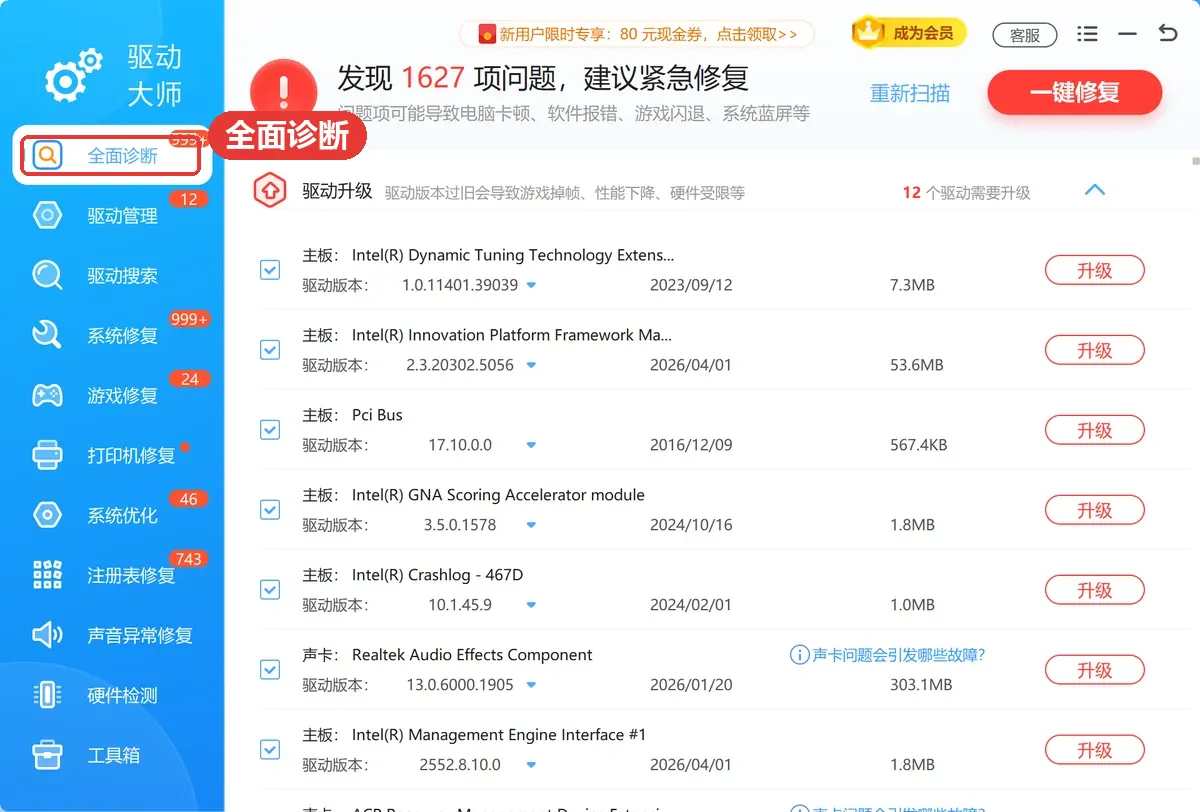
「软领驱动大师」的全面诊断会排查本机系统环境、硬件状态与缺失驱动,帮你定位导致安装程序报数据无效的底层异常项,比如版本过旧或没装上的驱动。
「软领驱动大师」由软领出品,软领是知名国产软件品牌,20 年技术沉淀、服务千万用户;到软领官网 wyouhua.com 可以直接下载,安装过程无捆绑勾选项。遇到拿不准的报错,软件里点客服按钮就能联系真人客服,复杂情况有工程师远程协助。

原因3 系统时间时区不同步或后台智能传输服务BITS未就绪
刚重装完系统、主板 CMOS 电池亏电,或从企业内网切回家用网络后首次检查更新就报错,多数是本机时间与证书时间戳对不上,或 BITS 传输服务没有就绪。
这类情况不用动映像文件,先花两分钟核对时间和自启服务。
步骤 1:校准系统时间和时区
按 Win + I 打开设置,进入 时间和语言 → 日期和时间,把 自动设置时间 与 自动设置时区 两个开关都打开。
点下方的 立即同步,让本机跟时间服务器对一次表。时间偏差超过几分钟时,更新包的证书会被判为无效,报错就是数据无效。
步骤 2:确认BITS与Windows Update服务状态
按 Win + R 输入 services.msc 回车打开服务管理器,找到 Background Intelligent Transfer Service 和 Windows Update 两项。
分别双击打开属性,把启动类型设为 手动 或 自动,服务处于停止状态就点 启动 把它开起来,再去检查更新。
原因4 第三方后台服务或常驻程序锁定了驱动与补丁写入路径
映像修复和缓存重置都做过,安装程序仍在「正在安装」阶段跳出数据无效,多半是第三方防护软件或常驻服务锁住了临时目录与注册表键值。
这种冲突平时看不出来,只有安装程序要写文件时才暴露,用干净启动验证最快。
步骤 1:在系统配置里隐藏微软服务并全部禁用
按 Win + R 输入 msconfig 回车打开 系统配置,切到 服务 选项卡。
先勾选左下角的 隐藏所有 Microsoft 服务,再点 全部禁用,这样只会关掉第三方服务,系统核心服务不受影响。
步骤 2:禁用非必要的启动项
按 Ctrl + Shift + Esc 打开任务管理器,切到左侧的 启动应用,把非必要的第三方常驻启动项逐个设为 禁用。
输入法、显卡控制面板和硬盘加密类工具先留着,别一起关掉,否则重启后可能进不了正常桌面。
步骤 3:进干净启动环境重新安装
点击 开始 → 电源 → 重启,进入没有第三方服务干扰的干净启动环境。
重新走 设置 → Windows 更新 → 高级选项 → 可选更新,把之前装不上的补丁或驱动装完,装好后回到 msconfig 把 正常启动 选回来并恢复常用服务。
注意
在服务页点全部禁用之前,一定要先勾上「隐藏所有 Microsoft 服务」,否则会关掉系统核心启动服务。干净启动只是临时排查手段,装完记得改回正常启动。
大家常问
错误代码0x8007000d提示「数据无效」是什么意思,会导致电脑丢文件吗?
它表示安装程序读到的安装包或注册表数据不完整,是更新流程中断的提示,不涉及硬盘读写损坏。已经装好的补丁和个人文件不会因此消失,要处理的只是损坏的缓存包和受损的系统映像。
运行DISM修复命令卡在62.3%不动是死机了吗,要不要强行关窗口?
卡在 62.3% 是 /RestoreHealth 联网拉取源文件时的正常等待,多数机器会停留十几分钟。别关窗口,半路中断会留下更乱的组件存储;超过一小时仍无变化再考虑重启重跑。
重命名SoftwareDistribution文件夹后会删掉以前已经装好的补丁吗?
不会。这个文件夹只放待安装和下载中的更新缓存,改名只是把它挪成 SoftwareDistribution.old,已安装补丁的记录在组件存储和注册表里。确认更新恢复正常后,可以手动删掉旧文件夹腾空间。
为什么只在安装某一个可选硬件驱动时才跳出0x8007000d报错?
说明这条驱动的安装包在下载时被截断,或者它依赖的运行库版本与当前系统不匹配。按原因2停掉更新服务后重命名 C:\Windows\System32\catroot2,换个网络稳定的时段重新下载这条驱动一般就能装上。
推荐阅读
 系统更新错误代码0x8007000d安装程序遇到错误0x8007000dDISM修复系统映像软领驱动大师






 提示