





 有用科技小编2026/11/27
 浏览9760
 阅读17分钟
误删 UpperFilters 后键盘失灵,恢复的关键是先在注册表里定位到键盘设备类键 HKEY_LOCAL_MACHINE\SYSTEM\CurrentControlSet\Control\Class\{4D36E96B-E325-11CE-BFC1-08002BE10318},再把缺失的值按「多字符串值」类型补回 kbdclass,重启后驱动就能重新加载。优先顺序是先试设备管理器卸载重装键盘驱动,再手动补注册表值。
多数情况是清理软件或手动操作删掉了键盘类下的 UpperFilters,导致 kbdclass 驱动无法随类安装一起加载,键盘硬件本身大多没坏,按顺序排查即可恢复。
适用系统:Windows 10 / Windows 11;最后更新:2026-11-27。
键盘突然全键失灵,怎么判断是 UpperFilters 被删了
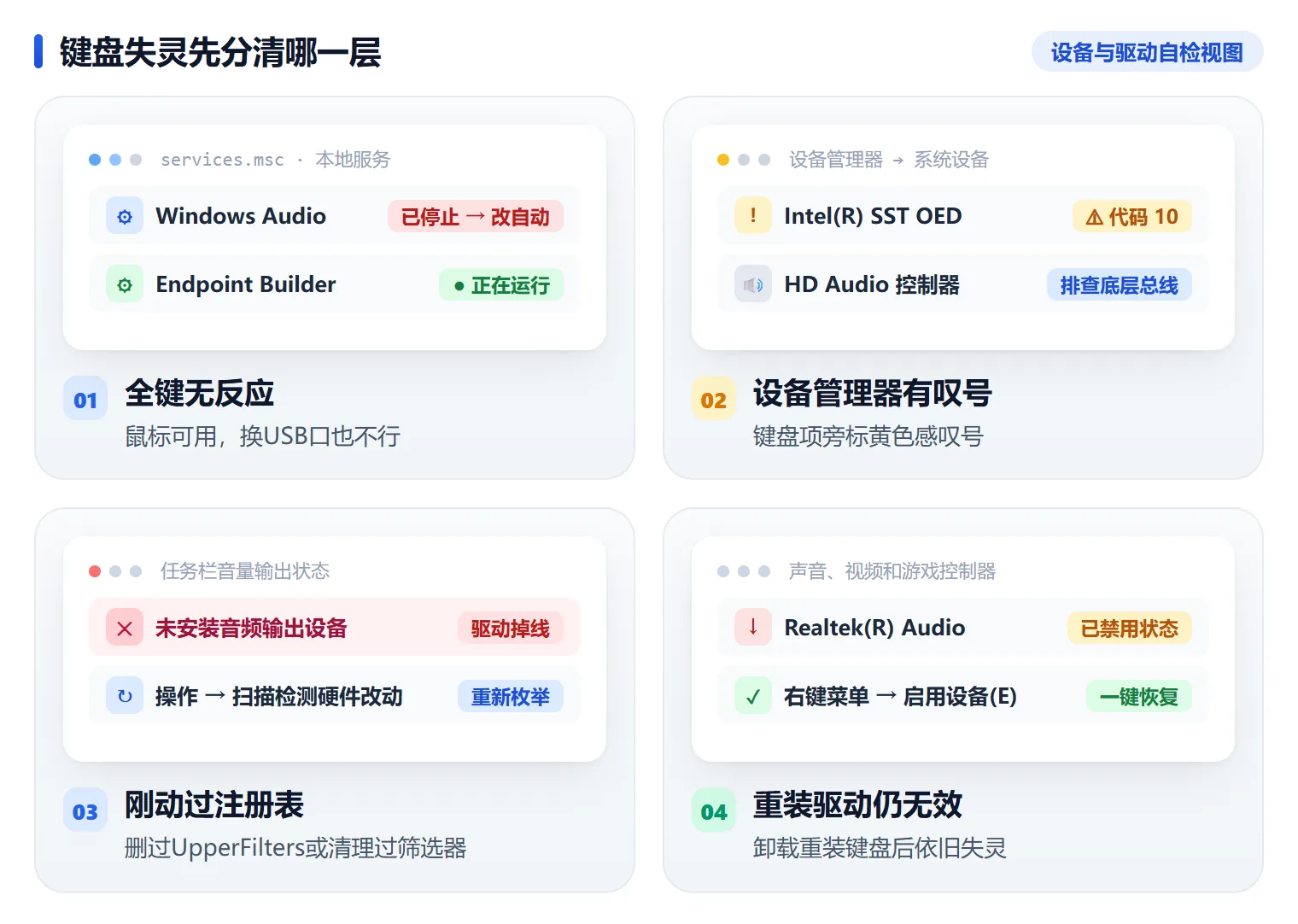
典型表现是键盘所有按键都没反应,鼠标还能用,换 USB 口、插到别的电脑上试都正常。打开设备管理器展开「键盘」,会看到「标准 PS/2 键盘」或「HID Keyboard Device」旁边挂着黄色感叹号,双击属性在「设备状态」里读到 该设备的驱动程序未被安装(代码 39),也可能是 代码 10 或 代码 43。
这类报错多半指向同一个位置:设备类键 HKEY_LOCAL_MACHINE\SYSTEM\CurrentControlSet\Control\Class\{4D36E96B-E325-11CE-BFC1-08002BE10318} 下的 UpperFilters 值不见了。它是键盘类的一串筛选器驱动名单,少了它,kbdclass 就不会跟着类安装一起加载。
| 具体现象 / 位置 | 常见原因 | 建议直接看 |
|---|---|---|
| 键盘所有按键无反应,设备管理器「键盘」项旁有黄色感叹号 | 类键下的 UpperFilters 值被删,kbdclass 没加载 | 先看方法1,再用方法2 补值 |
| 鼠标正常,只有键盘失灵,插拔换 USB 口无效 | 键盘类筛选器注册项缺失,与硬件损坏无关 | 方法2 手动补回 UpperFilters |
| 设备管理器键盘属性报代码 39 / 代码 10 / 代码 43 | 筛选器值无效或驱动未启动 | 方法1 卸载重装,方法5 修系统文件 |
鼠标类 {4D36E96F-E325-11CE-BFC1-08002BE10318} 的值也被删,键鼠一起失灵 | 同一次清理删了多个设备类 | 方法2 里同时补 mouclass 后重启 |
修复命令报 0x800f081f / 0x800f0906 | 组件存储受损,缺修复源 | 方法5 用 SFC 与 DISM 修复 |
对不上也没关系,从方法1 顺着往下做,每一步都能独立验证。
方法1 卸载重装键盘驱动重建键盘类筛选器
图形界面点几下就能让系统重新加载 kbdclass,适合只删了一个值、还没重启过的场景。全程用鼠标操作,因为键盘这会儿可能打不了字。
步骤 1:打开设备管理器并展开键盘
按 Win + X,或者右键任务栏的开始按钮,在菜单里点「设备管理器」,找到「键盘」这一项展开。
步骤 2:卸载键盘设备并勾选删除驱动
右键「标准 PS/2 键盘」或「HID Keyboard Device」,点「卸载设备」,在弹出的窗口里勾上「删除此设备的驱动程序软件」,再点「卸载」。
步骤 3:扫描硬件改动让系统重装驱动
点菜单栏「操作」→「扫描检测硬件改动」,也可以直接重启电脑,让系统重新安装 kbdclass 驱动。
步骤 4:回设备管理器确认结果
重启后回到设备管理器,看键盘项旁的黄色感叹号有没有消失。还在的话,说明类键下的值确实缺了,接着做方法2。
注意
卸载到重装完成前键盘暂时不可用,请全程用鼠标操作。机器上装过第三方外设筛选器驱动的,动手前先把原值记下来。
方法2 在注册表编辑器里手动补回 UpperFilters 值
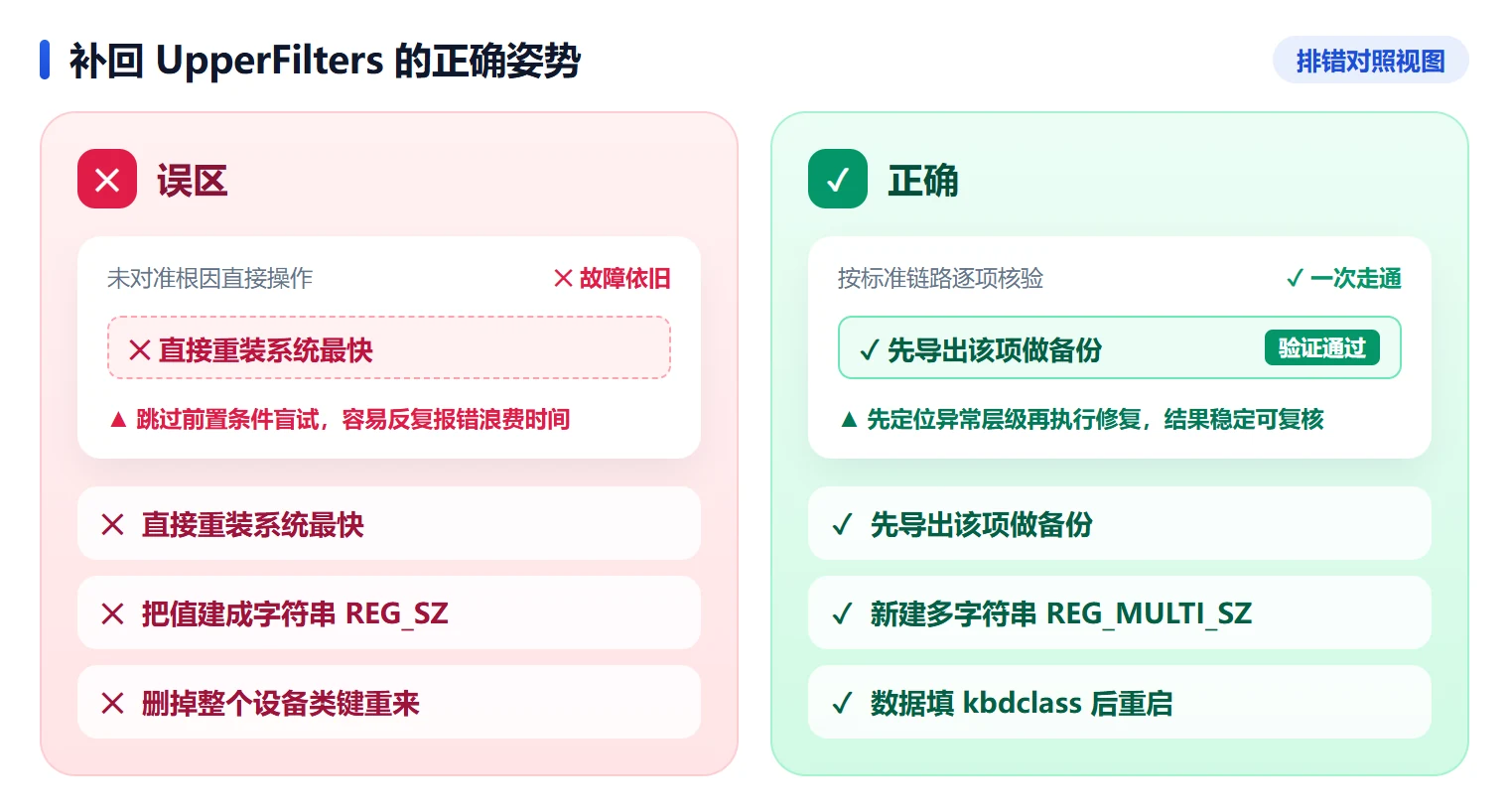
这一步最对症:先确认键盘类键下确实缺值,再新建正确的值类型填上 kbdclass,重启后驱动就能正常加载。
步骤 1:打开注册表编辑器
按 Win + R 输入 regedit 回车,UAC 提示点「是」。键盘打不了字的话,在 Win + R 里输入 osk 调出屏幕键盘,用鼠标点着输入。
步骤 2:定位键盘设备类键
在地址栏粘贴 HKEY_LOCAL_MACHINE\SYSTEM\CurrentControlSet\Control\Class\{4D36E96B-E325-11CE-BFC1-08002BE10318} 回车,在右侧列表里找 UpperFilters。
步骤 3:新建多字符串值
右侧空白处右键 →「新建」→「多字符串值(Multi-String Value)」,命名为 UpperFilters,大小写跟原文保持一致。
步骤 4:填入 kbdclass
双击这个值,在「数值数据」里填 kbdclass,一个筛选器占一行,点确定。
步骤 5:鼠标类同样处理
如果鼠标也失灵,在 {4D36E96F-E325-11CE-BFC1-08002BE10318} 下同样新建 UpperFilters,数据填 mouclass。
步骤 6:重启并验证
关掉注册表编辑器,重启电脑,再回设备管理器看键盘项是否恢复正常。
注意
改动前右键该设备类键 →「导出」保存一份 .reg 备份。值类型必须是「多字符串值」,建成字符串值 REG_SZ 不会生效。
用「软领驱动大师」自动扫描并补回被误删的键盘类筛选器值与驱动
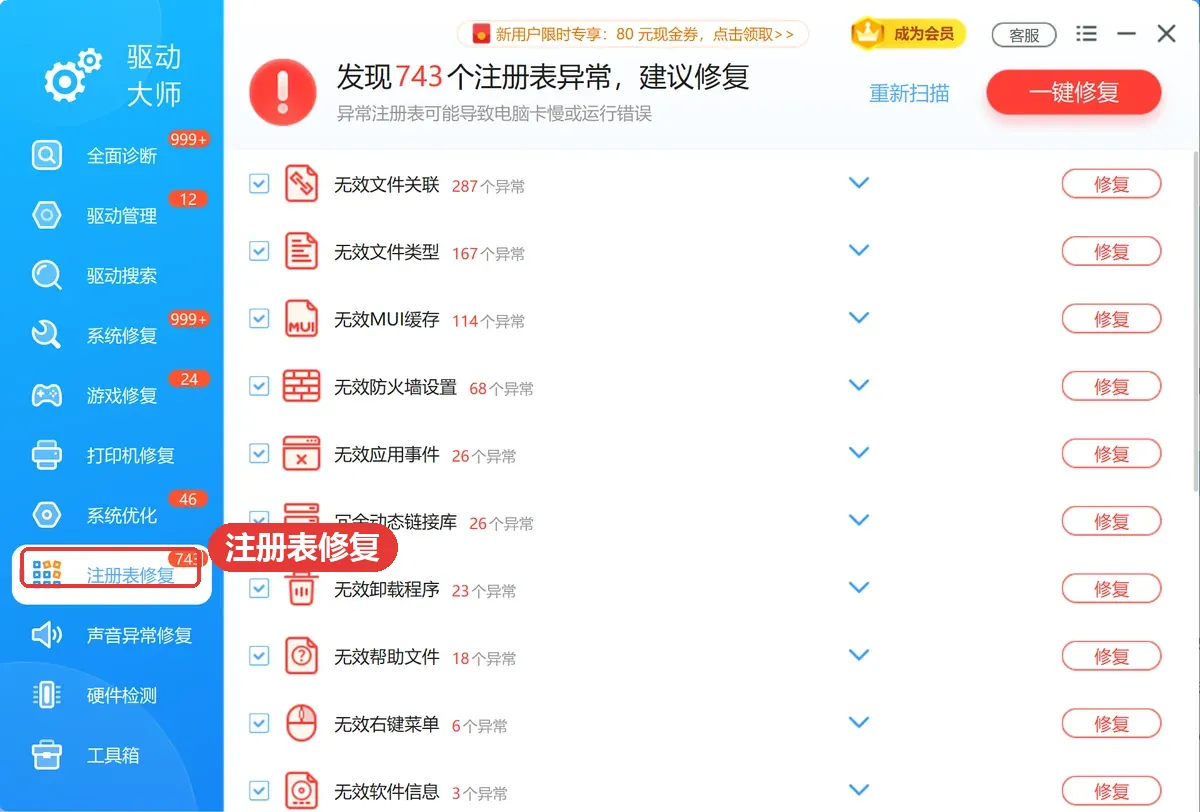
「软领驱动大师」的注册表修复会自动扫描设备类键里缺失或被写坏的筛选器值,把该有的 UpperFilters、LowerFilters 补回原样,不用自己记 GUID 和值类型。键盘类、鼠标类的键值它会一起过一遍,省掉手动逐个核对的时间。
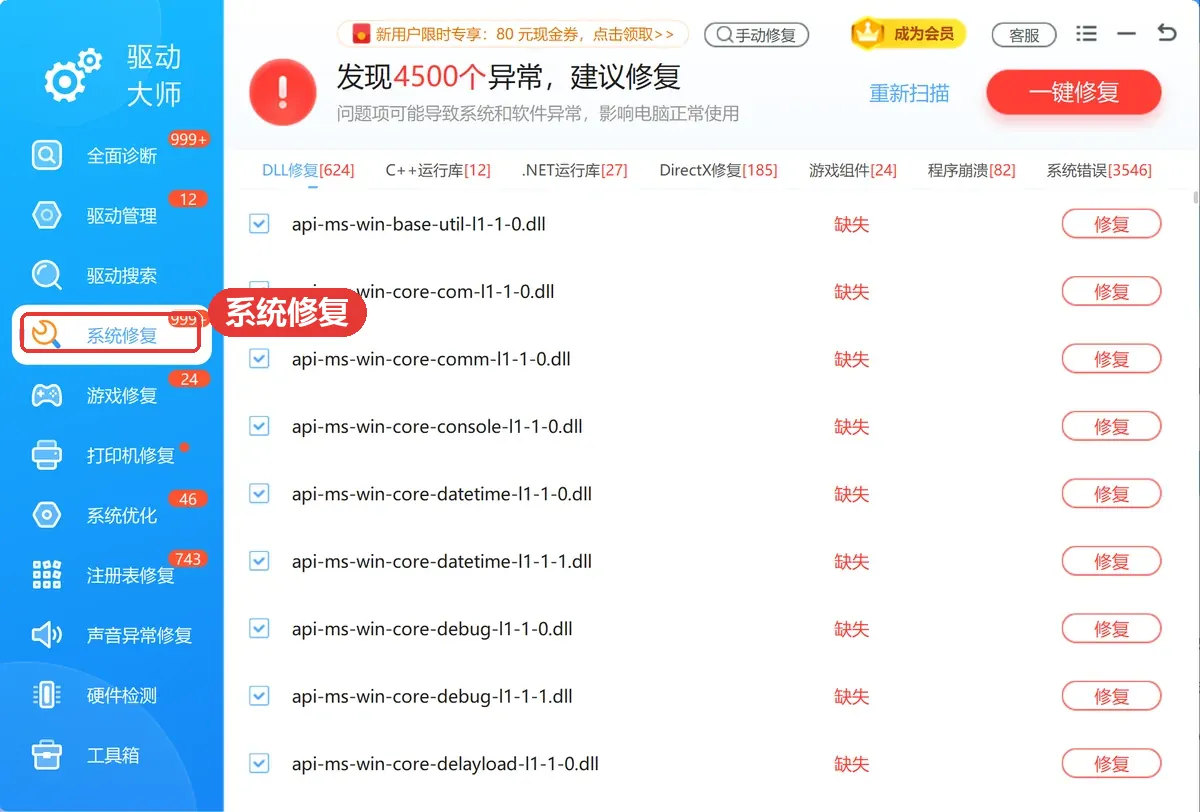
「软领驱动大师」的系统修复针对驱动无法加载、设备带黄色感叹号、系统组件受损导致的键盘失灵,修完不用手动重装系统。补值之后键盘还是没反应,可以先用它把系统组件这一层过一遍。
「软领驱动大师」是知名国产软件品牌,20 年技术沉淀、服务千万用户,官网 wyouhua.com 直接下载,安装无捆绑勾选项。碰到拿不准的情况,软件里可以点客服按钮联系真人客服,复杂问题有工程师远程协助。

方法3 用 reg add 命令或导入 .reg 文件批量写回
键盘打不了字、手动点注册表不方便时,一条命令或者一个备份文件就能把值写回去。
步骤 1:以管理员身份打开终端
按 Win + X,点「终端(管理员)」,Windows 10 上显示为「Windows PowerShell(管理员)」。
步骤 2:执行 reg add 写入值
在窗口里粘贴这条命令并回车:reg add "HKLM\SYSTEM\CurrentControlSet\Control\Class\{4D36E96B-E325-11CE-BFC1-08002BE10318}" /v UpperFilters /t REG_MULTI_SZ /d kbdclass /f。
步骤 3:有备份就直接导入
手上有同版本电脑导出的 .reg 文件,双击它,点「是」,提示合并成功后重启即可。
步骤 4:核对写入结果
执行 reg query "HKLM\SYSTEM\CurrentControlSet\Control\Class\{4D36E96B-E325-11CE-BFC1-08002BE10318}" /v UpperFilters,能看到 kbdclass 就说明写进去了。
注意
导入别人机器上的 .reg 前,先确认系统版本(Windows 10 还是 Windows 11)和 GUID 完全一致,免得带进多余的第三方筛选器驱动。
方法4 用系统还原点把注册表回滚到误删之前
误删后还没做过大量改动,并且有误删日期之前的还原点,整段设备和类键会一起回到正常状态。
步骤 1:打开系统还原
按 Win + R 输入 rstrui 回车。
步骤 2:挑一个误删之前的还原点
选「选择另一还原点」,挑误删日期之前那个,点「扫描受影响的程序」看看会撤销哪些东西。
步骤 3:确认并重启回滚
点「下一步」→「完成」,确认重启,回滚完成后键盘类注册表值随还原点一并恢复。
步骤 4:没有还原点就换路子
提示「系统保护未开启」或者列表里没有可用还原点,直接跳到方法5。
注意
系统还原会撤销还原点之后安装的软件和驱动更新,动手前确认这段时间没有重要改动。
方法5 在管理员终端用 SFC 与 DISM 修复系统组件
kbdclass.sys 这类系统文件本身损坏,或者按方法2 补值后仍然报 0x800f081f,就用系统自带的组件修复命令兜底。
步骤 1:以管理员身份打开终端
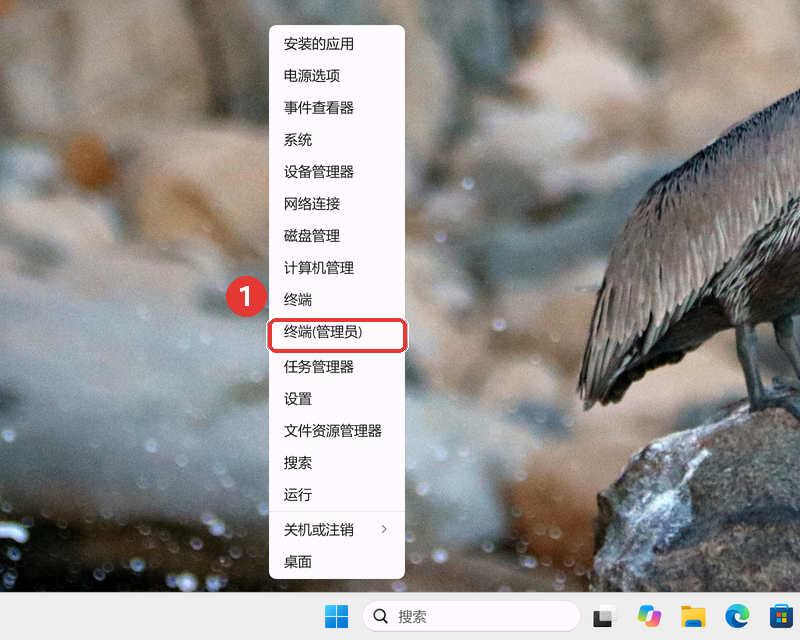
右键任务栏的开始按钮,在快捷菜单里点「终端(管理员)」。
步骤 2:运行系统文件检查
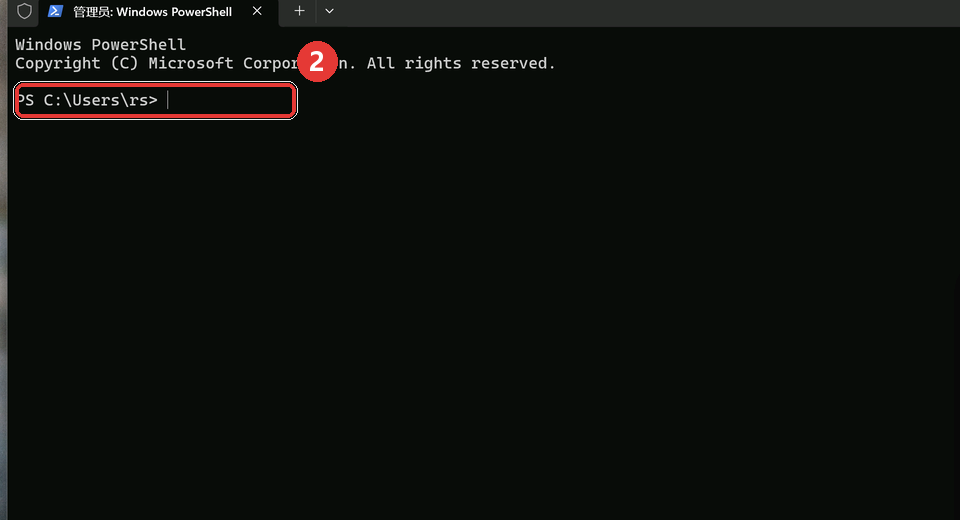
在管理员窗口输入 sfc /scannow 并回车,等扫描结束,留意是否提示「已修复」。
步骤 3:修复组件存储
接着执行 DISM /Online /Cleanup-Image /RestoreHealth,把受损的组件存储补回来。
步骤 4:报错时挂载修复源
出现 0x800f081f 或 0x800f0906,先挂载同版本的 install.wim 作为修复源,再重跑上面那条命令。
步骤 5:重启后核对
修复完成重启,回到方法2 核对 UpperFilters 的值,再看设备管理器里键盘项是否恢复正常。
注意
扫描期间不要关闭窗口。这两条命令只修系统文件,不会自动补回被删的 UpperFilters 值。
大家常问
误删 upperfilters 后注册表里找不到这个值,怎么手动新建?
定位到 HKEY_LOCAL_MACHINE\SYSTEM\CurrentControlSet\Control\Class\{4D36E96B-E325-11CE-BFC1-08002BE10318},右侧空白处右键 →「新建」→「多字符串值」,命名 UpperFilters,双击填入 kbdclass 后重启。
4D36E96B-E325-11CE-BFC1-08002BE10318 下的 UpperFilters 数值数据应该填什么?
键盘类填 kbdclass,一个筛选器占一行。机器上装过键盘厂商筛选器驱动的,按原来的顺序把它排在 kbdclass 后面,顺序错了可能加载失败。
PS/2 键盘驱动误删了,设备管理器黄色感叹号代码 39 怎么恢复?
代码 39 表示驱动信息损坏或缺失。先在设备管理器卸载键盘设备并勾选删除驱动,扫描硬件改动重装;仍报 39 就按方法2 补回 UpperFilters,重启后一般能恢复。
lowerfilters 也被删了要一起恢复吗,鼠标类 4D36E96F 怎么补 mouclass?
要一起补。在 {4D36E96F-E325-11CE-BFC1-08002BE10318} 下新建多字符串值 UpperFilters 填 mouclass;原来有 LowerFilters 的,同样按多字符串值类型补回对应驱动名。
没有还原点、键盘完全打不了字,怎么用屏幕键盘或者 PE 恢复注册表?
按 Win + R 输入 osk 调出屏幕键盘,用鼠标点着操作注册表编辑器。系统进不去时,用 U 盘启动进 PE,加载离线注册表配置单元 C:\Windows\System32\config\SYSTEM 后补值。
推荐阅读
相关推荐
 upperfilters注册表键盘失灵怎么恢复kbdclass驱动软领驱动大师







 提示