





 有用科技小编2026/11/26
 浏览9781
 阅读16分钟
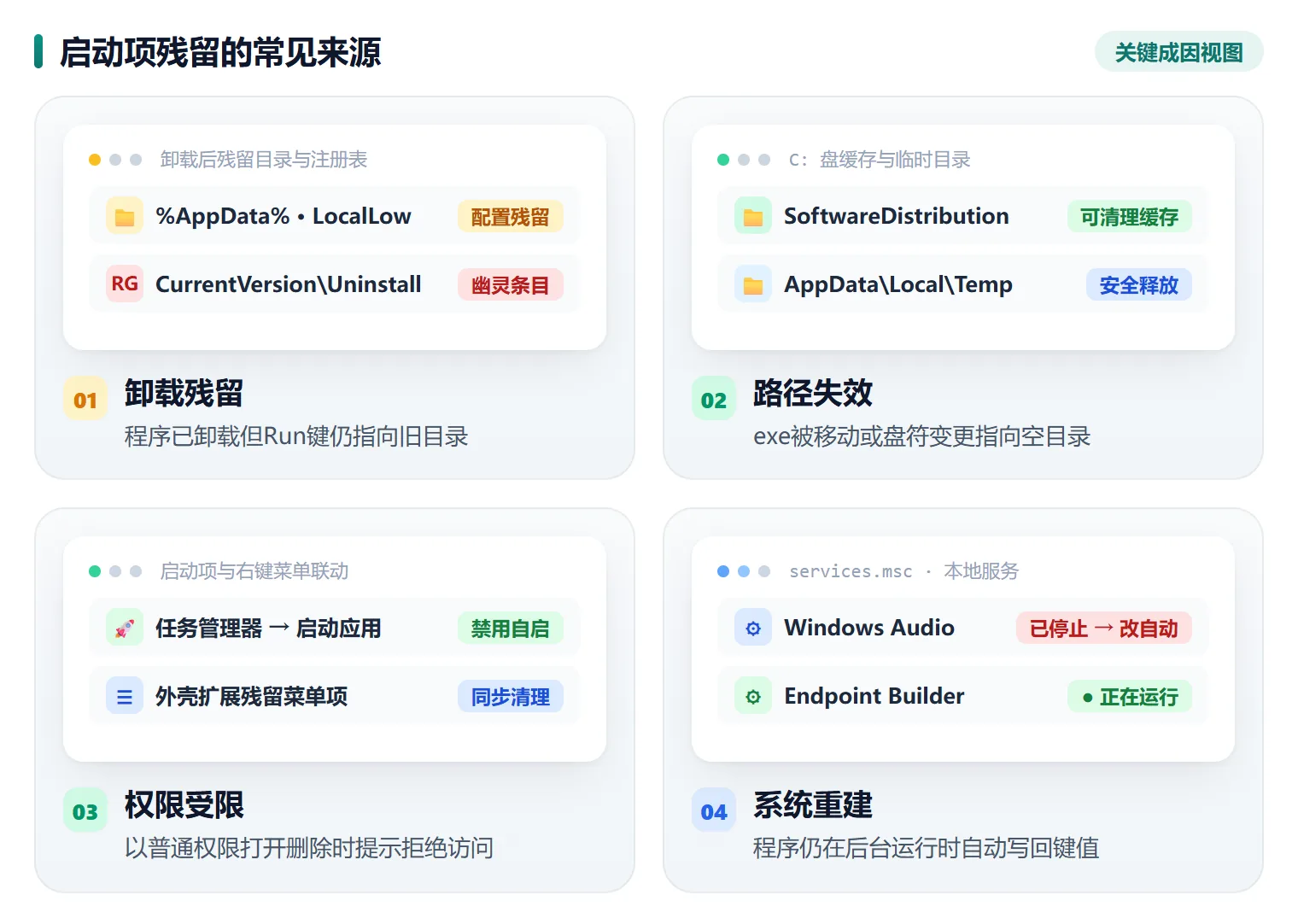
注册表无效项多数来自启动项残留和软件卸载残留,判断标准只有一条:键值指向的程序或文件已经不存在;处理顺序是先导出备份,再用任务管理器核对启动项,然后以管理员权限打开注册表编辑器逐项比对,删掉确认无效的项,最后重启复核。
常见原因是软件卸载不彻底、程序被移动或盘符变了导致路径失效,硬件本身没问题,按顺序查一遍就能分清哪些能删、哪些还得留着。
适用系统:Windows 10 / Windows 11;最后更新:2026-11-26。
注册表里的无效项,到底是什么、要不要删?
不少人是在装完软件或卸载完软件后,发现开机变慢,才去翻注册表的。打开 regedit 看到一堆陌生键值,心里没底:删了怕出问题,不删又占着地方。
判断起来其实很硬:右键某个启动项,看右侧「数据」列的完整路径,把路径复制到「运行」框回车,如果弹出「Windows 找不到文件」或「请确定文件名是否正确」,说明它指向的 exe 已经不存在了,这才叫无效项。
还有一种情况是打开注册表编辑器时直接提示「注册表编辑已被管理员禁用」,或者删除时弹「拒绝访问」,这两种都和权限有关,不是键值本身有问题,先看下面这张表对号入座。
| 操作阶段 | 适用场景 | 关键注意点 |
|---|---|---|
| 导出备份与范围确认 | 任何清理动作之前 | 先导出 .reg 备份,删错可双击还原 |
| 任务管理器启动页核对 | 开机变慢、启动项状态异常 | 「禁用」不等于删除,只是临时止血 |
| 注册表编辑器逐项比对 | 怀疑键值指向的程序已不存在 | HKCU 与 HKLM 的 Run 键都要看 |
| 删除无效启动项键值 | 比对后确认是残留项 | 删前再导出一次,删完重启验证 |
| 用工具扫描清理 | 残留项多、不想手工逐条核对 | 扫描结果仍需人工确认后再清理 |
先花一分钟对照上面这张表,确认自己属于哪种情况,再往下看对应的处理动作,不用从第一条开始盲试。
第1步 用任务管理器进程页排查可疑后台进程与自启来源
清理注册表之前先做一次进程体检,目的是分清哪些后台程序真在运行、哪些只是残留,避免把还在用的启动项当垃圾删掉。
步骤 1:打开任务管理器并按占用排序
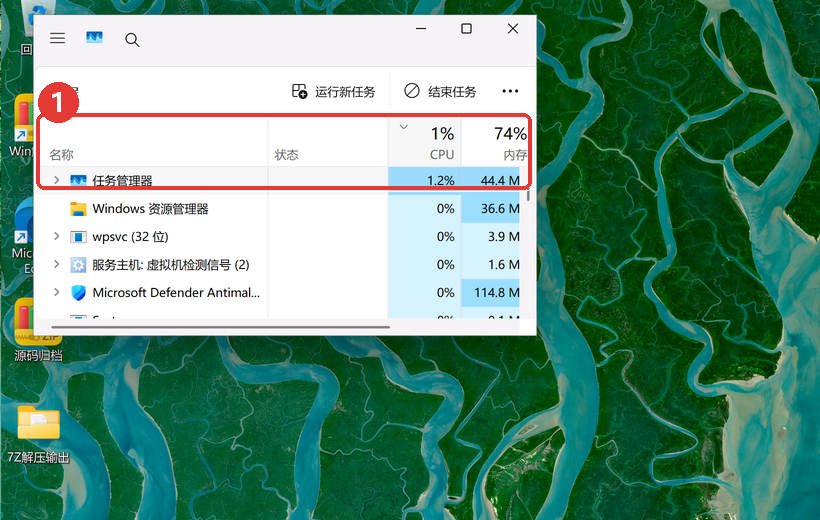
按 Ctrl + Shift + Esc 直接调出任务管理器,切到「进程」页,分别点一下「CPU」和「内存」列头,让占用高的排到最上面。
步骤 2:确认可疑进程的真实文件位置
重点看没有图标、发布者一栏是空、路径奇怪的进程,右键选「打开文件所在的位置」,看看对应的 exe 是不是真的存在。
步骤 3:记下名字与路径对不上的进程
名字写着某个软件、文件却落在 C:\Windows\Temp 或 C:\Users\Public 里的,先把名字记到记事本,别急着结束进程。
步骤 4:切到启动应用页记录异常条目
左侧切到「启动应用」页,看「状态」列,把显示异常或已经被禁用的条目名字记下来,后面到注册表里逐条比对。
注意
结束进程前先确认它不是系统关键进程,比如 explorer.exe、winlogon.exe,只处理确认无用的第三方进程,否则桌面和登录会话会直接消失。
第2步 以管理员权限打开注册表编辑器并定位启动项分支
改注册表必须以管理员权限运行,否则删除时会反复提示「拒绝访问」;这一步只查看不修改,先把要核对的几个分支都找到。
步骤 1:从任务管理器以管理员身份启动
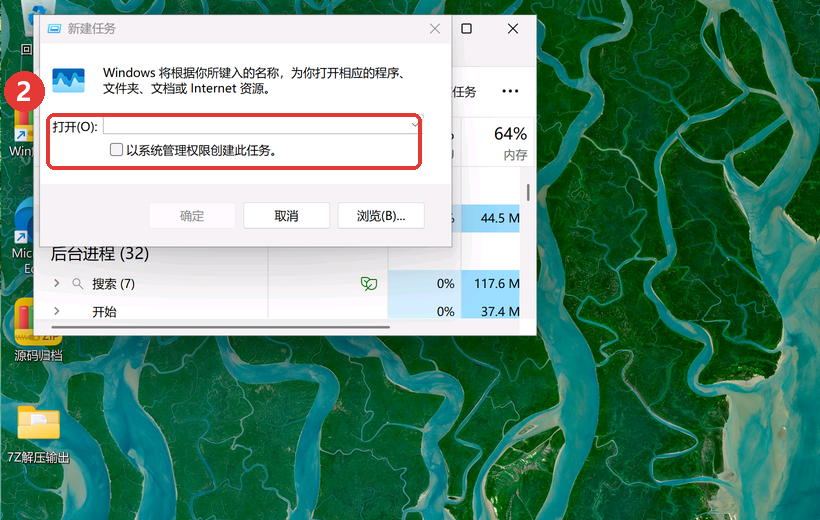
回到任务管理器,点「运行新任务」,在框里输入 regedit。
步骤 2:勾选系统管理权限并确认 UAC
勾上「以系统管理权限创建此任务」,点确定,跳出来的 UAC 窗口点「是」,注册表编辑器就会以管理员身份打开。
步骤 3:定位当前用户的 Run 分支
在注册表编辑器顶部的地址栏输入 HKCU\Software\Microsoft\Windows\CurrentVersion\Run,回车定位,这里放的是当前登录用户的开机启动项。
步骤 4:定位机器级 Run 与 RunOnce
再输入 HKLM\SOFTWARE\Microsoft\Windows\CurrentVersion\Run,以及同级的 RunOnce,这两个分支对所有用户生效。
步骤 5:编辑器被禁用时的解锁路径
如果提示注册表编辑器已被管理员禁用,检查 HKCU\Software\Microsoft\Windows\CurrentVersion\Policies\System 下的 DisableRegistryTools 值,把它的数值数据改成 0。
注意
这一步全程只查看不修改,确认清楚哪一项无效之后再动手删除,别边看边删。
用「软领Windows优化大师」一键扫描无效注册表项与失效启动项
手工把每条路径复制去验证很费时间,残留项一多就容易漏。「软领Windows优化大师」的注册表清理会自动比对启动项和卸载残留的键值路径,把指向已不存在文件的无效项逐条列出来,不用自己一条条去试,勾选后再统一清理。
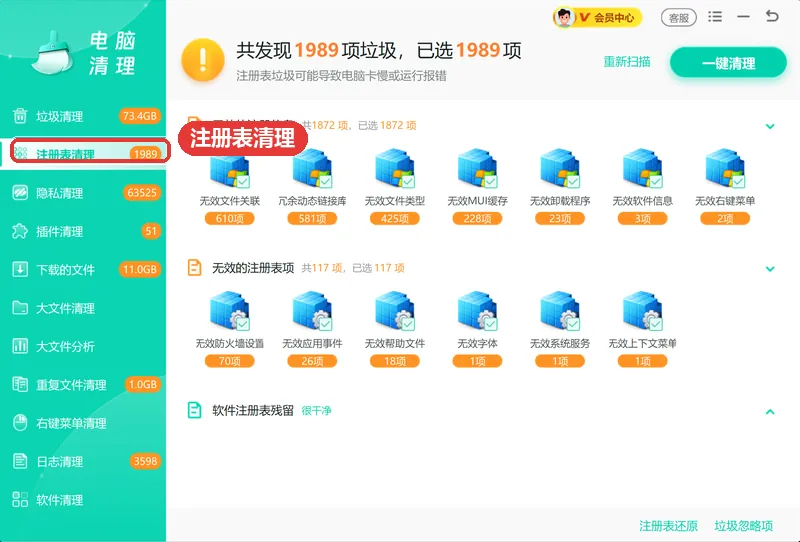
有些软件卸载后,插件痕迹和对应的注册表残留会留在系统里,同一个无效项下次扫描又被翻出来。「软领Windows优化大师」的插件清理专门处理这部分内容,配合注册表清理用,能减少重复出现的残留项。

「软领Windows优化大师」是软领品牌旗下的系统优化软件,20 年技术沉淀、服务千万用户;在软领官网 wyouhua.com 直接下载,安装无捆绑勾选项。扫描结果里如果遇到拿不准的项,界面里可点客服按钮联系真人客服,复杂情况有工程师远程协助。

第3步 逐项核对键值指向的文件是否还存在
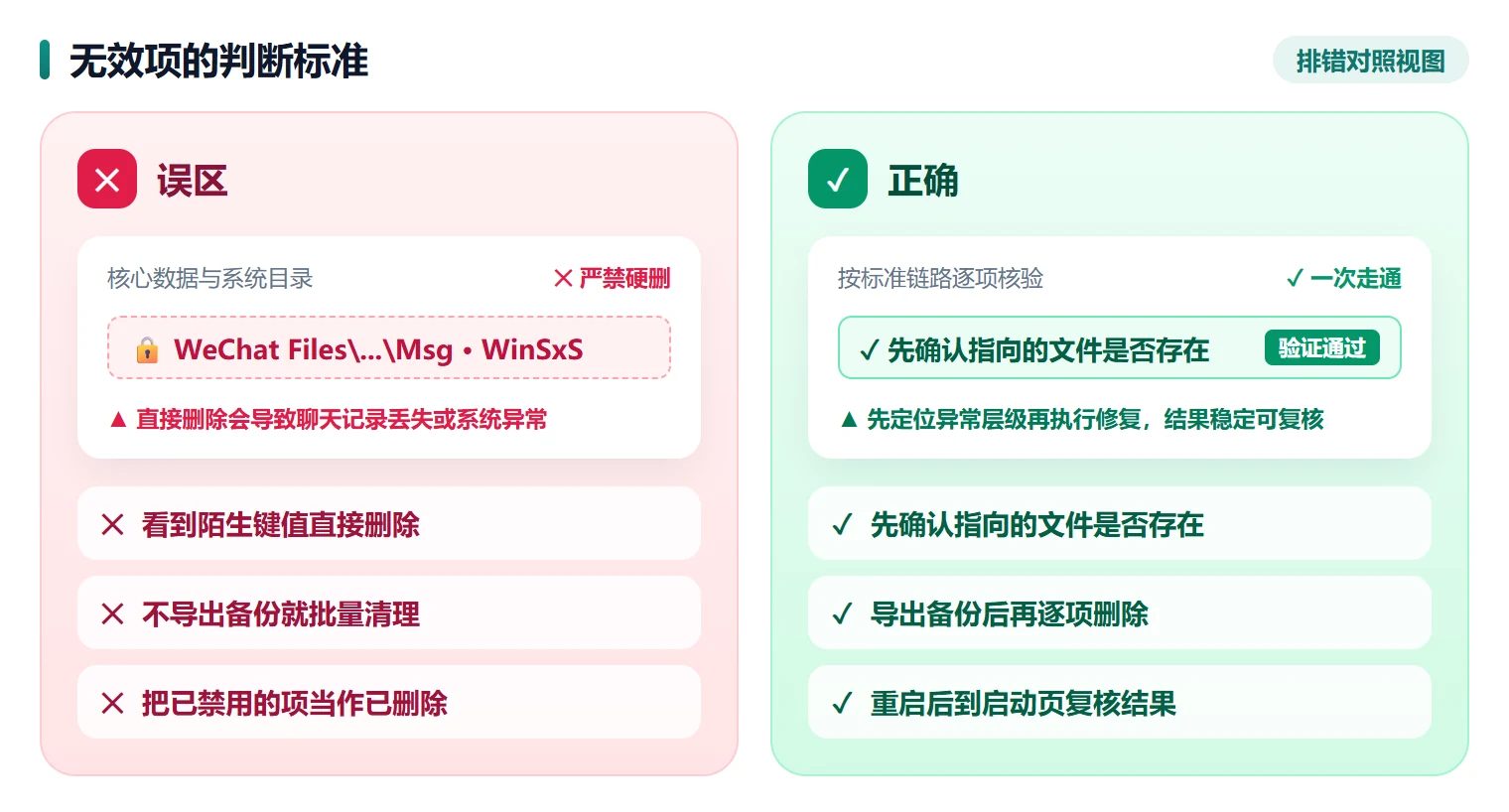
无效项的判定标准很硬:右边「数据」列里的路径,复制出去找不到文件,才算无效。找不到就先留着,等确认清楚再处理。
步骤 1:逐个看字符串值的数据列
在 Run / RunOnce 项里,右侧每一条都是一个字符串值,逐条看「数据」列,那里写的就是程序启动时实际执行的路径。
步骤 2:把路径复制出去验证
复制这段路径,粘到文件资源管理器地址栏或 Win + R 的「运行」框里回车,提示找不到文件,就说明该程序已被卸载或移动,属于无效启动项。
步骤 3:到 Uninstall 分支找卸载残留
再看 HKLM\SOFTWARE\Microsoft\Windows\CurrentVersion\Uninstall,DisplayName 还在、但 InstallLocation 指向的文件夹已经消失的,就是卸载残留。
步骤 4:核对两个启动文件夹
在「运行」里输入 shell:startup,以及 C:\ProgramData\Microsoft\Windows\Start Menu\Programs\StartUp,这两个文件夹里的快捷方式也会开机自启,快捷方式失效同样算无效项。
步骤 5:把确认无效的值名记在记事本里
把确认无效的值名一条条记下来,删的时候逐个对应,避免手滑删掉同一分支里还在用的同级项。
第4步 导出注册表备份后删除确认无效的项
只删核对下来确认为残留的键值,动手之前一定先导出备份,这是唯一能反悔的机会。
步骤 1:导出带日期的 reg 备份
在左侧右键要处理的项,选「导出」,保存为带日期的 .reg 文件,放到桌面或 D 盘,例如 run-backup-20261112.reg。
步骤 2:删除单个无效的启动项值
只确认某个启动项无效时,在右侧选中对应的字符串值,右键「删除」,弹窗点「是」。
步骤 3:整个子项都是残留时删除该项
如果整个子项都属于已卸载软件的残留,在左侧右键该子项,选「删除」,弹窗点「是」。
步骤 4:按 F5 刷新并核对同级项
按 F5 刷新,确认同级其他项没有被连带删掉,备份文件先留着,直到重启验证通过再考虑清理。
注意
注册表删除不可撤销,必须先导出 .reg 备份,删错时双击备份文件可还原;SOFTWARE\Classes、SOFTWARE\Microsoft\Windows NT 这类系统根键不要动。
第5步 重启后在任务管理器启动页复核清理结果
重启是唯一能验证启动项是否真的消失的办法,同时也能看出有没有项被系统重新写回去。这一步花不了两分钟,别省。
步骤 1:重启后打开启动应用页
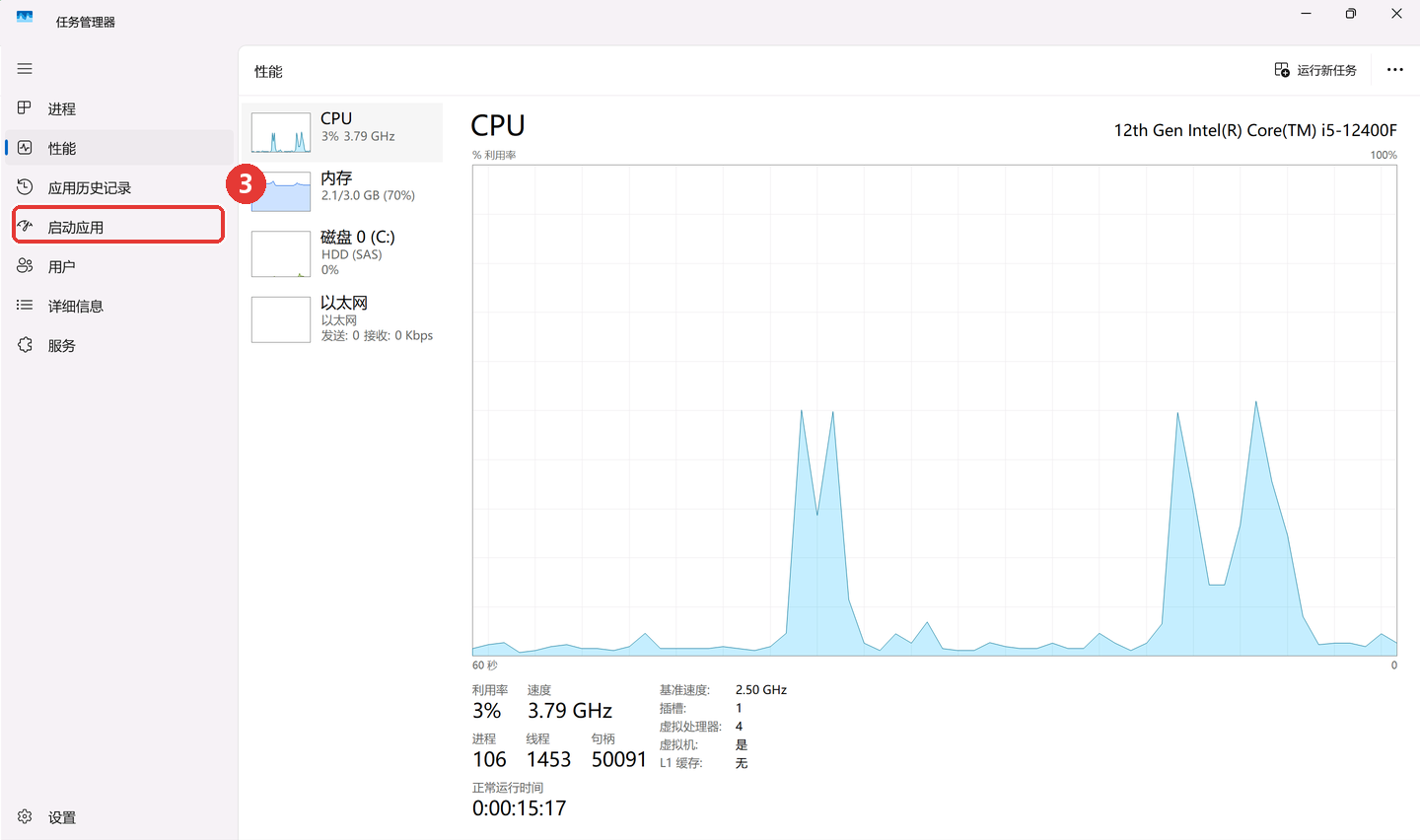
重启电脑,重新按 Ctrl + Shift + Esc,在左侧切到「启动应用」页。
步骤 2:核对失效启动项是否还在
对照之前记下的名单,看那些失效条目还在不在列表里,重点看「状态」列显示的内容。
步骤 3:条目仍在时的处理
如果条目还在,右键「禁用」只能临时压制,需要回到 regedit 对应的 Run 分支再确认一次键值并删除。
步骤 4:复查是否被程序重新写回
复查 HKCU\Software\Microsoft\Windows\CurrentVersion\Run,如果有项被重新写入,说明对应软件还在后台运行,要先把它的自启开关关掉,再删键值。
大家常问
HKEY_LOCAL_MACHINE\SOFTWARE\Microsoft\Windows\CurrentVersion\Run 下的项可以直接删除吗?
不能见项就删。这个分支对所有用户生效,删之前先看右侧「数据」列的路径,复制到「运行」框里回车,提示找不到文件才说明程序已卸载或移动,属于无效项。确认无效后先导出 .reg 备份再删,还在用的项删掉会导致对应软件开机不再自启。
Win10 提示无效注册表项无法删除、拒绝访问怎么办?
多半是权限不够。从任务管理器点「运行新任务」,输入 regedit 并勾选「以系统管理权限创建此任务」,UAC 点「是」后再删。如果某项属于 TrustedInstaller 或 SYSTEM 所有,属于系统组件,不要强行改所有者去删。
卸载软件后残留的注册表项在哪个目录里,怎么快速扫描出来?
主要看两处:HKLM\SOFTWARE\Microsoft\Windows\CurrentVersion\Uninstall 和 HKCU 下的同名分支,DisplayName 还在、InstallLocation 指向的文件夹已经不存在,就是卸载残留。另外 Run 分支里指向已删目录的值也算。
任务管理器启动页显示已禁用,注册表里对应的启动项怎么彻底清掉?
禁用只是让系统跳过这一项,键值还留在 Run 分支里。在「启动应用」页右键该条目选「打开文件所在的位置」,确认对应的 exe 已经不存在,再回 regedit 对照名字找到那个字符串值,导出备份后右键删除。
删除启动项注册表后开机还是很慢,是不是还有别的残留没清?
有可能。开机慢还常来自启动文件夹、计划任务和常驻后台的软件服务。先在任务管理器「启动应用」页按状态排序,把不需要的禁用;再到进程页按 CPU 占用排序,看有没有路径异常的进程在跑,然后逐项处理。
推荐阅读
Office卸载后如何清理注册表残留 导出备份并清除旧版配置项
相关推荐
 无效注册表启动项扫描无效注册表启动项残留清理软领Windows优化大师







 提示