



 有用科技小编2024/05/22
 浏览22882
 阅读7分钟
阅读7分钟IMG 是一个泛用镜像扩展名,可能是光盘镜像、磁盘镜像、分区镜像或设备固件包。能不能用「Win解压缩」提取,取决于内部文件系统;如果要挂载、写入 U 盘、恢复 SD 卡或给虚拟机使用,要用对应镜像工具处理。
一、IMG 不是单一格式
同样是 .img,来源可能完全不同。软件下载站里的 IMG 可能像 ISO 一样保存文件;树莓派、路由器、手机固件或备份工具生成的 IMG,可能是整块磁盘或分区的原始镜像。
- 常见来源:光盘备份、系统恢复包、SD 卡镜像、虚拟磁盘、设备固件。
- 关键判断:它是为了取文件,还是为了还原一块盘。
- 风险点:写入磁盘镜像会覆盖目标盘数据,操作前要确认盘符。
二、先判断 IMG 的真实用途
IMG 文件最容易误判,因为它没有像 ISO、WIM 那样明确指向一种场景。下载页如果写着安装镜像、光盘镜像、资料镜像,可以先尝试提取;如果写着 SD 卡镜像、硬盘镜像、系统备份,就优先按磁盘镜像处理。
| 来源描述 | 更可能是什么 | 推荐处理 |
|---|---|---|
| 软件安装镜像、光盘镜像 | 可读取的文件容器 | 用「Win解压缩」提取资料或安装文件 |
| SD 卡镜像、系统备份 | 整盘或分区镜像 | 用挂载或写盘工具处理 |
| 虚拟机磁盘 | 虚拟硬盘或磁盘副本 | 在虚拟机或磁盘管理工具中使用 |
| 设备固件包 | 厂商专用镜像 | 按设备说明刷写,不直接解压替换 |
三、用「Win解压缩」尝试提取 IMG 文件
当 IMG 来自软件包、资料盘或光盘备份,目标只是取出里面的文件,可以先用解压方式读取。若提示无法识别,说明它可能是磁盘镜像、固件镜像或特殊文件系统,不要继续改扩展名试错。
操作步骤
- 把 .img 文件复制到本地磁盘,并保留原文件。
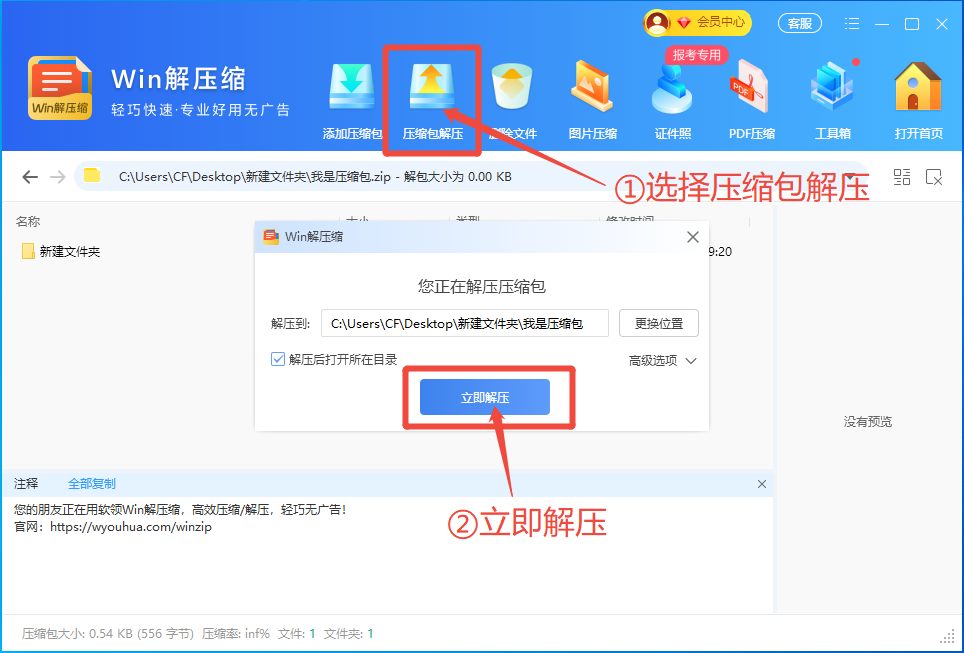
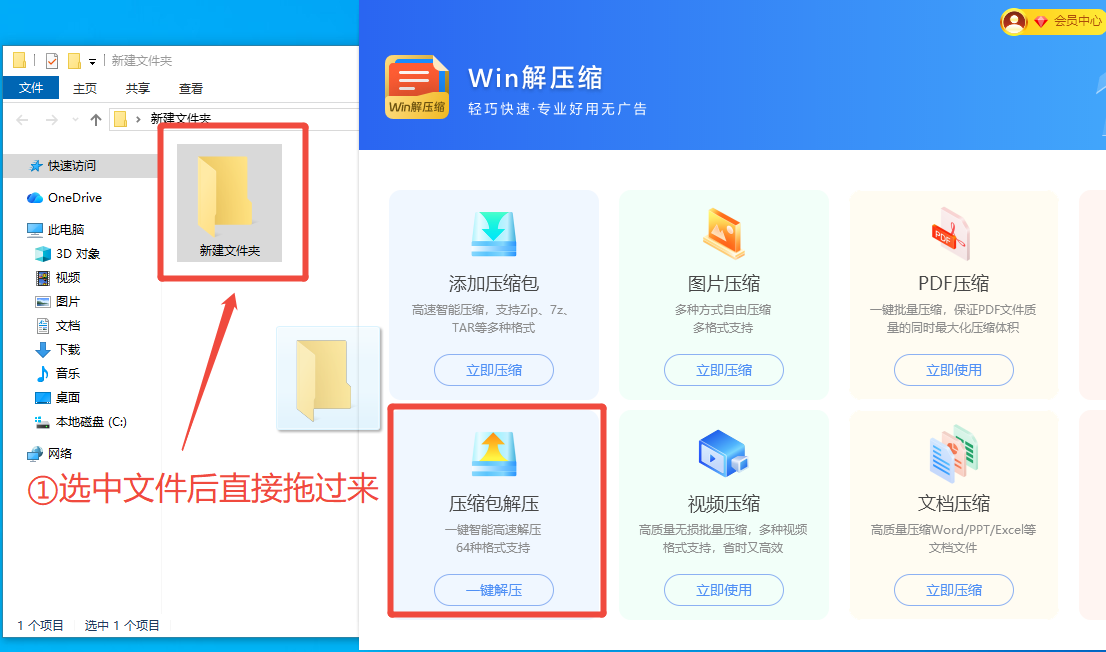
- 打开「Win解压缩」,进入 压缩包解压,选择 IMG 文件。
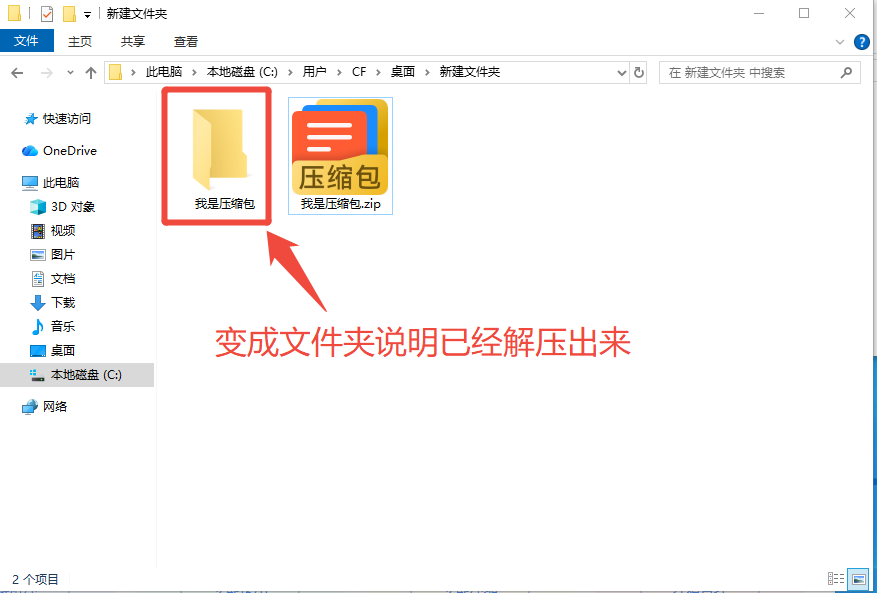
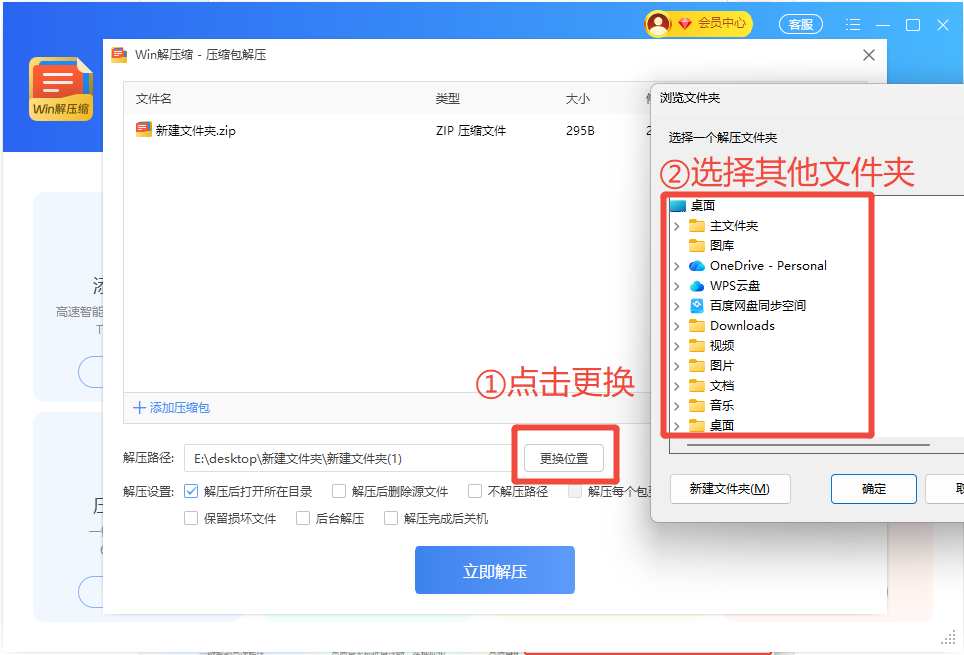
- 把输出位置设为新的空文件夹,只提取可识别的文件。
- 如果无法识别或提取结果异常,回到来源说明,改用挂载、写盘、虚拟机或厂商工具。

四、处理 IMG 文件时常见误区
把所有 IMG 都当 ISO
部分 IMG 可以像 ISO 一样提取,部分 IMG 是整盘镜像。来源不同,处理方式不同。
直接写入错误磁盘
磁盘镜像写入会覆盖目标盘。执行写盘前要确认 U 盘、SD 卡或移动硬盘盘符,避免覆盖工作资料。
用改扩展名解决识别失败
改成 .zip 或 .iso 不会改变内部结构。识别失败时,应回到来源说明和文件用途判断。
把固件包当普通资料包
设备固件通常需要厂商工具校验和刷写,随意解包替换文件可能导致设备无法启动。






 提示
提示