



 有用科技小编2025/06/26
 浏览12813
 阅读10分钟
0x0000011b 多发生在连接共享打印机时,常和 0x00000709 一起出现,根因是 2021 年之后的 Windows 安全更新加固了打印机的 RPC 身份验证,使客户端连接被拒。最直接的办法是先确认主机本机能打印,再在注册表新建 RpcAuthnLevelPrivacyEnabled=0 并重启打印服务;若仍不行,再卸载对应更新、开启网络发现与打印共享,或用 IP 端口直连绕过共享名。也可用「打印机驱动修复大师」一键检测共享与驱动。Windows 10、Windows 11 均适用。
0x0000011b 是什么原因
0x0000011b 多是系统层面的共享连接被拒。它和 0x00000709 同源,都来自 Windows 更新加固打印机的 RPC 身份验证。先弄清来源,再按顺序处理,能少走弯路。
图:0x0000011b 源自 Windows 更新后打印 RPC 验证收紧,常与 0x00000709 同时出现。
一、先区分主机问题和客户端问题
如果打印机主机本机也不能打印,先修主机驱动和服务;如果主机能打印、客户端连接时报 0x0000011b,重点看共享权限、系统策略和客户端驱动。
连接前先确认
- 主机上打印测试页是否正常。
- 网络发现、文件和打印机共享是否开启。
- 客户端访问
\\主机名是否能看到共享打印机。 - 客户端是否安装过冲突的同型号旧驱动。
二、处理 0x0000011b
图:按确认主机→开共享→改注册表→IP 直连→检测修复的顺序,从稳到强逐步处理。
先做共享和驱动层排查,注册表只作为最后手段。
操作步骤
- 在主机上打印测试页,确认打印机本身和主机驱动正常。
- 开启网络发现和文件及打印机共享,确认共享名没有特殊符号。
- 在客户端删除旧的同名打印机,再通过
\\主机名\共享名重新添加。 - 两端都重启
Print Spooler,再测试连接。 - 仍报错时,备份注册表后再评估
RpcAuthnLevelPrivacyEnabled策略调整。
注册表策略会影响共享打印安全边界。只在确认是 0x0000011b 且主机可信的局域网内处理,修改前先导出相关注册表项。
保留原文的关键操作步骤,实际系统版本和打印机型号可能略有差异。
图:在高级共享设置里打开网络发现和文件打印机共享。
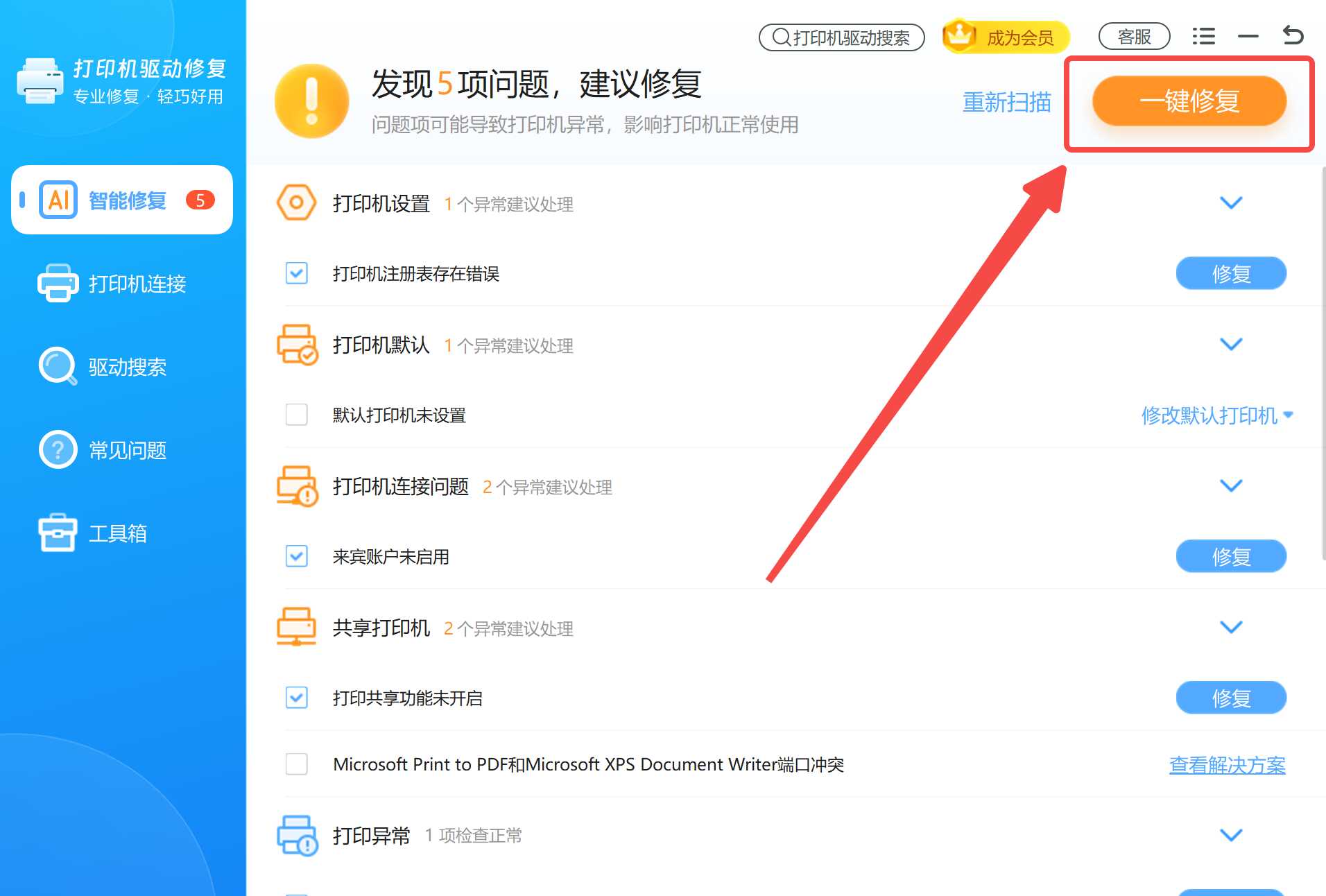
图:通过 \\主机名\共享名 在客户端重新添加共享打印机。
用「打印机驱动修复大师」直接修复
共享打印机连接失败、0x0000011b 反复出现时,直接用「打印机驱动修复大师」处理共享连接。先用智能打印修复处理打印共享、网络发现、SMB 协议、来宾登录和共享错误代码,再回到客户端重新连接共享名。
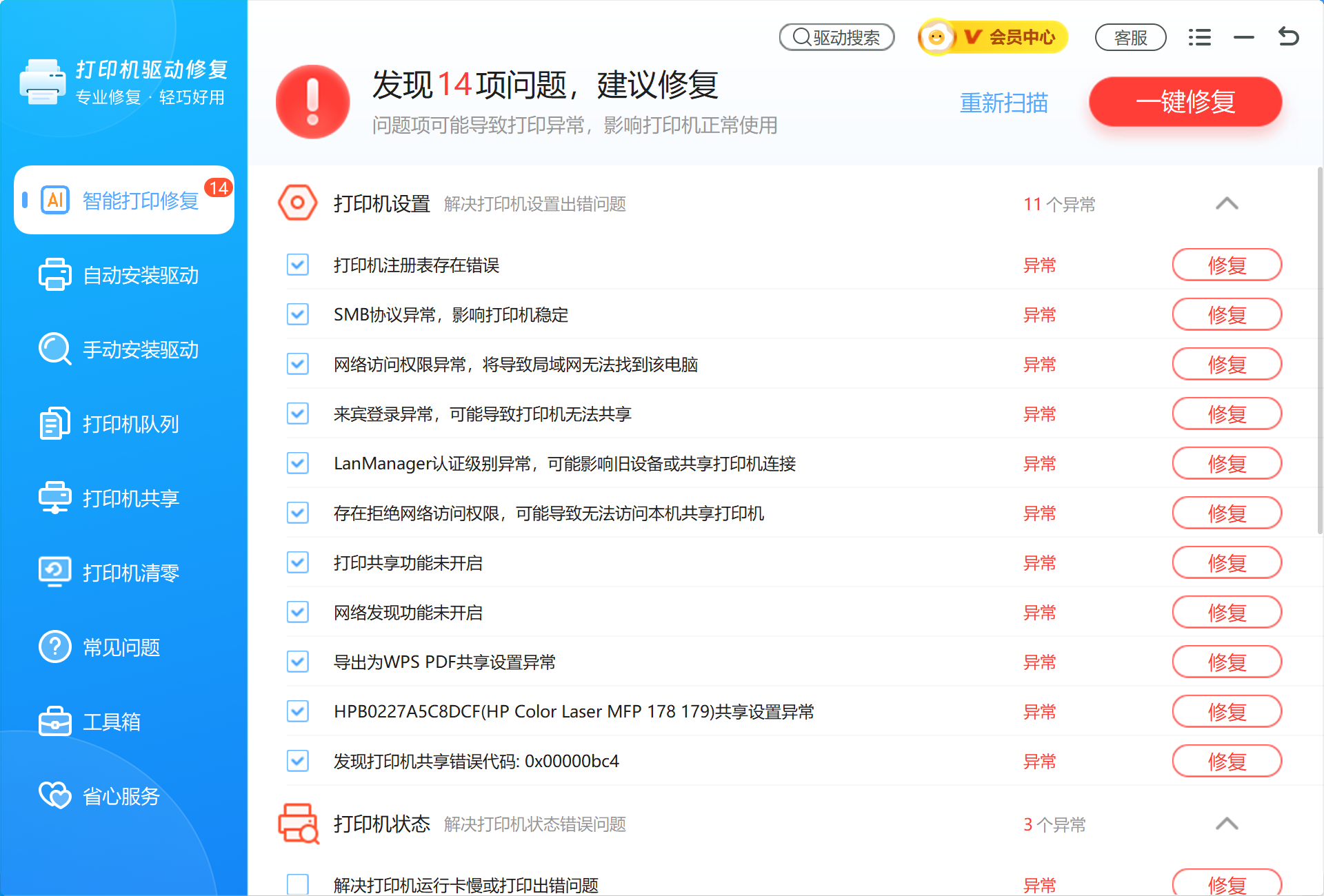
图:「打印机驱动修复大师」的智能打印修复界面,勾选异常项后一键处理。
共享打印和局域网连接问题,用打印机共享处理。主机端选择共享我的打印机,客户端选择连接共享打印机;连接前先做共享环境检测,把共享权限、共享服务和网络发现一起校正。
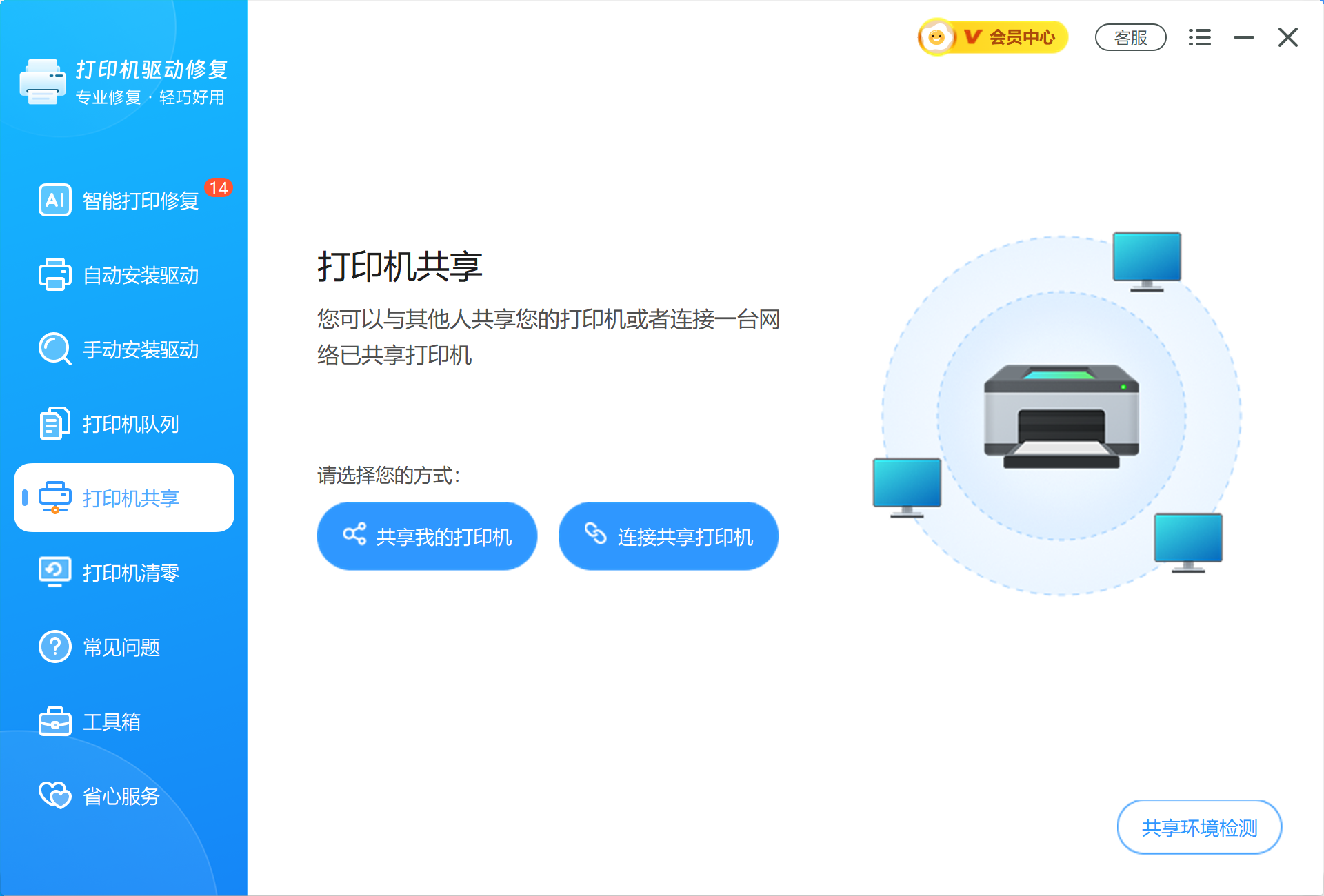
图:用打印机共享按主机端共享、客户端连接分别处理局域网共享。
客户端仍因为同型号驱动不匹配连接失败时,用手动安装驱动按品牌或型号安装对应驱动,再回到 \\主机名\共享名 打印测试页。
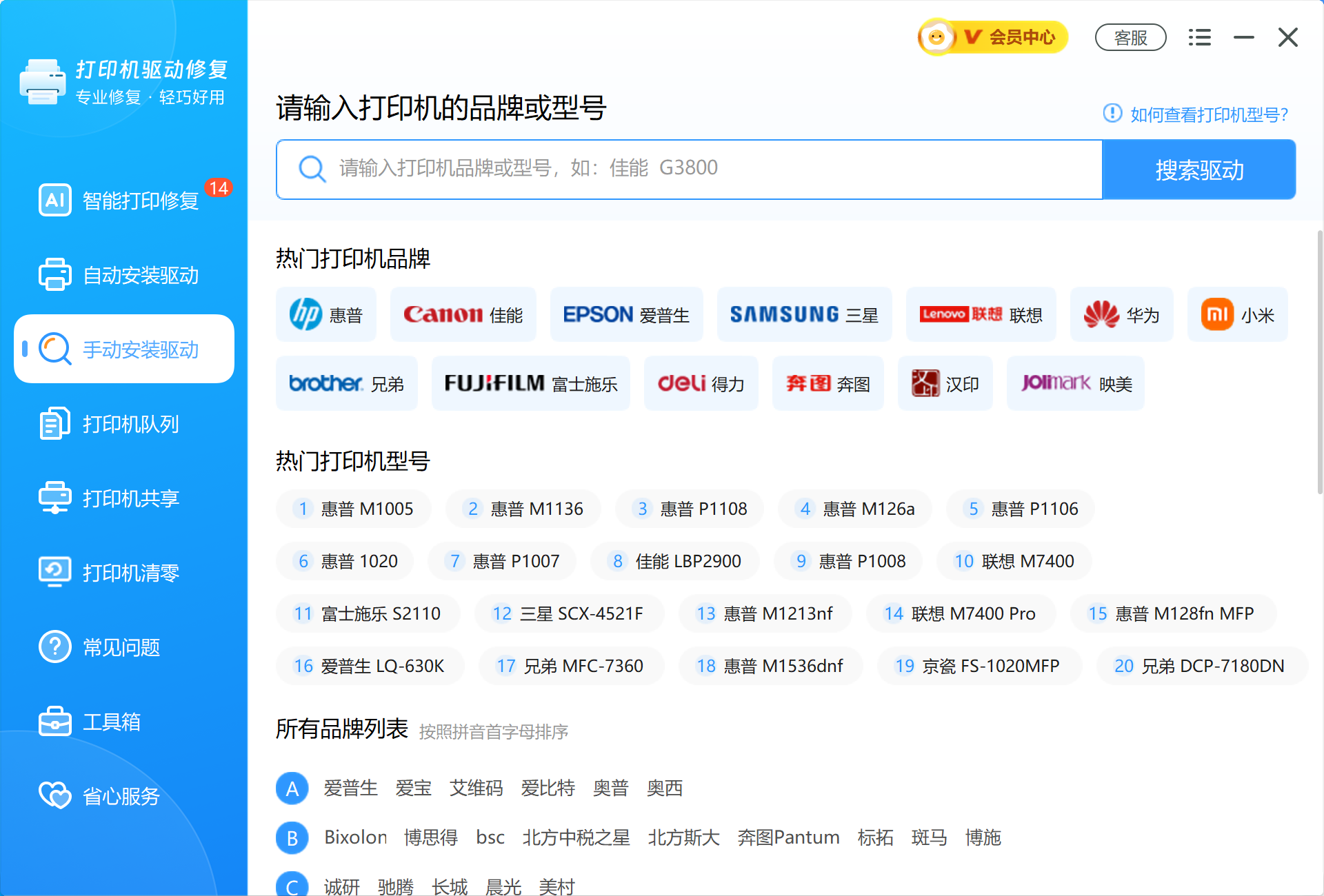
图:用手动安装驱动按品牌或型号装好对应打印机驱动。

三、0x0000011b 处理对照
| 位置 | 常见原因 | 处理重点 |
|---|---|---|
| 主机 | 本机驱动或服务异常 | 先修主机打印能力 |
| 客户端 | 旧驱动或连接缓存 | 删除后按共享名重新添加 |
| 系统策略 | 打印安全策略拦截 | 受控调整策略并重启服务 |
0x0000011b 常见追问
0x0000011b 和 0x00000709 一起报怎么办
这两个错误码同源,都是 Windows 更新加固打印 RPC 后的连接被拒,按同一套思路处理即可:先开共享和网络发现,再考虑注册表 RpcAuthnLevelPrivacyEnabled=0,无需分别对待。
改了注册表还是连不上怎么办
如果主机端最近也装了相关更新,单改客户端注册表可能不够。可以在主机上同样新建 RpcAuthnLevelPrivacyEnabled=0,或在主机端重装、更新打印机驱动后再连;仍不行时改用「通过 TCP/IP 地址或主机名添加打印机」按 IP 端口直连,绕开共享名解析。
Win10 和 Win11 都适用吗
适用。0x0000011b 的根因与修复在 Windows 10、Windows 11 上一致,注册表项位置、共享设置和 IP 直连方式都相同。
常见误区
先卸载补丁
卸载补丁可能短期绕过问题,但会留下安全和维护风险。应先确认共享、驱动和策略。
忽略主机本机状态
主机端队列、共享和驱动状态没修好时,客户端连接会反复失败。
多个同名共享混在一起
旧连接缓存会干扰判断,客户端应先删除旧设备再重新添加。
 0x0000011b共享打印连接修复






 提示
提示