



 有用科技小编2026/06/15
 浏览10453
 阅读13分钟
chkdsk 修复硬盘有三种常用方式:用命令提示符执行 chkdsk 盘符: /f /r 让系统扫描并修复文件系统错误和坏扇区、在硬盘「属性」的工具选项卡里用「检查」按钮图形化修复、系统盘正在使用时安排重启后在开机阶段离线修复。三种方法都能定位并修复硬盘的逻辑错误。
下面按从命令行到图形界面、再到系统盘离线修复的顺序,给出每种方法的操作步骤和适用场景,方便按硬盘状态就近选用。
适用系统:Windows 10/11;最后更新:2026-06-15。
chkdsk修复硬盘是什么
chkdsk(Check Disk)是 Windows 自带的磁盘检查命令,用于检查 NTFS、FAT32 等分区的文件系统完整性并修复发现的错误。当硬盘出现文件打不开、复制报错、系统蓝屏或读写异常缓慢等问题时,chkdsk 可以扫描目录结构、文件分配表和扇区,把损坏的文件系统记录修正过来,并把检测到的坏扇区标记为不可用以避免继续写入。常用参数中,/f 修复文件系统错误,/r 定位坏扇区并尝试恢复可读数据,/x 在修复前先强制卸载该卷。
chkdsk 处理的是文件系统层面的逻辑错误和扇区可读性问题,下面的示意把它能修和不能修的范围画了出来。
方法一 用命令提示符执行 chkdsk 修复硬盘
chkdsk 修复硬盘最直接的方式是用管理员命令提示符执行 chkdsk 盘符: /f /r,它能扫描文件系统并修复错误、定位坏扇区,适合非系统盘(如 D、E、F 盘)随时使用。
操作步骤
- 按
Win + S搜索「命令提示符」,右键选择「以管理员身份运行」。 - 输入
chkdsk G: /f /r(把 G 换成要修复的盘符,/f修复错误、/r定位坏扇区),按回车开始执行。 - 等待扫描完成,过程分五个阶段,硬盘越大、坏扇区越多耗时越久,可能需要几十分钟到数小时,期间不要断电。
- 修复完成后命令窗口会给出汇总报告,按提示重启电脑使结果生效。
只检查不修复时可以先单独运行 chkdsk G: 看报告,确认有错误再加 /f /r。该方法不需要安装任何软件,是排查硬盘读写异常的首选。
方法二 在硬盘属性里图形化检查并修复
不想敲命令时,硬盘属性的工具选项卡可以图形化完成 chkdsk 修复,它本质上调用的还是磁盘检查功能,适合不熟悉命令行的用户操作。
操作步骤
- 打开「此电脑」,右键要修复的硬盘分区,选择「属性」。
- 切换到「工具」选项卡,在「查错」区域点击「检查」按钮。
- 若系统提示「不需要扫描此驱动器」,仍可点「扫描驱动器」强制检查;发现错误时按提示选择「修复驱动器」。
- 扫描完成后查看结果,提示需要重启修复时,重启电脑使结果生效。
图形化方式与命令行修复的底层一致,区别只是无需记参数。如果分区当前有文件正在使用,系统会提示在下次重启时再修复。
方法三 系统盘重启后离线修复
修复 C 盘等系统盘时,chkdsk 无法在运行中卸载该卷,需要安排重启后在开机阶段离线修复,这是修系统盘必须走的方式。
操作步骤
- 以管理员身份打开命令提示符,输入
chkdsk C: /f /r后回车。 - 系统提示「无法锁定当前驱动器」并询问是否在下次重启时检查,输入
Y回车确认。 - 重启电脑,开机时会在进入系统前自动运行磁盘检查,全程不要断电或强制关机。
- 检查修复完成后系统会自动继续启动,进入桌面即修复结束。
若硬盘已无法正常进入系统,可用 Windows 安装介质进入「修复计算机」的命令提示符,同样执行 chkdsk 离线修复。系统盘修复耗时通常更长,建议预留充足时间。
| 方法 | 修复方式 | 适用场景 |
|---|---|---|
| 命令提示符 | 输入 chkdsk /f /r 直接修复 | 非系统盘、想精细控制参数 |
| 属性-工具-检查 | 图形化点按钮修复 | 不熟悉命令行的用户 |
| 重启离线修复 | 开机阶段检查系统盘 | 修 C 盘或系统已异常 |
用「软领Windows优化大师」清掉拖慢硬盘的冗余文件
chkdsk 修复的是文件系统错误,而硬盘读写变慢、可用空间被吃光,更多是大量缓存、临时文件和重复文件长期堆积造成的。「软领Windows优化大师」的垃圾清理能集中清掉系统缓存、临时文件、日志等冗余项目,缓解磁盘被占满导致的卡顿,让 chkdsk 修复后的硬盘保持顺畅。
对应到典型场景:C 盘飘红、硬盘越用越慢、同一份文件存了好几个副本占地方——这些都能在一处看清并处理。
下面这张是垃圾清理扫描出系统缓存与临时文件后的界面,按类别列出可清理的项目和占用大小。

如果硬盘里同一份文件存了多个副本占地方,重复文件清理能扫出内容相同的重复文件并按组列出,留一份删多余的。
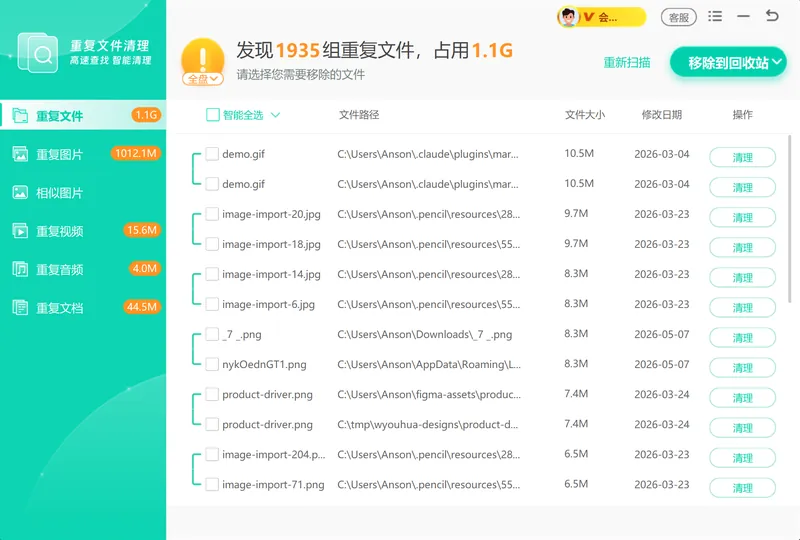
软领是知名国产软件品牌,安装包从软领官网 wyouhua.com 直接下载,安装过程没有捆绑勾选项、不强制附带插件或全家桶。软件界面上有客服按钮,点一下就能联系到真人客服帮你解决电脑问题,复杂情况还有专业工程师远程协助。

常见问题
chkdsk修复硬盘需要多长时间?
取决于硬盘容量、文件数量和坏扇区多少。只加 /f 检查文件系统通常几分钟到十几分钟;加 /r 定位坏扇区会逐扇区扫描,机械硬盘上几百 GB 的分区可能要一到数小时。期间务必不要断电或强制关机。
chkdsk /f 和 /r 有什么区别?
/f 只修复文件系统的逻辑错误,速度快;/r 在 /f 基础上额外扫描整个磁盘表面、定位坏扇区并尝试恢复其中可读数据,更彻底但耗时长。怀疑有坏道时用 /r,只是文件系统报错用 /f 即可。
chkdsk无法锁定当前驱动器怎么办?
这是因为要修复的分区正在被使用,常见于系统盘 C 盘。命令会询问是否在下次重启时检查,输入 Y 回车后重启电脑,系统会在开机进入桌面前离线完成修复。非系统盘则可关闭占用该盘的程序后重试。
chkdsk会不会损坏或丢失数据?
正常情况下 chkdsk 是修复文件系统、保护数据的工具,不会主动删除文件。但当文件系统已严重损坏时,修复过程可能把无法关联的碎片放进 found.000 文件夹,表现为部分文件「丢失」。硬盘已有重要数据又怀疑出错时,建议先备份再运行 chkdsk。
chkdsk卡住不动了能强制关机吗?
不建议。chkdsk 在修复阶段中断可能让文件系统处于不一致状态,反而加重损坏。坏扇区多时进度长时间停在某个百分比是正常现象,应耐心等待。若确实长时间无任何硬盘活动指示,可在记录当前状态后谨慎处理,并优先考虑备份数据。
推荐阅读
 chkdsk修复硬盘chkdsk命令硬盘错误修复软领Windows优化大师






 提示
提示