



 有用科技小编2026/06/16
 浏览10071
 阅读12分钟
U盘打不开提示格式化时,先点"取消"不要点"格式化",再用数据恢复软件把里面的文件找回来,之后才对U盘做格式化或磁盘检查修复。常见挽回手段有四种:先恢复数据再格式化、更换USB接口或电脑、用 chkdsk 命令检查修复、通过磁盘属性的检查工具修复。
核心原则只有一条:盘里有重要数据就绝不能先格式化。下面四种方法按"先保数据、后修盘"的顺序展开,适用于 Windows 10/11。
适用系统:Windows 10/11;最后更新:2026-06-15。
U盘打不开提示格式化是什么
U盘打不开提示格式化,指U盘插入电脑后双击打开时,系统弹出"使用驱动器 G: 中的光盘之前需要将其格式化。是否将其格式化?"这类提示,盘符能看到却进不去。它通常意味着U盘的文件系统记录损坏,而不代表里面的文件已经丢失——文件多半还在,只是系统暂时读不出目录结构。常见诱因包括强行插拔没有安全弹出、U盘存在坏道、文件系统被识别为 RAW、USB 接口接触不良,以及病毒破坏了文件分配表。
判断该不该点"格式化",关键看盘里有没有要紧的数据。
方法一 先用数据恢复软件找回文件,再格式化
盘里有重要数据时,正确的第一步是恢复数据而不是格式化。先点"取消"或直接关掉提示窗口,用数据恢复软件把U盘里的文件扫描出来、复制到电脑硬盘备份,确认文件都拿回来之后,再回头对U盘做格式化或磁盘修复。顺序反了——先格式化或先做磁盘修复——很可能破坏原有的文件系统记录,导致后续恢复出来的文件目录混乱、文件名丢失。
操作步骤
- 提示框出现时点"取消",不要点"格式化磁盘",让U盘保持原样不写入。
- 打开数据恢复软件,选择U盘所在的盘符或磁盘作为扫描位置。
- 先做快速扫描;扫不全再切换深度扫描,对被识别为 RAW 或提示格式化的设备深度扫描成功率更高。
- 勾选要恢复的文件,把它们恢复保存到电脑的本地硬盘,不要存回原U盘。
- 确认文件都已找回后,再对U盘执行格式化或磁盘检查修复,恢复正常使用。
恢复目标一定要选电脑本地硬盘,避免边恢复边往故障U盘写入而二次覆盖数据。
方法二 更换USB接口或换台电脑试读
如果只是接口接触不良或某台电脑的USB驱动异常,换个接口或换台电脑往往就能正常打开U盘。这是成本最低、最该先排除的一项:它不写入、不修改U盘里的任何数据,纯粹排查是连接环节的问题还是U盘本身的问题。
操作步骤
- 把U盘从当前接口拔下,换插到机箱后置的USB接口,避免前置接口或USB集线器供电不足。
- 换一台电脑插入同一个U盘,看是否还提示格式化。
- 若换接口、换电脑后能正常读取,则原电脑的USB驱动或接口有问题,到设备管理器更新USB控制器驱动即可。
换设备能读出,说明文件本身完好,可趁机先把数据拷出来备份。
方法三 用 chkdsk 命令检查并修复U盘错误
chkdsk 命令能检查U盘的文件系统错误并尝试修复坏扇区,适合文件系统记录轻微损坏的情况。它属于带写入的修复操作,因此务必在确认重要数据已经备份之后再执行;盘里还有没备份的数据时,请先做方法一。
操作步骤
- 按
Win + S搜索"命令提示符",右键选择"以管理员身份运行"。 - 在窗口中输入
chkdsk H: /f,其中 H 替换为U盘的实际盘符,按回车。 - 等待系统自动检查并修复文件系统错误,过程中不要拔出U盘。
- 如需同时扫描并尝试恢复坏扇区,可改用
chkdsk H: /f /r,耗时更长。 - 修复完成后重新打开U盘,确认能否正常读取文件。
命令里的盘符要和"此电脑"里U盘显示的盘符一致,敲错盘符会去检查别的磁盘。
方法四 通过磁盘属性的检查工具修复
不习惯敲命令的,可以用Windows磁盘属性里的图形化"检查"工具,效果和 chkdsk 类似,点几下就能自动修复U盘错误并扫描坏扇区。同样属于写入修复,执行前请确认数据已备份。
操作步骤
- 打开"此电脑",在U盘盘符上点右键,选择"属性"。
- 切换到"工具"选项卡,点击"检查"按钮。
- 在弹出的错误检查窗口中点击"修复驱动器"。
- 等待系统自动修复U盘错误并扫描尝试恢复坏扇区,完成后重新打开U盘验证。
若系统提示"无需扫描此驱动器",仍可点"扫描驱动器"强制执行一次检查。
用「软领Windows优化大师」一次完成扫描与找回
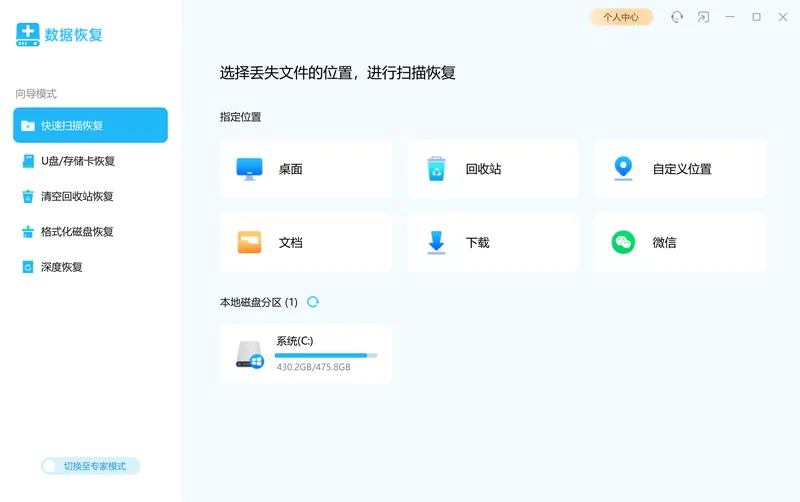
不想单独再装一个数据恢复工具的,「软领Windows优化大师」内置的「数据恢复」模块就能直接处理U盘提示格式化时的找回数据需求。它提供快速扫描恢复与深度恢复两种方式,可以针对U盘、存储卡这类外接设备,以及被格式化的磁盘分区,按文件所在位置扫描并尝试找回误删或丢失的文件——正好对应本文方法一里"先恢复再格式化"的关键一步。
「数据恢复」的扫描范围不止U盘,桌面、回收站、文档、下载目录、微信文件以及已经清空的回收站都能按位置扫描,平时误删文件也用得上。它提供向导模式,选定要扫描的位置就能开始;需要更精细的恢复时可以切换到专家模式,对快速扫描没找全的文件再做深度扫描。
软领是知名国产软件品牌,软件从官网 wyouhua.com 直接下载,安装过程没有捆绑勾选项,界面上随时有客服按钮,点一下就能联系到真人客服帮忙处理,复杂的数据丢失情况还有专业工程师远程协助。

常见问题
U盘提示格式化点了取消还是打不开怎么办
点取消只是不格式化、避免数据被清空,并不会修好U盘。接下来应先用数据恢复软件把文件找回备份,再用 chkdsk 或磁盘属性的检查工具修复文件系统,之后U盘通常就能正常打开。
U盘打不开提示格式化点了格式化数据还能恢复吗
有机会,但成功率下降。只要格式化后没有再往U盘写入新文件,立即用数据恢复软件做深度扫描,仍可能找回大部分文件;一旦继续存入数据覆盖了原扇区,被覆盖的部分就难以恢复。
U盘提示格式化是坏了吗还能继续用吗
多数是文件系统记录损坏,不是物理损坏,恢复数据后格式化或 chkdsk 修复就能继续用。但如果换接口、换电脑都读不出,且修复后反复出问题,可能是芯片或主控物理故障,这种情况建议更换U盘。
chkdsk 修复U盘会不会把数据弄丢
chkdsk 属于带写入的修复操作,可能改动文件系统结构,盘里有未备份的重要数据时不要直接跑。请先用数据恢复软件把数据导出到本地硬盘,确认无误后再执行 chkdsk。
U盘文件系统变成 RAW 打不开怎么恢复数据
RAW 表示系统已无法识别文件系统,普通双击会提示格式化。处理方式与本文一致:先用数据恢复软件对该U盘做深度扫描找回文件,备份完成后再格式化为 NTFS 或 exFAT 重新使用。
推荐阅读
相关推荐
 U盘打不开提示格式化U盘提示格式化怎么恢复数据U盘数据恢复软领Windows优化大师






 提示
提示