



 有用科技小编2026/06/15
 浏览10223
 阅读14分钟
数据恢复软件好不好用,主要看它支持的设备和文件类型、上手难度,以及恢复前能不能免费预览。日常误删文件、清空回收站、磁盘被格式化这类常见情况,用一款支持扫描预览的免费数据恢复软件,按文件原来所在位置扫描后挑出要找回的文件即可,多数能恢复回来。
下面先说清楚挑选数据恢复软件要看哪几点,再盘点 8 款国内外常见的免费数据恢复软件,最后给出误删文件、格式化磁盘、清空回收站三类场景的找回步骤,发现数据丢失后越早停止往该磁盘写入新文件,找回成功率越高。
适用系统:Windows 10/11;最后更新:2026-06-15。
数据恢复软件是什么
数据恢复软件,是在文件被误删、磁盘被格式化、回收站被清空或存储设备出现逻辑损坏后,通过扫描磁盘上尚未被覆盖的数据块,把丢失的文件重新找回来的工具。它的原理在于,文件被删除时系统通常只是抹掉了索引记录,真正的数据内容还暂时留在磁盘上,只要这块空间还没被新文件覆盖,数据恢复软件就有机会把它扫描出来。这也是为什么发现数据丢失后,要尽快停止往该磁盘写入新内容、第一时间动手恢复,拖得越久或写入越多,原数据被覆盖的概率越大,找回的成功率就越低。
挑选数据恢复软件要看哪几点
数据恢复软件哪个好用,关键看它是否覆盖你要恢复的场景,名气大小只是参考。下面四点对应日常恢复时最容易踩坑的地方,挑软件时逐条对照即可。
选购要点
- 支持设备和文件类型:电脑硬盘、U 盘、SD 卡、移动硬盘是否都支持,照片、文档、视频等格式能否识别。
- 恢复前免费预览:能在恢复前预览扫描结果,确认文件可用再恢复,避免做无用功。
- 上手难度:向导式界面更适合普通用户,命令行或无图形界面的工具更适合有技术背景的人。
- 快速扫描与深度扫描:快速扫描找回刚误删的文件,深度扫描应对格式化、分区损坏等复杂情况。
对照清楚这几点,再看下面 8 款软件的支持系统和适用人群,就能快速圈定适合自己的那一款。
8款常见数据恢复软件盘点
下面这 8 款数据恢复软件在国内外都比较常见,覆盖从普通用户到专业人员的不同需求。多数提供免费版本或免费扫描预览,可以先扫描看看能否找到目标文件,再决定要不要恢复。
8款软件对比
- 比特数据恢复软件:支持 Windows、Mac,覆盖电脑、硬盘、U 盘、内存卡等设备,快速扫描与深度扫描结合,恢复前可按文件类型或文件夹免费预览,适合个人和企业用户。
- OnTrack EasyRecovery:支持 Windows、Mac,可从 SSD、光盘、云服务器恢复文件,还能监控驱动器健康状况,提供免费扫描,适合个人和企业用户。
- PhotoRec:开源工具,支持 Windows、Mac、Linux,独立于文件系统工作,以只读方式访问磁盘保障安全,更适合有技术背景的用户。
- TestDisk:开源工具,支持 Windows、macOS、Linux,主要用于恢复丢失分区和修复无法启动的硬盘,没有图形界面,适合进阶用户。
- Disk Drill:支持 Windows,恢复算法较强并带数据保护功能,免费版可恢复一定额度的数据,应对误删、格式化、病毒导致的丢失,适合个人和企业用户。
- Stellar Data Recovery:支持 Windows、Mac,可从硬盘、U 盘、SD 卡等设备恢复,提供快速恢复和深度恢复多种模式,常见于企业和机构场景。
- Remo Recover:支持 Windows、macOS,可从硬盘、U 盘、SD 卡恢复丢失数据,提供免费扫描并支持多种文件类型,适合个人和企业用户。
- Pandora Recovery:支持 Windows,界面简洁、操作简单,可从硬盘、U 盘、SD 卡恢复多种文件类型,适合普通用户。
普通用户优先选向导式、带免费预览的软件;要恢复分区或处理硬盘启动故障时,再考虑 TestDisk、PhotoRec 这类专业工具。无论用哪款,恢复时都不要把文件存回原磁盘,避免覆盖尚未找回的其他数据。
用「软领Windows优化大师」恢复误删的电脑文件
如果只是想找回电脑上误删、清空回收站或磁盘被格式化后丢失的文件,又不想额外安装专业软件,「软领Windows优化大师」内置的「数据恢复」模块就能直接处理,免去再单独找一款数据恢复软件的麻烦。
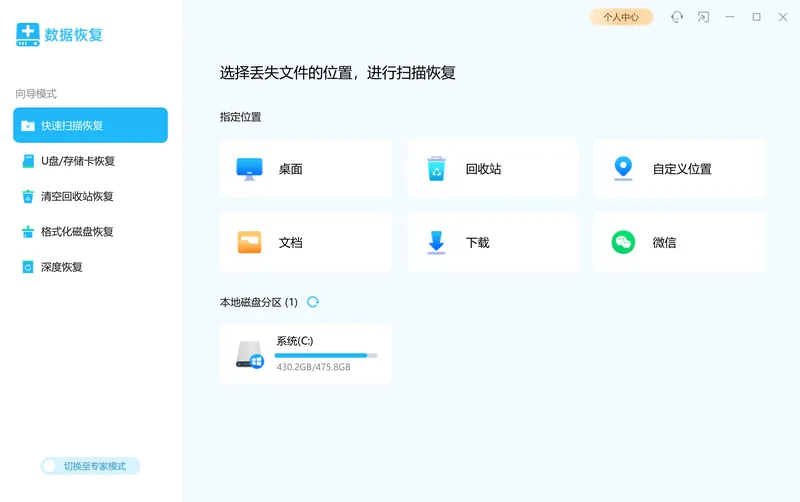
它提供快速扫描恢复和深度恢复两种方式,可以针对桌面、回收站、文档、下载、微信、U 盘和存储卡,以及已清空的回收站、被格式化的磁盘分区,按文件原来所在的位置扫描并尝试找回。日常使用走向导模式,选好文件丢失前所在的位置就能开始扫描;遇到复杂情况,再切换专家模式做更精细的恢复。
操作步骤
- 在 Win10 / Win11 电脑上打开「软领Windows优化大师」,进入「数据恢复」模块。
- 在向导模式里选择文件丢失前所在的位置,例如桌面、回收站、下载文件夹或某个 U 盘、磁盘分区。
- 点击扫描,等待软件列出可恢复的文件,在结果里预览并勾选要找回的文件。
- 把文件恢复到另一个磁盘或文件夹,避免存回原位置覆盖其他尚未找回的数据。
下图是「软领Windows优化大师」数据恢复功能的实际界面,可按位置发起扫描并在结果中挑选要找回的文件。
软领是知名国产软件品牌,安装包从软领官网 wyouhua.com 直接下载,安装过程没有捆绑勾选项、不强制附带插件或全家桶。如今到处都是 AI 客服,想找到一个真人很难;软领旗下所有产品的界面上都有客服按钮,点一下就能联系到真人客服帮你解决电脑问题,复杂情况还有专业工程师远程协助。

常见问题
数据恢复软件哪个好用又免费?
普通用户找回误删文件,优先选带免费扫描预览、向导式操作的软件,例如比特数据恢复软件、Disk Drill 的免费版,或电脑上已装的「软领Windows优化大师」数据恢复模块。要恢复丢失分区、修复无法启动的硬盘,再考虑 PhotoRec、TestDisk 这类开源专业工具。
清空回收站的文件还能恢复吗?
有机会。清空回收站只是删除了文件索引,数据内容在被新文件覆盖前还留在磁盘上。发现删错后立刻停止往该磁盘写入新文件,用数据恢复软件按回收站或原文件夹位置扫描,多数能把文件找回来,拖得越久成功率越低。
磁盘被格式化后数据怎么找回?
格式化后先不要再往这块磁盘存任何东西,然后用支持深度扫描的数据恢复软件,针对被格式化的分区做深度扫描。深度扫描耗时较长,但能找出格式化前残留的文件,扫描完在结果里预览并把需要的文件恢复到另一块磁盘。
恢复出来的文件要存到哪里?
务必存到另一块磁盘或另一个分区,不要存回文件原来所在的位置。把恢复结果写回原磁盘,可能覆盖其他还没找回的数据,造成二次丢失。手头有空间充足的 U 盘或移动硬盘时,直接恢复到外接设备最稳妥。
所有丢失的文件都一定能恢复吗?
不一定。能否恢复取决于原数据是否已被新文件覆盖、磁盘是否存在物理损坏。逻辑删除且未被覆盖的文件成功率较高;磁盘有物理故障,或丢失后长期继续使用导致数据被覆盖,就可能无法完整恢复,重要数据建议平时做好备份。
推荐阅读
相关推荐
C盘哪些文件夹可以删?Windows 常见可清理目录一文讲清
 数据恢复软件免费数据恢复软件误删文件恢复软领Windows优化大师






 提示
提示