



 有用科技小编2026/06/15
 浏览10241
 阅读14分钟
硬盘数据恢复在文件被删后、数据未被新内容覆盖前成功率最高,常用 4 种方法:从回收站还原、用文件历史记录恢复、用系统还原点回退、用专业数据恢复软件扫描。发现误删后第一时间停止往该硬盘写入新数据,是提高恢复率的关键。
适用于 Windows 10/11 上的机械硬盘(HDD)与固态硬盘(SSD)。下面按操作难度从简到全列出这 4 种方法,并说明各自适用的删除情形与恢复边界。
适用系统:Windows 10/11;最后更新:2026-06-15。
硬盘数据恢复是什么
硬盘数据恢复是指文件被删除或丢失后,通过软件或系统功能把仍残留在硬盘上的数据重新找回的过程。当一个文件被删除,Windows 通常只是把它所在的磁盘空间标记为「可覆盖」,文件内容在被新数据真正写入覆盖之前仍然保留在原扇区。数据恢复正是利用这一点,在覆盖发生之前扫描这些被标记的空间并尝试还原文件结构。能否恢复,主要取决于数据是否已被覆盖、删除方式(普通删除还是 Shift + Delete)、以及硬盘类型——SSD 启用 TRIM 后被删数据可能很快被物理清除,恢复窗口比机械硬盘短得多。
文件被删后,磁盘空间被标记为可用但内容暂未消失,及时恢复仍有机会找回;一旦该位置被新数据写入,原文件就难以还原。
方法一 从回收站还原删除的文件
刚删除且回收站未清空时,从回收站还原是最直接的硬盘数据恢复方式,文件会原样回到删除前的位置。适用于普通删除(按 Delete 键或右键删除)的情形。
操作步骤
- 双击桌面上的「回收站」图标打开。
- 在列表中找到需要恢复的文件,可按删除日期或原始位置列排序快速定位。
- 右键单击该文件,选择「还原」,文件即返回其原始路径。
- 若要恢复到指定位置,可直接将文件从回收站拖到目标文件夹。
回收站还原的前提是文件仍在回收站内,因此误删后先不要清空回收站。若当时按了 Shift + Delete 永久删除、或文件大小超过回收站容量上限被跳过,此方法不适用,需要改用后面的方法。
方法二 用文件历史记录恢复旧版本
开启过「文件历史记录」的硬盘,可以把文件或文件夹恢复到此前自动备份的版本,即使已被永久删除也能找回。适用于事先在控制面板启用了文件历史记录并接入了备份盘的情形。
操作步骤
- 打开删除文件原来所在的文件夹。
- 在文件夹空白处右键,选择「属性」,切换到「以前的版本」选项卡。
- 或在控制面板搜索「文件历史记录」,进入后点击左侧「还原个人文件」。
- 用时间轴选择删除之前的某个备份时点,选中要找回的文件,点击绿色还原按钮。
系统还原点是另一条相近的回退路径:若在数据丢失或磁盘格式化之前创建过还原点,可在「系统保护」里执行系统还原,把系统状态回退到此前的时点。它主要恢复系统设置与受保护位置的内容,对个人文档的覆盖范围有限。
方法三 用专业数据恢复软件扫描硬盘
当回收站已清空、也没有备份时,专业数据恢复软件是找回硬盘删除数据的主要手段,它通过扫描磁盘上未被覆盖的残留数据来重建文件。适用于永久删除、清空回收站、甚至分区被格式化的情形。
操作步骤
- 在另一块硬盘或 U 盘上安装恢复软件,避免安装过程覆盖待恢复的数据。
- 选择丢失数据所在的硬盘或分区作为扫描目标。
- 先做快速扫描;找不到时再做深度扫描,按文件特征逐扇区检索。
- 在扫描结果中预览并勾选要找回的文件,恢复到另一块磁盘而非原盘。
恢复软件支持 NTFS、FAT32、exFAT 等常见文件系统,能找回文档、照片、视频等多种文件类型。需要注意:恢复目标盘必须不同于源盘,否则写入新文件会覆盖尚未找回的数据;SSD 因 TRIM 机制,被删数据被物理清除得更快,深度扫描也未必能找回。
到底用哪种方法,主要看删除方式:回收站里还在就直接还原,永久删除或清空回收站后看有没有备份可还原,都没有时再用专业软件扫描。
方法四 用「软领Windows优化大师」的数据恢复模块找回误删文件
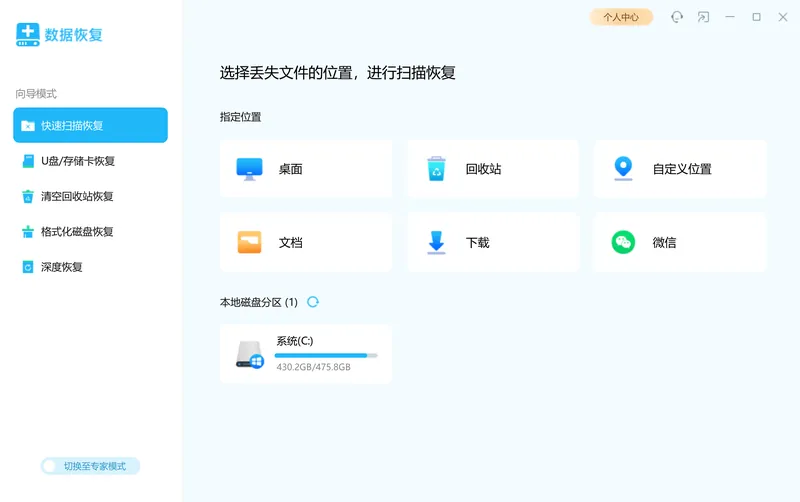
不想单独找恢复软件、记不清文件删到哪去了时,「软领Windows优化大师」内置的数据恢复模块可以按文件所在位置直接扫描并尝试找回硬盘上误删或丢失的文件,省去自行判断文件系统和扫描模式的步骤。
它的数据恢复提供快速扫描与深度恢复两种方式:快速扫描对应刚误删、希望尽快找回的情形;深度恢复对应清空回收站之后、或磁盘分区被格式化这类更复杂的丢失。扫描范围覆盖桌面、回收站、文档、下载、微信,以及 U 盘和存储卡,对应了硬盘数据恢复里最常见的几类删除来源。
选定要扫描的位置后即可开始检索,找回的文件可恢复到指定目录,对应「文件删了找不回」「回收站清空了还能不能恢复」这些典型场景。向导模式选好位置就能扫描,需要更精细地控制恢复范围时可切换到专家模式。
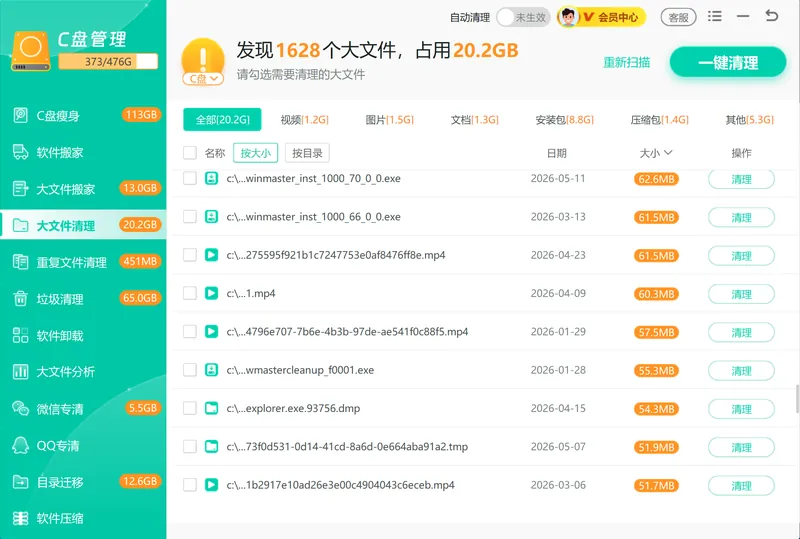
除了误删找回,这块硬盘上的空间也能顺手理清。当 C 盘里的大文件不想删又占地时,大文件搬家可以把它们整体迁到其他分区释放系统盘空间。
翻找硬盘时常会发现一份文件存了好几份占空间,重复文件清理能扫出这些内容相同的副本,按需保留一份、清掉冗余。
软领是知名国产软件品牌,从官网 wyouhua.com 直接下载、安装无捆绑勾选项;遇到问题可在软件界面点客服按钮联系真人客服,复杂情况还有专业工程师远程协助。

常见问题
硬盘数据恢复真的可靠吗?
在数据未被新内容覆盖时,回收站还原、备份恢复和专业软件扫描都有较高成功率;一旦原位置被新数据写入,恢复率会明显下降。可靠性取决于是否被覆盖、删除方式以及硬盘类型,并非任何情况下都能 100% 找回,重要数据仍以定期备份为最稳妥的保障。
清空回收站后还能恢复硬盘数据吗?
可以尝试,但要靠专业数据恢复软件扫描磁盘残留数据。清空回收站只是移除了索引,文件内容在被覆盖前仍可能找回。发现误删后应立即停止往该硬盘写入新数据,并把恢复出的文件保存到另一块磁盘。
Shift + Delete 永久删除的文件怎么恢复?
这类文件不进回收站,需要用文件历史记录、系统还原点或专业数据恢复软件来找回。机械硬盘只要扇区未被覆盖通常仍有机会;SSD 因 TRIM 机制可能已被物理清除,恢复难度更大。
固态硬盘(SSD)的数据比机械硬盘难恢复吗?
是的。SSD 启用 TRIM 后,被删除的数据块会被尽快物理清除以维持写入性能,恢复窗口比机械硬盘短得多,深度扫描也未必能找回。SSD 上误删后越早尝试恢复越好。
格式化后的硬盘分区还能找回数据吗?
快速格式化主要清除文件索引,原数据多数仍可被深度扫描找回;完全格式化或在格式化后又写入大量新数据,则恢复希望大幅降低。格式化后切勿再向该分区存入文件,并尽快用专业软件扫描。
推荐阅读
Apple MobileSync文件夹怎么清理?iPhone备份安全删除方法
相关推荐
DeliveryOptimization 是什么文件夹?Windows 更新缓存能删除吗
 硬盘数据恢复找回删除文件方法数据恢复软件软领Windows优化大师






 提示
提示