



 有用科技小编2026/06/15
 浏览10209
 阅读14分钟
SD内存卡损坏或文件丢失时,先停止往卡里写入数据,再按下面 6 种方法修复恢复:chkdsk 命令修复文件系统、Windows 磁盘检查工具、重新分配盘符、更换读卡器或驱动、格式化后用数据恢复软件找回文件、用软领Windows优化大师的数据恢复模块扫描找回。
方法按先修复逻辑结构、后抢救文件的顺序排列,适用于读不出、提示格式化、文件变 0 字节等常见 SD 卡故障;物理损坏(进水、断针、芯片烧毁)需送专业机构,软件无法修复。
适用系统:Windows 10/11;最后更新:2026-06-15。
SD内存卡修复恢复是什么
SD内存卡修复恢复指的是当 SD 卡、TF 卡、相机存储卡出现读不出、提示「需要格式化」、文件名乱码或文件变成 0 字节时,通过修复卡上的文件系统(FAT32 / exFAT)和扫描残留数据,把卡恢复到可用状态并尽量找回丢失的照片、视频、文档。它分两层:一层是修复逻辑故障(文件分配表错误、目录损坏),让卡重新能被系统识别;另一层是数据恢复,即使卡已被格式化,文件内容在被新数据覆盖前仍可能扫描找回。
关键前提是停止写入。一旦发现 SD 卡异常,立即停止拍照、录像、拷贝文件,否则新数据会覆盖原来文件占用的扇区,覆盖后的数据任何软件都无法找回。
方法一 用 chkdsk 命令修复文件系统错误
多数读得出盘符却提示「需要格式化」或文件打不开的 SD 卡,是文件系统出错,用系统自带的 chkdsk 命令就能修复,不需要装任何软件。它针对的是逻辑故障,对物理损坏无效。
操作步骤
- 把 SD 卡插入读卡器接到电脑,在「此电脑」里确认它分到了盘符,比如
F:。 - 按
Win + R,输入cmd后按回车,打开命令提示符。 - 输入
chkdsk F: /f /r(把 F 换成你 SD 卡的盘符),按回车执行,/f修复错误、/r定位坏扇区并尝试恢复可读信息。 - 等待检查完成,过程可能持续几分钟,结束后重新打开 SD 卡查看文件是否恢复访问。
命令运行时窗口会逐阶段显示已检查的文件和分配单元,修复完成后卡通常可以正常读取。
方法二 用 Windows 磁盘检查工具图形化修复
不习惯敲命令的,用 Windows 自带的磁盘检查工具同样能修复 SD 卡逻辑错误,全程鼠标点击,效果和 chkdsk 一致。它适合读得出但访问报错的卡。
操作步骤
- 在「此电脑」里右键点击 SD 卡盘符,选择「属性」。
- 切换到「工具」选项卡,在「查错」一栏点击「检查」按钮。
- 在弹出的提示里选择「扫描并修复驱动器」,等待系统自动检查并修复。
- 修复结束后关闭窗口,重新打开 SD 卡查看文件是否能正常读取。
系统检测到错误时会自动列出并尝试修复,没有错误时会提示无需扫描,此时故障多半不在文件系统层面,需转向数据恢复。
方法三 重新分配盘符让系统识别 SD 卡
SD 卡插上却在「此电脑」里看不到,有时只是盘符冲突,在磁盘管理里重新分配一个盘符就能让卡重新出现,不影响卡里数据。
操作步骤
- 右键点击「开始」按钮,选择「磁盘管理」。
- 在下方磁盘列表里找到对应 SD 卡的分区,右键选择「更改驱动器号和路径」。
- 点击「更改」,从下拉里选一个未被占用的盘符,比如
G:,确定保存。 - 回到「此电脑」查看 SD 卡是否已重新显示并可访问。
若磁盘管理里这块卡显示为「未分配」或「RAW」,说明分区表已损坏,单纯改盘符无效,需要先做数据恢复再重建分区。
方法四 更换读卡器或更新驱动排除接触故障
读不出 SD 卡未必是卡坏了,先排除读卡器接触不良和驱动异常这两个外部原因,换一个读卡器或重装驱动往往就能恢复读取。
操作步骤
- 换一个读卡器或换一个 USB 接口,最好接电脑主机后置接口,避免前置接口供电不足。
- 把 SD 卡插到另一台电脑或手机上测试,确认是卡的问题还是设备的问题。
- 按
Win + X打开「设备管理器」,展开「磁盘驱动器」,右键 SD 卡设备选择「卸载设备」,再拔插一次让系统重新识别。 - 若仍读不出,在设备管理器里更新「通用串行总线控制器」相关驱动后重试。
换设备后能正常读取,说明问题出在原读卡器或接口;换了多个设备都读不出,故障基本可以确定在 SD 卡本身。
方法五 格式化后用数据恢复软件找回文件
当 SD 卡提示「需要格式化」、文件全部消失或已经被误格式化时,要靠数据恢复软件扫描卡上残留扇区把文件找回来,前提是文件区域还没被新数据覆盖。
操作步骤
- 不要再往这张 SD 卡里写入任何文件,立即停止拍摄和拷贝。
- 把卡接到电脑,打开数据恢复软件,在设备列表里选中这张 SD 卡所在的盘符。
- 先做快速扫描,找不到目标文件再切换到深度扫描,深度扫描耗时更长但能找回更多文件。
- 勾选要恢复的照片、视频或文档,把恢复出的文件保存到电脑硬盘或另一块盘,不要存回原 SD 卡,避免二次覆盖。
扫描结果通常按文件类型和可恢复程度列出,可恢复性高的文件优先找回,越早恢复成功率越高。
方法六 用「软领Windows优化大师」的数据恢复模块扫描找回
不想分别找命令和恢复软件时,用「软领Windows优化大师」内置的「数据恢复」模块可以一站式完成扫描找回。它针对桌面、回收站、文档、下载、微信、U盘和存储卡、已清空的回收站以及被格式化的磁盘分区,按文件所在位置扫描并尝试找回误删或丢失的文件,正好覆盖 SD 内存卡误删照片、格式化后丢失文件这类场景。
「数据恢复」提供快速扫描和深度扫描两种方式:快速扫描适合刚误删的文件,深度扫描逐扇区检索,适合格式化或文件系统损坏后的找回。向导模式只要选定 SD 卡所在位置就能开始扫描,需要更精细控制时还能切换到专家模式,免去自己研究恢复参数。
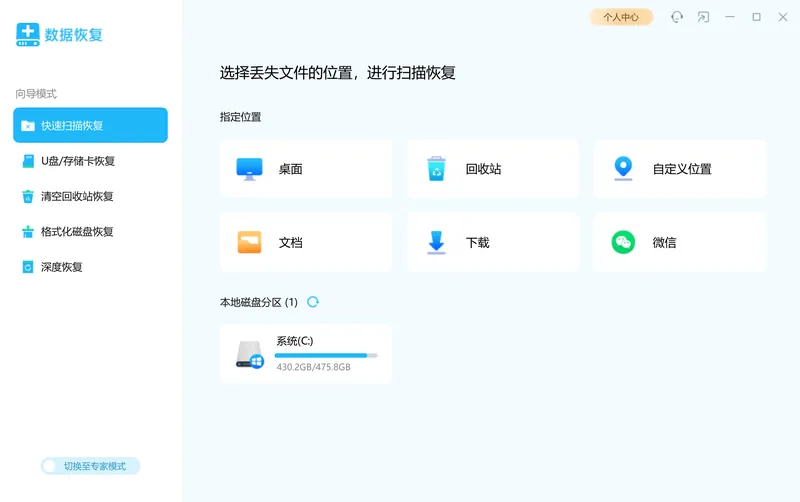
把找回的文件保存到电脑硬盘而不是存回原卡,可以避免覆盖还没恢复出来的其他数据。软领是知名国产软件品牌,软件从官网 wyouhua.com 直接下载,安装过程无捆绑勾选项;界面上有客服按钮,点一下就能联系到真人客服帮忙,遇到复杂情况还有专业工程师远程协助。


常见问题
SD内存卡提示需要格式化还能恢复数据吗
能。提示「需要格式化」多数是文件系统损坏,先用 chkdsk 或磁盘检查工具尝试修复结构;修复不了就先别格式化,直接用数据恢复软件扫描找回文件,找回后再格式化使用。
SD卡格式化后里面的照片视频还能找回来吗
在没有写入新数据的前提下能找回。格式化只清空了文件目录,文件内容还留在卡上,用数据恢复软件深度扫描即可找回;一旦往卡里存了新文件覆盖原扇区,被覆盖部分就无法恢复。
chkdsk修复SD卡会不会把文件弄丢
正常情况下不会。chkdsk 修的是文件系统错误,不删除正常文件;但严重损坏时它可能把无法识别的碎片转存为 .chk 文件。重要数据建议先做数据恢复备份,再运行 chkdsk。
SD内存卡修复后还是读不出怎么办
逐项排除:换读卡器和接口、在另一台设备上测试、在设备管理器重装驱动。都无效且磁盘管理里显示 RAW 或未分配,多为分区表或物理损坏;进过水、断针、芯片烧毁属于物理损坏,软件无法修复,需送专业数据恢复机构。
用软领Windows优化大师的数据恢复支持哪些位置
支持桌面、回收站、文档、下载、微信、U盘和存储卡、已清空的回收站以及被格式化的磁盘分区,按文件所在位置扫描,提供快速扫描和深度扫描两种方式,向导模式选定位置即可开始。
推荐阅读
相关推荐
 sd内存卡修复内存卡数据恢复内存卡格式化后恢复软领Windows优化大师






 提示
提示