



 有用科技小编2026/06/15
 浏览10053
 阅读12分钟
硬盘格式化后数据多数可以恢复。格式化只是清空了文件分配表,原始数据块还在分区里,只要没有被新文件覆盖,用专业恢复软件扫描格式化分区就能把误删文件找回来。
最关键的一步是发现格式化后立即停止往该分区写入任何文件。本文给出 4 种硬盘格式化数据恢复方法:恢复软件扫描、文件历史记录还原、备份还原、专业数据恢复服务,按从快到稳的顺序排查。
适用系统:Windows 10/11;最后更新:2026-06-15。
硬盘格式化恢复是什么
硬盘格式化恢复,指在磁盘被快速格式化或误格式化之后,把原本存放在该分区里的文档、照片、视频等文件重新找回的过程。Windows 的快速格式化只是新建一张空的文件分配表(FAT/NTFS 的 MFT),把分区标记为可用空间,并没有真正擦除每一个数据块。因此在新数据覆盖之前,原文件大多仍以"看不见但仍存在"的状态留在扇区里,可被恢复软件重新读取。
能否恢复取决于三点:是否被新数据覆盖、是否做了"低格"或全盘擦除、分区是否物理损坏。普通的快速格式化恢复成功率较高;如果格式化后又装了系统或拷入大量文件,覆盖范围越大,可恢复的内容越少。
发现格式化后第一时间断开使用:不要再往这块硬盘存文件、不要装软件、不要把恢复软件装到同一个分区。新写入的数据会覆盖待恢复区域,覆盖一次就再也找不回。把恢复出来的文件也务必保存到另一块盘或另一个分区。
方法一 用专业数据恢复软件扫描格式化分区
用支持"格式化恢复"模式的专业恢复软件直接扫描被格式化的分区,是成功率最高、最省事的硬盘格式化恢复方法。软件会绕过已清空的分配表,逐扇区识别残留的文件特征,把可恢复的文档、照片、视频列出来供勾选导出。
操作步骤
- 把恢复软件安装到与被格式化分区不同的硬盘上,避免覆盖待恢复数据。
- 在软件中选择"格式化恢复"或"误格式化恢复"模式,再选中被格式化的分区。
- 点击扫描,等待软件完成对该分区的逐扇区扫描,扫描时间随容量增大。
- 在结果列表中勾选要找回的文件,按文件类型或修改时间筛选可更快定位。
- 把勾选的文件导出到另一块硬盘或另一个分区,避免回写到原分区。
扫描结束后,文档、图片、视频会按类型分组列出,可逐项预览确认完整性再决定是否导出。
方法二 用文件历史记录或系统还原点找回
如果格式化前在该分区开启过 Windows 的"文件历史记录",可以不依赖第三方软件直接还原文件。文件历史记录会把指定文件夹的历史版本备份到另一个驱动器,格式化不影响这份独立备份。
操作步骤
- 在控制面板打开"文件历史记录",确认之前已选择了备份目标驱动器。
- 点击左侧"还原个人文件",在时间轴上切换到格式化之前的备份时间点。
- 选中需要的文件或文件夹,点击绿色还原按钮恢复到原位置或指定位置。
这一方法只对此前已开启文件历史记录的文件夹有效,未纳入备份范围的内容仍需用方法一扫描。
方法三 从备份或系统映像还原
若平时有 OneDrive 云同步、外置硬盘备份或系统映像,从备份还原是最可靠的硬盘格式化恢复途径,恢复出来的文件与备份时刻完全一致,不存在扫描遗漏。
操作步骤
- 登录 OneDrive 网页端或客户端,在"回收站"和文件列表中找回被同步过的文件。
- 外置硬盘备份直接把对应文件夹拷回新分区即可。
- 系统映像备份可在"控制面板 - 备份和还原(Windows 7)"中选择映像还原,注意映像还原会覆盖目标分区现有内容。
备份还原的前提是格式化之前确实做过备份,平时养成定期备份重要资料的习惯能把这类风险降到最低。
方法四 联系专业数据恢复服务
当硬盘出现物理损坏、坏道、低级格式化或软件多次扫描仍找不回关键数据时,应停止自行操作,交给专业数据恢复服务处理。无尘环境下的开盘读取和专业设备能处理软件层面到不了的情况。
操作步骤
- 立即停用并断电该硬盘,避免坏道扩大或反复通电加重损伤。
- 记录格式化和故障的具体经过,连同硬盘一起交给数据恢复服务方评估。
- 先做免费检测和可恢复性评估,确认报价与可恢复内容后再决定是否恢复。
这一方法成本较高,适合存有不可替代重要资料、且软件恢复已无能为力的场景。
用「软领Windows优化大师」的数据恢复一次扫回
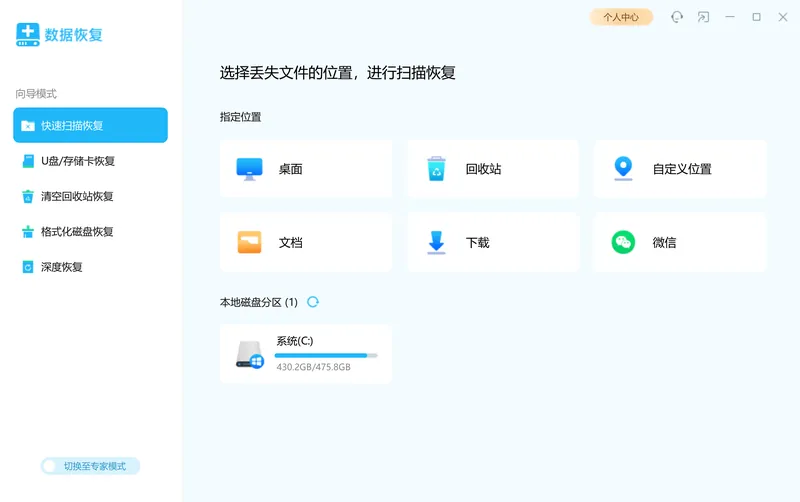
不想下载多款工具逐一比对时,「软领Windows优化大师」内置的数据恢复功能可以直接对应上面方法一里的恢复软件扫描那一步:选定被格式化的磁盘分区后扫描,把残留文件找回。它提供快速扫描和深度恢复两种方式,普通误格式化先用快速扫描,找不到再切换深度恢复做更彻底的逐扇区查找。
除了被格式化的磁盘分区,数据恢复还能按文件所在位置扫描桌面、回收站、文档、下载文件夹、微信、U 盘与存储卡,以及已清空的回收站,对应日常里"刚删的文件想找回""清空回收站后悔了"这些场景。向导模式选好位置就能扫描,需要更精细的控制时可切换到专家模式。
向导模式把找回文件简化成一条直线,依次完成选位置、扫描、勾选导出三步,普通用户不必理解扇区和文件系统也能上手。
选定恢复位置后即可开始扫描,扫描结果会列出可找回的文件供勾选导出。
「软领Windows优化大师」由软领出品,软领是知名国产软件品牌,从官网 wyouhua.com 直接下载,安装过程没有捆绑勾选项。软件界面上随时有客服按钮,点一下就能联系到真人客服帮你处理恢复中遇到的问题,复杂情况还有专业工程师远程协助。

常见问题
硬盘不小心格式化了可以恢复吗
多数情况可以。快速格式化只清空了文件分配表,数据块仍留在分区里,只要没被新文件覆盖,用恢复软件扫描格式化分区即可找回。发现后立即停止往该硬盘写入是恢复成功的关键。
格式化后的数据恢复成功率有多高
取决于覆盖程度。刚格式化、未写入新数据时成功率很高;若格式化后又装系统或拷入大量文件,覆盖越多可恢复内容越少;做过全盘擦除或物理损坏的则很难用软件恢复。
快速格式化和低级格式化恢复难度一样吗
不一样。快速格式化只重建分配表,数据基本可扫回;低级格式化会逐扇区写零,相当于真正擦除,软件层面几乎无法恢复,只能寄望专业数据恢复服务评估。
恢复出来的文件可以直接存回原来的硬盘吗
不要。恢复出的文件必须保存到另一块硬盘或另一个分区。存回正在恢复的原分区会覆盖尚未扫描完的数据块,导致其余文件再也无法找回。
U 盘和存储卡格式化后能用同样方法恢复吗
可以。U 盘、SD 卡、移动硬盘的格式化恢复原理与内置硬盘一致,把设备接到电脑后按文件所在位置选中该可移动盘扫描即可,适用于 Windows 10/11。
推荐阅读
相关推荐
 硬盘格式化数据恢复格式化数据恢复怎么做误格式化恢复方法软领Windows优化大师






 提示
提示