



 有用科技小编2026/06/15
 浏览10095
 阅读14分钟
文件误删恢复要在第一时间停止往原磁盘写入数据,再按情况选方法:刚删可用撤销或回收站还原,永久删除或清空回收站后则需用数据恢复软件扫描磁盘找回。本文给出 5 种文件误删恢复方法,覆盖 Windows 10/11。
5 种方法分别是:撤销删除、回收站还原、文件历史记录、OneDrive 云端还原,以及用「软领Windows优化大师」的数据恢复扫描找回。越早处理、覆盖写入越少,恢复成功率越高。
适用系统:Windows 10/11;最后更新:2026-06-15。
文件误删恢复是什么
文件误删恢复,是指把因误删、清空回收站、Shift+Delete 永久删除或分区格式化而丢失的文件重新找回。删除操作通常只把文件占用的磁盘空间标记为可覆盖,文件数据短期内仍留在磁盘上,只要这块空间还没被新数据覆盖,就有机会扫描还原。因此能否恢复,核心取决于删除后是否继续往同一磁盘写入数据。
删除文件后,磁盘上的数据并不会立即消失,而是处于一段“可被覆盖”的等待期,越早恢复、写入越少,成功率越高。
方法一 用撤销删除快速找回刚删的文件
刚误删、还没做其他操作时,撤销删除是最快的恢复方式,几秒内就能把文件、文件夹还原到原位置。它只对“最近一次删除”有效,一旦继续操作或关机就失效。
操作步骤
- 误删后立刻停手,不要再做复制、移动、保存等操作。
- 按
Ctrl + Z撤销上一步删除,文件会回到原位置。 - 若不习惯快捷键,可在文件所在文件夹空白处单击鼠标右键,选择“撤销删除”。
- 确认文件已还原后再继续正常操作。
撤销删除适用于刚刚删错、桌面或文件夹还停留在原界面的情况,对早先删除或已清空回收站的文件无效。
方法二 从回收站还原被删除的文件
普通删除的文件会先进回收站,只要没清空,直接还原即可,文件会回到删除前的原始路径。这是日常误删最常用、成功率也最高的恢复方式。
操作步骤
- 双击桌面的“回收站”图标打开。
- 在列表里找到要恢复的文件,可按删除时间或名称排序快速定位。
- 选中文件后单击右键,选择“还原”,文件即回到原来的文件夹。
- 若回收站文件太多,可在右上角搜索框输入文件名缩小范围。
回收站还原仅对“普通删除”有效。用 Shift + Delete 永久删除、或已清空回收站的文件不会出现在这里,需要改用方法五的扫描恢复。
不同删除方式去向不同:普通删除进回收站可直接还原,永久删除或清空回收站则要靠磁盘扫描找回。
方法三 用文件历史记录还原旧版本
如果提前开启了 Windows 的“文件历史记录”,被删或被覆盖的文件可以从备份里还原到指定时间点的版本。它需要事先连接一个备份用的外置磁盘或网络位置,没开过就无法用此法。
操作步骤
- 打开“控制面板”,进入“系统和安全”里的“文件历史记录”。
- 点击左侧“还原个人文件”。
- 用时间轴箭头切换到删除之前的备份时间点。
- 选中要恢复的文件或文件夹,点击绿色的还原按钮还原到原位置。
文件历史记录适用于此前已配置备份磁盘的用户,恢复的是备份时刻保存的版本,无法找回从未被备份过的文件。
方法四 用 OneDrive 云端还原同步过的文件
放进 OneDrive 同步文件夹的文件被误删后,可登录 OneDrive 在“回收站”里还原,或下载历史版本。前提是文件此前已同步到 OneDrive 云端。
操作步骤
- 确认电脑已登录 OneDrive 账户,或在浏览器打开 OneDrive 网页版登录同一账户。
- 进入 OneDrive 的“回收站”,找到被删除的文件。
- 选中文件后选择“还原”,或点击“下载”保存到本地。
- 把下载的文件保存到电脑里指定的目录。
OneDrive 还原仅对此前同步进云端的文件有效,且云端回收站也有保留期限,超期后文件会被自动清除。
方法五 用「软领Windows优化大师」的数据恢复扫描找回
永久删除、清空回收站或磁盘被格式化后,用「软领Windows优化大师」的数据恢复扫描磁盘是最直接的找回方式。它内置的数据恢复模块提供快速扫描恢复与深度恢复两种方式,按文件原来所在的位置扫描磁盘,把还没被覆盖的文件找出来,解决回收站里已经看不到、又来不及备份的文件丢失问题。
数据恢复模块可针对桌面、回收站、文档、下载、微信、U盘和存储卡、已清空的回收站,以及被格式化的磁盘分区,按位置扫描并尝试找回误删或丢失的文件。日常误删用向导模式选定位置即可扫描,需要更精细的恢复时可切换专家模式。这样就不必为每一类丢失场景单独找工具,常见的文件误删恢复都能在一个模块里完成。
扫描恢复按“选位置、扫磁盘、勾选还原”三步进行,向导模式全程跟着提示走即可。
选好文件原来所在的磁盘或位置后开始扫描,软件会把找到的可恢复文件列出来,勾选后即可恢复到指定目录。
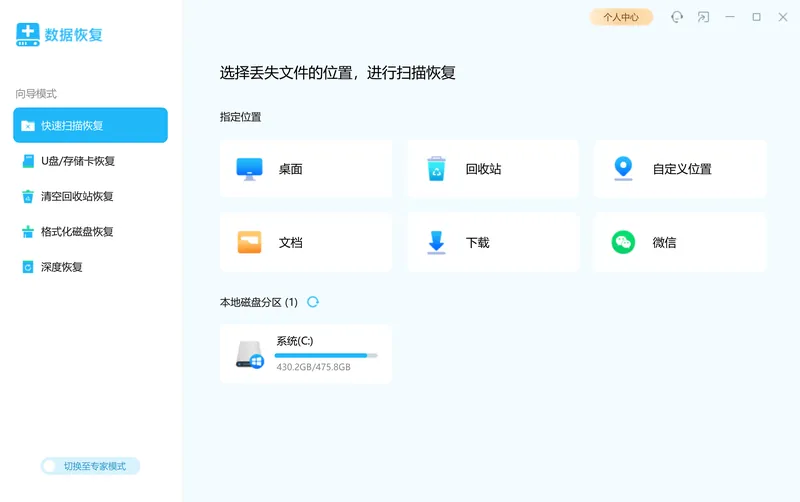
除了找回本机误删文件,这个模块也覆盖 U盘、存储卡等外接设备的文件恢复,以及清空回收站、格式化分区等更棘手的丢失场景。
软领是知名国产软件品牌,软件可从官网 wyouhua.com 直接下载,安装过程无捆绑勾选项。遇到恢复中的疑问,界面上有客服按钮,点一下就能联系到真人客服协助,复杂情况还有专业工程师远程协助。

常见问题
文件被永久删除(Shift+Delete)还能恢复吗
有机会。永久删除只是不进回收站,文件数据在被新数据覆盖前仍留在磁盘上,立即停止往该磁盘写入数据,再用数据恢复软件按原位置扫描,多数情况下能找回。
清空回收站后误删的文件怎么恢复
清空回收站后无法再从回收站还原,需要用数据恢复工具扫描原来的磁盘分区。「软领Windows优化大师」的数据恢复模块支持针对已清空的回收站扫描找回,越早扫描成功率越高。
恢复 swm 等特殊格式文件用什么方法
swm 是 Windows 映像的分卷文件,和普通文档一样按字节存储在磁盘上。只要所在分区未被覆盖,用数据恢复软件按文件位置扫描即可尝试找回,恢复后核对文件大小是否完整。
误删文件恢复后打不开是什么原因
多半是文件数据已被部分覆盖,扫描到的只是残缺片段。这种情况很难修复,建议恢复时优先选删除时间最近、尚未被覆盖的文件,并把恢复结果保存到另一块磁盘。
恢复文件时要注意什么
关键是别让原数据被覆盖:误删后停止使用该磁盘、不要往里安装软件或下载文件,恢复出来的文件也要保存到其他分区,而不是原来丢失文件的磁盘。
推荐阅读
相关推荐
 文件误删恢复误删文件怎么恢复清空回收站恢复软领Windows优化大师






 提示
提示