



 有用科技小编2026/06/16
 浏览10833
 阅读16分钟
svchost.exe 占用 CPU 或内存过高,多数是它托管的某个系统服务异常导致。处理思路是先在任务管理器里定位到占用最高的 svchost 进程、找出关联服务并停止或禁用,再用 sfc 和 DISM 修复系统文件,必要时关闭非必要的后台服务。
下面给出四种方法:任务管理器定位并停止问题服务、运行 sfc /scannow 修复系统文件、运行 DISM 修复系统映像、禁用非必要的后台服务。适用于 Windows 10/11,按从快到全的顺序逐一排查即可。
适用系统:Windows 10/11;最后更新:2026-06-16。
svchost.exe 进程是什么
svchost.exe(Service Host,服务主机)是 Windows 的核心进程,本身不直接提供功能,而是作为容器承载多个系统服务一起运行,以此节省资源。正因为一个 svchost 里跑着多个服务,一旦其中某个服务出现异常(卡在某个网络请求、反复重试、内存泄漏),整个 svchost 进程的 CPU 或内存占用就会被拉高,在任务管理器里表现为 svchost 占用 CPU 接近 100% 或内存持续上涨。
正常的 svchost.exe 只会出现在 C:\Windows\System32 或 C:\Windows\SysWOW64(64 位系统兼容目录)下。如果在临时文件夹、用户目录等其他路径看到同名进程,很可能是病毒伪装,需要单独用安全软件查杀。系统里同时存在多个 svchost 实例是正常现象,每个实例托管一组服务,不能直接删除或结束 svchost 进程本身,否则会导致系统不稳定甚至崩溃。
一个 svchost 进程托管多个系统服务,任意一个服务异常都会把整个进程的占用拉高,所以排查的关键是定位到具体出问题的那个服务。
方法一 用任务管理器定位并停止问题服务
定位并停止异常服务是最直接的解决办法,能立刻把 svchost 占用降下来。任务管理器可以从占用最高的 svchost 进程反查到具体的关联服务,再针对性停止或禁用,适合占用突然飙升、需要先止住的紧急情况。
操作步骤
- 按
Ctrl + Shift + Esc打开任务管理器,切换到「详细信息」选项卡。 - 点击表头的「内存」或「CPU」列排序,找到占用最高的 svchost.exe(通常内存大于 500 MB 或 CPU 持续在 50% 以上)。
- 右键该进程选择「转到服务」,会自动跳到「服务」选项卡并高亮关联的服务。
- 若高亮的是 Windows Update 或 BITS,先右键「停止」该服务,重启后再手动检查更新;若是 SysMain(旧称 Superfetch),可停止并禁用,老旧机械硬盘机型效果明显。
- 其他服务(如 EventLog、Dhcp)先尝试右键「重新启动」,无效再考虑暂时禁用非核心服务。
从占用最高的 svchost 反查到关联服务后,针对该服务停止或重启即可立竿见影地降下占用。
方法二 运行 sfc /scannow 修复系统文件
当 svchost 占用高是系统文件损坏引起时,sfc /scannow 能扫描并修复受损的系统文件。系统服务依赖的核心文件一旦损坏,相关服务就会反复出错、把 svchost 占用拉高,这条命令适合方法一停掉服务后占用仍反复升高的情况。
操作步骤
- 按
Win + R输入cmd,按Ctrl + Shift + Enter以管理员身份运行命令提示符。 - 输入
sfc /scannow后回车,等待扫描进度走到 100%,过程通常需要几分钟到十几分钟。 - 扫描完成后查看结果提示,若显示已修复受损文件,重启电脑让修复生效。
- 重启后再观察任务管理器里 svchost 的占用是否回落到正常水平。
sfc 会用系统缓存中的正确副本替换损坏的系统文件,修复后服务异常往往随之消失。
方法三 运行 DISM 修复系统映像
当 sfc 无法修复时,DISM 能修复底层的系统映像,为 sfc 提供完好的文件来源。如果 svchost 占用高是系统映像本身受损导致,sfc 找不到正确副本可替换,就需要先用 DISM 把映像修好,再回头执行 sfc,适合方法二提示「无法修复部分文件」的情况。
操作步骤
- 同样以管理员身份打开命令提示符。
- 输入
DISM /Online /Cleanup-Image /RestoreHealth后回车,该过程需联网从更新服务器获取修复文件,耗时较长。 - 进度完成且提示操作成功后,再次运行
sfc /scannow让其用修好的映像替换损坏文件。 - 全部完成后重启电脑,验证 svchost 占用是否恢复正常。
DISM 修复的是系统映像这一层,配合 sfc 形成完整的修复链,能解决单靠 sfc 修不好的深层损坏。
方法四 禁用非必要的后台服务
关闭用不到的后台服务,能从源头减少 svchost 托管的服务数量,降低长期占用。有些不常用的 Windows 服务始终通过 svchost 在后台运行,对日常使用帮助不大却持续占资源,禁用它们适合占用长期偏高、想做一次彻底瘦身的场景。
操作步骤
- 按
Win + R输入services.msc打开服务管理器。 - 找到确认不需要的服务(如 SysMain、Connected User Experiences and Telemetry、Windows Search 等),双击打开属性。
- 把「启动类型」改为「手动」或「禁用」,再点击「停止」结束当前运行,确定保存。
- 逐个调整后重启电脑,观察 svchost 整体占用是否下降。
禁用服务前先确认其用途,不要关闭系统核心服务(如 RPC、Plug and Play),否则可能导致网络、声音或更新功能异常。拿不准的服务保持默认即可,只处理明确用不到的项目。
用「软领Windows优化大师」减轻系统后台负担
手动排查服务能解决具体的 svchost 异常,而长期攒下的后台自启程序和占资源软件,会让电脑整体卡顿、占用居高不下。「软领Windows优化大师」负责的正是这部分:它的电脑加速能集中管理开机自启项和后台占用,把不必要的项目关掉,减少开机后常驻的后台进程,从源头减轻系统负担。
很多卡顿并非单一服务造成,而是大量后台程序随系统启动、长期常驻挤占内存与 CPU。
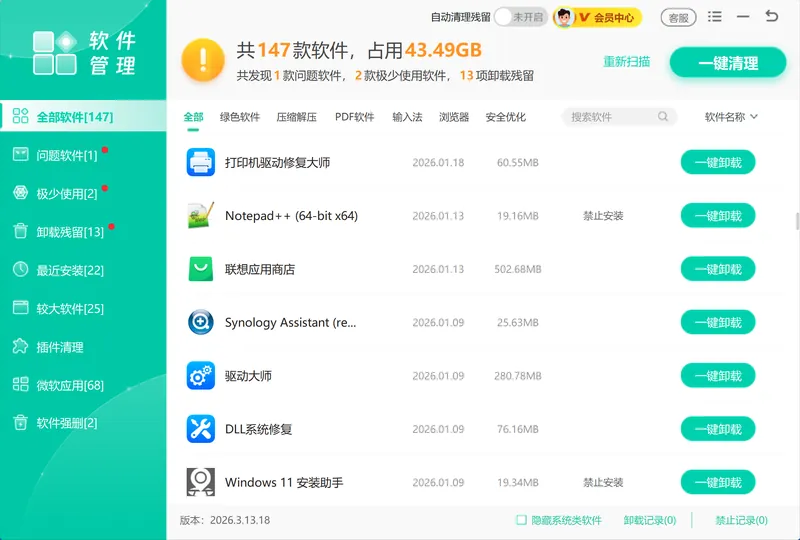
除了后台进程,磁盘里堆积的临时文件、缓存和日志也会拖慢系统运行,垃圾清理能扫出这些无用文件并按类别列出可清理的体积,配合整理后电脑运行更顺畅。

软领是知名国产软件品牌,20 年技术沉淀,从官网 wyouhua.com 直接下载、安装无捆绑勾选项;遇到问题可在软件界面点客服按钮联系真人客服,复杂情况还有专业工程师远程协助。

常见问题
svchost.exe 可以删除或结束吗?
不能删除。svchost.exe 是 Windows 正常运行所必需的系统进程,强行结束或删除会导致服务停止、系统不稳定甚至崩溃。占用高时正确做法是定位异常服务并停止该服务,而不是结束 svchost 进程本身。
怎么知道 svchost 占用高是不是病毒?
关键看进程路径。在任务管理器右键该 svchost 进程选择「打开文件所在的位置」,正常的 svchost.exe 只在 C:\Windows\System32 或 C:\Windows\SysWOW64。若文件在临时目录、用户目录或其他位置,很可能是病毒伪装,应立即用安全软件全盘查杀。
svchost 占用网络(dosvc)很高怎么办?
dosvc 是「传递优化」服务,负责后台下载和分发 Windows 更新,更新期间占用网络属正常。若长期占满带宽,可在「设置 - Windows 更新 - 高级选项 - 传递优化」里关闭「允许从其他电脑下载」,或停止对应服务,更新完成后占用会回落。
停止了问题服务,重启后又占用高怎么办?
说明只是临时停止、服务又自动启动了。可以在服务管理器(services.msc)里把该服务的「启动类型」改为「手动」或「禁用」彻底停掉。若停服务后占用仍反复升高,多半是系统文件损坏,按方法二、方法三用 sfc 和 DISM 修复。
svchost 占用内存高会损坏电脑吗?
不会造成硬件损坏,但会让电脑明显卡顿、发热、风扇噪音变大,长期满载也影响使用体验。它是软件层面的资源占用问题,按上述方法处理异常服务、修复系统文件即可恢复,不必担心硬件受损。
推荐阅读
DeliveryOptimization 是什么文件夹?Windows 更新缓存能删除吗
相关推荐
 svchost占用cpu内存高svchost占用cpu100%svchost进程占用高软领Windows优化大师






 提示
提示