



 有用科技小编2026/06/16
 浏览10732
 阅读16分钟
System进程占用CPU过高,多数是驱动不兼容、系统服务异常、磁盘错误、系统文件损坏或恶意软件伪装所致。按更新驱动、排查异常服务、检查磁盘、用 sfc/DISM 修复系统文件、全盘查杀这 5 种方法逐一排查,通常能把 System 占用降回正常水平。
适用于 Windows 10/11 下任务管理器里 System(NT Kernel & System)持续占用 CPU 超过 30% 的情况,从最常见的驱动问题排起命中率更高。
适用系统:Windows 10/11;最后更新:2026-06-15。
System进程占用CPU过高是什么
System 是 Windows 的内核进程(任务管理器里显示为 System 或「NT Kernel & System」),负责承载驱动程序和内核级线程。正常情况下它只占用极少 CPU,一般在 1% 以下。当显卡、声卡等硬件驱动反复向内核发请求,或某个系统服务、磁盘读写、系统文件出现异常时,这些开销都会记在 System 头上,于是任务管理器里就看到 System 占用 CPU 长期超过 30%,电脑随之变卡、风扇转速升高。
下面这张图按出现概率把五类常见原因排了序,从最常见的驱动问题排起命中率更高。
方法一 更新或回退异常驱动
驱动不兼容是 System 占用过高最常见的原因,把显卡、声卡等问题驱动更新到匹配版本或回退到稳定版本,多数情况下占用就会降下来。系统更新后突然卡顿、新装硬件后 CPU 飙升、显卡或声卡驱动异常,都适合先从这一步入手。
操作步骤
- 右键「此电脑」选择「管理」,进入「设备管理器」,重点查看「显示适配器」「声音、视频和游戏控制器」「网络适配器」下有无带黄色感叹号的设备。
- 右键可疑设备选择「更新驱动程序」,先让系统自动搜索;自动更新无效时,到硬件官网下载与当前系统版本匹配的驱动手动安装。
- 若占用是在某次驱动更新后才出现,右键设备进入「属性」→「驱动程序」→「回退驱动程序」,退回到上一个稳定版本。
- 更新或回退后重启电脑,再打开任务管理器观察 System 的 CPU 占用是否回落。
设备管理器里带黄色感叹号的条目就是驱动异常的设备,优先处理显卡和声卡这类高频出问题的硬件。
方法二 排查并暂停异常系统服务
某个系统服务出错被 System 反复调用,也会拉高占用,找到这个服务并停止或改为手动启动即可缓解。如果是打开某个特定软件后 System 占用才骤升,或某项服务与 System 占用同步大幅波动,适合用这种方法定位。
操作步骤
- 按
Ctrl + Shift + Esc打开任务管理器,在「详细信息」里右键 System 进程选择「转到服务」,快速定位关联的服务。 - 按
Win + R输入services.msc回车,在服务列表中找到对应的服务(如 SysMain、WpnUserService 等非核心服务)。 - 右键该服务选择「停止」,观察 System 占用是否下降;确认是它导致后,把「启动类型」改为「手动」,避免下次开机自动启动。
下面这张图是从 System 进程定位到具体服务,再停止验证的排查顺序。
方法三 检查并修复磁盘错误
硬盘坏道或读写故障会让 System 反复尝试访问,间接拉高 CPU,用磁盘检查工具扫描并修复错误能解决这一类占用。卡顿伴随硬盘异响、文件读写失败,或磁盘活动率与 System 占用同步飙升时,适合先查磁盘。
操作步骤
- 打开「此电脑」,右键系统盘(通常是 C 盘)选择「属性」→「工具」→在「查错」下点击「检查」,再点「扫描驱动器」。
- 若扫描发现错误,按提示选择「修复驱动器」;提示需要重启才能修复时,重启后系统会自动进入修复阶段,等进度条走完,不要中途强制关机。
- 机械硬盘建议每月检查一次;SSD 可再用厂商工具(如三星 Magician、Crucial Storage Executive)查看健康度,避免掉速间接引发 System 异常。
磁盘检查发现并修复坏道后,System 因反复重试读写产生的额外占用通常会随之回落。
方法四 用 sfc 和 DISM 修复损坏的系统文件
系统文件被篡改或丢失会让 System 运行时出错、占用更多资源,用内置的 sfc 和 DISM 命令扫描修复即可恢复。安装非官方补丁后、误删系统文件后、或杀毒提示文件被篡改后出现 System 异常,适合用这两条命令处理。
操作步骤
- 按
Win + R输入cmd,同时按Ctrl + Shift + Enter以管理员身份打开命令提示符。 - 输入
sfc /scannow回车,系统会扫描并修复受损的系统文件,过程约 10–15 分钟,期间保持联网。 - 若提示「无法修复所有文件」,接着输入
DISM /Online /Cleanup-Image /RestoreHealth回车,联网下载部署映像修复,耗时可能更长。 - 两条命令都执行完后重启电脑,System 的 CPU 占用通常会明显下降。
下面这张图是两条命令的配合顺序:先用 sfc 自查自修,sfc 搞不定时再用 DISM 从在线映像恢复。
方法五 全盘查杀伪装成系统组件的恶意软件
少数病毒会伪装成系统组件、借 System 进程隐藏自身偷占 CPU,用安全软件全盘扫描并清除即可恢复。CPU 持续高占用且伴随异常网络流量、近期下载过非官方软件或访问过不明网站时,要重点排查这一项。
操作步骤
- 关闭所有非必要的后台程序,打开一款安全软件进行查杀;若使用 Windows Defender,先关闭其他第三方安全工具避免冲突。
- 选择「全盘扫描」,重点扫描
C:\Windows\System32与C:\ProgramData等系统目录,这些是恶意程序常隐藏的位置。 - 发现威胁后按提示隔离并删除,重启电脑再扫描一次确认彻底清除。
把 System32 与 ProgramData 这类系统目录纳入全盘扫描,才能揪出伪装得最深的恶意进程。
用「软领Windows优化大师」清掉拖累系统的冗余项
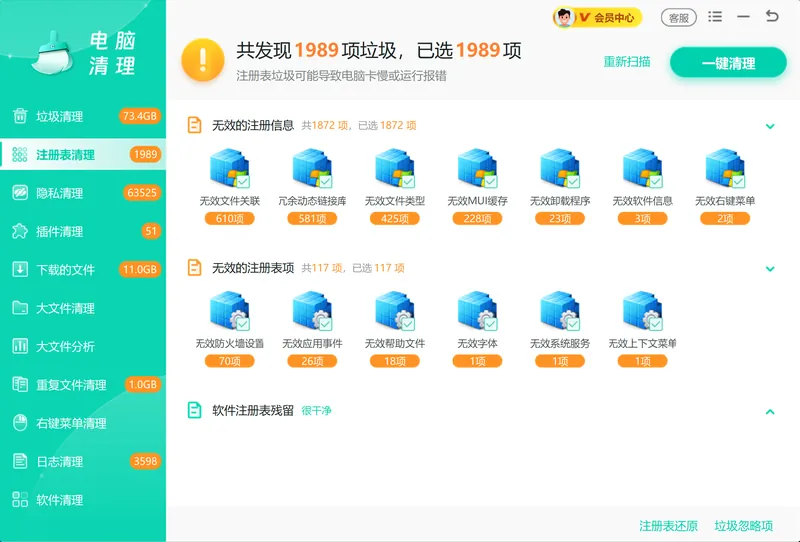
排查完驱动、服务、磁盘和系统文件后,长期堆积的系统垃圾、失效插件和冗余注册表项同样会让系统反应变慢、加重内核负担,「软领Windows优化大师」可以把这些项目集中清理掉。
它的 垃圾清理 能一次扫出临时文件、系统缓存、日志、补丁残留等无用文件并标出各自占用,对应前面磁盘紧张、读写频繁的场景;注册表清理 负责清掉软件卸载后遗留的失效注册表项,减少系统启动和运行时的无效查询;插件清理 则处理浏览器和系统里多余的加载项,降低后台常驻进程数量。这几项配合,能把驱动、服务排查之外那部分由冗余文件造成的拖慢一并解决。
它还内置在线客服按钮,点一下就能联系到真人客服帮你看电脑问题,复杂情况还有专业工程师远程协助。软件可从官网 wyouhua.com 直接下载,安装过程无捆绑勾选项。
垃圾清理会按文件类别列出可释放的空间大小,挑出占地的临时文件和缓存一次清掉。

注册表清理会找出软件卸载后残留的失效键值,清掉后能减少系统运行时的无效查询。

常见问题
System进程占用高会损坏硬件吗
长期高占用会让 CPU 温度升高、风扇长时间高速运转,加速硬件老化,但一般不会直接烧毁硬件。及时按上面的方法排查降下占用,对硬件更稳妥。
能直接结束System进程吗
不能。System 是 Windows 的内核进程,强行结束会直接导致系统崩溃或蓝屏。正确做法是定位拉高它的驱动、服务或恶意软件,从源头解决,而不是结束进程本身。
System占用忽高忽低偶尔超过30%要紧吗
不要紧。系统执行自动备份、设备检测等临时任务时 System 占用会短暂升高,只要不持续超过 50%、电脑不卡顿,属于正常现象,无需干预。
Win10下找不到SystemUpdate相关服务怎么办
Win10/11 的更新服务名为「Windows Update」(服务标识 wuauserv),并没有叫 SystemUpdate 的服务。在 services.msc 里搜「Windows Update」即可;若怀疑是更新服务拖高 System 占用,可临时把它的启动类型改为手动后观察,问题解决后再改回自动。
上面五种方法都试了占用还是高怎么办
可借助驱动验证器(verifier.exe)配合 Process Explorer 查看 System 进程下具体是哪个驱动线程占用最高,定位到具体 .sys 驱动文件后针对性更新或卸载;仍无法解决时,考虑在系统更新到最新版本后再观察。
推荐阅读
电脑运行慢怎么优化?10 个方法按优先级,从后台到硬件逐步排查
相关推荐
 System进程占用CPU过高System占用CPU高怎么办System进程CPU软领Windows优化大师






 提示
提示