



 有用科技小编2026/06/22
 浏览10950
 阅读9分钟
阅读9分钟显卡配置够高但游戏帧数很低,多数是独显未被调用、电源性能受限、驱动版本过旧或CPU存在瓶颈造成的,显卡硬件本身大多没坏,不必急着换卡或送修。
以下 5 种方法覆盖从接线→性能模式→驱动→瓶颈→垂直同步的完整排查链路,建议由易到难逐个排查。以下方法在 Windows 10/11 实测可用。
适用系统:Windows 10/11;最后更新:2026-08-04。
显卡高配低帧是什么情况
高配低帧指硬件参数(如 GTX 1060 / RTX 3060 + i5/i7 + 16 GB)在理论上能流畅跑游戏,但实际游戏帧数却长期低于 30 FPS 甚至跌至个位数,任务管理器里"GPU 使用率"显示接近 0%,或 GPU-Z 的"GPU Load"始终不超过 20%。常见触发场景:组装台式机后首次开机打游戏、重装系统后帧数骤降、笔记本玩大型游戏时性能忽高忽低。错误现象往往伴随 GPU-Z 显示渲染卡为"Intel HD Graphics"而非 NVIDIA/AMD 独显。
'/%3E%3Crect%20x='28'%20y='64'%20width='264'%20height='96'%20rx='12'%20fill='%23ffffff'%20stroke='%23dbe3ec'%20stroke-width='1.5'/%3E%3Crect%20x='28'%20y='64'%20width='264'%20height='6'%20rx='3'%20fill='%232b86f0'/%3E%3Ccircle%20cx='58'%20cy='106'%20r='17'%20fill='%23e1eefd'/%3E%3Cg%20transform='translate(58,106)'%3E%3Cpath%20d='M0%20-9%20L9%208%20L-9%208%20Z'%20fill='none'%20stroke='%232b86f0'%20stroke-width='2.4'%20stroke-linejoin='round'/%3E%3Cline%20x1='0'%20y1='-2'%20x2='0'%20y2='3'%20stroke='%232b86f0'%20stroke-width='2.4'%20stroke-linecap='round'/%3E%3Ccircle%20cx='0'%20cy='6'%20r='1.4'%20fill='%232b86f0'/%3E%3C/g%3E%3Ctext%20x='82.0'%20y='102'%20font-family='Segoe%20UI,Microsoft%20YaHei,PingFang%20SC,sans-serif'%20font-size='15'%20fill='%231f2d3d'%20text-anchor='start'%20font-weight='700'%3E独显未调用%3C/text%3E%3Ctext%20x='82.0'%20y='124'%20font-family='Segoe%20UI,Microsoft%20YaHei,PingFang%20SC,sans-serif'%20font-size='12.5'%20fill='%235b6b7b'%20text-anchor='start'%20font-weight='400'%3E数据线插在集显接口%3C/text%3E%3Crect%20x='308'%20y='64'%20width='264'%20height='96'%20rx='12'%20fill='%23ffffff'%20stroke='%23dbe3ec'%20stroke-width='1.5'/%3E%3Crect%20x='308'%20y='64'%20width='264'%20height='6'%20rx='3'%20fill='%23155fc4'/%3E%3Ccircle%20cx='338'%20cy='106'%20r='17'%20fill='%23e1eefd'/%3E%3Cg%20transform='translate(338,106)'%3E%3Cline%20x1='-7'%20y1='-7'%20x2='7'%20y2='7'%20stroke='%232b86f0'%20stroke-width='2.6'%20stroke-linecap='round'/%3E%3Cline%20x1='7'%20y1='-7'%20x2='-7'%20y2='7'%20stroke='%232b86f0'%20stroke-width='2.6'%20stroke-linecap='round'/%3E%3C/g%3E%3Ctext%20x='362.0'%20y='102'%20font-family='Segoe%20UI,Microsoft%20YaHei,PingFang%20SC,sans-serif'%20font-size='15'%20fill='%231f2d3d'%20text-anchor='start'%20font-weight='700'%3E电源模式受限%3C/text%3E%3Ctext%20x='362.0'%20y='124'%20font-family='Segoe%20UI,Microsoft%20YaHei,PingFang%20SC,sans-serif'%20font-size='12.5'%20fill='%235b6b7b'%20text-anchor='start'%20font-weight='400'%3E平衡模式锁频率%3C/text%3E%3Crect%20x='28'%20y='176'%20width='264'%20height='96'%20rx='12'%20fill='%23ffffff'%20stroke='%23dbe3ec'%20stroke-width='1.5'/%3E%3Crect%20x='28'%20y='176'%20width='264'%20height='6'%20rx='3'%20fill='%232b86f0'/%3E%3Ccircle%20cx='58'%20cy='218'%20r='17'%20fill='%23e1eefd'/%3E%3Cg%20transform='translate(58,218)'%3E%3Cpath%20d='M8%20-2%20A9%209%200%201%200%206%207'%20fill='none'%20stroke='%232b86f0'%20stroke-width='2.4'%20stroke-linecap='round'/%3E%3Cpath%20d='M8%20-8%20L8%20-2%20L2%20-2'%20fill='none'%20stroke='%232b86f0'%20stroke-width='2.4'%20stroke-linecap='round'%20stroke-linejoin='round'/%3E%3C/g%3E%3Ctext%20x='82.0'%20y='214'%20font-family='Segoe%20UI,Microsoft%20YaHei,PingFang%20SC,sans-serif'%20font-size='15'%20fill='%231f2d3d'%20text-anchor='start'%20font-weight='700'%3E驱动版本过旧%3C/text%3E%3Ctext%20x='82.0'%20y='236'%20font-family='Segoe%20UI,Microsoft%20YaHei,PingFang%20SC,sans-serif'%20font-size='12.5'%20fill='%235b6b7b'%20text-anchor='start'%20font-weight='400'%3EDirectX路径异%3C/text%3E%3Ctext%20x='82.0'%20y='254'%20font-family='Segoe%20UI,Microsoft%20YaHei,PingFang%20SC,sans-serif'%20font-size='12.5'%20fill='%235b6b7b'%20text-anchor='start'%20font-weight='400'%3E常%3C/text%3E%3Crect%20x='308'%20y='176'%20width='264'%20height='96'%20rx='12'%20fill='%23ffffff'%20stroke='%23dbe3ec'%20stroke-width='1.5'/%3E%3Crect%20x='308'%20y='176'%20width='264'%20height='6'%20rx='3'%20fill='%23155fc4'/%3E%3Ccircle%20cx='338'%20cy='218'%20r='17'%20fill='%23e1eefd'/%3E%3Cg%20transform='translate(338,218)'%3E%3Crect%20x='-7'%20y='-7'%20width='14'%20height='14'%20rx='2'%20fill='none'%20stroke='%232b86f0'%20stroke-width='2.2'/%3E%3Cline%20x1='-7'%20y1='-2'%20x2='-11'%20y2='-2'%20stroke='%232b86f0'%20stroke-width='2'/%3E%3Cline%20x1='-7'%20y1='3'%20x2='-11'%20y2='3'%20stroke='%232b86f0'%20stroke-width='2'/%3E%3Cline%20x1='7'%20y1='-2'%20x2='11'%20y2='-2'%20stroke='%232b86f0'%20stroke-width='2'/%3E%3Cline%20x1='7'%20y1='3'%20x2='11'%20y2='3'%20stroke='%232b86f0'%20stroke-width='2'/%3E%3C/g%3E%3Ctext%20x='362.0'%20y='214'%20font-family='Segoe%20UI,Microsoft%20YaHei,PingFang%20SC,sans-serif'%20font-size='15'%20fill='%231f2d3d'%20text-anchor='start'%20font-weight='700'%3ECPU瓶颈%3C/text%3E%3Ctext%20x='362.0'%20y='236'%20font-family='Segoe%20UI,Microsoft%20YaHei,PingFang%20SC,sans-serif'%20font-size='12.5'%20fill='%235b6b7b'%20text-anchor='start'%20font-weight='400'%3E喂帧跟不上GPU需求%3C/text%3E%3C/svg%3E)
先判断 GPU-Z 报告的渲染设备与实际独显型号是否一致,再按本文顺序逐步排查,能省去大量盲目重装驱动的时间。
方法1 检查显示器数据线是否插在独立显卡接口
台式机最常见的掉帧原因:显示器数据线插在主板集显接口,画面实际由核显渲染,独显完全闲置,GPU-Z 负载为 0%。把数据线改插到独立显卡输出口后,DOTA2 / CS2 帧数通常可从个位数恢复到 80–120 FPS。
操作步骤
- 关机断电,观察机箱背面:主板挡板区域有 HDMI/DP 接口(集显),其正下方扩展卡区域有另一组 HDMI/DP 接口(独显)。
- 把显示器数据线拔下,重新插入独立显卡区域的 HDMI 或 DisplayPort 接口(独显接口通常在主板挡板下方约 5–10 cm 处的扩展卡上)。
- 开机后右键桌面→「显示设置」→「高级显示设置」,确认显示器连接到的适配器名称为 NVIDIA/AMD 独显型号,而非 Intel HD/UHD。
- 打开游戏,按
Ctrl + Shift + Esc调出任务管理器→「性能」→「GPU」,确认 GPU 负载随游戏启动而上升(正常应 >50%)。
检查接线位置是排查高配低帧的第一步,台式机组装时认准独显的视频输出接口。
'/%3E%3Crect%20x='28'%20y='64'%20width='262'%20height='168'%20rx='12'%20fill='%23fdeeec'%20stroke='%23e8604c'%20stroke-width='1.5'/%3E%3Crect%20x='28'%20y='64'%20width='262'%20height='42'%20rx='12'%20fill='%23e8604c'/%3E%3Crect%20x='28'%20y='94'%20width='262'%20height='12'%20fill='%23e8604c'/%3E%3Cg%20transform='translate(50,85)'%3E%3Ccircle%20r='12'%20fill='%23ffffff'/%3E%3Cpath%20d='M-5%20-5%20l10%2010%20M5%20-5%20l-10%2010'%20fill='none'%20stroke='%23e8604c'%20stroke-width='2.6'%20stroke-linecap='round'%20stroke-linejoin='round'/%3E%3C/g%3E%3Ctext%20x='70'%20y='91'%20font-family='Segoe%20UI,Microsoft%20YaHei,PingFang%20SC,sans-serif'%20font-size='15'%20fill='%23ffffff'%20text-anchor='start'%20font-weight='700'%3E插错(集显接口)%3C/text%3E%3Ccircle%20cx='50'%20cy='126'%20r='3'%20fill='%23e8604c'/%3E%3Ctext%20x='64'%20y='130'%20font-family='Segoe%20UI,Microsoft%20YaHei,PingFang%20SC,sans-serif'%20font-size='13'%20fill='%231f2d3d'%20text-anchor='start'%20font-weight='400'%3EGPU使用率0%25%3C/text%3E%3Ccircle%20cx='50'%20cy='152'%20r='3'%20fill='%23e8604c'/%3E%3Ctext%20x='64'%20y='156'%20font-family='Segoe%20UI,Microsoft%20YaHei,PingFang%20SC,sans-serif'%20font-size='13'%20fill='%231f2d3d'%20text-anchor='start'%20font-weight='400'%3E帧数个位数%3C/text%3E%3Ccircle%20cx='50'%20cy='178'%20r='3'%20fill='%23e8604c'/%3E%3Ctext%20x='64'%20y='182'%20font-family='Segoe%20UI,Microsoft%20YaHei,PingFang%20SC,sans-serif'%20font-size='13'%20fill='%231f2d3d'%20text-anchor='start'%20font-weight='400'%3E核显渲染画面%3C/text%3E%3Ccircle%20cx='50'%20cy='204'%20r='3'%20fill='%23e8604c'/%3E%3Ctext%20x='64'%20y='208'%20font-family='Segoe%20UI,Microsoft%20YaHei,PingFang%20SC,sans-serif'%20font-size='13'%20fill='%231f2d3d'%20text-anchor='start'%20font-weight='400'%3E独显完全闲置%3C/text%3E%3Crect%20x='310'%20y='64'%20width='262'%20height='168'%20rx='12'%20fill='%23e1eefd'%20stroke='%232b86f0'%20stroke-width='1.5'/%3E%3Crect%20x='310'%20y='64'%20width='262'%20height='42'%20rx='12'%20fill='%232b86f0'/%3E%3Crect%20x='310'%20y='94'%20width='262'%20height='12'%20fill='%232b86f0'/%3E%3Cg%20transform='translate(332,85)'%3E%3Ccircle%20r='12'%20fill='%23ffffff'/%3E%3Cpath%20d='M-5%200%20l4%204%20l7%20-8'%20fill='none'%20stroke='%232b86f0'%20stroke-width='2.6'%20stroke-linecap='round'%20stroke-linejoin='round'/%3E%3C/g%3E%3Ctext%20x='352.0'%20y='91'%20font-family='Segoe%20UI,Microsoft%20YaHei,PingFang%20SC,sans-serif'%20font-size='15'%20fill='%23ffffff'%20text-anchor='start'%20font-weight='700'%3E正确(独显接口)%3C/text%3E%3Ccircle%20cx='332'%20cy='126'%20r='3'%20fill='%232b86f0'/%3E%3Ctext%20x='346.0'%20y='130'%20font-family='Segoe%20UI,Microsoft%20YaHei,PingFang%20SC,sans-serif'%20font-size='13'%20fill='%231f2d3d'%20text-anchor='start'%20font-weight='400'%3EGPU使用率%26gt;60%25%3C/text%3E%3Ccircle%20cx='332'%20cy='152'%20r='3'%20fill='%232b86f0'/%3E%3Ctext%20x='346.0'%20y='156'%20font-family='Segoe%20UI,Microsoft%20YaHei,PingFang%20SC,sans-serif'%20font-size='13'%20fill='%231f2d3d'%20text-anchor='start'%20font-weight='400'%3E帧数正常100+%3C/text%3E%3Ccircle%20cx='332'%20cy='178'%20r='3'%20fill='%232b86f0'/%3E%3Ctext%20x='346.0'%20y='182'%20font-family='Segoe%20UI,Microsoft%20YaHei,PingFang%20SC,sans-serif'%20font-size='13'%20fill='%231f2d3d'%20text-anchor='start'%20font-weight='400'%3E独显渲染画面%3C/text%3E%3Ccircle%20cx='332'%20cy='204'%20r='3'%20fill='%232b86f0'/%3E%3Ctext%20x='346.0'%20y='208'%20font-family='Segoe%20UI,Microsoft%20YaHei,PingFang%20SC,sans-serif'%20font-size='13'%20fill='%231f2d3d'%20text-anchor='start'%20font-weight='400'%3E性能充分发挥%3C/text%3E%3C/svg%3E)
方法2 切换电源计划为高性能模式
Windows 默认「平衡」电源计划会限制 CPU/GPU 的最大频率,导致显卡实际运行频率远低于标称值,尤其在笔记本上表现为显卡跑不满。切换到「高性能」后游戏帧数通常提升 15–30%。
操作步骤
- 按
Win + R,输入powercfg.cpl回车,打开电源选项控制面板。 - 选择「高性能」,若列表里没有,点「显示附加计划」展开隐藏选项;笔记本可选「卓越性能」(需先用管理员 PowerShell 执行
powercfg -duplicatescheme e9a42b02-d5df-448d-aa00-03f14749eb61激活)。 - NVIDIA 显卡额外设置:右键桌面→「NVIDIA 控制面板」→「管理 3D 设置」→「首选图形处理器」改为「高性能 NVIDIA 处理器」;「电源管理模式」改为「最高性能优先」。
- AMD 显卡:右键桌面→「AMD Software」→「游戏」→「图形」→「Radeon 超级分辨率」→「目标游戏 GPU 频率」拉满。
电源计划调整对笔记本效果最明显,台式机也建议统一设为高性能避免频率波动。
方法3 更新或干净重装显卡驱动
驱动版本过旧或安装残留会导致 DirectX 12 / Vulkan 路径异常,游戏引擎无法充分调用独显算力,表现为帧数稳定在低位且 GPU 使用率始终不高。用 DDU(Display Driver Uninstaller)干净清除旧驱动后重装,可解决大多数驱动层掉帧问题。
操作步骤
- 到 NVIDIA 官网(nvidia.cn/Download/index.aspx)或 AMD 官网按显卡型号下载最新 WHQL 驱动安装包(不要通过第三方下载站)。
- 下载 DDU(官网:wagnardsoft.com)到本地,进入 Windows 安全模式(按住
Shift点重启→「疑难解答」→「启动设置」→「启用安全模式」)。 - 在安全模式中运行 DDU,选择「清除并重启」彻底卸载现有显卡驱动及注册表残留(路径
C:\Program Files\NVIDIA Corporation下文件会被一并清除)。 - 重启回正常模式,运行步骤①下载的驱动安装包,选「自定义安装」→勾选「执行全新安装」。
- 安装完成后重启,进游戏确认 GPU 负载与帧数是否恢复正常。
驱动残留是隐性杀手;DDU 干净安装比直接覆盖更彻底,复现率低。
'/%3E%3Crect%20x='28'%20y='94'%20width='94'%20height='78'%20rx='12'%20fill='%23ffffff'%20stroke='%232b86f0'%20stroke-width='2'/%3E%3Ccircle%20cx='48'%20cy='94'%20r='15'%20fill='%232b86f0'/%3E%3Ctext%20x='48.0'%20y='99'%20font-family='Segoe%20UI,Microsoft%20YaHei,PingFang%20SC,sans-serif'%20font-size='14'%20fill='%23ffffff'%20text-anchor='middle'%20font-weight='700'%3E1%3C/text%3E%3Ctext%20x='75.2'%20y='129.0'%20font-family='Segoe%20UI,Microsoft%20YaHei,PingFang%20SC,sans-serif'%20font-size='14'%20fill='%231f2d3d'%20text-anchor='middle'%20font-weight='600'%3E官网下载最新%3C/text%3E%3Ctext%20x='75.2'%20y='149.0'%20font-family='Segoe%20UI,Microsoft%20YaHei,PingFang%20SC,sans-serif'%20font-size='14'%20fill='%231f2d3d'%20text-anchor='middle'%20font-weight='600'%3EWHQL驱动%3C/text%3E%3Cpath%20d='M126%20124%20l9%209%20l-9%209'%20fill='none'%20stroke='%232b86f0'%20stroke-width='3'%20stroke-linecap='round'%20stroke-linejoin='round'/%3E%3Crect%20x='140'%20y='94'%20width='94'%20height='78'%20rx='12'%20fill='%23ffffff'%20stroke='%232b86f0'%20stroke-width='2'/%3E%3Ccircle%20cx='160'%20cy='94'%20r='15'%20fill='%232b86f0'/%3E%3Ctext%20x='160.4'%20y='99'%20font-family='Segoe%20UI,Microsoft%20YaHei,PingFang%20SC,sans-serif'%20font-size='14'%20fill='%23ffffff'%20text-anchor='middle'%20font-weight='700'%3E2%3C/text%3E%3Ctext%20x='187.60000000000002'%20y='129.0'%20font-family='Segoe%20UI,Microsoft%20YaHei,PingFang%20SC,sans-serif'%20font-size='14'%20fill='%231f2d3d'%20text-anchor='middle'%20font-weight='600'%3E进入Wind%3C/text%3E%3Ctext%20x='187.60000000000002'%20y='149.0'%20font-family='Segoe%20UI,Microsoft%20YaHei,PingFang%20SC,sans-serif'%20font-size='14'%20fill='%231f2d3d'%20text-anchor='middle'%20font-weight='600'%3Eows安全模%3C/text%3E%3Cpath%20d='M239%20124%20l9%209%20l-9%209'%20fill='none'%20stroke='%232b86f0'%20stroke-width='3'%20stroke-linecap='round'%20stroke-linejoin='round'/%3E%3Crect%20x='253'%20y='94'%20width='94'%20height='78'%20rx='12'%20fill='%23ffffff'%20stroke='%232b86f0'%20stroke-width='2'/%3E%3Ccircle%20cx='273'%20cy='94'%20r='15'%20fill='%232b86f0'/%3E%3Ctext%20x='272.8'%20y='99'%20font-family='Segoe%20UI,Microsoft%20YaHei,PingFang%20SC,sans-serif'%20font-size='14'%20fill='%23ffffff'%20text-anchor='middle'%20font-weight='700'%3E3%3C/text%3E%3Ctext%20x='300.0'%20y='129.0'%20font-family='Segoe%20UI,Microsoft%20YaHei,PingFang%20SC,sans-serif'%20font-size='14'%20fill='%231f2d3d'%20text-anchor='middle'%20font-weight='600'%3EDDU清除旧%3C/text%3E%3Ctext%20x='300.0'%20y='149.0'%20font-family='Segoe%20UI,Microsoft%20YaHei,PingFang%20SC,sans-serif'%20font-size='14'%20fill='%231f2d3d'%20text-anchor='middle'%20font-weight='600'%3E驱动残留%3C/text%3E%3Cpath%20d='M351%20124%20l9%209%20l-9%209'%20fill='none'%20stroke='%232b86f0'%20stroke-width='3'%20stroke-linecap='round'%20stroke-linejoin='round'/%3E%3Crect%20x='365'%20y='94'%20width='94'%20height='78'%20rx='12'%20fill='%23ffffff'%20stroke='%232b86f0'%20stroke-width='2'/%3E%3Ccircle%20cx='385'%20cy='94'%20r='15'%20fill='%232b86f0'/%3E%3Ctext%20x='385.20000000000005'%20y='99'%20font-family='Segoe%20UI,Microsoft%20YaHei,PingFang%20SC,sans-serif'%20font-size='14'%20fill='%23ffffff'%20text-anchor='middle'%20font-weight='700'%3E4%3C/text%3E%3Ctext%20x='412.40000000000003'%20y='129.0'%20font-family='Segoe%20UI,Microsoft%20YaHei,PingFang%20SC,sans-serif'%20font-size='14'%20fill='%231f2d3d'%20text-anchor='middle'%20font-weight='600'%3E重启后安装新%3C/text%3E%3Ctext%20x='412.40000000000003'%20y='149.0'%20font-family='Segoe%20UI,Microsoft%20YaHei,PingFang%20SC,sans-serif'%20font-size='14'%20fill='%231f2d3d'%20text-anchor='middle'%20font-weight='600'%3E驱动%3C/text%3E%3Cpath%20d='M464%20124%20l9%209%20l-9%209'%20fill='none'%20stroke='%232b86f0'%20stroke-width='3'%20stroke-linecap='round'%20stroke-linejoin='round'/%3E%3Crect%20x='478'%20y='94'%20width='94'%20height='78'%20rx='12'%20fill='%232b86f0'%20stroke='%232b86f0'%20stroke-width='2'/%3E%3Ccircle%20cx='498'%20cy='94'%20r='15'%20fill='%23155fc4'/%3E%3Ctext%20x='497.6'%20y='99'%20font-family='Segoe%20UI,Microsoft%20YaHei,PingFang%20SC,sans-serif'%20font-size='14'%20fill='%23ffffff'%20text-anchor='middle'%20font-weight='700'%3E5%3C/text%3E%3Ctext%20x='524.8000000000001'%20y='129.0'%20font-family='Segoe%20UI,Microsoft%20YaHei,PingFang%20SC,sans-serif'%20font-size='14'%20fill='%23ffffff'%20text-anchor='middle'%20font-weight='600'%3E重启验证帧数%3C/text%3E%3Ctext%20x='524.8000000000001'%20y='149.0'%20font-family='Segoe%20UI,Microsoft%20YaHei,PingFang%20SC,sans-serif'%20font-size='14'%20fill='%23ffffff'%20text-anchor='middle'%20font-weight='600'%3E恢复%3C/text%3E%3C/svg%3E)
方法4 排查 CPU 瓶颈与后台占用
显卡性能足够但 CPU 处理速度跟不上,GPU 会因等待 CPU 喂帧而长时间空转,游戏帧数天花板被 CPU 限死。常见场景:i3/i5 老款 CPU(如 i5-7400,基准主频 3.0 GHz)搭配 RTX 3060,吃 CPU 的策略游戏或开放世界帧数始终在 40–50 FPS 徘徊,但跑 GPU 基准测试时分数正常。
操作步骤
- 游戏运行时按
Ctrl + Shift + Esc→「性能」,同时观察 CPU 使用率与 GPU 使用率:若 CPU 持续 >90% 而 GPU <60%,确认为 CPU 瓶颈。 - 关闭后台高占用进程:任务管理器→「进程」→按 CPU 排序,结束非必要进程(常见高占用:杀毒软件实时扫描、浏览器后台 Tab、OneDrive 同步、Windows Update 下载)。
- 检查是否开启了游戏内「超级采样 / 光线追踪」等 GPU 重载功能:关闭或降低这些选项有时反而能提高帧率,因为 GPU 瓶颈转移后 CPU 能更顺畅地提交帧命令。
- 游戏画质设置:把分辨率从 4K 降到 2K 或 1080p——若帧数显著提升,说明是 GPU 受制于当前分辨率,而非 CPU 瓶颈。两种场景的处理方向相反,先区分清楚。
CPU 瓶颈与 GPU 瓶颈的判断方向截然不同;用任务管理器实时数据定位瓶颈,再对症下药。
方法5 关闭垂直同步与帧率限制
垂直同步(V-Sync)会将帧率强制锁定在显示器刷新率(60/144 Hz),游戏引擎以为帧率已够用,实际显卡潜力完全没被激活;帧率限制器(如 RivaTuner RTSS 设置过低)也会把上限卡死。关闭后帧数通常立即突破当前锁定值。
操作步骤
- NVIDIA:右键桌面→「NVIDIA 控制面板」→「管理 3D 设置」→「垂直同步」改为「关闭」;「最大帧速率」改为「关闭」(或设置为高于显示器刷新率的值,如 165 Hz 显示器设 200 FPS 上限)。
- AMD:「AMD Software」→「游戏」→「图形」→关闭「等待垂直刷新」,或设为「关闭(除非已撕裂)」。
- 游戏内设置:进入游戏视频选项,把「垂直同步」「帧率上限」统一关闭,避免游戏内限制与驱动设置叠加。
- 检查 RivaTuner Statistics Server(RTSS):若已安装,打开 RTSS,把「Framerate limit」改为 0(不限制)。
- 测试:重新进游戏,用 MSI Afterburner 悬浮窗观察帧数是否超过原来的锁定值(如从 60 FPS 跳到 120+ FPS)。
垂直同步与帧率限制是最容易被忽视的帧数上限;关闭后无需任何硬件改动即可解锁真实性能。
'/%3E%3Crect%20x='28'%20y='64'%20width='544'%20height='42'%20rx='10'%20fill='%23e1eefd'%20stroke='%23dbe3ec'%20stroke-width='1'/%3E%3Ccircle%20cx='52'%20cy='85'%20r='12'%20fill='%232b86f0'/%3E%3Cpath%20d='M46%2085%20l4%204%20l8%20-9'%20fill='none'%20stroke='%23ffffff'%20stroke-width='2.4'%20stroke-linecap='round'%20stroke-linejoin='round'/%3E%3Ctext%20x='76'%20y='90.0'%20font-family='Segoe%20UI,Microsoft%20YaHei,PingFang%20SC,sans-serif'%20font-size='14'%20fill='%231f2d3d'%20text-anchor='start'%20font-weight='500'%3ENVIDIA控制面板关闭垂直同步%3C/text%3E%3Ctext%20x='556'%20y='90.0'%20font-family='Segoe%20UI,Microsoft%20YaHei,PingFang%20SC,sans-serif'%20font-size='13'%20fill='%235b6b7b'%20text-anchor='middle'%20font-weight='400'%3E1%3C/text%3E%3Crect%20x='28'%20y='114'%20width='544'%20height='42'%20rx='10'%20fill='%23ffffff'%20stroke='%23dbe3ec'%20stroke-width='1'/%3E%3Ccircle%20cx='52'%20cy='135'%20r='12'%20fill='%232b86f0'/%3E%3Cpath%20d='M46%20135%20l4%204%20l8%20-9'%20fill='none'%20stroke='%23ffffff'%20stroke-width='2.4'%20stroke-linecap='round'%20stroke-linejoin='round'/%3E%3Ctext%20x='76'%20y='140.0'%20font-family='Segoe%20UI,Microsoft%20YaHei,PingFang%20SC,sans-serif'%20font-size='14'%20fill='%231f2d3d'%20text-anchor='start'%20font-weight='500'%3E游戏内V-Sync设为关闭%3C/text%3E%3Ctext%20x='556'%20y='140.0'%20font-family='Segoe%20UI,Microsoft%20YaHei,PingFang%20SC,sans-serif'%20font-size='13'%20fill='%235b6b7b'%20text-anchor='middle'%20font-weight='400'%3E2%3C/text%3E%3Crect%20x='28'%20y='164'%20width='544'%20height='42'%20rx='10'%20fill='%23e1eefd'%20stroke='%23dbe3ec'%20stroke-width='1'/%3E%3Ccircle%20cx='52'%20cy='185'%20r='12'%20fill='%232b86f0'/%3E%3Cpath%20d='M46%20185%20l4%204%20l8%20-9'%20fill='none'%20stroke='%23ffffff'%20stroke-width='2.4'%20stroke-linecap='round'%20stroke-linejoin='round'/%3E%3Ctext%20x='76'%20y='190.0'%20font-family='Segoe%20UI,Microsoft%20YaHei,PingFang%20SC,sans-serif'%20font-size='14'%20fill='%231f2d3d'%20text-anchor='start'%20font-weight='500'%3E帧率上限设为0或关闭%3C/text%3E%3Ctext%20x='556'%20y='190.0'%20font-family='Segoe%20UI,Microsoft%20YaHei,PingFang%20SC,sans-serif'%20font-size='13'%20fill='%235b6b7b'%20text-anchor='middle'%20font-weight='400'%3E3%3C/text%3E%3Crect%20x='28'%20y='214'%20width='544'%20height='42'%20rx='10'%20fill='%23ffffff'%20stroke='%23dbe3ec'%20stroke-width='1'/%3E%3Ccircle%20cx='52'%20cy='235'%20r='12'%20fill='%232b86f0'/%3E%3Cpath%20d='M46%20235%20l4%204%20l8%20-9'%20fill='none'%20stroke='%23ffffff'%20stroke-width='2.4'%20stroke-linecap='round'%20stroke-linejoin='round'/%3E%3Ctext%20x='76'%20y='240.0'%20font-family='Segoe%20UI,Microsoft%20YaHei,PingFang%20SC,sans-serif'%20font-size='14'%20fill='%231f2d3d'%20text-anchor='start'%20font-weight='500'%3ERTSS帧率限制改为0%3C/text%3E%3Ctext%20x='556'%20y='240.0'%20font-family='Segoe%20UI,Microsoft%20YaHei,PingFang%20SC,sans-serif'%20font-size='13'%20fill='%235b6b7b'%20text-anchor='middle'%20font-weight='400'%3E4%3C/text%3E%3Crect%20x='28'%20y='264'%20width='544'%20height='42'%20rx='10'%20fill='%23e1eefd'%20stroke='%23dbe3ec'%20stroke-width='1'/%3E%3Ccircle%20cx='52'%20cy='285'%20r='12'%20fill='%232b86f0'/%3E%3Cpath%20d='M46%20285%20l4%204%20l8%20-9'%20fill='none'%20stroke='%23ffffff'%20stroke-width='2.4'%20stroke-linecap='round'%20stroke-linejoin='round'/%3E%3Ctext%20x='76'%20y='290.0'%20font-family='Segoe%20UI,Microsoft%20YaHei,PingFang%20SC,sans-serif'%20font-size='14'%20fill='%231f2d3d'%20text-anchor='start'%20font-weight='500'%3EMSI%20Afterburner确认帧数提升%3C/text%3E%3Ctext%20x='556'%20y='290.0'%20font-family='Segoe%20UI,Microsoft%20YaHei,PingFang%20SC,sans-serif'%20font-size='13'%20fill='%235b6b7b'%20text-anchor='middle'%20font-weight='400'%3E5%3C/text%3E%3C/svg%3E)
用「软领驱动大师」更省事
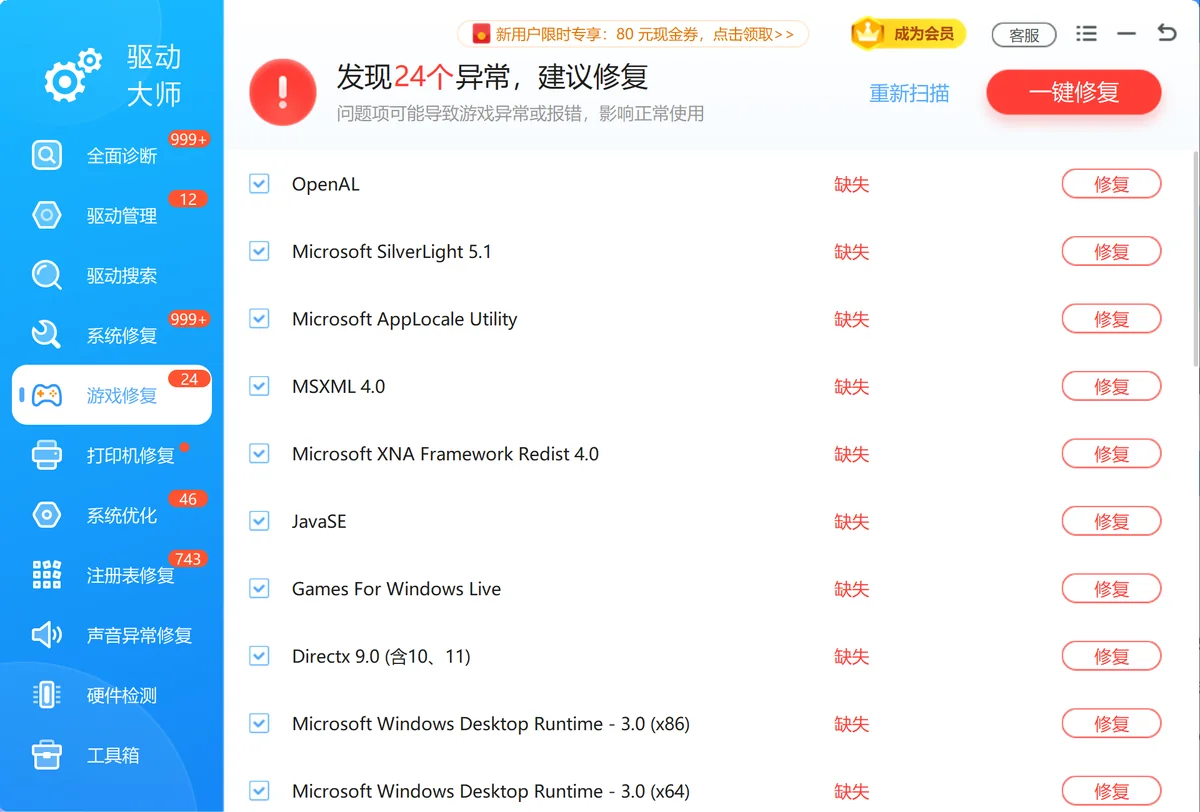
手动到官网下载驱动、跑 DDU、反复重装耗时且容易装错版本。软领驱动大师的驱动搜索功能对接百万级驱动库,按硬件型号自动匹配官方 WHQL 驱动,驱动管理模块支持一键安装和更新,全面诊断可扫描当前系统中的驱动版本异常与冲突,游戏修复针对显卡驱动异常引发的游戏崩溃或低帧场景提供专项修复路径,系统修复能修复驱动相关系统组件损坏。整个流程不需要手动搜索驱动型号,也不用自己判断哪个版本是 WHQL 认证版。
软领是知名国产软件品牌,20 年技术沉淀、服务千万用户。软领官网 wyouhua.com 直接下载,安装无捆绑勾选项。

界面可点客服按钮联系真人客服,复杂情况(如驱动冲突、系统组件损坏)有工程师远程协助,不是只甩给你一个 AI 机器人。

常见问题
显卡好帧数低,任务管理器里 GPU 使用率一直不超过 20% 是什么原因?
最常见原因是显示器数据线插在主板集显接口而非独显接口,画面由核显渲染,独显被完全跳过。把数据线改插到独立显卡的 HDMI/DP 接口后问题通常立即消失。其次可检查 NVIDIA 控制面板的「首选图形处理器」是否设为核显。
笔记本电脑 RTX 3060 玩游戏帧数只有 30–40,是显卡坏了吗?
大概率不是硬件故障。笔记本「平衡」电源计划会把显卡锁定在低功耗档,切换为「高性能」或「卓越性能」后帧数通常翻倍。另外检查游戏是否强制走核显:进 NVIDIA 控制面板→「程序设置」→找到对应游戏,把图形处理器改为「高性能 NVIDIA 处理器」。
更新完 NVIDIA 驱动后游戏帧数反而更低了怎么办?
部分新版驱动(如 546.xx 系列)与特定游戏存在兼容问题,可在 NVIDIA 控制面板→「帮助」→「更新」界面回退到上一个 WHQL 版本,或使用 DDU 卸载后安装更早的稳定版(如 537.58 WHQL)。
显卡好帧数低,开游戏 CPU 使用率 100% 是什么问题?
CPU 成为性能瓶颈,显卡等待 CPU 喂帧导致 GPU 空转。短期解决:关闭后台高占用进程(杀毒实时扫描、浏览器 Tab、OneDrive 同步),降低游戏内 NPC 数量/物理特效设置。根本解决需升级 CPU 或降低游戏的 CPU 密集型画质选项。
显卡跑不满是正常现象吗?什么情况下需要担心?
轻负载场景(桌面、网页、小体量游戏)GPU 使用率低是正常的。只有在大型游戏中 GPU 长期 <40% 且帧数同时不达标,才说明渲染路径被截断(集显占用、驱动异常、帧率限制器)。可用 GPU-Z 实时监控「GPU Load」核实。
推荐阅读
电脑提示0xc0000142应用程序错误怎么办,4种方法排查
相关推荐
 显卡好帧数低高配低帧排查显卡跑不满软领驱动大师






 提示
提示