



 有用科技小编2026/06/23
 浏览10390
 阅读12分钟
显卡驱动版本不匹配或硬件接触不良是电脑出现蓝屏花屏最常见的原因,多数情况下系统文件和硬件本身完好,不必急着重装系统或送修。
建议按从软到硬的顺序逐步排查:先更新或回滚显卡驱动,再检查分辨率与连接线,最后才考虑硬件层面的检测,常见蓝屏停止码:0x00000116 与 0x0000007E 等。
适用系统:Windows 10/11;最后更新:2026-08-04。
显卡蓝屏花屏是什么情况
蓝屏(BSOD)常见停止码包括 VIDEO_TDR_FAILURE(显卡驱动无响应超时)、0x00000116(视频 TDR 失败)、0x0000007E(系统线程异常);花屏则表现为屏幕出现横向彩线、像素闪烁或画面撕裂,通常在显卡驱动加载后出现。报错弹窗常见文字为「NVIDIA 安装程序无法继续」或「此驱动程序与此 Windows 版本不兼容」。
'/%3E%3Crect%20x='28'%20y='64'%20width='171'%20height='96'%20rx='12'%20fill='%23ffffff'%20stroke='%23dbe3ec'%20stroke-width='1.5'/%3E%3Crect%20x='28'%20y='64'%20width='171'%20height='6'%20rx='3'%20fill='%232b86f0'/%3E%3Ccircle%20cx='58'%20cy='106'%20r='17'%20fill='%23e1eefd'/%3E%3Cg%20transform='translate(58,106)'%3E%3Cpath%20d='M0%20-9%20L9%208%20L-9%208%20Z'%20fill='none'%20stroke='%232b86f0'%20stroke-width='2.4'%20stroke-linejoin='round'/%3E%3Cline%20x1='0'%20y1='-2'%20x2='0'%20y2='3'%20stroke='%232b86f0'%20stroke-width='2.4'%20stroke-linecap='round'/%3E%3Ccircle%20cx='0'%20cy='6'%20r='1.4'%20fill='%232b86f0'/%3E%3C/g%3E%3Ctext%20x='82.0'%20y='102'%20font-family='Segoe%20UI,Microsoft%20YaHei,PingFang%20SC,sans-serif'%20font-size='15'%20fill='%231f2d3d'%20text-anchor='start'%20font-weight='700'%3E驱动版本冲突%3C/text%3E%3Ctext%20x='82.0'%20y='124'%20font-family='Segoe%20UI,Microsoft%20YaHei,PingFang%20SC,sans-serif'%20font-size='12.5'%20fill='%235b6b7b'%20text-anchor='start'%20font-weight='400'%3E与系统版本不兼容%3C/text%3E%3Crect%20x='215'%20y='64'%20width='171'%20height='96'%20rx='12'%20fill='%23ffffff'%20stroke='%23dbe3ec'%20stroke-width='1.5'/%3E%3Crect%20x='215'%20y='64'%20width='171'%20height='6'%20rx='3'%20fill='%23155fc4'/%3E%3Ccircle%20cx='245'%20cy='106'%20r='17'%20fill='%23e1eefd'/%3E%3Cg%20transform='translate(245,106)'%3E%3Cline%20x1='-7'%20y1='-7'%20x2='7'%20y2='7'%20stroke='%232b86f0'%20stroke-width='2.6'%20stroke-linecap='round'/%3E%3Cline%20x1='7'%20y1='-7'%20x2='-7'%20y2='7'%20stroke='%232b86f0'%20stroke-width='2.6'%20stroke-linecap='round'/%3E%3C/g%3E%3Ctext%20x='268.66666666666663'%20y='102'%20font-family='Segoe%20UI,Microsoft%20YaHei,PingFang%20SC,sans-serif'%20font-size='15'%20fill='%231f2d3d'%20text-anchor='start'%20font-weight='700'%3E连接线松动%3C/text%3E%3Ctext%20x='268.66666666666663'%20y='124'%20font-family='Segoe%20UI,Microsoft%20YaHei,PingFang%20SC,sans-serif'%20font-size='12.5'%20fill='%235b6b7b'%20text-anchor='start'%20font-weight='400'%3EHDMI/DP接触不%3C/text%3E%3Ctext%20x='268.66666666666663'%20y='142'%20font-family='Segoe%20UI,Microsoft%20YaHei,PingFang%20SC,sans-serif'%20font-size='12.5'%20fill='%235b6b7b'%20text-anchor='start'%20font-weight='400'%3E良%3C/text%3E%3Crect%20x='401'%20y='64'%20width='171'%20height='96'%20rx='12'%20fill='%23ffffff'%20stroke='%23dbe3ec'%20stroke-width='1.5'/%3E%3Crect%20x='401'%20y='64'%20width='171'%20height='6'%20rx='3'%20fill='%232b86f0'/%3E%3Ccircle%20cx='431'%20cy='106'%20r='17'%20fill='%23e1eefd'/%3E%3Cg%20transform='translate(431,106)'%3E%3Cpath%20d='M8%20-2%20A9%209%200%201%200%206%207'%20fill='none'%20stroke='%232b86f0'%20stroke-width='2.4'%20stroke-linecap='round'/%3E%3Cpath%20d='M8%20-8%20L8%20-2%20L2%20-2'%20fill='none'%20stroke='%232b86f0'%20stroke-width='2.4'%20stroke-linecap='round'%20stroke-linejoin='round'/%3E%3C/g%3E%3Ctext%20x='455.3333333333333'%20y='102'%20font-family='Segoe%20UI,Microsoft%20YaHei,PingFang%20SC,sans-serif'%20font-size='15'%20fill='%231f2d3d'%20text-anchor='start'%20font-weight='700'%3E分辨率超规格%3C/text%3E%3Ctext%20x='455.3333333333333'%20y='124'%20font-family='Segoe%20UI,Microsoft%20YaHei,PingFang%20SC,sans-serif'%20font-size='12.5'%20fill='%235b6b7b'%20text-anchor='start'%20font-weight='400'%3E刷新率超出显示器上限%3C/text%3E%3Crect%20x='28'%20y='176'%20width='171'%20height='96'%20rx='12'%20fill='%23ffffff'%20stroke='%23dbe3ec'%20stroke-width='1.5'/%3E%3Crect%20x='28'%20y='176'%20width='171'%20height='6'%20rx='3'%20fill='%23155fc4'/%3E%3Ccircle%20cx='58'%20cy='218'%20r='17'%20fill='%23e1eefd'/%3E%3Cg%20transform='translate(58,218)'%3E%3Crect%20x='-7'%20y='-7'%20width='14'%20height='14'%20rx='2'%20fill='none'%20stroke='%232b86f0'%20stroke-width='2.2'/%3E%3Cline%20x1='-7'%20y1='-2'%20x2='-11'%20y2='-2'%20stroke='%232b86f0'%20stroke-width='2'/%3E%3Cline%20x1='-7'%20y1='3'%20x2='-11'%20y2='3'%20stroke='%232b86f0'%20stroke-width='2'/%3E%3Cline%20x1='7'%20y1='-2'%20x2='11'%20y2='-2'%20stroke='%232b86f0'%20stroke-width='2'/%3E%3Cline%20x1='7'%20y1='3'%20x2='11'%20y2='3'%20stroke='%232b86f0'%20stroke-width='2'/%3E%3C/g%3E%3Ctext%20x='82.0'%20y='214'%20font-family='Segoe%20UI,Microsoft%20YaHei,PingFang%20SC,sans-serif'%20font-size='15'%20fill='%231f2d3d'%20text-anchor='start'%20font-weight='700'%3E系统文件损坏%3C/text%3E%3Ctext%20x='82.0'%20y='236'%20font-family='Segoe%20UI,Microsoft%20YaHei,PingFang%20SC,sans-serif'%20font-size='12.5'%20fill='%235b6b7b'%20text-anchor='start'%20font-weight='400'%3Eatikmdag.s%3C/text%3E%3Ctext%20x='82.0'%20y='254'%20font-family='Segoe%20UI,Microsoft%20YaHei,PingFang%20SC,sans-serif'%20font-size='12.5'%20fill='%235b6b7b'%20text-anchor='start'%20font-weight='400'%3Eys等缺失%3C/text%3E%3Crect%20x='215'%20y='176'%20width='171'%20height='96'%20rx='12'%20fill='%23ffffff'%20stroke='%23dbe3ec'%20stroke-width='1.5'/%3E%3Crect%20x='215'%20y='176'%20width='171'%20height='6'%20rx='3'%20fill='%232b86f0'/%3E%3Ccircle%20cx='245'%20cy='218'%20r='17'%20fill='%23e1eefd'/%3E%3Cg%20transform='translate(245,218)'%3E%3Cpath%20d='M-4%20-4%20A4%204%200%201%201%201%201%20L0%204'%20fill='none'%20stroke='%232b86f0'%20stroke-width='2.4'%20stroke-linecap='round'/%3E%3Ccircle%20cx='0'%20cy='8'%20r='1.5'%20fill='%232b86f0'/%3E%3C/g%3E%3Ctext%20x='268.66666666666663'%20y='214'%20font-family='Segoe%20UI,Microsoft%20YaHei,PingFang%20SC,sans-serif'%20font-size='15'%20fill='%231f2d3d'%20text-anchor='start'%20font-weight='700'%3E硬件过热%3C/text%3E%3Ctext%20x='268.66666666666663'%20y='236'%20font-family='Segoe%20UI,Microsoft%20YaHei,PingFang%20SC,sans-serif'%20font-size='12.5'%20fill='%235b6b7b'%20text-anchor='start'%20font-weight='400'%3EGPU温度超90°C%3C/text%3E%3Ctext%20x='268.66666666666663'%20y='254'%20font-family='Segoe%20UI,Microsoft%20YaHei,PingFang%20SC,sans-serif'%20font-size='12.5'%20fill='%235b6b7b'%20text-anchor='start'%20font-weight='400'%3E保护%3C/text%3E%3C/svg%3E)
蓝屏停止码直接指向原因层——VIDEO_TDR_FAILURE 优先查驱动,连接线闪烁优先查物理接触,凭停止码对症处理效率最高。
方法一 更新或回滚显卡驱动
显卡驱动版本与系统不兼容是触发 VIDEO_TDR_FAILURE 蓝屏最高频的原因,更新到最新官方版本或回滚到稳定版均可消除。
操作步骤
- 按
Win + X,选「设备管理器」,展开「显示适配器」。 - 右键显卡(如 NVIDIA GeForce RTX 3060 或 AMD Radeon RX 580),选「更新驱动程序」→「自动搜索驱动程序」。
- 若问题始于某次 Windows Update 后,选「属性」→「驱动程序」→「回退驱动程序」,还原到上一个稳定版本。
- 若要彻底重装:先用 DDU(Display Driver Uninstaller)在安全模式下卸载旧驱动(路径:开始→设置→更新与安全→恢复→高级启动),再到 NVIDIA 官网或 AMD 官网按显卡型号与系统版本(如 Windows 10 64-bit 1903)下载并安装最新驱动,重启验证。
设备管理器中显卡条目带黄色感叹号(代码 43)即表示驱动异常,此处右键操作可直接进入更新或回滚流程。
'/%3E%3Crect%20x='28'%20y='94'%20width='122'%20height='78'%20rx='12'%20fill='%23ffffff'%20stroke='%232b86f0'%20stroke-width='2'/%3E%3Ccircle%20cx='48'%20cy='94'%20r='15'%20fill='%232b86f0'/%3E%3Ctext%20x='48.0'%20y='99'%20font-family='Segoe%20UI,Microsoft%20YaHei,PingFang%20SC,sans-serif'%20font-size='14'%20fill='%23ffffff'%20text-anchor='middle'%20font-weight='700'%3E1%3C/text%3E%3Ctext%20x='89.25'%20y='138.0'%20font-family='Segoe%20UI,Microsoft%20YaHei,PingFang%20SC,sans-serif'%20font-size='15'%20fill='%231f2d3d'%20text-anchor='middle'%20font-weight='600'%3E安全模式启动%3C/text%3E%3Cpath%20d='M154%20124%20l9%209%20l-9%209'%20fill='none'%20stroke='%232b86f0'%20stroke-width='3'%20stroke-linecap='round'%20stroke-linejoin='round'/%3E%3Crect%20x='168'%20y='94'%20width='122'%20height='78'%20rx='12'%20fill='%23ffffff'%20stroke='%232b86f0'%20stroke-width='2'/%3E%3Ccircle%20cx='188'%20cy='94'%20r='15'%20fill='%232b86f0'/%3E%3Ctext%20x='188.5'%20y='99'%20font-family='Segoe%20UI,Microsoft%20YaHei,PingFang%20SC,sans-serif'%20font-size='14'%20fill='%23ffffff'%20text-anchor='middle'%20font-weight='700'%3E2%3C/text%3E%3Ctext%20x='229.75'%20y='129.0'%20font-family='Segoe%20UI,Microsoft%20YaHei,PingFang%20SC,sans-serif'%20font-size='14'%20fill='%231f2d3d'%20text-anchor='middle'%20font-weight='600'%3EDDU卸载旧%3C/text%3E%3Ctext%20x='229.75'%20y='149.0'%20font-family='Segoe%20UI,Microsoft%20YaHei,PingFang%20SC,sans-serif'%20font-size='14'%20fill='%231f2d3d'%20text-anchor='middle'%20font-weight='600'%3E驱动%3C/text%3E%3Cpath%20d='M295%20124%20l9%209%20l-9%209'%20fill='none'%20stroke='%232b86f0'%20stroke-width='3'%20stroke-linecap='round'%20stroke-linejoin='round'/%3E%3Crect%20x='309'%20y='94'%20width='122'%20height='78'%20rx='12'%20fill='%23ffffff'%20stroke='%232b86f0'%20stroke-width='2'/%3E%3Ccircle%20cx='329'%20cy='94'%20r='15'%20fill='%232b86f0'/%3E%3Ctext%20x='329.0'%20y='99'%20font-family='Segoe%20UI,Microsoft%20YaHei,PingFang%20SC,sans-serif'%20font-size='14'%20fill='%23ffffff'%20text-anchor='middle'%20font-weight='700'%3E3%3C/text%3E%3Ctext%20x='370.25'%20y='129.0'%20font-family='Segoe%20UI,Microsoft%20YaHei,PingFang%20SC,sans-serif'%20font-size='14'%20fill='%231f2d3d'%20text-anchor='middle'%20font-weight='600'%3E官网下载对应%3C/text%3E%3Ctext%20x='370.25'%20y='149.0'%20font-family='Segoe%20UI,Microsoft%20YaHei,PingFang%20SC,sans-serif'%20font-size='14'%20fill='%231f2d3d'%20text-anchor='middle'%20font-weight='600'%3E型号驱动%3C/text%3E%3Cpath%20d='M436%20124%20l9%209%20l-9%209'%20fill='none'%20stroke='%232b86f0'%20stroke-width='3'%20stroke-linecap='round'%20stroke-linejoin='round'/%3E%3Crect%20x='450'%20y='94'%20width='122'%20height='78'%20rx='12'%20fill='%232b86f0'%20stroke='%232b86f0'%20stroke-width='2'/%3E%3Ccircle%20cx='470'%20cy='94'%20r='15'%20fill='%23155fc4'/%3E%3Ctext%20x='469.5'%20y='99'%20font-family='Segoe%20UI,Microsoft%20YaHei,PingFang%20SC,sans-serif'%20font-size='14'%20fill='%23ffffff'%20text-anchor='middle'%20font-weight='700'%3E4%3C/text%3E%3Ctext%20x='510.75'%20y='129.0'%20font-family='Segoe%20UI,Microsoft%20YaHei,PingFang%20SC,sans-serif'%20font-size='14'%20fill='%23ffffff'%20text-anchor='middle'%20font-weight='600'%3E安装并重启验%3C/text%3E%3Ctext%20x='510.75'%20y='149.0'%20font-family='Segoe%20UI,Microsoft%20YaHei,PingFang%20SC,sans-serif'%20font-size='14'%20fill='%23ffffff'%20text-anchor='middle'%20font-weight='600'%3E证%3C/text%3E%3C/svg%3E)
方法二 检查并重新插拔显示器连接线
花屏若在进入桌面前就已出现,往往是 HDMI 或 DisplayPort 线接触不良,而非驱动问题;重新插拔或更换连接线可立即验证。
操作步骤
- 关闭显示器电源,拔出显示器与主机之间的信号线(HDMI / DisplayPort / VGA),等待10秒后重新插紧,确保两端卡扣到位。
- 重新开机,观察花屏是否消失。若仍有花屏,换一根同规格连接线再测。
- 把显示器接到另一台电脑,若花屏消失则问题在原主机显卡或驱动;若另一台电脑也花屏,则显示器面板或连接口需要维修。
- 确认主机侧接口:独立显卡的 HDMI/DP 接口在主机背面靠近 PCIe 槽位置,切勿错接到主板集成显卡接口(主板 I/O 面板上方)。
方法三 调整屏幕分辨率到首选值
分辨率或刷新率超出显示器规格范围会导致画面抖动、花屏甚至信号丢失;将分辨率调回显示器标注的首选值即可修复。
操作步骤
- 按
Win + I打开设置,进入「系统」→「显示」。 - 在「显示器分辨率」下拉菜单中,选择标注「(推荐)」的选项(通常为 1920×1080 或 2560×1440)。
- 在「高级显示设置」中确认刷新率与显示器规格一致(普通显示器 60Hz,电竞显示器 144Hz/165Hz)。
- 若分辨率列表不显示「(推荐)」,说明显卡驱动未正确识别显示器,返回方法一更新驱动后再操作。
花屏仅在全屏游戏或高分辨率模式下出现时,最常见原因是刷新率超出连接线或显示器支持上限,对照显示器型号规格表校准即可。
'/%3E%3Crect%20x='28'%20y='64'%20width='544'%20height='52'%20rx='10'%20fill='%23ffffff'%20stroke='%23dbe3ec'%20stroke-width='1.5'/%3E%3Crect%20x='28'%20y='64'%20width='8'%20height='52'%20rx='4'%20fill='%23155fc4'/%3E%3Crect%20x='44'%20y='76'%20width='28'%20height='28'%20rx='6'%20fill='%23155fc4'%20opacity='0.16'/%3E%3Ctext%20x='58'%20y='95.0'%20font-family='Segoe%20UI,Microsoft%20YaHei,PingFang%20SC,sans-serif'%20font-size='14'%20fill='%23155fc4'%20text-anchor='middle'%20font-weight='700'%3E1%3C/text%3E%3Ctext%20x='86'%20y='95.0'%20font-family='Segoe%20UI,Microsoft%20YaHei,PingFang%20SC,sans-serif'%20font-size='15'%20fill='%231f2d3d'%20text-anchor='start'%20font-weight='700'%3E软件层%3C/text%3E%3Ctext%20x='560'%20y='95.0'%20font-family='Segoe%20UI,Microsoft%20YaHei,PingFang%20SC,sans-serif'%20font-size='13'%20fill='%235b6b7b'%20text-anchor='end'%20font-weight='400'%3E驱动更新/回滚/系统文件修复%3C/text%3E%3Cpath%20d='M294%20118%20l6%206%20l6%20-6'%20fill='none'%20stroke='%235b6b7b'%20stroke-width='2'%20stroke-linecap='round'%20stroke-linejoin='round'%20opacity='0.45'/%3E%3Crect%20x='28'%20y='128'%20width='544'%20height='52'%20rx='10'%20fill='%23ffffff'%20stroke='%23dbe3ec'%20stroke-width='1.5'/%3E%3Crect%20x='28'%20y='128'%20width='8'%20height='52'%20rx='4'%20fill='%232b86f0'/%3E%3Crect%20x='44'%20y='140'%20width='28'%20height='28'%20rx='6'%20fill='%232b86f0'%20opacity='0.16'/%3E%3Ctext%20x='58'%20y='159.0'%20font-family='Segoe%20UI,Microsoft%20YaHei,PingFang%20SC,sans-serif'%20font-size='14'%20fill='%232b86f0'%20text-anchor='middle'%20font-weight='700'%3E2%3C/text%3E%3Ctext%20x='86'%20y='159.0'%20font-family='Segoe%20UI,Microsoft%20YaHei,PingFang%20SC,sans-serif'%20font-size='15'%20fill='%231f2d3d'%20text-anchor='start'%20font-weight='700'%3E连接层%3C/text%3E%3Ctext%20x='560'%20y='159.0'%20font-family='Segoe%20UI,Microsoft%20YaHei,PingFang%20SC,sans-serif'%20font-size='13'%20fill='%235b6b7b'%20text-anchor='end'%20font-weight='400'%3E重插信号线/换线/核对接口%3C/text%3E%3Cpath%20d='M294%20182%20l6%206%20l6%20-6'%20fill='none'%20stroke='%235b6b7b'%20stroke-width='2'%20stroke-linecap='round'%20stroke-linejoin='round'%20opacity='0.45'/%3E%3Crect%20x='28'%20y='192'%20width='544'%20height='52'%20rx='10'%20fill='%23ffffff'%20stroke='%23dbe3ec'%20stroke-width='1.5'/%3E%3Crect%20x='28'%20y='192'%20width='8'%20height='52'%20rx='4'%20fill='%236fadf5'/%3E%3Crect%20x='44'%20y='204'%20width='28'%20height='28'%20rx='6'%20fill='%236fadf5'%20opacity='0.16'/%3E%3Ctext%20x='58'%20y='223.0'%20font-family='Segoe%20UI,Microsoft%20YaHei,PingFang%20SC,sans-serif'%20font-size='14'%20fill='%236fadf5'%20text-anchor='middle'%20font-weight='700'%3E3%3C/text%3E%3Ctext%20x='86'%20y='223.0'%20font-family='Segoe%20UI,Microsoft%20YaHei,PingFang%20SC,sans-serif'%20font-size='15'%20fill='%231f2d3d'%20text-anchor='start'%20font-weight='700'%3E硬件层%3C/text%3E%3Ctext%20x='560'%20y='223.0'%20font-family='Segoe%20UI,Microsoft%20YaHei,PingFang%20SC,sans-serif'%20font-size='13'%20fill='%235b6b7b'%20text-anchor='end'%20font-weight='400'%3E清灰散热/重插显卡/检查供电%3C/text%3E%3C/svg%3E)
方法四 用系统修复命令检查系统文件完整性
Windows 系统文件损坏(如 atikmdag.sys、nvlddmkm.sys 等显卡相关 sys 文件)同样引发蓝屏;sfc /scannow 和 DISM 命令可在线修复而无需重装系统。
操作步骤
- 在搜索栏输入「cmd」,右键「命令提示符」→「以管理员身份运行」。
- 输入
sfc /scannow并按 Enter,等待扫描完成(约10-20分钟)。 - 若提示「Windows 资源保护找到了损坏文件但无法修复」,继续运行:
DISM /Online /Cleanup-Image /RestoreHealth,等待修复完成(需联网)。 - 重启电脑,观察蓝屏是否消失。
方法五 检查显卡散热与硬件连接状态
显卡过热(GPU 温度持续超过 90°C)会触发自我保护导致蓝屏;独立显卡 PCIe 插槽接触不良也会引起花屏和系统崩溃。
操作步骤
- 用 GPU-Z 或 HWiNFO64 查看显卡实时温度:游戏或高负载时超过 90°C 属过热,需清理散热风扇积尘或补涂硅脂。
- 关机断电拔插头,打开机箱,将独立显卡从 PCIe x16 槽完全拔出,用橡皮轻擦金手指后重新插入并压紧固定螺丝。
- 检查显卡供电线(6-pin 或 8-pin PCIe 电源接头),确认插到位,中高端显卡未接独立供电会直接黑屏蓝屏。
- 若以上操作后仍有蓝屏,可将显卡插到另一台测试机,排除主板 PCIe 槽问题。如确认显卡硬件故障,需联系售后维修或更换显卡。
硬件层排查属于兜底手段,建议在软件层和驱动层方法均未解决后再打开机箱操作,并做好静电防护(触摸机箱金属部分放电)。
用「软领驱动大师」更省事
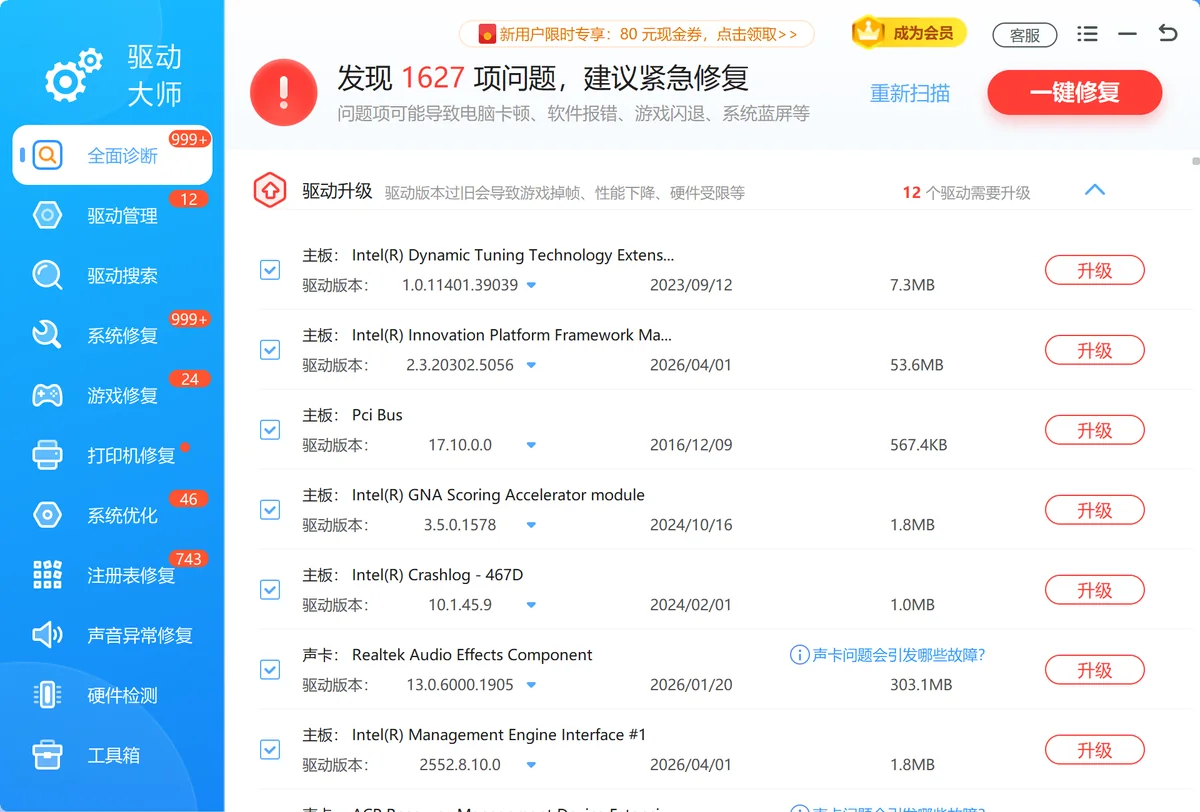
上述方法需要逐一手动排查,如果希望快速定位问题,「软领驱动大师」的全面诊断功能可以自动扫描硬件驱动状态,驱动搜索功能从百万级驱动库中按显卡硬件型号直接匹配官方驱动,驱动管理功能一键安装或更新驱动,省去手动去官网比对型号和版本的步骤。遇到显卡相关蓝屏时,系统修复功能还能检查并修复驱动关联的系统组件,覆盖 atikmdag.sys 和 nvlddmkm.sys 等常见蓝屏文件。
软领是知名国产软件品牌,20 年技术沉淀,服务千万用户;从官网 wyouhua.com 直接下载,安装无捆绑勾选项。软件界面上有客服按钮,点一下就能联系真人客服,复杂情况还有专业工程师远程协助。


常见问题
显卡蓝屏停止码 VIDEO_TDR_FAILURE 怎么修复?
该停止码表示显卡驱动在规定时间内未响应,最直接的修复方式是用 DDU 在安全模式下彻底卸载显卡驱动,再到 NVIDIA 或 AMD 官网重新下载对应型号的最新驱动安装。若反复出现,检查显卡是否过热。
换了新显卡后电脑花屏怎么办?
新显卡安装后花屏多因旧驱动残留引起。建议用 DDU 清除旧驱动痕迹,再安装新显卡对应的官方驱动;同时确认 PCIe 供电线已插到位,高性能显卡需要独立 8-pin 或 12-pin 供电。
电脑花屏只在玩游戏时出现,平时正常是什么原因?
游戏高负载时显卡才触发满功率运行,若此时过热或供电不稳定即出现花屏蓝屏。建议检查 GPU 温度(正常游戏温度应在 80°C 以内),同时核查电源额定功率是否满足显卡 TDP 需求。
Windows 11 更新后显卡驱动不兼容蓝屏怎么办?
系统大版本更新(如升级到 Windows 11 22H2 或 23H2)可能与旧版显卡驱动冲突。在设备管理器中回退驱动到更新前版本,或前往显卡厂商官网下载已标注「Windows 11 兼容」的最新版本驱动安装即可。
蓝屏后系统自动重启,如何看蓝屏错误码?
右键「此电脑」→「属性」→「高级系统设置」→「启动和故障恢复」→设置,取消「自动重新启动」选项,下次蓝屏时界面会停留便于记录停止码。也可在事件查看器(Win+R → eventvwr.msc)→「Windows 日志」→「系统」中查看蓝屏事件详细信息。
推荐阅读
Win10/11 蓝屏错误 PFN_LIST_CORRUPT 解决方法
相关推荐
 显卡蓝屏花屏修复驱动不兼容软领驱动大师






 提示
提示