



 有用科技小编2026/06/23
 浏览10307
 阅读15分钟
电脑显示"无法连接此网络"时,多数是无线网卡驱动过旧、网络配置缓存错乱或密码校验失败造成的,路由器和网卡硬件本身大多没坏,不必急着重装系统或更换设备。
以下 5 种方法覆盖从密码核对到驱动修复的完整排查链,在 Windows 10/11 实测可用,仅本机连不上,先查网卡驱动。
适用系统:Windows 10/11;最后更新:2026-08-04。
无线网卡WiFi连不上是什么情况
Windows 弹出「无法连接此网络」提示时,典型现象是:任务栏 WiFi 图标出现感叹号或叉号,点击目标 SSID 后转圈数秒、最终失败;设备管理器里无线网卡(如 Intel Wireless-AC 9560)有时出现黄色感叹号或代码 43 错误。常见触发点集中在四个方向:密码/认证记录失效、IP/DNS 自动获取失败、无线网卡驱动版本与系统不兼容(尤其 Windows 10 升 Windows 11 后旧驱动残留)、路由器 DHCP 租约耗尽或固件异常。
'/%3E%3Crect%20x='28'%20y='64'%20width='264'%20height='96'%20rx='12'%20fill='%23ffffff'%20stroke='%23dbe3ec'%20stroke-width='1.5'/%3E%3Crect%20x='28'%20y='64'%20width='264'%20height='6'%20rx='3'%20fill='%232b86f0'/%3E%3Ccircle%20cx='58'%20cy='106'%20r='17'%20fill='%23e1eefd'/%3E%3Cg%20transform='translate(58,106)'%3E%3Cpath%20d='M0%20-9%20L9%208%20L-9%208%20Z'%20fill='none'%20stroke='%232b86f0'%20stroke-width='2.4'%20stroke-linejoin='round'/%3E%3Cline%20x1='0'%20y1='-2'%20x2='0'%20y2='3'%20stroke='%232b86f0'%20stroke-width='2.4'%20stroke-linecap='round'/%3E%3Ccircle%20cx='0'%20cy='6'%20r='1.4'%20fill='%232b86f0'/%3E%3C/g%3E%3Ctext%20x='82.0'%20y='102'%20font-family='Segoe%20UI,Microsoft%20YaHei,PingFang%20SC,sans-serif'%20font-size='15'%20fill='%231f2d3d'%20text-anchor='start'%20font-weight='700'%3E密码/认证失效%3C/text%3E%3Ctext%20x='82.0'%20y='124'%20font-family='Segoe%20UI,Microsoft%20YaHei,PingFang%20SC,sans-serif'%20font-size='12.5'%20fill='%235b6b7b'%20text-anchor='start'%20font-weight='400'%3E旧密码缓存与路由器不%3C/text%3E%3Ctext%20x='82.0'%20y='142'%20font-family='Segoe%20UI,Microsoft%20YaHei,PingFang%20SC,sans-serif'%20font-size='12.5'%20fill='%235b6b7b'%20text-anchor='start'%20font-weight='400'%3E一致%3C/text%3E%3Crect%20x='308'%20y='64'%20width='264'%20height='96'%20rx='12'%20fill='%23ffffff'%20stroke='%23dbe3ec'%20stroke-width='1.5'/%3E%3Crect%20x='308'%20y='64'%20width='264'%20height='6'%20rx='3'%20fill='%23155fc4'/%3E%3Ccircle%20cx='338'%20cy='106'%20r='17'%20fill='%23e1eefd'/%3E%3Cg%20transform='translate(338,106)'%3E%3Cline%20x1='-7'%20y1='-7'%20x2='7'%20y2='7'%20stroke='%232b86f0'%20stroke-width='2.6'%20stroke-linecap='round'/%3E%3Cline%20x1='7'%20y1='-7'%20x2='-7'%20y2='7'%20stroke='%232b86f0'%20stroke-width='2.6'%20stroke-linecap='round'/%3E%3C/g%3E%3Ctext%20x='362.0'%20y='102'%20font-family='Segoe%20UI,Microsoft%20YaHei,PingFang%20SC,sans-serif'%20font-size='15'%20fill='%231f2d3d'%20text-anchor='start'%20font-weight='700'%3EIP/DNS配置错误%3C/text%3E%3Ctext%20x='362.0'%20y='124'%20font-family='Segoe%20UI,Microsoft%20YaHei,PingFang%20SC,sans-serif'%20font-size='12.5'%20fill='%235b6b7b'%20text-anchor='start'%20font-weight='400'%3E自动获取失败或静态I%3C/text%3E%3Ctext%20x='362.0'%20y='142'%20font-family='Segoe%20UI,Microsoft%20YaHei,PingFang%20SC,sans-serif'%20font-size='12.5'%20fill='%235b6b7b'%20text-anchor='start'%20font-weight='400'%3EP冲突%3C/text%3E%3Crect%20x='28'%20y='176'%20width='264'%20height='96'%20rx='12'%20fill='%23ffffff'%20stroke='%23dbe3ec'%20stroke-width='1.5'/%3E%3Crect%20x='28'%20y='176'%20width='264'%20height='6'%20rx='3'%20fill='%232b86f0'/%3E%3Ccircle%20cx='58'%20cy='218'%20r='17'%20fill='%23e1eefd'/%3E%3Cg%20transform='translate(58,218)'%3E%3Cpath%20d='M8%20-2%20A9%209%200%201%200%206%207'%20fill='none'%20stroke='%232b86f0'%20stroke-width='2.4'%20stroke-linecap='round'/%3E%3Cpath%20d='M8%20-8%20L8%20-2%20L2%20-2'%20fill='none'%20stroke='%232b86f0'%20stroke-width='2.4'%20stroke-linecap='round'%20stroke-linejoin='round'/%3E%3C/g%3E%3Ctext%20x='82.0'%20y='214'%20font-family='Segoe%20UI,Microsoft%20YaHei,PingFang%20SC,sans-serif'%20font-size='15'%20fill='%231f2d3d'%20text-anchor='start'%20font-weight='700'%3E驱动版本不兼容%3C/text%3E%3Ctext%20x='82.0'%20y='236'%20font-family='Segoe%20UI,Microsoft%20YaHei,PingFang%20SC,sans-serif'%20font-size='12.5'%20fill='%235b6b7b'%20text-anchor='start'%20font-weight='400'%3E升级系统后旧驱动残留%3C/text%3E%3Crect%20x='308'%20y='176'%20width='264'%20height='96'%20rx='12'%20fill='%23ffffff'%20stroke='%23dbe3ec'%20stroke-width='1.5'/%3E%3Crect%20x='308'%20y='176'%20width='264'%20height='6'%20rx='3'%20fill='%23155fc4'/%3E%3Ccircle%20cx='338'%20cy='218'%20r='17'%20fill='%23e1eefd'/%3E%3Cg%20transform='translate(338,218)'%3E%3Crect%20x='-7'%20y='-7'%20width='14'%20height='14'%20rx='2'%20fill='none'%20stroke='%232b86f0'%20stroke-width='2.2'/%3E%3Cline%20x1='-7'%20y1='-2'%20x2='-11'%20y2='-2'%20stroke='%232b86f0'%20stroke-width='2'/%3E%3Cline%20x1='-7'%20y1='3'%20x2='-11'%20y2='3'%20stroke='%232b86f0'%20stroke-width='2'/%3E%3Cline%20x1='7'%20y1='-2'%20x2='11'%20y2='-2'%20stroke='%232b86f0'%20stroke-width='2'/%3E%3Cline%20x1='7'%20y1='3'%20x2='11'%20y2='3'%20stroke='%232b86f0'%20stroke-width='2'/%3E%3C/g%3E%3Ctext%20x='362.0'%20y='214'%20font-family='Segoe%20UI,Microsoft%20YaHei,PingFang%20SC,sans-serif'%20font-size='15'%20fill='%231f2d3d'%20text-anchor='start'%20font-weight='700'%3E路由器固件异常%3C/text%3E%3Ctext%20x='362.0'%20y='236'%20font-family='Segoe%20UI,Microsoft%20YaHei,PingFang%20SC,sans-serif'%20font-size='12.5'%20fill='%235b6b7b'%20text-anchor='start'%20font-weight='400'%3EDHCP租约耗尽或临%3C/text%3E%3Ctext%20x='362.0'%20y='254'%20font-family='Segoe%20UI,Microsoft%20YaHei,PingFang%20SC,sans-serif'%20font-size='12.5'%20fill='%235b6b7b'%20text-anchor='start'%20font-weight='400'%3E时故障%3C/text%3E%3C/svg%3E)
先判断是所有设备都连不上还是仅这台电脑,能快速区分路由器侧故障与本机驱动/配置问题,省去大量盲目操作。
方法一 忘记网络后重新连接
Windows 保存了旧密码或损坏的认证记录,清除后重新输入密码,能解决大多数"突然连不上"问题,是最快的第一步。
操作步骤
- 点击任务栏右下角 WiFi 图标,展开可用网络列表。
- 找到目标网络名称(SSID),点击旁边的箭头或右键,选择「忘记」。
- 重新点击该 SSID,输入正确密码(注意大小写、特殊字符),点击「连接」。
- 若不知道密码,可在另一台已连设备上:打开「设置 → 网络和Internet → WLAN → 管理已知网络」,点击目标网络后查看「安全密钥」(Windows 11);或通过路由器管理界面(通常为 192.168.1.1)重置密码。
重新输入密码后,系统会发起新的握手认证,原先损坏的凭据记录不再干扰连接。
方法二 重启路由器清除临时故障
路由器长时间运行后 DHCP 租约表可能耗尽或固件进入异常状态,断电重启能强制重置,通常 30 秒内即可恢复所有设备连接。
操作步骤
- 将路由器电源适配器从插座拔出(或按背面电源键关机)。
- 等待约 15 秒,让电容完全放电,再重新插电开机。
- 等待路由器指示灯稳定(通常需要 60–90 秒),再尝试连接 WiFi。
- 如果宽带入户设备(光猫/调制解调器)与路由器分开,先重启光猫,等待约 1 分钟,再重启路由器。
'/%3E%3Crect%20x='28'%20y='94'%20width='122'%20height='78'%20rx='12'%20fill='%23ffffff'%20stroke='%232b86f0'%20stroke-width='2'/%3E%3Ccircle%20cx='48'%20cy='94'%20r='15'%20fill='%232b86f0'/%3E%3Ctext%20x='48.0'%20y='99'%20font-family='Segoe%20UI,Microsoft%20YaHei,PingFang%20SC,sans-serif'%20font-size='14'%20fill='%23ffffff'%20text-anchor='middle'%20font-weight='700'%3E1%3C/text%3E%3Ctext%20x='89.25'%20y='129.0'%20font-family='Segoe%20UI,Microsoft%20YaHei,PingFang%20SC,sans-serif'%20font-size='14'%20fill='%231f2d3d'%20text-anchor='middle'%20font-weight='600'%3E拔掉路由器电%3C/text%3E%3Ctext%20x='89.25'%20y='149.0'%20font-family='Segoe%20UI,Microsoft%20YaHei,PingFang%20SC,sans-serif'%20font-size='14'%20fill='%231f2d3d'%20text-anchor='middle'%20font-weight='600'%3E源%3C/text%3E%3Cpath%20d='M154%20124%20l9%209%20l-9%209'%20fill='none'%20stroke='%232b86f0'%20stroke-width='3'%20stroke-linecap='round'%20stroke-linejoin='round'/%3E%3Crect%20x='168'%20y='94'%20width='122'%20height='78'%20rx='12'%20fill='%23ffffff'%20stroke='%232b86f0'%20stroke-width='2'/%3E%3Ccircle%20cx='188'%20cy='94'%20r='15'%20fill='%232b86f0'/%3E%3Ctext%20x='188.5'%20y='99'%20font-family='Segoe%20UI,Microsoft%20YaHei,PingFang%20SC,sans-serif'%20font-size='14'%20fill='%23ffffff'%20text-anchor='middle'%20font-weight='700'%3E2%3C/text%3E%3Ctext%20x='229.75'%20y='129.0'%20font-family='Segoe%20UI,Microsoft%20YaHei,PingFang%20SC,sans-serif'%20font-size='14'%20fill='%231f2d3d'%20text-anchor='middle'%20font-weight='600'%3E等待15秒完%3C/text%3E%3Ctext%20x='229.75'%20y='149.0'%20font-family='Segoe%20UI,Microsoft%20YaHei,PingFang%20SC,sans-serif'%20font-size='14'%20fill='%231f2d3d'%20text-anchor='middle'%20font-weight='600'%3E全断电%3C/text%3E%3Cpath%20d='M295%20124%20l9%209%20l-9%209'%20fill='none'%20stroke='%232b86f0'%20stroke-width='3'%20stroke-linecap='round'%20stroke-linejoin='round'/%3E%3Crect%20x='309'%20y='94'%20width='122'%20height='78'%20rx='12'%20fill='%23ffffff'%20stroke='%232b86f0'%20stroke-width='2'/%3E%3Ccircle%20cx='329'%20cy='94'%20r='15'%20fill='%232b86f0'/%3E%3Ctext%20x='329.0'%20y='99'%20font-family='Segoe%20UI,Microsoft%20YaHei,PingFang%20SC,sans-serif'%20font-size='14'%20fill='%23ffffff'%20text-anchor='middle'%20font-weight='700'%3E3%3C/text%3E%3Ctext%20x='370.25'%20y='129.0'%20font-family='Segoe%20UI,Microsoft%20YaHei,PingFang%20SC,sans-serif'%20font-size='14'%20fill='%231f2d3d'%20text-anchor='middle'%20font-weight='600'%3E重新插电等6%3C/text%3E%3Ctext%20x='370.25'%20y='149.0'%20font-family='Segoe%20UI,Microsoft%20YaHei,PingFang%20SC,sans-serif'%20font-size='14'%20fill='%231f2d3d'%20text-anchor='middle'%20font-weight='600'%3E0秒%3C/text%3E%3Cpath%20d='M436%20124%20l9%209%20l-9%209'%20fill='none'%20stroke='%232b86f0'%20stroke-width='3'%20stroke-linecap='round'%20stroke-linejoin='round'/%3E%3Crect%20x='450'%20y='94'%20width='122'%20height='78'%20rx='12'%20fill='%232b86f0'%20stroke='%232b86f0'%20stroke-width='2'/%3E%3Ccircle%20cx='470'%20cy='94'%20r='15'%20fill='%23155fc4'/%3E%3Ctext%20x='469.5'%20y='99'%20font-family='Segoe%20UI,Microsoft%20YaHei,PingFang%20SC,sans-serif'%20font-size='14'%20fill='%23ffffff'%20text-anchor='middle'%20font-weight='700'%3E4%3C/text%3E%3Ctext%20x='510.75'%20y='129.0'%20font-family='Segoe%20UI,Microsoft%20YaHei,PingFang%20SC,sans-serif'%20font-size='14'%20fill='%23ffffff'%20text-anchor='middle'%20font-weight='600'%3E确认指示灯稳%3C/text%3E%3Ctext%20x='510.75'%20y='149.0'%20font-family='Segoe%20UI,Microsoft%20YaHei,PingFang%20SC,sans-serif'%20font-size='14'%20fill='%23ffffff'%20text-anchor='middle'%20font-weight='600'%3E定后连WiF%3C/text%3E%3C/svg%3E)
重启后若仅这台电脑仍无法连接,说明问题在本机侧(驱动或网络配置),继续下面的方法。
方法三 在设备管理器中更新无线网卡驱动
无线网卡驱动版本过旧或与当前 Windows 版本不兼容,是导致「无法连接此网络」报错的高频原因之一,在设备管理器手动更新驱动可针对性解决。
操作步骤
- 按
Win + X,选择「设备管理器」。 - 展开「网络适配器」,找到无线网卡(如 Intel(R) Wi-Fi 6 AX200、Realtek RTL8821CE Wireless LAN),若有黄色感叹号说明驱动异常。
- 右键该网卡,选「更新驱动程序 → 自动搜索驱动程序」;若自动搜索失败,选「浏览我的计算机以查找驱动程序」,然后「让我从计算机上的可用驱动程序列表中选取」,选择旧版驱动回退测试。
- 若以上均不奏效,到笔记本品牌官网(如 Dell、联想、华硕)的「支持/驱动下载」页面,输入型号后下载对应系统(Windows 10 x64 或 Windows 11 x64)的无线网卡驱动安装包,运行安装。
- 安装完成后重启电脑,再次尝试连接 WiFi。
驱动更新后,设备管理器里的黄色感叹号应消失,网卡状态显示「此设备运转正常」。
方法四 重置 TCP/IP 和 DNS 缓存
IP 地址冲突、DNS 缓存污染或 TCP/IP 协议栈损坏都会造成 WiFi 连上却无法上网,或直接弹出「无法连接此网络」;通过命令提示符重置网络栈可恢复正常。
操作步骤
- 按
Win + R,输入cmd,右键选「以管理员身份运行」。 - 依次输入以下命令,每行按回车执行:
netsh winsock resetnetsh int ip resetipconfig /releaseipconfig /flushdnsipconfig /renew - 全部执行完毕后,重启电脑(必须重启,winsock reset 需重启生效)。
- 重启后打开「设置 → 网络和Internet → WLAN」,确认 IP 设置为「自动(DHCP)」,DNS 设置为「自动」;若之前手动设了静态 IP,改回自动获取。
'/%3E%3Crect%20x='28'%20y='64'%20width='262'%20height='142'%20rx='12'%20fill='%23fdeeec'%20stroke='%23e8604c'%20stroke-width='1.5'/%3E%3Crect%20x='28'%20y='64'%20width='262'%20height='42'%20rx='12'%20fill='%23e8604c'/%3E%3Crect%20x='28'%20y='94'%20width='262'%20height='12'%20fill='%23e8604c'/%3E%3Cg%20transform='translate(50,85)'%3E%3Ccircle%20r='12'%20fill='%23ffffff'/%3E%3Cpath%20d='M-5%20-5%20l10%2010%20M5%20-5%20l-10%2010'%20fill='none'%20stroke='%23e8604c'%20stroke-width='2.6'%20stroke-linecap='round'%20stroke-linejoin='round'/%3E%3C/g%3E%3Ctext%20x='70'%20y='91'%20font-family='Segoe%20UI,Microsoft%20YaHei,PingFang%20SC,sans-serif'%20font-size='15'%20fill='%23ffffff'%20text-anchor='start'%20font-weight='700'%3E常见误区%3C/text%3E%3Ccircle%20cx='50'%20cy='126'%20r='3'%20fill='%23e8604c'/%3E%3Ctext%20x='64'%20y='130'%20font-family='Segoe%20UI,Microsoft%20YaHei,PingFang%20SC,sans-serif'%20font-size='13'%20fill='%231f2d3d'%20text-anchor='start'%20font-weight='400'%3E只重启电脑不清DNS%3C/text%3E%3Ccircle%20cx='50'%20cy='152'%20r='3'%20fill='%23e8604c'/%3E%3Ctext%20x='64'%20y='156'%20font-family='Segoe%20UI,Microsoft%20YaHei,PingFang%20SC,sans-serif'%20font-size='13'%20fill='%231f2d3d'%20text-anchor='start'%20font-weight='400'%3E手动设静态IP不改回自动%3C/text%3E%3Ccircle%20cx='50'%20cy='178'%20r='3'%20fill='%23e8604c'/%3E%3Ctext%20x='64'%20y='182'%20font-family='Segoe%20UI,Microsoft%20YaHei,PingFang%20SC,sans-serif'%20font-size='13'%20fill='%231f2d3d'%20text-anchor='start'%20font-weight='400'%3E跳过winsock%20reset%3C/text%3E%3Crect%20x='310'%20y='64'%20width='262'%20height='142'%20rx='12'%20fill='%23e1eefd'%20stroke='%232b86f0'%20stroke-width='1.5'/%3E%3Crect%20x='310'%20y='64'%20width='262'%20height='42'%20rx='12'%20fill='%232b86f0'/%3E%3Crect%20x='310'%20y='94'%20width='262'%20height='12'%20fill='%232b86f0'/%3E%3Cg%20transform='translate(332,85)'%3E%3Ccircle%20r='12'%20fill='%23ffffff'/%3E%3Cpath%20d='M-5%200%20l4%204%20l7%20-8'%20fill='none'%20stroke='%232b86f0'%20stroke-width='2.6'%20stroke-linecap='round'%20stroke-linejoin='round'/%3E%3C/g%3E%3Ctext%20x='352.0'%20y='91'%20font-family='Segoe%20UI,Microsoft%20YaHei,PingFang%20SC,sans-serif'%20font-size='15'%20fill='%23ffffff'%20text-anchor='start'%20font-weight='700'%3E正确做法%3C/text%3E%3Ccircle%20cx='332'%20cy='126'%20r='3'%20fill='%232b86f0'/%3E%3Ctext%20x='346.0'%20y='130'%20font-family='Segoe%20UI,Microsoft%20YaHei,PingFang%20SC,sans-serif'%20font-size='13'%20fill='%231f2d3d'%20text-anchor='start'%20font-weight='400'%3E依次执行netsh/ipconfig命令%3C/text%3E%3Ccircle%20cx='332'%20cy='152'%20r='3'%20fill='%232b86f0'/%3E%3Ctext%20x='346.0'%20y='156'%20font-family='Segoe%20UI,Microsoft%20YaHei,PingFang%20SC,sans-serif'%20font-size='13'%20fill='%231f2d3d'%20text-anchor='start'%20font-weight='400'%3E改为自动获取IP和DNS%3C/text%3E%3Ccircle%20cx='332'%20cy='178'%20r='3'%20fill='%232b86f0'/%3E%3Ctext%20x='346.0'%20y='182'%20font-family='Segoe%20UI,Microsoft%20YaHei,PingFang%20SC,sans-serif'%20font-size='13'%20fill='%231f2d3d'%20text-anchor='start'%20font-weight='400'%3E执行后必须重启生效%3C/text%3E%3C/svg%3E)
若执行 ipconfig /renew 时报「无法执行操作,该操作不支持此对象」,通常是无线适配器被禁用,先在设备管理器中启用网卡再重试。
方法五 执行网络重置彻底还原配置
前四步均无效时,说明 Windows 网络组件已深度损坏,使用系统内置「网络重置」功能一键恢复所有网络适配器和协议至出厂状态。
操作步骤
- 打开「设置(
Win + I)→ 网络和Internet → 状态」(Windows 10)或「高级网络设置」(Windows 11)。 - 向下滚动,找到「网络重置」,点击「立即重置」。
- 弹窗提示"电脑将在 5 分钟后重启",确认后等待自动重启。
- 重启后需重新输入所有已保存的 WiFi 密码,并重新配置 VPN 等网络软件。
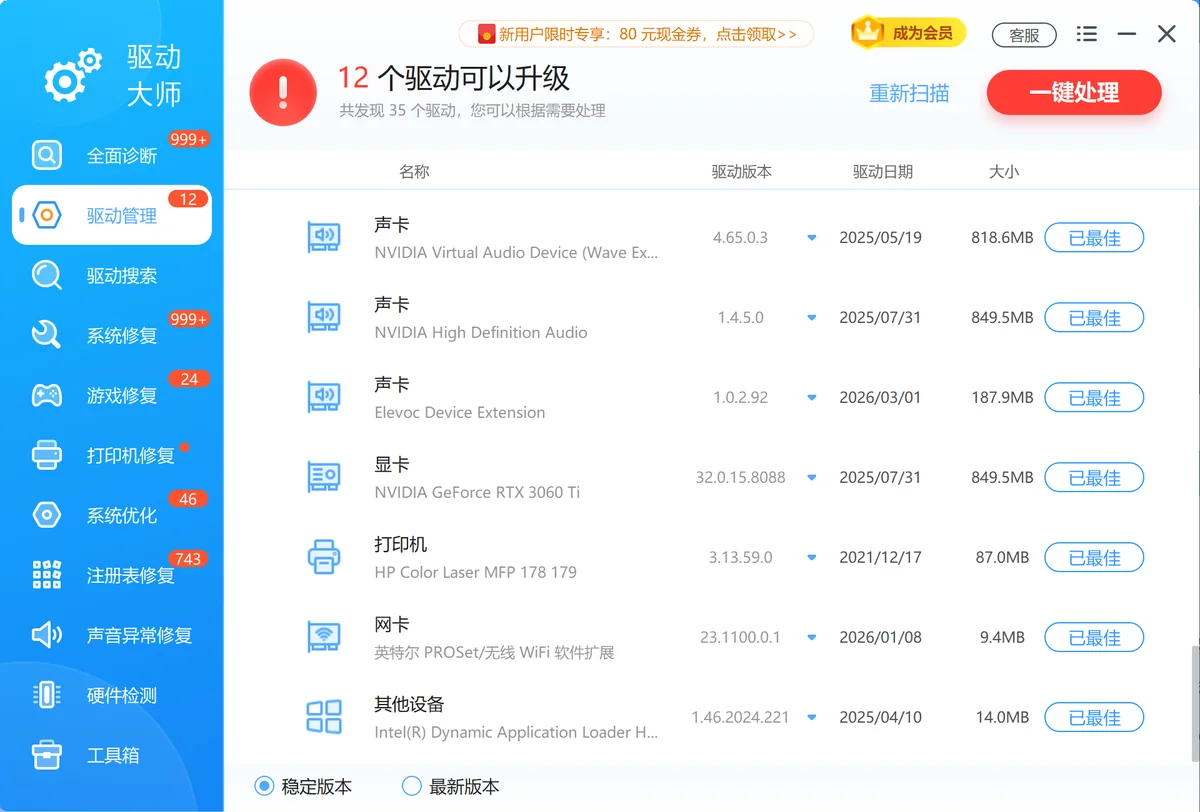
- 若重置后仍无法连接,优先通过软领驱动大师的「驱动管理」功能检测无线网卡驱动版本,排除驱动残留问题。
注意:网络重置会清空 Winsock LSP 第三方扩展,某些安全软件的网络过滤模块需重新安装;操作前先记录好 VPN 配置信息。
用「软领驱动大师」更省事
无线网卡驱动问题是 WiFi 连不上的最常见根因之一,手动在官网逐型号下载驱动耗时且易下错版本。「软领驱动大师」的驱动搜索功能对接百万级驱动库,按硬件型号自动匹配对应的官方驱动;驱动管理功能支持一键安装或更新驱动,省去手动查找和比对系统版本的过程。全面诊断可同时扫描网卡、声卡等多个驱动组件的异常状态,一次定位多个问题。
软领是知名国产软件品牌,20 年技术沉淀,服务千万用户。软件从官网 wyouhua.com 直接下载,安装时无捆绑勾选项。

「软领驱动大师」的系统修复功能还能修复与驱动相关的系统组件损坏,覆盖方法四中 TCP/IP 协议栈损坏的场景。界面上有客服按钮,点击即可联系真人客服;遇到复杂驱动冲突,有专业工程师远程协助排查。

常见问题
WiFi密码明明正确为什么还是显示无法连接此网络?
Windows 保存的旧密码缓存可能与当前路由器密码不一致。先执行「忘记网络」清除旧记录,再重新输入密码连接;若路由器近期改过密码,务必用新密码操作。
设备管理器里无线网卡有黄色感叹号代码43怎么办?
代码 43 表示驱动程序报告设备故障,通常是驱动损坏或与 Windows 版本不兼容。卸载该网卡驱动(右键→卸载设备,勾选「删除此设备的驱动程序软件」),重启后让 Windows 自动重装;若自动重装仍为代码 43,到品牌官网或使用「软领驱动大师」下载匹配驱动。
笔记本WiFi图标显示已连接但网页打不开是什么原因?
WiFi 已连接但上不了网,多为 DNS 解析失败或 IP 地址冲突。先执行 ipconfig /flushdns 刷新 DNS 缓存;若无效,将 DNS 手动改为 114.114.114.114 或 8.8.8.8,再重新连接。
重置网络后WiFi密码需要重新输入吗?
是的,「网络重置」会清除所有已保存的 WiFi 配置,包括密码。重置完成重启后,需要手动重新连接每个 WiFi 并输入密码;建议重置前拍下或记录常用 WiFi 密码。
Windows 10升级Windows 11后WiFi连不上怎么办?
系统升级后旧版无线网卡驱动可能与 Windows 11 不兼容,这是升级后 WiFi 失效的主要原因。到笔记本品牌官网下载专为 Windows 11 适配的网卡驱动,或使用「软领驱动大师」自动匹配最新兼容驱动。
推荐阅读
相关推荐
 WiFi连不上无法连接此网络无线网卡驱动软领驱动大师






 提示
提示