



 有用科技小编2026/06/23
 浏览10725
 阅读13分钟
USB接口不供电、不充电,多数是电源管理策略或驱动异常造成的,接口本身和设备硬件大多没坏,不必急着换主板或送修。
若设备管理器出现“未知USB设备(设定地址失败)”或错误代码 43,通常由USB选择性暂停、芯片组驱动过旧或电源管理限制引起,对应的关闭路径为“控制面板→硬件和声音→电源选项→更改计划设置→更改高级电源设置→USB设置→USB选择性暂停设置”,将其禁用可恢复供电。
适用系统:Windows 10/11;最后更新:2026-08-04。
USB接口不供电是什么情况
USB接口不供电的典型现象是:插上手机后系统提示"USB 设备无法识别"或"所需电量超出该端口"(错误代码 43),设备管理器中出现"未知USB设备(设定地址失败)",手机屏幕无充电图标,U盘指示灯不亮。前置面板接口(连接在主板 F_USB 排针上)和集线器(HUB)最常出现这类问题,因为线路长或芯片供电能力弱,实际可用电流远低于 USB 2.0 标准的 500mA 或 USB 3.0 的 900mA。
'/%3E%3Crect%20x='28'%20y='64'%20width='171'%20height='96'%20rx='12'%20fill='%23ffffff'%20stroke='%23dbe3ec'%20stroke-width='1.5'/%3E%3Crect%20x='28'%20y='64'%20width='171'%20height='6'%20rx='3'%20fill='%232b86f0'/%3E%3Ccircle%20cx='58'%20cy='106'%20r='17'%20fill='%23e1eefd'/%3E%3Cg%20transform='translate(58,106)'%3E%3Cpath%20d='M0%20-9%20L9%208%20L-9%208%20Z'%20fill='none'%20stroke='%232b86f0'%20stroke-width='2.4'%20stroke-linejoin='round'/%3E%3Cline%20x1='0'%20y1='-2'%20x2='0'%20y2='3'%20stroke='%232b86f0'%20stroke-width='2.4'%20stroke-linecap='round'/%3E%3Ccircle%20cx='0'%20cy='6'%20r='1.4'%20fill='%232b86f0'/%3E%3C/g%3E%3Ctext%20x='82.0'%20y='102'%20font-family='Segoe%20UI,Microsoft%20YaHei,PingFang%20SC,sans-serif'%20font-size='15'%20fill='%231f2d3d'%20text-anchor='start'%20font-weight='700'%3E接口供电不足%3C/text%3E%3Ctext%20x='82.0'%20y='124'%20font-family='Segoe%20UI,Microsoft%20YaHei,PingFang%20SC,sans-serif'%20font-size='12.5'%20fill='%235b6b7b'%20text-anchor='start'%20font-weight='400'%3E前置/HUB电流低于%3C/text%3E%3Ctext%20x='82.0'%20y='142'%20font-family='Segoe%20UI,Microsoft%20YaHei,PingFang%20SC,sans-serif'%20font-size='12.5'%20fill='%235b6b7b'%20text-anchor='start'%20font-weight='400'%3E500mA%3C/text%3E%3Crect%20x='215'%20y='64'%20width='171'%20height='96'%20rx='12'%20fill='%23ffffff'%20stroke='%23dbe3ec'%20stroke-width='1.5'/%3E%3Crect%20x='215'%20y='64'%20width='171'%20height='6'%20rx='3'%20fill='%23155fc4'/%3E%3Ccircle%20cx='245'%20cy='106'%20r='17'%20fill='%23e1eefd'/%3E%3Cg%20transform='translate(245,106)'%3E%3Cline%20x1='-7'%20y1='-7'%20x2='7'%20y2='7'%20stroke='%232b86f0'%20stroke-width='2.6'%20stroke-linecap='round'/%3E%3Cline%20x1='7'%20y1='-7'%20x2='-7'%20y2='7'%20stroke='%232b86f0'%20stroke-width='2.6'%20stroke-linecap='round'/%3E%3C/g%3E%3Ctext%20x='268.66666666666663'%20y='102'%20font-family='Segoe%20UI,Microsoft%20YaHei,PingFang%20SC,sans-serif'%20font-size='15'%20fill='%231f2d3d'%20text-anchor='start'%20font-weight='700'%3EUSB选择性暂停%3C/text%3E%3Ctext%20x='268.66666666666663'%20y='124'%20font-family='Segoe%20UI,Microsoft%20YaHei,PingFang%20SC,sans-serif'%20font-size='12.5'%20fill='%235b6b7b'%20text-anchor='start'%20font-weight='400'%3E系统空闲后自动断电%3C/text%3E%3Crect%20x='401'%20y='64'%20width='171'%20height='96'%20rx='12'%20fill='%23ffffff'%20stroke='%23dbe3ec'%20stroke-width='1.5'/%3E%3Crect%20x='401'%20y='64'%20width='171'%20height='6'%20rx='3'%20fill='%232b86f0'/%3E%3Ccircle%20cx='431'%20cy='106'%20r='17'%20fill='%23e1eefd'/%3E%3Cg%20transform='translate(431,106)'%3E%3Cpath%20d='M8%20-2%20A9%209%200%201%200%206%207'%20fill='none'%20stroke='%232b86f0'%20stroke-width='2.4'%20stroke-linecap='round'/%3E%3Cpath%20d='M8%20-8%20L8%20-2%20L2%20-2'%20fill='none'%20stroke='%232b86f0'%20stroke-width='2.4'%20stroke-linecap='round'%20stroke-linejoin='round'/%3E%3C/g%3E%3Ctext%20x='455.3333333333333'%20y='102'%20font-family='Segoe%20UI,Microsoft%20YaHei,PingFang%20SC,sans-serif'%20font-size='15'%20fill='%231f2d3d'%20text-anchor='start'%20font-weight='700'%3E驱动异常%3C/text%3E%3Ctext%20x='455.3333333333333'%20y='124'%20font-family='Segoe%20UI,Microsoft%20YaHei,PingFang%20SC,sans-serif'%20font-size='12.5'%20fill='%235b6b7b'%20text-anchor='start'%20font-weight='400'%3E控制器或芯片组驱动过%3C/text%3E%3Ctext%20x='455.3333333333333'%20y='142'%20font-family='Segoe%20UI,Microsoft%20YaHei,PingFang%20SC,sans-serif'%20font-size='12.5'%20fill='%235b6b7b'%20text-anchor='start'%20font-weight='400'%3E旧%3C/text%3E%3Crect%20x='28'%20y='176'%20width='171'%20height='96'%20rx='12'%20fill='%23ffffff'%20stroke='%23dbe3ec'%20stroke-width='1.5'/%3E%3Crect%20x='28'%20y='176'%20width='171'%20height='6'%20rx='3'%20fill='%23155fc4'/%3E%3Ccircle%20cx='58'%20cy='218'%20r='17'%20fill='%23e1eefd'/%3E%3Cg%20transform='translate(58,218)'%3E%3Crect%20x='-7'%20y='-7'%20width='14'%20height='14'%20rx='2'%20fill='none'%20stroke='%232b86f0'%20stroke-width='2.2'/%3E%3Cline%20x1='-7'%20y1='-2'%20x2='-11'%20y2='-2'%20stroke='%232b86f0'%20stroke-width='2'/%3E%3Cline%20x1='-7'%20y1='3'%20x2='-11'%20y2='3'%20stroke='%232b86f0'%20stroke-width='2'/%3E%3Cline%20x1='7'%20y1='-2'%20x2='11'%20y2='-2'%20stroke='%232b86f0'%20stroke-width='2'/%3E%3Cline%20x1='7'%20y1='3'%20x2='11'%20y2='3'%20stroke='%232b86f0'%20stroke-width='2'/%3E%3C/g%3E%3Ctext%20x='82.0'%20y='214'%20font-family='Segoe%20UI,Microsoft%20YaHei,PingFang%20SC,sans-serif'%20font-size='15'%20fill='%231f2d3d'%20text-anchor='start'%20font-weight='700'%3E电源管理限制%3C/text%3E%3Ctext%20x='82.0'%20y='236'%20font-family='Segoe%20UI,Microsoft%20YaHei,PingFang%20SC,sans-serif'%20font-size='12.5'%20fill='%235b6b7b'%20text-anchor='start'%20font-weight='400'%3E系统主动关闭USB设%3C/text%3E%3Ctext%20x='82.0'%20y='254'%20font-family='Segoe%20UI,Microsoft%20YaHei,PingFang%20SC,sans-serif'%20font-size='12.5'%20fill='%235b6b7b'%20text-anchor='start'%20font-weight='400'%3E备%3C/text%3E%3Crect%20x='215'%20y='176'%20width='171'%20height='96'%20rx='12'%20fill='%23ffffff'%20stroke='%23dbe3ec'%20stroke-width='1.5'/%3E%3Crect%20x='215'%20y='176'%20width='171'%20height='6'%20rx='3'%20fill='%232b86f0'/%3E%3Ccircle%20cx='245'%20cy='218'%20r='17'%20fill='%23e1eefd'/%3E%3Cg%20transform='translate(245,218)'%3E%3Cpath%20d='M-4%20-4%20A4%204%200%201%201%201%201%20L0%204'%20fill='none'%20stroke='%232b86f0'%20stroke-width='2.4'%20stroke-linecap='round'/%3E%3Ccircle%20cx='0'%20cy='8'%20r='1.5'%20fill='%232b86f0'/%3E%3C/g%3E%3Ctext%20x='268.66666666666663'%20y='214'%20font-family='Segoe%20UI,Microsoft%20YaHei,PingFang%20SC,sans-serif'%20font-size='15'%20fill='%231f2d3d'%20text-anchor='start'%20font-weight='700'%3E接口物理损坏%3C/text%3E%3Ctext%20x='268.66666666666663'%20y='236'%20font-family='Segoe%20UI,Microsoft%20YaHei,PingFang%20SC,sans-serif'%20font-size='12.5'%20fill='%235b6b7b'%20text-anchor='start'%20font-weight='400'%3E针脚弯曲或电路故障%3C/text%3E%3C/svg%3E)
先判断是"接口问题"还是"系统设置问题",能省去盲目换线或重装系统。把设备插到主机后面板接口测试,如果立刻有电,说明是前置接口或系统设置限制;如果后置接口也没电,再往驱动和硬件方向查。
方法一 换高供电接口或绕过集线器
前置面板接口经过内部排线转接,供电能力通常弱于主板后置直连接口,高功耗设备(移动硬盘、iPhone 快充)特别容易触发"所需电量超出该端口"提示。换接口是最快的排查手段,成功率很高。
操作步骤
- 拔出设备,将其直接插到主机机箱背面的 USB 接口(主板直连,通常标有蓝色的是 USB 3.0,供电更强)。
- 如果使用了 USB 集线器(HUB),改为直插主机接口,排除集线器分压问题。
- 若设备是移动硬盘,优先选 USB 3.0 接口(蓝色),该规格额定供电 900mA,明显高于 USB 2.0 的 500mA。
- 测试通过后,原来的前置接口可考虑换一条质量更好的内部 USB 延长排线,或改用带独立供电的 HUB。
多数"插了没反应"的情况,换到后置接口直连后立即恢复正常,说明问题确实出在前置接口或集线器供电上。
方法二 关闭USB选择性暂停与系统节电设置
Windows 的"USB 选择性暂停"功能会在系统判断接口闲置后切断供电,导致设备突然断电或充电中断,在笔记本电脑接电源模式下也可能触发。关闭这一选项通常能解决"插着插着就没电了"的间歇性问题。
操作步骤
- 按
Win + R输入control回车,打开控制面板。 - 依次点击"硬件和声音 → 电源选项 → 更改计划设置 → 更改高级电源设置"。
- 展开"USB 设置 → USB 选择性暂停设置",将"使用电池"和"接通电源"两项都改为"已禁用"。
- 点击"确定"保存,重启电脑后再测试设备供电。
- 台式机用户若无上述选项,可在设备管理器中找到"通用串行总线控制器"下的每个 USB Root Hub,右键→属性→电源管理,取消勾选"允许计算机关闭此设备以节约电源"。
'/%3E%3Crect%20x='28'%20y='94'%20width='94'%20height='78'%20rx='12'%20fill='%23ffffff'%20stroke='%232b86f0'%20stroke-width='2'/%3E%3Ccircle%20cx='48'%20cy='94'%20r='15'%20fill='%232b86f0'/%3E%3Ctext%20x='48.0'%20y='99'%20font-family='Segoe%20UI,Microsoft%20YaHei,PingFang%20SC,sans-serif'%20font-size='14'%20fill='%23ffffff'%20text-anchor='middle'%20font-weight='700'%3E1%3C/text%3E%3Ctext%20x='75.2'%20y='129.0'%20font-family='Segoe%20UI,Microsoft%20YaHei,PingFang%20SC,sans-serif'%20font-size='14'%20fill='%231f2d3d'%20text-anchor='middle'%20font-weight='600'%3E换后置USB%3C/text%3E%3Ctext%20x='75.2'%20y='149.0'%20font-family='Segoe%20UI,Microsoft%20YaHei,PingFang%20SC,sans-serif'%20font-size='14'%20fill='%231f2d3d'%20text-anchor='middle'%20font-weight='600'%3E接口直连%3C/text%3E%3Cpath%20d='M126%20124%20l9%209%20l-9%209'%20fill='none'%20stroke='%232b86f0'%20stroke-width='3'%20stroke-linecap='round'%20stroke-linejoin='round'/%3E%3Crect%20x='140'%20y='94'%20width='94'%20height='78'%20rx='12'%20fill='%23ffffff'%20stroke='%232b86f0'%20stroke-width='2'/%3E%3Ccircle%20cx='160'%20cy='94'%20r='15'%20fill='%232b86f0'/%3E%3Ctext%20x='160.4'%20y='99'%20font-family='Segoe%20UI,Microsoft%20YaHei,PingFang%20SC,sans-serif'%20font-size='14'%20fill='%23ffffff'%20text-anchor='middle'%20font-weight='700'%3E2%3C/text%3E%3Ctext%20x='187.60000000000002'%20y='129.0'%20font-family='Segoe%20UI,Microsoft%20YaHei,PingFang%20SC,sans-serif'%20font-size='14'%20fill='%231f2d3d'%20text-anchor='middle'%20font-weight='600'%3E关闭USB选%3C/text%3E%3Ctext%20x='187.60000000000002'%20y='149.0'%20font-family='Segoe%20UI,Microsoft%20YaHei,PingFang%20SC,sans-serif'%20font-size='14'%20fill='%231f2d3d'%20text-anchor='middle'%20font-weight='600'%3E择性暂停%3C/text%3E%3Cpath%20d='M239%20124%20l9%209%20l-9%209'%20fill='none'%20stroke='%232b86f0'%20stroke-width='3'%20stroke-linecap='round'%20stroke-linejoin='round'/%3E%3Crect%20x='253'%20y='94'%20width='94'%20height='78'%20rx='12'%20fill='%23ffffff'%20stroke='%232b86f0'%20stroke-width='2'/%3E%3Ccircle%20cx='273'%20cy='94'%20r='15'%20fill='%232b86f0'/%3E%3Ctext%20x='272.8'%20y='99'%20font-family='Segoe%20UI,Microsoft%20YaHei,PingFang%20SC,sans-serif'%20font-size='14'%20fill='%23ffffff'%20text-anchor='middle'%20font-weight='700'%3E3%3C/text%3E%3Ctext%20x='300.0'%20y='129.0'%20font-family='Segoe%20UI,Microsoft%20YaHei,PingFang%20SC,sans-serif'%20font-size='14'%20fill='%231f2d3d'%20text-anchor='middle'%20font-weight='600'%3E更新芯片组驱%3C/text%3E%3Ctext%20x='300.0'%20y='149.0'%20font-family='Segoe%20UI,Microsoft%20YaHei,PingFang%20SC,sans-serif'%20font-size='14'%20fill='%231f2d3d'%20text-anchor='middle'%20font-weight='600'%3E动%3C/text%3E%3Cpath%20d='M351%20124%20l9%209%20l-9%209'%20fill='none'%20stroke='%232b86f0'%20stroke-width='3'%20stroke-linecap='round'%20stroke-linejoin='round'/%3E%3Crect%20x='365'%20y='94'%20width='94'%20height='78'%20rx='12'%20fill='%23ffffff'%20stroke='%232b86f0'%20stroke-width='2'/%3E%3Ccircle%20cx='385'%20cy='94'%20r='15'%20fill='%232b86f0'/%3E%3Ctext%20x='385.20000000000005'%20y='99'%20font-family='Segoe%20UI,Microsoft%20YaHei,PingFang%20SC,sans-serif'%20font-size='14'%20fill='%23ffffff'%20text-anchor='middle'%20font-weight='700'%3E4%3C/text%3E%3Ctext%20x='412.40000000000003'%20y='129.0'%20font-family='Segoe%20UI,Microsoft%20YaHei,PingFang%20SC,sans-serif'%20font-size='14'%20fill='%231f2d3d'%20text-anchor='middle'%20font-weight='600'%3E取消设备关闭%3C/text%3E%3Ctext%20x='412.40000000000003'%20y='149.0'%20font-family='Segoe%20UI,Microsoft%20YaHei,PingFang%20SC,sans-serif'%20font-size='14'%20fill='%231f2d3d'%20text-anchor='middle'%20font-weight='600'%3E权限%3C/text%3E%3Cpath%20d='M464%20124%20l9%209%20l-9%209'%20fill='none'%20stroke='%232b86f0'%20stroke-width='3'%20stroke-linecap='round'%20stroke-linejoin='round'/%3E%3Crect%20x='478'%20y='94'%20width='94'%20height='78'%20rx='12'%20fill='%232b86f0'%20stroke='%232b86f0'%20stroke-width='2'/%3E%3Ccircle%20cx='498'%20cy='94'%20r='15'%20fill='%23155fc4'/%3E%3Ctext%20x='497.6'%20y='99'%20font-family='Segoe%20UI,Microsoft%20YaHei,PingFang%20SC,sans-serif'%20font-size='14'%20fill='%23ffffff'%20text-anchor='middle'%20font-weight='700'%3E5%3C/text%3E%3Ctext%20x='524.8000000000001'%20y='138.0'%20font-family='Segoe%20UI,Microsoft%20YaHei,PingFang%20SC,sans-serif'%20font-size='15'%20fill='%23ffffff'%20text-anchor='middle'%20font-weight='600'%3E排查物理损坏%3C/text%3E%3C/svg%3E)
关闭选择性暂停后,USB 接口在系统空闲时仍保持持续供电,适合需要长时间给手机充电或驱动鼠标/键盘的场景。
方法三 更新USB控制器驱动与芯片组驱动
USB 驱动异常或芯片组驱动版本过旧,会导致系统无法正确分配电流,设备管理器中出现"未知USB设备(设定地址失败)"或错误代码 43。更新驱动通常能彻底修复这类系统层面的供电协议问题。
操作步骤
- 右键"此电脑 → 管理 → 设备管理器",展开"通用串行总线控制器"。
- 找到带黄色感叹号的条目(如"未知USB设备"),右键→"卸载设备",拔掉再重插让 Windows 自动重装。
- 对列表中每个"USB Root Hub"或"USB 主控制器",右键→"更新驱动程序 → 自动搜索驱动程序"。
- 进入主板官网(华硕/技嘉/微星/联想/惠普等),下载对应型号的最新芯片组驱动(Intel Chipset / AMD Chipset),安装后重启。
- 重启后重新插入设备,观察是否正常供电。
芯片组驱动负责 USB 控制器与操作系统之间的通信,版本落后(如停在 Windows 10 1803 随附版本)是电流分配异常的常见根源,更新后效果立竿见影。
方法四 检查电源管理中的设备关闭权限
Windows 允许系统为节能主动关闭 USB 设备,这一设置在设备管理器的每个 USB Hub 属性里单独控制,与上一步的"选择性暂停"是两个独立开关,需要分别处理。
操作步骤
- 打开设备管理器(
Win + X,选"设备管理器")。 - 展开"通用串行总线控制器",逐个右键点击每个"USB Root Hub(USB 3.0)"→"属性"。
- 切换到"电源管理"选项卡,取消勾选"允许计算机关闭此设备以节约电源"。
- 对所有 USB Root Hub 重复上述操作,点击"确定"保存。
- 若有"USB 复合设备"条目也做同样处理,之后重启系统确认生效。
'/%3E%3Crect%20x='28'%20y='64'%20width='262'%20height='142'%20rx='12'%20fill='%23fdeeec'%20stroke='%23e8604c'%20stroke-width='1.5'/%3E%3Crect%20x='28'%20y='64'%20width='262'%20height='42'%20rx='12'%20fill='%23e8604c'/%3E%3Crect%20x='28'%20y='94'%20width='262'%20height='12'%20fill='%23e8604c'/%3E%3Cg%20transform='translate(50,85)'%3E%3Ccircle%20r='12'%20fill='%23ffffff'/%3E%3Cpath%20d='M-5%20-5%20l10%2010%20M5%20-5%20l-10%2010'%20fill='none'%20stroke='%23e8604c'%20stroke-width='2.6'%20stroke-linecap='round'%20stroke-linejoin='round'/%3E%3C/g%3E%3Ctext%20x='70'%20y='91'%20font-family='Segoe%20UI,Microsoft%20YaHei,PingFang%20SC,sans-serif'%20font-size='15'%20fill='%23ffffff'%20text-anchor='start'%20font-weight='700'%3E默认设置%3C/text%3E%3Ccircle%20cx='50'%20cy='126'%20r='3'%20fill='%23e8604c'/%3E%3Ctext%20x='64'%20y='130'%20font-family='Segoe%20UI,Microsoft%20YaHei,PingFang%20SC,sans-serif'%20font-size='13'%20fill='%231f2d3d'%20text-anchor='start'%20font-weight='400'%3E系统空闲时断USB电%3C/text%3E%3Ccircle%20cx='50'%20cy='152'%20r='3'%20fill='%23e8604c'/%3E%3Ctext%20x='64'%20y='156'%20font-family='Segoe%20UI,Microsoft%20YaHei,PingFang%20SC,sans-serif'%20font-size='13'%20fill='%231f2d3d'%20text-anchor='start'%20font-weight='400'%3E充电中断或识别丢失%3C/text%3E%3Ccircle%20cx='50'%20cy='178'%20r='3'%20fill='%23e8604c'/%3E%3Ctext%20x='64'%20y='182'%20font-family='Segoe%20UI,Microsoft%20YaHei,PingFang%20SC,sans-serif'%20font-size='13'%20fill='%231f2d3d'%20text-anchor='start'%20font-weight='400'%3E移动硬盘突然掉盘%3C/text%3E%3Crect%20x='310'%20y='64'%20width='262'%20height='142'%20rx='12'%20fill='%23e1eefd'%20stroke='%232b86f0'%20stroke-width='1.5'/%3E%3Crect%20x='310'%20y='64'%20width='262'%20height='42'%20rx='12'%20fill='%232b86f0'/%3E%3Crect%20x='310'%20y='94'%20width='262'%20height='12'%20fill='%232b86f0'/%3E%3Cg%20transform='translate(332,85)'%3E%3Ccircle%20r='12'%20fill='%23ffffff'/%3E%3Cpath%20d='M-5%200%20l4%204%20l7%20-8'%20fill='none'%20stroke='%232b86f0'%20stroke-width='2.6'%20stroke-linecap='round'%20stroke-linejoin='round'/%3E%3C/g%3E%3Ctext%20x='352.0'%20y='91'%20font-family='Segoe%20UI,Microsoft%20YaHei,PingFang%20SC,sans-serif'%20font-size='15'%20fill='%23ffffff'%20text-anchor='start'%20font-weight='700'%3E关闭后%3C/text%3E%3Ccircle%20cx='332'%20cy='126'%20r='3'%20fill='%232b86f0'/%3E%3Ctext%20x='346.0'%20y='130'%20font-family='Segoe%20UI,Microsoft%20YaHei,PingFang%20SC,sans-serif'%20font-size='13'%20fill='%231f2d3d'%20text-anchor='start'%20font-weight='400'%3EUSB持续稳定供电%3C/text%3E%3Ccircle%20cx='332'%20cy='152'%20r='3'%20fill='%232b86f0'/%3E%3Ctext%20x='346.0'%20y='156'%20font-family='Segoe%20UI,Microsoft%20YaHei,PingFang%20SC,sans-serif'%20font-size='13'%20fill='%231f2d3d'%20text-anchor='start'%20font-weight='400'%3E充电不中断%3C/text%3E%3Ccircle%20cx='332'%20cy='178'%20r='3'%20fill='%232b86f0'/%3E%3Ctext%20x='346.0'%20y='182'%20font-family='Segoe%20UI,Microsoft%20YaHei,PingFang%20SC,sans-serif'%20font-size='13'%20fill='%231f2d3d'%20text-anchor='start'%20font-weight='400'%3E设备长时间正常工作%3C/text%3E%3C/svg%3E)
这一步改完后,即使笔记本切换到省电模式,USB 接口也不会被系统主动断电,适合需要长时间稳定供电的场景(如接移动硬盘、充电宝反向充电)。
方法五 排查接口物理损坏与外接供电方案
如果前四步都无效,接口内部针脚弯曲、氧化或主板 USB 供电电路损坏的可能性就需要认真排查,这类情况需要物理检修或使用外接供电方案绕过问题接口。
操作步骤
- 用手电筒照亮接口内部,检查金属针脚是否有弯曲、异物或明显氧化(针脚应整齐排列,呈金属光泽)。
- 换一根数据线测试——充电线不一定支持数据传输,部分仅供电线在某些主板上会触发"无法识别"错误,建议换原装或带"56kΩ 电阻"标注的数据线。
- 用一个已知正常的 U 盘或鼠标测试同一接口,若同样无法识别,说明接口本身故障,非设备问题。
- 对于移动硬盘等高功耗设备,改用带独立 DC 适配器供电的 USB 集线器(如额定 12V/2A 的有源 HUB),绕过主板接口供电限制。
- 接口针脚变形需要专业维修;台式机可考虑加装 PCIe USB 扩展卡(自带独立供电芯片)作为长期替代方案,无需修主板。
物理损坏的接口若强行使用可能短路损伤主板,建议在确认问题接口后就停用,改用其他接口或扩展卡。如不确定是否已损坏,可让品牌售后或电脑维修店做免费检测。
用「软领驱动大师」更省事
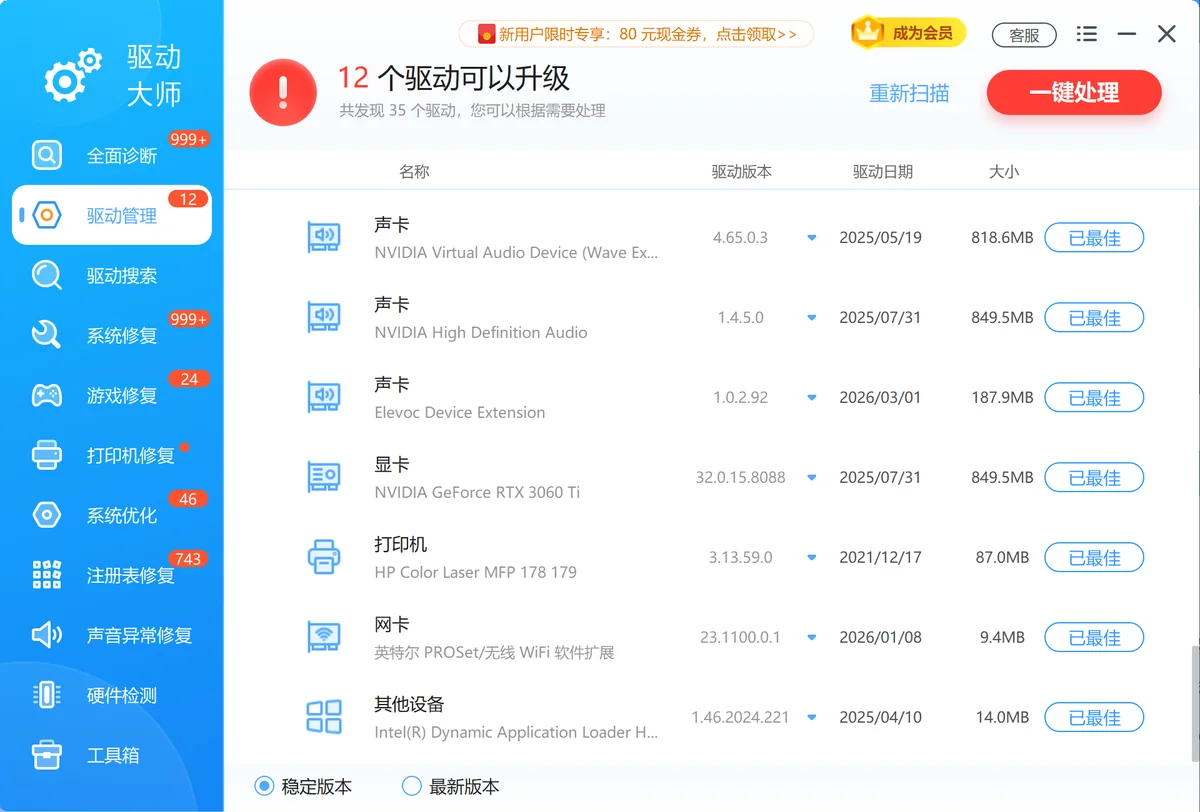
USB 接口不供电有相当一部分原因是 USB 控制器驱动或芯片组驱动缺失、版本过旧,手动去主板官网查型号、找对应驱动版本需要一定时间。软领驱动大师的驱动搜索功能内置百万级驱动库,能按硬件型号自动匹配官方 USB 控制器驱动和芯片组驱动,驱动管理功能一键完成安装更新,省去手动比对版本的步骤。
遇到设备管理器里出现黄色感叹号、错误代码 43 等驱动层面问题,全面诊断功能可以扫出驱动异常并给出处理建议;系统修复功能能修复驱动相关的系统组件,对"USB 选择性暂停"改了又被还原的情况也有一定帮助。软领是知名国产软件品牌,20 年技术沉淀、服务千万用户,官网 wyouhua.com 直接下载,安装无捆绑勾选项。界面可点客服按钮联系真人客服,复杂情况有工程师远程协助,不必对着错误代码一个人发愁。


常见问题
USB接口插上手机显示"所需电量超出该端口"怎么办?
这是接口供电不足的提示(错误代码 43),首先换到主机背面的 USB 3.0 接口(蓝色)直连测试;若仍报错,按方法二关闭 USB 选择性暂停,再按方法三更新芯片组驱动,多数情况三步内能解决。
USB口能识别设备但充电特别慢,是接口坏了吗?
不一定是硬件问题。充电速度慢通常是接口电流输出被系统限制,或数据线质量差导致。先换 USB 3.0 接口和原装线测试,再关闭电源管理中的"允许关闭此设备"选项,观察是否改善。
设备管理器里出现"未知USB设备(设定地址失败)"如何修复?
右键该条目选"卸载设备",拔出再重插让 Windows 自动重装驱动。若重复出现,到主板官网下载最新芯片组驱动安装后重启,通常能彻底解决。
笔记本USB口充电,插着插着就断了是什么原因?
多半是"USB 选择性暂停"在系统空闲后自动切断了接口供电。按方法二进入高级电源设置,将 USB 选择性暂停改为"已禁用"(电池和接通电源两个状态都要改),同时取消设备管理器里 USB Root Hub 的"允许计算机关闭此设备"勾选。
台式机前面板USB全部没电但后面板正常,需要换主板吗?
不需要。前置接口由内部排线连接到主板 F_USB 排针,排线老化或接触不良是最常见原因。先重新拔插主板上的 F_USB 接头,排线确认无误后若仍无电,换一条新的内部 USB 延长排线即可,成本极低,无需动主板。
推荐阅读
相关推荐
AMD Radeon Software打不开或版本不匹配怎么办,4步排查
 USB接口不供电USB口没电USB不充电软领驱动大师






 提示
提示