



 有用科技小编2026/06/23
 浏览10077
 阅读13分钟
键盘驱动安装失败,通常是系统中残留旧驱动冲突、HID设备文件损坏或版本与操作系统不兼容造成的,硬件本身大多没坏,不必急着更换键盘或重装系统。以下4种方法在 Windows 10/11 实测可用。
按从易到难逐一排查:先在设备管理器卸载带感叹号的键盘条目并扫描,再更新或回滚HID键盘驱动,再到品牌官网下载对应版本驱动,最后借助专业工具一键处理驱动残留;运行 osk 调出屏幕键盘
适用系统:Windows 10/11;最后更新:2026-08-04。
键盘驱动安装失败是什么情况
键盘驱动安装失败通常会弹出提示:"此驱动程序与此 Windows 版本不兼容"或"安装程序遇到错误,操作失败",设备管理器中键盘设备显示黄色感叹号(错误代码 Code 10 或 Code 43),或显示"未知设备"。根本原因分几个方向:旧版 HID 驱动残留未彻底清除、系统文件 `C:\Windows\System32\drivers\kbdhid.sys` 损坏、安装包位数(32/64位)与系统不匹配,以及 Windows 10 1903 之后部分厂商驱动签名验证失败。
'/%3E%3Crect%20x='28'%20y='64'%20width='264'%20height='96'%20rx='12'%20fill='%23ffffff'%20stroke='%23dbe3ec'%20stroke-width='1.5'/%3E%3Crect%20x='28'%20y='64'%20width='264'%20height='6'%20rx='3'%20fill='%232b86f0'/%3E%3Ccircle%20cx='58'%20cy='106'%20r='17'%20fill='%23e1eefd'/%3E%3Cg%20transform='translate(58,106)'%3E%3Cpath%20d='M0%20-9%20L9%208%20L-9%208%20Z'%20fill='none'%20stroke='%232b86f0'%20stroke-width='2.4'%20stroke-linejoin='round'/%3E%3Cline%20x1='0'%20y1='-2'%20x2='0'%20y2='3'%20stroke='%232b86f0'%20stroke-width='2.4'%20stroke-linecap='round'/%3E%3Ccircle%20cx='0'%20cy='6'%20r='1.4'%20fill='%232b86f0'/%3E%3C/g%3E%3Ctext%20x='82.0'%20y='102'%20font-family='Segoe%20UI,Microsoft%20YaHei,PingFang%20SC,sans-serif'%20font-size='15'%20fill='%231f2d3d'%20text-anchor='start'%20font-weight='700'%3E旧驱动残留%3C/text%3E%3Ctext%20x='82.0'%20y='124'%20font-family='Segoe%20UI,Microsoft%20YaHei,PingFang%20SC,sans-serif'%20font-size='12.5'%20fill='%235b6b7b'%20text-anchor='start'%20font-weight='400'%3E卸载不彻底导致冲突%3C/text%3E%3Crect%20x='308'%20y='64'%20width='264'%20height='96'%20rx='12'%20fill='%23ffffff'%20stroke='%23dbe3ec'%20stroke-width='1.5'/%3E%3Crect%20x='308'%20y='64'%20width='264'%20height='6'%20rx='3'%20fill='%23155fc4'/%3E%3Ccircle%20cx='338'%20cy='106'%20r='17'%20fill='%23e1eefd'/%3E%3Cg%20transform='translate(338,106)'%3E%3Cline%20x1='-7'%20y1='-7'%20x2='7'%20y2='7'%20stroke='%232b86f0'%20stroke-width='2.6'%20stroke-linecap='round'/%3E%3Cline%20x1='7'%20y1='-7'%20x2='-7'%20y2='7'%20stroke='%232b86f0'%20stroke-width='2.6'%20stroke-linecap='round'/%3E%3C/g%3E%3Ctext%20x='362.0'%20y='102'%20font-family='Segoe%20UI,Microsoft%20YaHei,PingFang%20SC,sans-serif'%20font-size='15'%20fill='%231f2d3d'%20text-anchor='start'%20font-weight='700'%3E系统文件损坏%3C/text%3E%3Ctext%20x='362.0'%20y='124'%20font-family='Segoe%20UI,Microsoft%20YaHei,PingFang%20SC,sans-serif'%20font-size='12.5'%20fill='%235b6b7b'%20text-anchor='start'%20font-weight='400'%3Ekbdhid.sys%3C/text%3E%3Ctext%20x='362.0'%20y='142'%20font-family='Segoe%20UI,Microsoft%20YaHei,PingFang%20SC,sans-serif'%20font-size='12.5'%20fill='%235b6b7b'%20text-anchor='start'%20font-weight='400'%3E等文件缺失%3C/text%3E%3Crect%20x='28'%20y='176'%20width='264'%20height='96'%20rx='12'%20fill='%23ffffff'%20stroke='%23dbe3ec'%20stroke-width='1.5'/%3E%3Crect%20x='28'%20y='176'%20width='264'%20height='6'%20rx='3'%20fill='%232b86f0'/%3E%3Ccircle%20cx='58'%20cy='218'%20r='17'%20fill='%23e1eefd'/%3E%3Cg%20transform='translate(58,218)'%3E%3Cpath%20d='M8%20-2%20A9%209%200%201%200%206%207'%20fill='none'%20stroke='%232b86f0'%20stroke-width='2.4'%20stroke-linecap='round'/%3E%3Cpath%20d='M8%20-8%20L8%20-2%20L2%20-2'%20fill='none'%20stroke='%232b86f0'%20stroke-width='2.4'%20stroke-linecap='round'%20stroke-linejoin='round'/%3E%3C/g%3E%3Ctext%20x='82.0'%20y='214'%20font-family='Segoe%20UI,Microsoft%20YaHei,PingFang%20SC,sans-serif'%20font-size='15'%20fill='%231f2d3d'%20text-anchor='start'%20font-weight='700'%3E版本不匹配%3C/text%3E%3Ctext%20x='82.0'%20y='236'%20font-family='Segoe%20UI,Microsoft%20YaHei,PingFang%20SC,sans-serif'%20font-size='12.5'%20fill='%235b6b7b'%20text-anchor='start'%20font-weight='400'%3E驱动位数或系统版本对%3C/text%3E%3Ctext%20x='82.0'%20y='254'%20font-family='Segoe%20UI,Microsoft%20YaHei,PingFang%20SC,sans-serif'%20font-size='12.5'%20fill='%235b6b7b'%20text-anchor='start'%20font-weight='400'%3E不上%3C/text%3E%3Crect%20x='308'%20y='176'%20width='264'%20height='96'%20rx='12'%20fill='%23ffffff'%20stroke='%23dbe3ec'%20stroke-width='1.5'/%3E%3Crect%20x='308'%20y='176'%20width='264'%20height='6'%20rx='3'%20fill='%23155fc4'/%3E%3Ccircle%20cx='338'%20cy='218'%20r='17'%20fill='%23e1eefd'/%3E%3Cg%20transform='translate(338,218)'%3E%3Crect%20x='-7'%20y='-7'%20width='14'%20height='14'%20rx='2'%20fill='none'%20stroke='%232b86f0'%20stroke-width='2.2'/%3E%3Cline%20x1='-7'%20y1='-2'%20x2='-11'%20y2='-2'%20stroke='%232b86f0'%20stroke-width='2'/%3E%3Cline%20x1='-7'%20y1='3'%20x2='-11'%20y2='3'%20stroke='%232b86f0'%20stroke-width='2'/%3E%3Cline%20x1='7'%20y1='-2'%20x2='11'%20y2='-2'%20stroke='%232b86f0'%20stroke-width='2'/%3E%3Cline%20x1='7'%20y1='3'%20x2='11'%20y2='3'%20stroke='%232b86f0'%20stroke-width='2'/%3E%3C/g%3E%3Ctext%20x='362.0'%20y='214'%20font-family='Segoe%20UI,Microsoft%20YaHei,PingFang%20SC,sans-serif'%20font-size='15'%20fill='%231f2d3d'%20text-anchor='start'%20font-weight='700'%3E签名验证失败%3C/text%3E%3Ctext%20x='362.0'%20y='236'%20font-family='Segoe%20UI,Microsoft%20YaHei,PingFang%20SC,sans-serif'%20font-size='12.5'%20fill='%235b6b7b'%20text-anchor='start'%20font-weight='400'%3EWin10%201903%3C/text%3E%3Ctext%20x='362.0'%20y='254'%20font-family='Segoe%20UI,Microsoft%20YaHei,PingFang%20SC,sans-serif'%20font-size='12.5'%20fill='%235b6b7b'%20text-anchor='start'%20font-weight='400'%3E后签名要求更严%3C/text%3E%3C/svg%3E)
先用设备管理器确认错误代码与系统版本,再按对应方向处理,能省去大量盲目重装的时间。
方法一 设备管理器卸载残留驱动并重新扫描
当键盘在设备管理器中出现黄色感叹号(Code 10/Code 43)时,先把异常条目彻底卸载,再让系统重新识别,往往能清除残留冲突,驱动随即自动装回。
操作步骤
- 按
Win + X,选择"设备管理器",展开"键盘"分类。 - 右键带感叹号的键盘条目(通常显示为"HID 键盘设备"或"标准 PS/2 键盘"),选"卸载设备";弹出窗口时勾选"删除此设备的驱动程序软件",确认卸载。
- 卸载完成后,点击菜单栏"操作 → 扫描检测硬件改动",等待系统重新枚举设备。
- 正常情况下键盘条目会重新出现且无感叹号;重启一次电脑以完成驱动初始化。
扫描后若感叹号消失、键盘恢复响应,说明是残留冲突导致安装失败,此方法即可收尾。
'/%3E%3Crect%20x='28'%20y='94'%20width='94'%20height='78'%20rx='12'%20fill='%23ffffff'%20stroke='%232b86f0'%20stroke-width='2'/%3E%3Ccircle%20cx='48'%20cy='94'%20r='15'%20fill='%232b86f0'/%3E%3Ctext%20x='48.0'%20y='99'%20font-family='Segoe%20UI,Microsoft%20YaHei,PingFang%20SC,sans-serif'%20font-size='14'%20fill='%23ffffff'%20text-anchor='middle'%20font-weight='700'%3E1%3C/text%3E%3Ctext%20x='75.2'%20y='129.0'%20font-family='Segoe%20UI,Microsoft%20YaHei,PingFang%20SC,sans-serif'%20font-size='14'%20fill='%231f2d3d'%20text-anchor='middle'%20font-weight='600'%3E打开设备管理%3C/text%3E%3Ctext%20x='75.2'%20y='149.0'%20font-family='Segoe%20UI,Microsoft%20YaHei,PingFang%20SC,sans-serif'%20font-size='14'%20fill='%231f2d3d'%20text-anchor='middle'%20font-weight='600'%3E器%3C/text%3E%3Cpath%20d='M126%20124%20l9%209%20l-9%209'%20fill='none'%20stroke='%232b86f0'%20stroke-width='3'%20stroke-linecap='round'%20stroke-linejoin='round'/%3E%3Crect%20x='140'%20y='94'%20width='94'%20height='78'%20rx='12'%20fill='%23ffffff'%20stroke='%232b86f0'%20stroke-width='2'/%3E%3Ccircle%20cx='160'%20cy='94'%20r='15'%20fill='%232b86f0'/%3E%3Ctext%20x='160.4'%20y='99'%20font-family='Segoe%20UI,Microsoft%20YaHei,PingFang%20SC,sans-serif'%20font-size='14'%20fill='%23ffffff'%20text-anchor='middle'%20font-weight='700'%3E2%3C/text%3E%3Ctext%20x='187.60000000000002'%20y='129.0'%20font-family='Segoe%20UI,Microsoft%20YaHei,PingFang%20SC,sans-serif'%20font-size='14'%20fill='%231f2d3d'%20text-anchor='middle'%20font-weight='600'%3E右键键盘→卸%3C/text%3E%3Ctext%20x='187.60000000000002'%20y='149.0'%20font-family='Segoe%20UI,Microsoft%20YaHei,PingFang%20SC,sans-serif'%20font-size='14'%20fill='%231f2d3d'%20text-anchor='middle'%20font-weight='600'%3E载设备%3C/text%3E%3Cpath%20d='M239%20124%20l9%209%20l-9%209'%20fill='none'%20stroke='%232b86f0'%20stroke-width='3'%20stroke-linecap='round'%20stroke-linejoin='round'/%3E%3Crect%20x='253'%20y='94'%20width='94'%20height='78'%20rx='12'%20fill='%23ffffff'%20stroke='%232b86f0'%20stroke-width='2'/%3E%3Ccircle%20cx='273'%20cy='94'%20r='15'%20fill='%232b86f0'/%3E%3Ctext%20x='272.8'%20y='99'%20font-family='Segoe%20UI,Microsoft%20YaHei,PingFang%20SC,sans-serif'%20font-size='14'%20fill='%23ffffff'%20text-anchor='middle'%20font-weight='700'%3E3%3C/text%3E%3Ctext%20x='300.0'%20y='129.0'%20font-family='Segoe%20UI,Microsoft%20YaHei,PingFang%20SC,sans-serif'%20font-size='14'%20fill='%231f2d3d'%20text-anchor='middle'%20font-weight='600'%3E勾选删除驱动%3C/text%3E%3Ctext%20x='300.0'%20y='149.0'%20font-family='Segoe%20UI,Microsoft%20YaHei,PingFang%20SC,sans-serif'%20font-size='14'%20fill='%231f2d3d'%20text-anchor='middle'%20font-weight='600'%3E文件%3C/text%3E%3Cpath%20d='M351%20124%20l9%209%20l-9%209'%20fill='none'%20stroke='%232b86f0'%20stroke-width='3'%20stroke-linecap='round'%20stroke-linejoin='round'/%3E%3Crect%20x='365'%20y='94'%20width='94'%20height='78'%20rx='12'%20fill='%23ffffff'%20stroke='%232b86f0'%20stroke-width='2'/%3E%3Ccircle%20cx='385'%20cy='94'%20r='15'%20fill='%232b86f0'/%3E%3Ctext%20x='385.20000000000005'%20y='99'%20font-family='Segoe%20UI,Microsoft%20YaHei,PingFang%20SC,sans-serif'%20font-size='14'%20fill='%23ffffff'%20text-anchor='middle'%20font-weight='700'%3E4%3C/text%3E%3Ctext%20x='412.40000000000003'%20y='129.0'%20font-family='Segoe%20UI,Microsoft%20YaHei,PingFang%20SC,sans-serif'%20font-size='14'%20fill='%231f2d3d'%20text-anchor='middle'%20font-weight='600'%3E操作→扫描硬%3C/text%3E%3Ctext%20x='412.40000000000003'%20y='149.0'%20font-family='Segoe%20UI,Microsoft%20YaHei,PingFang%20SC,sans-serif'%20font-size='14'%20fill='%231f2d3d'%20text-anchor='middle'%20font-weight='600'%3E件改动%3C/text%3E%3Cpath%20d='M464%20124%20l9%209%20l-9%209'%20fill='none'%20stroke='%232b86f0'%20stroke-width='3'%20stroke-linecap='round'%20stroke-linejoin='round'/%3E%3Crect%20x='478'%20y='94'%20width='94'%20height='78'%20rx='12'%20fill='%232b86f0'%20stroke='%232b86f0'%20stroke-width='2'/%3E%3Ccircle%20cx='498'%20cy='94'%20r='15'%20fill='%23155fc4'/%3E%3Ctext%20x='497.6'%20y='99'%20font-family='Segoe%20UI,Microsoft%20YaHei,PingFang%20SC,sans-serif'%20font-size='14'%20fill='%23ffffff'%20text-anchor='middle'%20font-weight='700'%3E5%3C/text%3E%3Ctext%20x='524.8000000000001'%20y='138.0'%20font-family='Segoe%20UI,Microsoft%20YaHei,PingFang%20SC,sans-serif'%20font-size='15'%20fill='%23ffffff'%20text-anchor='middle'%20font-weight='600'%3E重启确认正常%3C/text%3E%3C/svg%3E)
方法二 在设备管理器中更新或回滚键盘驱动
若卸载重扫后仍报错,说明系统推送的驱动版本可能与硬件不匹配;此时可手动更新到最新版,或在近期系统更新后回滚到上一个稳定版本。
操作步骤
- 打开设备管理器,右键键盘设备,选"更新驱动程序 → 自动搜索驱动程序",等待联网检索并安装;安装完成后重启。
- 若更新后故障依旧,再次右键键盘设备,选"属性 → 驱动程序"选项卡,点"回退驱动程序"(灰色表示无历史版本可回退,跳过此步)。
- 回滚后重启,在设备管理器确认键盘状态无感叹号、错误代码清零。
Windows 10 1903 之后系统优先推送 WHQL 签名驱动;若品牌键盘专有功能(如宏键、背光)依赖厂商驱动,自动搜索到的通用 HID 驱动可能不包含这些功能,需继续执行方法三。
方法三 到品牌官网下载对应版本驱动手动安装
官网驱动针对具体型号与系统版本打包,能解决通用 HID 驱动缺少专属功能或版本不兼容的问题;安装前用 DDU(Display Driver Uninstaller 的键盘驱动清理逻辑同样适用)彻底清理残留,成功率更高。
操作步骤
- 在键盘底部或包装盒找到精确型号(如"罗技 K380"、"双飞燕 K-100"),前往对应品牌官网(如 support.logitech.com、a4tech.com),在"支持/驱动"栏目选择与系统位数(64位)和版本(Windows 10/11)匹配的驱动下载。
- 下载前,先在设备管理器卸载现有键盘驱动(同方法一步骤2),并拔出键盘连接线。
- 以管理员身份运行下载的安装包(右键 → "以管理员身份运行"),按向导完成安装;若安装程序提示"驱动签名验证失败",在 Windows 安全启动关闭的前提下重试,或联系品牌客服获取已签名版本。
- 安装完成后重新插入键盘,重启电脑,在设备管理器确认键盘条目正常显示。
'/%3E%3Crect%20x='28'%20y='64'%20width='262'%20height='142'%20rx='12'%20fill='%23fdeeec'%20stroke='%23e8604c'%20stroke-width='1.5'/%3E%3Crect%20x='28'%20y='64'%20width='262'%20height='42'%20rx='12'%20fill='%23e8604c'/%3E%3Crect%20x='28'%20y='94'%20width='262'%20height='12'%20fill='%23e8604c'/%3E%3Cg%20transform='translate(50,85)'%3E%3Ccircle%20r='12'%20fill='%23ffffff'/%3E%3Cpath%20d='M-5%20-5%20l10%2010%20M5%20-5%20l-10%2010'%20fill='none'%20stroke='%23e8604c'%20stroke-width='2.6'%20stroke-linecap='round'%20stroke-linejoin='round'/%3E%3C/g%3E%3Ctext%20x='70'%20y='91'%20font-family='Segoe%20UI,Microsoft%20YaHei,PingFang%20SC,sans-serif'%20font-size='15'%20fill='%23ffffff'%20text-anchor='start'%20font-weight='700'%3E常见误区%3C/text%3E%3Ccircle%20cx='50'%20cy='126'%20r='3'%20fill='%23e8604c'/%3E%3Ctext%20x='64'%20y='130'%20font-family='Segoe%20UI,Microsoft%20YaHei,PingFang%20SC,sans-serif'%20font-size='13'%20fill='%231f2d3d'%20text-anchor='start'%20font-weight='400'%3E随意下载第三方驱动包%3C/text%3E%3Ccircle%20cx='50'%20cy='152'%20r='3'%20fill='%23e8604c'/%3E%3Ctext%20x='64'%20y='156'%20font-family='Segoe%20UI,Microsoft%20YaHei,PingFang%20SC,sans-serif'%20font-size='13'%20fill='%231f2d3d'%20text-anchor='start'%20font-weight='400'%3E不卸载旧驱动直接覆盖安装%3C/text%3E%3Ccircle%20cx='50'%20cy='178'%20r='3'%20fill='%23e8604c'/%3E%3Ctext%20x='64'%20y='182'%20font-family='Segoe%20UI,Microsoft%20YaHei,PingFang%20SC,sans-serif'%20font-size='13'%20fill='%231f2d3d'%20text-anchor='start'%20font-weight='400'%3E忽略系统位数选错版本%3C/text%3E%3Crect%20x='310'%20y='64'%20width='262'%20height='142'%20rx='12'%20fill='%23e1eefd'%20stroke='%232b86f0'%20stroke-width='1.5'/%3E%3Crect%20x='310'%20y='64'%20width='262'%20height='42'%20rx='12'%20fill='%232b86f0'/%3E%3Crect%20x='310'%20y='94'%20width='262'%20height='12'%20fill='%232b86f0'/%3E%3Cg%20transform='translate(332,85)'%3E%3Ccircle%20r='12'%20fill='%23ffffff'/%3E%3Cpath%20d='M-5%200%20l4%204%20l7%20-8'%20fill='none'%20stroke='%232b86f0'%20stroke-width='2.6'%20stroke-linecap='round'%20stroke-linejoin='round'/%3E%3C/g%3E%3Ctext%20x='352.0'%20y='91'%20font-family='Segoe%20UI,Microsoft%20YaHei,PingFang%20SC,sans-serif'%20font-size='15'%20fill='%23ffffff'%20text-anchor='start'%20font-weight='700'%3E正确做法%3C/text%3E%3Ccircle%20cx='332'%20cy='126'%20r='3'%20fill='%232b86f0'/%3E%3Ctext%20x='346.0'%20y='130'%20font-family='Segoe%20UI,Microsoft%20YaHei,PingFang%20SC,sans-serif'%20font-size='13'%20fill='%231f2d3d'%20text-anchor='start'%20font-weight='400'%3E品牌官网按型号下载%3C/text%3E%3Ccircle%20cx='332'%20cy='152'%20r='3'%20fill='%232b86f0'/%3E%3Ctext%20x='346.0'%20y='156'%20font-family='Segoe%20UI,Microsoft%20YaHei,PingFang%20SC,sans-serif'%20font-size='13'%20fill='%231f2d3d'%20text-anchor='start'%20font-weight='400'%3E先卸载旧驱动再安装%3C/text%3E%3Ccircle%20cx='332'%20cy='178'%20r='3'%20fill='%232b86f0'/%3E%3Ctext%20x='346.0'%20y='182'%20font-family='Segoe%20UI,Microsoft%20YaHei,PingFang%20SC,sans-serif'%20font-size='13'%20fill='%231f2d3d'%20text-anchor='start'%20font-weight='400'%3E确认64位/Win11版本匹配%3C/text%3E%3C/svg%3E)
官网驱动安装成功后,若键盘功能全部恢复,此方法即完成;若仍出现 Code 10,继续方法四。
方法四 运行系统文件修复排除底层环境故障
部分键盘驱动安装失败是 Windows 系统文件损坏导致的——`kbdhid.sys`、`hidclass.sys` 等底层文件缺失时,任何驱动包都装不进去。用系统自带工具修复后再重装驱动,成功率大幅提升。
操作步骤
- 按
Win + X选"Windows PowerShell(管理员)"或"命令提示符(管理员)"。 - 输入
sfc /scannow回车,等待扫描完成(约10-20分钟);扫描报告保存在C:\Windows\Logs\CBS\CBS.log,可查看修复详情。 - 若 sfc 提示"无法修复",继续执行
DISM /Online /Cleanup-Image /RestoreHealth,需联网从 Windows Update 拉取修复文件,完成后再次运行 sfc。 - 系统文件修复完成后,按方法一卸载键盘设备并扫描,或重新运行官网驱动安装包,重启验证。
执行 sfc 后若提示"Windows 资源保护找到了损坏文件并成功修复了这些文件",后续驱动安装一般可以顺利完成;若提示"找到了损坏文件,但无法修复部分文件",建议在修复系统后再重试驱动安装流程。
用「软领驱动大师」更省事
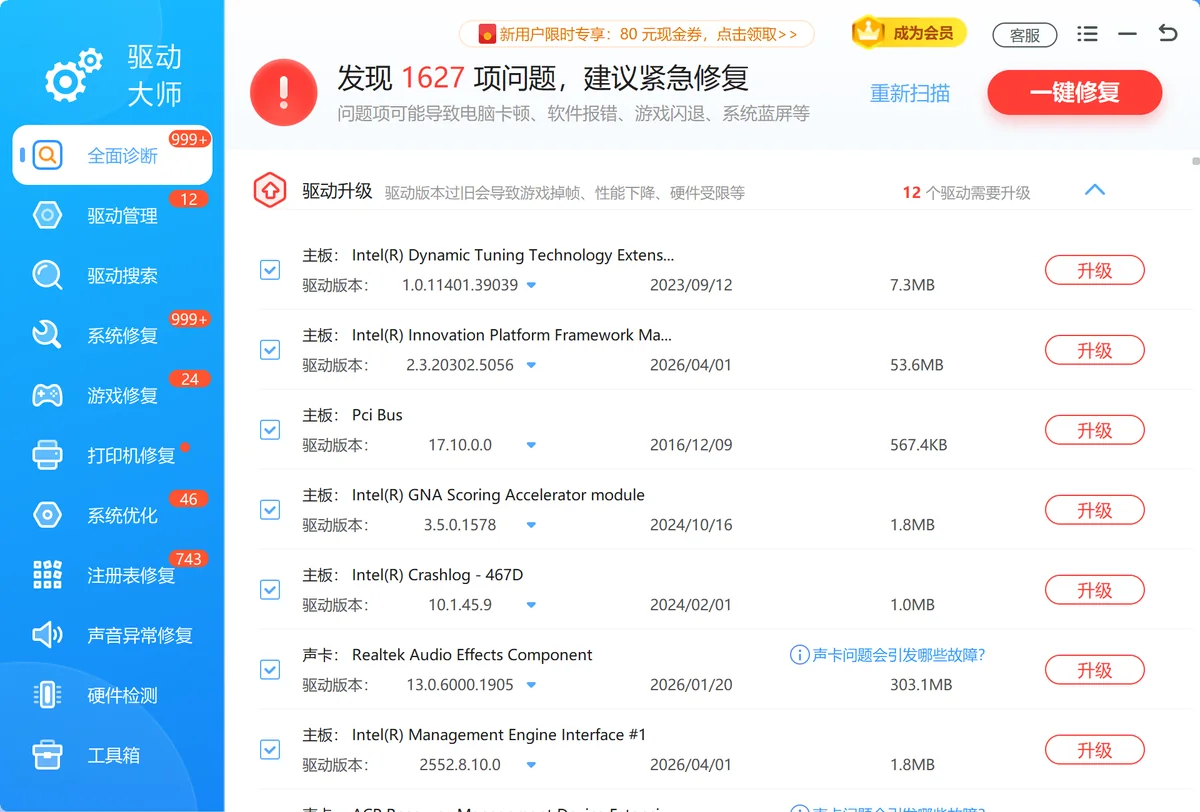
如果上述手动步骤繁琐,软领驱动大师的驱动搜索功能可以自动按硬件型号在百万级驱动库中匹配官方驱动,免去逐一查找品牌官网和核对位数版本的麻烦;驱动管理功能支持一键安装或更新匹配到的驱动,全面诊断则可扫出设备管理器中所有异常条目一并处理。
软领是知名国产软件品牌,20年技术沉淀,服务千万用户。从官网 wyouhua.com 直接下载,安装过程无捆绑勾选项;界面上有客服按钮,点一下就能联系到真人客服,复杂情况还有专业工程师远程协助,不用担心键盘驱动问题久拖不决。


常见问题
键盘驱动安装时提示"此驱动程序与此 Windows 版本不兼容"怎么办?
确认下载的驱动包与系统版本(Windows 10/11)及位数(64位)匹配。如果品牌官网只有旧版驱动,可以尝试以"兼容性模式"运行安装程序(右键安装包→属性→兼容性,选 Windows 8 或更早版本);若键盘为通用HID型号,直接用设备管理器"更新驱动程序→自动搜索"即可,无需下载专用包。
设备管理器中键盘显示 Code 43 错误怎么解决?
Code 43 表示驱动程序报告设备故障,先卸载键盘驱动并重启让系统重新识别;若重启后仍出现,换一个 USB 接口插键盘测试,排除接口问题;确认接口正常后按方法三手动安装官网驱动,再运行 sfc /scannow 修复系统文件。
HID键盘驱动安装失败后键盘完全没有反应怎么临时输入?
按 Win + R 输入 osk 回车可调出 Windows 屏幕键盘,作为临时输入方案完成后续修复操作;或连接另一把键盘辅助操作。
键盘驱动装好后重启又失效是什么原因?
大概率是系统仍有旧驱动残留与新安装包冲突。建议在安全模式下卸载所有键盘相关条目,再正常重启让系统重新加载,或使用 DDU 工具彻底清理后再安装。
笔记本内置键盘驱动安装失败和外接键盘处理方式一样吗?
流程基本一致,但笔记本内置键盘驱动通常集成在主板芯片组驱动包中,需到笔记本品牌官网(如联想、华硕支持页)按笔记本型号下载"输入设备"驱动,而非键盘品牌官网。sfc 修复和设备管理器操作步骤相同。
推荐阅读
相关推荐
 键盘驱动安装失败HID键盘驱动键盘驱动异常软领驱动大师






 提示
提示