



 有用科技小编2026/06/23
 浏览10347
 阅读14分钟
C盘满了想清理垃圾又怕误删系统文件,核心原则只有一条:只清理临时文件、缓存、旧更新包和回收站,绕开 Windows、Program Files、System32 等系统目录。清理时若弹出“文件正在使用”提示,选择“跳过”即可,不要点“重试”,避免强制删除导致程序崩溃。
在清理 %temp% 文件夹时,可以使用快捷键 Win+R 输入 %temp% 快速进入,按 Ctrl+A 全选后删除,遇到占用文件选“跳过”。
适用系统:Windows 10/11;最后更新:2026-08-05。
C盘垃圾安全清理是什么情况
C盘作为系统盘,长期运行后会在 C:\Windows\Temp、C:\Users\用户名\AppData\Local\Temp、C:\Windows\SoftwareDistribution\Download 等路径堆积大量临时文件和更新缓存。当可用空间低于 10% 时,Windows 会弹出"磁盘空间不足"警告,系统提速也会明显变慢。这些临时和缓存文件是安全可删对象,而 C:\Windows\System32 内的 DLL 和驱动文件需要保留,不要手动删除。先判断可删与不可删的边界,再对症处理,能省去大量盲目误删。
'/%3E%3Crect%20x='28'%20y='64'%20width='171'%20height='96'%20rx='12'%20fill='%23ffffff'%20stroke='%23dbe3ec'%20stroke-width='1.5'/%3E%3Crect%20x='28'%20y='64'%20width='171'%20height='6'%20rx='3'%20fill='%2315b88a'/%3E%3Ccircle%20cx='58'%20cy='106'%20r='17'%20fill='%23def5ef'/%3E%3Cg%20transform='translate(58,106)'%3E%3Cpath%20d='M0%20-9%20L9%208%20L-9%208%20Z'%20fill='none'%20stroke='%2315b88a'%20stroke-width='2.4'%20stroke-linejoin='round'/%3E%3Cline%20x1='0'%20y1='-2'%20x2='0'%20y2='3'%20stroke='%2315b88a'%20stroke-width='2.4'%20stroke-linecap='round'/%3E%3Ccircle%20cx='0'%20cy='6'%20r='1.4'%20fill='%2315b88a'/%3E%3C/g%3E%3Ctext%20x='82.0'%20y='102'%20font-family='Segoe%20UI,Microsoft%20YaHei,PingFang%20SC,sans-serif'%20font-size='15'%20fill='%231f2d3d'%20text-anchor='start'%20font-weight='700'%3E临时文件%3C/text%3E%3Ctext%20x='82.0'%20y='124'%20font-family='Segoe%20UI,Microsoft%20YaHei,PingFang%20SC,sans-serif'%20font-size='12.5'%20fill='%235b6b7b'%20text-anchor='start'%20font-weight='400'%3E%25temp%25、C:\%3C/text%3E%3Ctext%20x='82.0'%20y='142'%20font-family='Segoe%20UI,Microsoft%20YaHei,PingFang%20SC,sans-serif'%20font-size='12.5'%20fill='%235b6b7b'%20text-anchor='start'%20font-weight='400'%3EWindows\Te%3C/text%3E%3Crect%20x='215'%20y='64'%20width='171'%20height='96'%20rx='12'%20fill='%23ffffff'%20stroke='%23dbe3ec'%20stroke-width='1.5'/%3E%3Crect%20x='215'%20y='64'%20width='171'%20height='6'%20rx='3'%20fill='%230a9472'/%3E%3Ccircle%20cx='245'%20cy='106'%20r='17'%20fill='%23def5ef'/%3E%3Cg%20transform='translate(245,106)'%3E%3Cline%20x1='-7'%20y1='-7'%20x2='7'%20y2='7'%20stroke='%2315b88a'%20stroke-width='2.6'%20stroke-linecap='round'/%3E%3Cline%20x1='7'%20y1='-7'%20x2='-7'%20y2='7'%20stroke='%2315b88a'%20stroke-width='2.6'%20stroke-linecap='round'/%3E%3C/g%3E%3Ctext%20x='268.66666666666663'%20y='102'%20font-family='Segoe%20UI,Microsoft%20YaHei,PingFang%20SC,sans-serif'%20font-size='15'%20fill='%231f2d3d'%20text-anchor='start'%20font-weight='700'%3E旧更新缓存%3C/text%3E%3Ctext%20x='268.66666666666663'%20y='124'%20font-family='Segoe%20UI,Microsoft%20YaHei,PingFang%20SC,sans-serif'%20font-size='12.5'%20fill='%235b6b7b'%20text-anchor='start'%20font-weight='400'%3ESoftwareDi%3C/text%3E%3Ctext%20x='268.66666666666663'%20y='142'%20font-family='Segoe%20UI,Microsoft%20YaHei,PingFang%20SC,sans-serif'%20font-size='12.5'%20fill='%235b6b7b'%20text-anchor='start'%20font-weight='400'%3Estribution%3C/text%3E%3Crect%20x='401'%20y='64'%20width='171'%20height='96'%20rx='12'%20fill='%23ffffff'%20stroke='%23dbe3ec'%20stroke-width='1.5'/%3E%3Crect%20x='401'%20y='64'%20width='171'%20height='6'%20rx='3'%20fill='%2315b88a'/%3E%3Ccircle%20cx='431'%20cy='106'%20r='17'%20fill='%23def5ef'/%3E%3Cg%20transform='translate(431,106)'%3E%3Cpath%20d='M8%20-2%20A9%209%200%201%200%206%207'%20fill='none'%20stroke='%2315b88a'%20stroke-width='2.4'%20stroke-linecap='round'/%3E%3Cpath%20d='M8%20-8%20L8%20-2%20L2%20-2'%20fill='none'%20stroke='%2315b88a'%20stroke-width='2.4'%20stroke-linecap='round'%20stroke-linejoin='round'/%3E%3C/g%3E%3Ctext%20x='455.3333333333333'%20y='102'%20font-family='Segoe%20UI,Microsoft%20YaHei,PingFang%20SC,sans-serif'%20font-size='15'%20fill='%231f2d3d'%20text-anchor='start'%20font-weight='700'%3E浏览器缓存%3C/text%3E%3Ctext%20x='455.3333333333333'%20y='124'%20font-family='Segoe%20UI,Microsoft%20YaHei,PingFang%20SC,sans-serif'%20font-size='12.5'%20fill='%235b6b7b'%20text-anchor='start'%20font-weight='400'%3E各浏览器User%20D%3C/text%3E%3Ctext%20x='455.3333333333333'%20y='142'%20font-family='Segoe%20UI,Microsoft%20YaHei,PingFang%20SC,sans-serif'%20font-size='12.5'%20fill='%235b6b7b'%20text-anchor='start'%20font-weight='400'%3Eata\Cache%3C/text%3E%3Crect%20x='28'%20y='176'%20width='171'%20height='96'%20rx='12'%20fill='%23ffffff'%20stroke='%23dbe3ec'%20stroke-width='1.5'/%3E%3Crect%20x='28'%20y='176'%20width='171'%20height='6'%20rx='3'%20fill='%230a9472'/%3E%3Ccircle%20cx='58'%20cy='218'%20r='17'%20fill='%23def5ef'/%3E%3Cg%20transform='translate(58,218)'%3E%3Crect%20x='-7'%20y='-7'%20width='14'%20height='14'%20rx='2'%20fill='none'%20stroke='%2315b88a'%20stroke-width='2.2'/%3E%3Cline%20x1='-7'%20y1='-2'%20x2='-11'%20y2='-2'%20stroke='%2315b88a'%20stroke-width='2'/%3E%3Cline%20x1='-7'%20y1='3'%20x2='-11'%20y2='3'%20stroke='%2315b88a'%20stroke-width='2'/%3E%3Cline%20x1='7'%20y1='-2'%20x2='11'%20y2='-2'%20stroke='%2315b88a'%20stroke-width='2'/%3E%3Cline%20x1='7'%20y1='3'%20x2='11'%20y2='3'%20stroke='%2315b88a'%20stroke-width='2'/%3E%3C/g%3E%3Ctext%20x='82.0'%20y='214'%20font-family='Segoe%20UI,Microsoft%20YaHei,PingFang%20SC,sans-serif'%20font-size='15'%20fill='%231f2d3d'%20text-anchor='start'%20font-weight='700'%3E回收站%3C/text%3E%3Ctext%20x='82.0'%20y='236'%20font-family='Segoe%20UI,Microsoft%20YaHei,PingFang%20SC,sans-serif'%20font-size='12.5'%20fill='%235b6b7b'%20text-anchor='start'%20font-weight='400'%3E已删除待清空文件%3C/text%3E%3Crect%20x='215'%20y='176'%20width='171'%20height='96'%20rx='12'%20fill='%23ffffff'%20stroke='%23dbe3ec'%20stroke-width='1.5'/%3E%3Crect%20x='215'%20y='176'%20width='171'%20height='6'%20rx='3'%20fill='%2315b88a'/%3E%3Ccircle%20cx='245'%20cy='218'%20r='17'%20fill='%23def5ef'/%3E%3Cg%20transform='translate(245,218)'%3E%3Cpath%20d='M-4%20-4%20A4%204%200%201%201%201%201%20L0%204'%20fill='none'%20stroke='%2315b88a'%20stroke-width='2.4'%20stroke-linecap='round'/%3E%3Ccircle%20cx='0'%20cy='8'%20r='1.5'%20fill='%2315b88a'/%3E%3C/g%3E%3Ctext%20x='268.66666666666663'%20y='214'%20font-family='Segoe%20UI,Microsoft%20YaHei,PingFang%20SC,sans-serif'%20font-size='15'%20fill='%231f2d3d'%20text-anchor='start'%20font-weight='700'%3E系统文件禁删%3C/text%3E%3Ctext%20x='268.66666666666663'%20y='236'%20font-family='Segoe%20UI,Microsoft%20YaHei,PingFang%20SC,sans-serif'%20font-size='12.5'%20fill='%235b6b7b'%20text-anchor='start'%20font-weight='400'%3ESystem32、P%3C/text%3E%3Ctext%20x='268.66666666666663'%20y='254'%20font-family='Segoe%20UI,Microsoft%20YaHei,PingFang%20SC,sans-serif'%20font-size='12.5'%20fill='%235b6b7b'%20text-anchor='start'%20font-weight='400'%3Erogram%20Fil%3C/text%3E%3C/svg%3E)
方法一 使用「存储感知」或「磁盘清理」一键释放空间
Windows 内置的存储感知(Win11)和磁盘清理(Win10/11 通用)可自动识别临时文件、旧更新缓存、回收站,是最安全的起点。
操作步骤(Win11 存储感知)
- 按
Win + I打开设置,进入「系统 → 存储」。 - 点击「临时文件」,等待扫描完成。
- 勾选「Windows 更新清理」「回收站」「临时 Internet 文件」「缩略图」,取消勾选「Windows ESD 安装文件」(用于系统重置,不确定可保留)。
- 点击「删除文件」确认。
- 可选:在「存储感知」中开启自动清理,设置超过 30 天的回收站文件自动删除。
操作步骤(Win10 磁盘清理)
- 按
Win + S搜索「磁盘清理」,选 C 盘,点「确定」。 - 扫描完成后点「清理系统文件」再次扫描,可多释放数 GB Windows 更新缓存。
- 勾选「临时 Internet 文件」「Windows 更新清理」「系统错误内存转储文件」「回收站」,点「确定 → 删除文件」。
存储感知界面列出了每类文件的实际占用量,勾选前可以看清楚删的是什么,不会误删不该删的内容。
'/%3E%3Crect%20x='28'%20y='94'%20width='94'%20height='78'%20rx='12'%20fill='%23ffffff'%20stroke='%2315b88a'%20stroke-width='2'/%3E%3Ccircle%20cx='48'%20cy='94'%20r='15'%20fill='%2315b88a'/%3E%3Ctext%20x='48.0'%20y='99'%20font-family='Segoe%20UI,Microsoft%20YaHei,PingFang%20SC,sans-serif'%20font-size='14'%20fill='%23ffffff'%20text-anchor='middle'%20font-weight='700'%3E1%3C/text%3E%3Ctext%20x='75.2'%20y='129.0'%20font-family='Segoe%20UI,Microsoft%20YaHei,PingFang%20SC,sans-serif'%20font-size='14'%20fill='%231f2d3d'%20text-anchor='middle'%20font-weight='600'%3E存储感知扫描%3C/text%3E%3Ctext%20x='75.2'%20y='149.0'%20font-family='Segoe%20UI,Microsoft%20YaHei,PingFang%20SC,sans-serif'%20font-size='14'%20fill='%231f2d3d'%20text-anchor='middle'%20font-weight='600'%3E临时文件%3C/text%3E%3Cpath%20d='M126%20124%20l9%209%20l-9%209'%20fill='none'%20stroke='%2315b88a'%20stroke-width='3'%20stroke-linecap='round'%20stroke-linejoin='round'/%3E%3Crect%20x='140'%20y='94'%20width='94'%20height='78'%20rx='12'%20fill='%23ffffff'%20stroke='%2315b88a'%20stroke-width='2'/%3E%3Ccircle%20cx='160'%20cy='94'%20r='15'%20fill='%2315b88a'/%3E%3Ctext%20x='160.4'%20y='99'%20font-family='Segoe%20UI,Microsoft%20YaHei,PingFang%20SC,sans-serif'%20font-size='14'%20fill='%23ffffff'%20text-anchor='middle'%20font-weight='700'%3E2%3C/text%3E%3Ctext%20x='187.60000000000002'%20y='129.0'%20font-family='Segoe%20UI,Microsoft%20YaHei,PingFang%20SC,sans-serif'%20font-size='14'%20fill='%231f2d3d'%20text-anchor='middle'%20font-weight='600'%3E手动清%25te%3C/text%3E%3Ctext%20x='187.60000000000002'%20y='149.0'%20font-family='Segoe%20UI,Microsoft%20YaHei,PingFang%20SC,sans-serif'%20font-size='14'%20fill='%231f2d3d'%20text-anchor='middle'%20font-weight='600'%3Emp%25跳过占%3C/text%3E%3Cpath%20d='M239%20124%20l9%209%20l-9%209'%20fill='none'%20stroke='%2315b88a'%20stroke-width='3'%20stroke-linecap='round'%20stroke-linejoin='round'/%3E%3Crect%20x='253'%20y='94'%20width='94'%20height='78'%20rx='12'%20fill='%23ffffff'%20stroke='%2315b88a'%20stroke-width='2'/%3E%3Ccircle%20cx='273'%20cy='94'%20r='15'%20fill='%2315b88a'/%3E%3Ctext%20x='272.8'%20y='99'%20font-family='Segoe%20UI,Microsoft%20YaHei,PingFang%20SC,sans-serif'%20font-size='14'%20fill='%23ffffff'%20text-anchor='middle'%20font-weight='700'%3E3%3C/text%3E%3Ctext%20x='300.0'%20y='129.0'%20font-family='Segoe%20UI,Microsoft%20YaHei,PingFang%20SC,sans-serif'%20font-size='14'%20fill='%231f2d3d'%20text-anchor='middle'%20font-weight='600'%3E清浏览器缓存%3C/text%3E%3Ctext%20x='300.0'%20y='149.0'%20font-family='Segoe%20UI,Microsoft%20YaHei,PingFang%20SC,sans-serif'%20font-size='14'%20fill='%231f2d3d'%20text-anchor='middle'%20font-weight='600'%3E和下载包%3C/text%3E%3Cpath%20d='M351%20124%20l9%209%20l-9%209'%20fill='none'%20stroke='%2315b88a'%20stroke-width='3'%20stroke-linecap='round'%20stroke-linejoin='round'/%3E%3Crect%20x='365'%20y='94'%20width='94'%20height='78'%20rx='12'%20fill='%23ffffff'%20stroke='%2315b88a'%20stroke-width='2'/%3E%3Ccircle%20cx='385'%20cy='94'%20r='15'%20fill='%2315b88a'/%3E%3Ctext%20x='385.20000000000005'%20y='99'%20font-family='Segoe%20UI,Microsoft%20YaHei,PingFang%20SC,sans-serif'%20font-size='14'%20fill='%23ffffff'%20text-anchor='middle'%20font-weight='700'%3E4%3C/text%3E%3Ctext%20x='412.40000000000003'%20y='129.0'%20font-family='Segoe%20UI,Microsoft%20YaHei,PingFang%20SC,sans-serif'%20font-size='14'%20fill='%231f2d3d'%20text-anchor='middle'%20font-weight='600'%3E卸载软件删残%3C/text%3E%3Ctext%20x='412.40000000000003'%20y='149.0'%20font-family='Segoe%20UI,Microsoft%20YaHei,PingFang%20SC,sans-serif'%20font-size='14'%20fill='%231f2d3d'%20text-anchor='middle'%20font-weight='600'%3E留目录%3C/text%3E%3Cpath%20d='M464%20124%20l9%209%20l-9%209'%20fill='none'%20stroke='%2315b88a'%20stroke-width='3'%20stroke-linecap='round'%20stroke-linejoin='round'/%3E%3Crect%20x='478'%20y='94'%20width='94'%20height='78'%20rx='12'%20fill='%2315b88a'%20stroke='%2315b88a'%20stroke-width='2'/%3E%3Ccircle%20cx='498'%20cy='94'%20r='15'%20fill='%230a9472'/%3E%3Ctext%20x='497.6'%20y='99'%20font-family='Segoe%20UI,Microsoft%20YaHei,PingFang%20SC,sans-serif'%20font-size='14'%20fill='%23ffffff'%20text-anchor='middle'%20font-weight='700'%3E5%3C/text%3E%3Ctext%20x='524.8000000000001'%20y='129.0'%20font-family='Segoe%20UI,Microsoft%20YaHei,PingFang%20SC,sans-serif'%20font-size='14'%20fill='%23ffffff'%20text-anchor='middle'%20font-weight='600'%3E迁移个人大文%3C/text%3E%3Ctext%20x='524.8000000000001'%20y='149.0'%20font-family='Segoe%20UI,Microsoft%20YaHei,PingFang%20SC,sans-serif'%20font-size='14'%20fill='%23ffffff'%20text-anchor='middle'%20font-weight='600'%3E件到D盘%3C/text%3E%3C/svg%3E)
方法二 手动清理 %temp% 和系统临时文件夹
磁盘清理可能遗漏用户级临时文件,手动进入 %temp% 目录可以补充删除,通常能多释放数百 MB 到几 GB。
操作步骤
- 按
Win + R,输入%temp%,按回车进入C:\Users\用户名\AppData\Local\Temp。 - 按
Ctrl + A全选,按 Delete 删除;弹出"文件正在使用中"时选「跳过」,不要强制删除。 - 再按
Win + R,输入temp,回车进入C:\Windows\Temp,同样全选删除,跳过占用中的文件。 - 最后清空回收站。
占用中无法删除的文件不必强行处理,重启后再清理一次即可;这类文件属于当前运行进程的工作区,强删会导致程序崩溃。
方法三 清理浏览器缓存和下载文件夹
浏览器缓存默认存在 C 盘,长期不清的用户缓存目录可累积到几 GB;下载文件夹里的旧安装包也是高频占用源。
操作步骤(以 Chrome 为例)
- 按
Ctrl + Shift + Delete打开清除浏览数据窗口。 - 时间范围选「所有时间」,勾选「缓存的图片和文件」(可选择性保留浏览记录)。
- 点「清除数据」。Edge 的路径相同;Firefox 在「选项 → 隐私与安全 → Cookie 和站点数据 → 清除数据」。
- 按
Win + E进入C:\Users\用户名\Downloads,按「大小」列排序,删除不再需要的大文件(安装包、压缩包)并清空回收站。
浏览器缓存路径示例:Chrome 位于 C:\Users\用户名\AppData\Local\Google\Chrome\User Data\Default\Cache,不建议手动删除该目录内容,用浏览器自带清除功能更安全。
方法四 卸载不常用软件并清理残留
已安装软件是 C 盘长期膨胀的主因之一,特别是游戏和视频编辑软件,卸载后还需手动清理残留目录。
操作步骤
- 按
Win + I进入「设置 → 应用 → 应用和功能」,点「排序方式 → 大小」,找出占用最多的软件。 - 点击不再使用的软件,选「卸载」,按向导完成。
- 卸载后检查
C:\Program Files和C:\Program Files (x86),若仍有该软件残留文件夹,手动删除。 - 检查
C:\ProgramData(此文件夹默认隐藏,在资源管理器地址栏手动输入路径),删除对应软件的数据目录。
删除 C:\Program Files\WindowsApps 需要特殊权限且风险高,不建议手动操作;通过「设置 → 应用」正常卸载即可。
'/%3E%3Crect%20x='28'%20y='64'%20width='262'%20height='168'%20rx='12'%20fill='%23fdeeec'%20stroke='%23e8604c'%20stroke-width='1.5'/%3E%3Crect%20x='28'%20y='64'%20width='262'%20height='42'%20rx='12'%20fill='%23e8604c'/%3E%3Crect%20x='28'%20y='94'%20width='262'%20height='12'%20fill='%23e8604c'/%3E%3Cg%20transform='translate(50,85)'%3E%3Ccircle%20r='12'%20fill='%23ffffff'/%3E%3Cpath%20d='M-5%20-5%20l10%2010%20M5%20-5%20l-10%2010'%20fill='none'%20stroke='%23e8604c'%20stroke-width='2.6'%20stroke-linecap='round'%20stroke-linejoin='round'/%3E%3C/g%3E%3Ctext%20x='70'%20y='91'%20font-family='Segoe%20UI,Microsoft%20YaHei,PingFang%20SC,sans-serif'%20font-size='15'%20fill='%23ffffff'%20text-anchor='start'%20font-weight='700'%3E危险操作%3C/text%3E%3Ccircle%20cx='50'%20cy='126'%20r='3'%20fill='%23e8604c'/%3E%3Ctext%20x='64'%20y='130'%20font-family='Segoe%20UI,Microsoft%20YaHei,PingFang%20SC,sans-serif'%20font-size='13'%20fill='%231f2d3d'%20text-anchor='start'%20font-weight='400'%3E直接删System32文件夹%3C/text%3E%3Ccircle%20cx='50'%20cy='152'%20r='3'%20fill='%23e8604c'/%3E%3Ctext%20x='64'%20y='156'%20font-family='Segoe%20UI,Microsoft%20YaHei,PingFang%20SC,sans-serif'%20font-size='13'%20fill='%231f2d3d'%20text-anchor='start'%20font-weight='400'%3E强制删除占用中文件%3C/text%3E%3Ccircle%20cx='50'%20cy='178'%20r='3'%20fill='%23e8604c'/%3E%3Ctext%20x='64'%20y='182'%20font-family='Segoe%20UI,Microsoft%20YaHei,PingFang%20SC,sans-serif'%20font-size='13'%20fill='%231f2d3d'%20text-anchor='start'%20font-weight='400'%3E删WindowsApps目录%3C/text%3E%3Ccircle%20cx='50'%20cy='204'%20r='3'%20fill='%23e8604c'/%3E%3Ctext%20x='64'%20y='208'%20font-family='Segoe%20UI,Microsoft%20YaHei,PingFang%20SC,sans-serif'%20font-size='13'%20fill='%231f2d3d'%20text-anchor='start'%20font-weight='400'%3E随意清ProgramData%3C/text%3E%3Crect%20x='310'%20y='64'%20width='262'%20height='168'%20rx='12'%20fill='%23def5ef'%20stroke='%2315b88a'%20stroke-width='1.5'/%3E%3Crect%20x='310'%20y='64'%20width='262'%20height='42'%20rx='12'%20fill='%2315b88a'/%3E%3Crect%20x='310'%20y='94'%20width='262'%20height='12'%20fill='%2315b88a'/%3E%3Cg%20transform='translate(332,85)'%3E%3Ccircle%20r='12'%20fill='%23ffffff'/%3E%3Cpath%20d='M-5%200%20l4%204%20l7%20-8'%20fill='none'%20stroke='%2315b88a'%20stroke-width='2.6'%20stroke-linecap='round'%20stroke-linejoin='round'/%3E%3C/g%3E%3Ctext%20x='352.0'%20y='91'%20font-family='Segoe%20UI,Microsoft%20YaHei,PingFang%20SC,sans-serif'%20font-size='15'%20fill='%23ffffff'%20text-anchor='start'%20font-weight='700'%3E安全做法%3C/text%3E%3Ccircle%20cx='332'%20cy='126'%20r='3'%20fill='%2315b88a'/%3E%3Ctext%20x='346.0'%20y='130'%20font-family='Segoe%20UI,Microsoft%20YaHei,PingFang%20SC,sans-serif'%20font-size='13'%20fill='%231f2d3d'%20text-anchor='start'%20font-weight='400'%3E只删%25temp%25和Windows\Temp%3C/text%3E%3Ccircle%20cx='332'%20cy='152'%20r='3'%20fill='%2315b88a'/%3E%3Ctext%20x='346.0'%20y='156'%20font-family='Segoe%20UI,Microsoft%20YaHei,PingFang%20SC,sans-serif'%20font-size='13'%20fill='%231f2d3d'%20text-anchor='start'%20font-weight='400'%3E跳过占用文件重启再删%3C/text%3E%3Ccircle%20cx='332'%20cy='178'%20r='3'%20fill='%2315b88a'/%3E%3Ctext%20x='346.0'%20y='182'%20font-family='Segoe%20UI,Microsoft%20YaHei,PingFang%20SC,sans-serif'%20font-size='13'%20fill='%231f2d3d'%20text-anchor='start'%20font-weight='400'%3E用磁盘清理工具勾选项%3C/text%3E%3Ccircle%20cx='332'%20cy='204'%20r='3'%20fill='%2315b88a'/%3E%3Ctext%20x='346.0'%20y='208'%20font-family='Segoe%20UI,Microsoft%20YaHei,PingFang%20SC,sans-serif'%20font-size='13'%20fill='%231f2d3d'%20text-anchor='start'%20font-weight='400'%3E通过设置→应用正常卸载%3C/text%3E%3C/svg%3E)
方法五 转移个人大文件到其他分区
照片、视频、音乐等个人文件长期存在 C 盘会持续挤压系统空间,永久迁移默认文件夹位置是一劳永逸的做法。
操作步骤
- 在资源管理器中找到要迁移的文件夹,如「文档」「图片」「下载」,右键选「属性」。
- 切换到「位置」选项卡,点「移动」,选择 D 盘或其他分区的目标路径(如
D:\我的文档)。 - 点「应用」,弹出"是否将文件移到新位置"时选「是」,系统会自动搬移所有内容。
- 对「桌面」文件夹同样操作,将桌面文件也迁出 C 盘(桌面文件默认存于
C:\Users\用户名\Desktop)。
迁移后这些文件夹在资源管理器中的显示位置不变,只是实际存储路径已切换到其他分区,对日常使用没有任何影响。
用「软领Windows优化大师」更省事
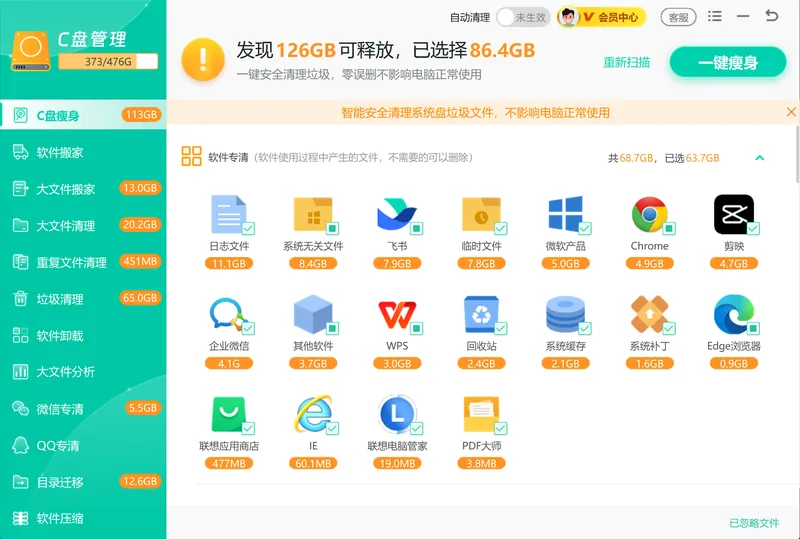
如果上述手动步骤繁琐或不确定哪些文件可以删,软领Windows优化大师的垃圾清理和C盘瘦身功能可以自动扫描系统垃圾、浏览器缓存、无效注册表条目,按类别展示占用量后由你确认删除,避免因不熟悉目录结构而误删或遗漏。大文件清理功能还能扫出隐藏在深层路径的大体积文件,列出后逐一判断保留还是删除。
软领是知名国产软件品牌,20年技术沉淀、服务千万用户,官网 wyouhua.com 直接下载,安装无捆绑勾选项。
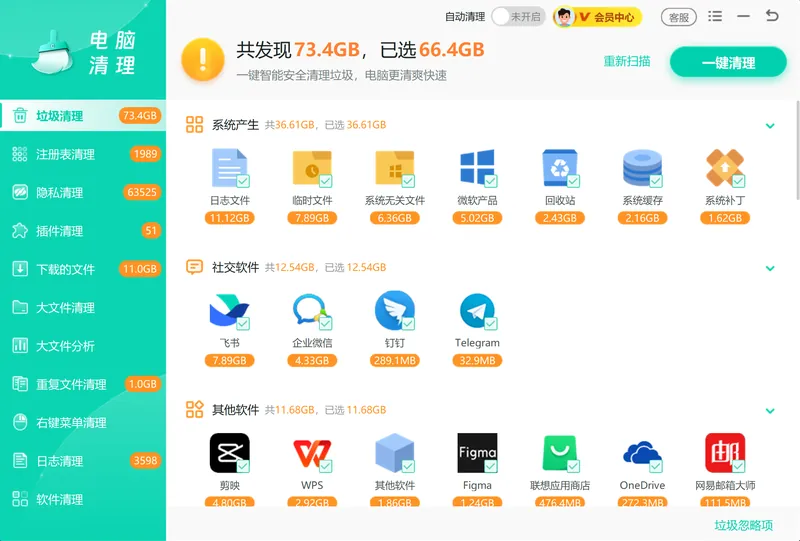
软领Windows优化大师的C盘瘦身功能针对系统盘做专项分析,帮助找出哪些目录是真正的占用大户,不必逐个目录手动排查。界面上有客服按钮,点一下就能联系到真人客服,复杂情况还有专业工程师远程协助。

常见问题
C盘清理后系统会不会变慢或崩溃?
只要清理的是临时文件、缓存、回收站和旧更新包,不会影响系统稳定性。避开 C:\Windows\System32、C:\Program Files 内的文件即可。
%temp% 文件夹里的文件可以全删吗?
可以尝试全选删除,正在被程序占用的文件系统会提示跳过,选「跳过」而非强制删除;重启后再清理一次就能删干净。
Windows 更新清理文件能删吗?
可以删。「Windows 更新清理」是已成功安装的旧版本更新备份,删除后无法回滚到旧版本,但不影响当前系统正常运行,通常能释放数 GB 空间。
C:\Windows\SoftwareDistribution 文件夹可以清理吗?
可以清理其中的 Download 子目录(C:\Windows\SoftwareDistribution\Download),是更新下载缓存。清理前建议先停止 Windows Update 服务:按 Win+R 输入 services.msc,找到「Windows Update」右键停止,清理完再启动。
清理C盘垃圾需要多久做一次?
建议每月清理一次临时文件和浏览器缓存,每季度检查一次不常用软件。开启存储感知的自动清理后,回收站和临时文件可以自动处理,减少手动频率。
推荐阅读
相关推荐
 c盘垃圾清理清理c盘不误删c盘空间不足软领Windows优化大师






 提示
提示