



 有用科技小编2026/06/23
 浏览10291
 阅读16分钟
U盘重装系统分5步完成:备份数据→制作启动盘→设置BIOS从U盘启动→安装Windows→安装设备驱动。整个过程在Windows 10/11上均可操作,多数普通用户独立完成没有问题。
以下5个方法按操作顺序排列,从前期准备到驱动安装逐步推进,按顺序做完即可,遇到哪步卡住就在当步处理。以下方法在Windows 10/11实测可用。
适用系统:Windows 10/11;最后更新:2026-06-22。
U盘重装系统是什么情况
重装系统时常见的提示有「Windows无法完成安装」「所选磁盘采用GPT分区形式」「找不到驱动器」,或BIOS画面卡住无法从U盘启动。这些问题多数是启动模式(Legacy/UEFI)与分区格式(MBR/GPT)不匹配、ISO镜像写入方式有误、或目标分区未格式化导致的,硬盘本身通常没坏。先确认主板启动模式,再对应选分区格式,能省去大量盲目重试。
'/%3E%3Crect%20x='28'%20y='64'%20width='264'%20height='96'%20rx='12'%20fill='%23ffffff'%20stroke='%23dbe3ec'%20stroke-width='1.5'/%3E%3Crect%20x='28'%20y='64'%20width='264'%20height='6'%20rx='3'%20fill='%232b86f0'/%3E%3Ccircle%20cx='58'%20cy='106'%20r='17'%20fill='%23e1eefd'/%3E%3Cg%20transform='translate(58,106)'%3E%3Cpath%20d='M0%20-9%20L9%208%20L-9%208%20Z'%20fill='none'%20stroke='%232b86f0'%20stroke-width='2.4'%20stroke-linejoin='round'/%3E%3Cline%20x1='0'%20y1='-2'%20x2='0'%20y2='3'%20stroke='%232b86f0'%20stroke-width='2.4'%20stroke-linecap='round'/%3E%3Ccircle%20cx='0'%20cy='6'%20r='1.4'%20fill='%232b86f0'/%3E%3C/g%3E%3Ctext%20x='82.0'%20y='102'%20font-family='Segoe%20UI,Microsoft%20YaHei,PingFang%20SC,sans-serif'%20font-size='15'%20fill='%231f2d3d'%20text-anchor='start'%20font-weight='700'%3E启动模式不匹配%3C/text%3E%3Ctext%20x='82.0'%20y='124'%20font-family='Segoe%20UI,Microsoft%20YaHei,PingFang%20SC,sans-serif'%20font-size='12.5'%20fill='%235b6b7b'%20text-anchor='start'%20font-weight='400'%3EUEFI/Legac%3C/text%3E%3Ctext%20x='82.0'%20y='142'%20font-family='Segoe%20UI,Microsoft%20YaHei,PingFang%20SC,sans-serif'%20font-size='12.5'%20fill='%235b6b7b'%20text-anchor='start'%20font-weight='400'%3Ey与分区格式GPT/%3C/text%3E%3Crect%20x='308'%20y='64'%20width='264'%20height='96'%20rx='12'%20fill='%23ffffff'%20stroke='%23dbe3ec'%20stroke-width='1.5'/%3E%3Crect%20x='308'%20y='64'%20width='264'%20height='6'%20rx='3'%20fill='%23155fc4'/%3E%3Ccircle%20cx='338'%20cy='106'%20r='17'%20fill='%23e1eefd'/%3E%3Cg%20transform='translate(338,106)'%3E%3Cline%20x1='-7'%20y1='-7'%20x2='7'%20y2='7'%20stroke='%232b86f0'%20stroke-width='2.6'%20stroke-linecap='round'/%3E%3Cline%20x1='7'%20y1='-7'%20x2='-7'%20y2='7'%20stroke='%232b86f0'%20stroke-width='2.6'%20stroke-linecap='round'/%3E%3C/g%3E%3Ctext%20x='362.0'%20y='102'%20font-family='Segoe%20UI,Microsoft%20YaHei,PingFang%20SC,sans-serif'%20font-size='15'%20fill='%231f2d3d'%20text-anchor='start'%20font-weight='700'%3EISO写入有误%3C/text%3E%3Ctext%20x='362.0'%20y='124'%20font-family='Segoe%20UI,Microsoft%20YaHei,PingFang%20SC,sans-serif'%20font-size='12.5'%20fill='%235b6b7b'%20text-anchor='start'%20font-weight='400'%3ERufus分区格式选%3C/text%3E%3Ctext%20x='362.0'%20y='142'%20font-family='Segoe%20UI,Microsoft%20YaHei,PingFang%20SC,sans-serif'%20font-size='12.5'%20fill='%235b6b7b'%20text-anchor='start'%20font-weight='400'%3E错或文件损坏%3C/text%3E%3Crect%20x='28'%20y='176'%20width='264'%20height='96'%20rx='12'%20fill='%23ffffff'%20stroke='%23dbe3ec'%20stroke-width='1.5'/%3E%3Crect%20x='28'%20y='176'%20width='264'%20height='6'%20rx='3'%20fill='%232b86f0'/%3E%3Ccircle%20cx='58'%20cy='218'%20r='17'%20fill='%23e1eefd'/%3E%3Cg%20transform='translate(58,218)'%3E%3Cpath%20d='M8%20-2%20A9%209%200%201%200%206%207'%20fill='none'%20stroke='%232b86f0'%20stroke-width='2.4'%20stroke-linecap='round'/%3E%3Cpath%20d='M8%20-8%20L8%20-2%20L2%20-2'%20fill='none'%20stroke='%232b86f0'%20stroke-width='2.4'%20stroke-linecap='round'%20stroke-linejoin='round'/%3E%3C/g%3E%3Ctext%20x='82.0'%20y='214'%20font-family='Segoe%20UI,Microsoft%20YaHei,PingFang%20SC,sans-serif'%20font-size='15'%20fill='%231f2d3d'%20text-anchor='start'%20font-weight='700'%3E分区未格式化%3C/text%3E%3Ctext%20x='82.0'%20y='236'%20font-family='Segoe%20UI,Microsoft%20YaHei,PingFang%20SC,sans-serif'%20font-size='12.5'%20fill='%235b6b7b'%20text-anchor='start'%20font-weight='400'%3E安装前需格式化目标系%3C/text%3E%3Ctext%20x='82.0'%20y='254'%20font-family='Segoe%20UI,Microsoft%20YaHei,PingFang%20SC,sans-serif'%20font-size='12.5'%20fill='%235b6b7b'%20text-anchor='start'%20font-weight='400'%3E统盘%3C/text%3E%3Crect%20x='308'%20y='176'%20width='264'%20height='96'%20rx='12'%20fill='%23ffffff'%20stroke='%23dbe3ec'%20stroke-width='1.5'/%3E%3Crect%20x='308'%20y='176'%20width='264'%20height='6'%20rx='3'%20fill='%23155fc4'/%3E%3Ccircle%20cx='338'%20cy='218'%20r='17'%20fill='%23e1eefd'/%3E%3Cg%20transform='translate(338,218)'%3E%3Crect%20x='-7'%20y='-7'%20width='14'%20height='14'%20rx='2'%20fill='none'%20stroke='%232b86f0'%20stroke-width='2.2'/%3E%3Cline%20x1='-7'%20y1='-2'%20x2='-11'%20y2='-2'%20stroke='%232b86f0'%20stroke-width='2'/%3E%3Cline%20x1='-7'%20y1='3'%20x2='-11'%20y2='3'%20stroke='%232b86f0'%20stroke-width='2'/%3E%3Cline%20x1='7'%20y1='-2'%20x2='11'%20y2='-2'%20stroke='%232b86f0'%20stroke-width='2'/%3E%3Cline%20x1='7'%20y1='3'%20x2='11'%20y2='3'%20stroke='%232b86f0'%20stroke-width='2'/%3E%3C/g%3E%3Ctext%20x='362.0'%20y='214'%20font-family='Segoe%20UI,Microsoft%20YaHei,PingFang%20SC,sans-serif'%20font-size='15'%20fill='%231f2d3d'%20text-anchor='start'%20font-weight='700'%3E驱动缺失%3C/text%3E%3Ctext%20x='362.0'%20y='236'%20font-family='Segoe%20UI,Microsoft%20YaHei,PingFang%20SC,sans-serif'%20font-size='12.5'%20fill='%235b6b7b'%20text-anchor='start'%20font-weight='400'%3E网卡声卡显卡须重装后%3C/text%3E%3Ctext%20x='362.0'%20y='254'%20font-family='Segoe%20UI,Microsoft%20YaHei,PingFang%20SC,sans-serif'%20font-size='12.5'%20fill='%235b6b7b'%20text-anchor='start'%20font-weight='400'%3E补装%3C/text%3E%3C/svg%3E)
方法一 备份重要数据(重装前必做)
重装系统会清空C盘(系统盘)全部内容,包括桌面、下载、文档、AppData等文件夹,务必在操作前将这些数据转移出去。
操作步骤
- 准备一块移动硬盘或大容量U盘(与制作启动盘的U盘不同),确认剩余空间足够。
- 将桌面、文档(
C:\Users\用户名\Documents)、下载(C:\Users\用户名\Downloads)、图片、视频等逐一复制到移动硬盘。 - 检查浏览器书签:Chrome可在「设置→书签→导出书签」导出为HTML文件,一并备份。
- 记录已安装软件列表,以便重装后重新下载;激活码、序列号类文件单独存档。
- 备份完成后,在移动硬盘上打开各文件夹确认内容可正常访问,再进行下一步。
备份阶段最容易遗漏AppData隐藏文件夹(路径C:\Users\用户名\AppData),部分软件的配置、存档放在这里,需要手动勾选「显示隐藏文件夹」后复制。
'/%3E%3Crect%20x='28'%20y='64'%20width='544'%20height='42'%20rx='10'%20fill='%23e1eefd'%20stroke='%23dbe3ec'%20stroke-width='1'/%3E%3Ccircle%20cx='52'%20cy='85'%20r='12'%20fill='%232b86f0'/%3E%3Cpath%20d='M46%2085%20l4%204%20l8%20-9'%20fill='none'%20stroke='%23ffffff'%20stroke-width='2.4'%20stroke-linecap='round'%20stroke-linejoin='round'/%3E%3Ctext%20x='76'%20y='90.0'%20font-family='Segoe%20UI,Microsoft%20YaHei,PingFang%20SC,sans-serif'%20font-size='14'%20fill='%231f2d3d'%20text-anchor='start'%20font-weight='500'%3E桌面与文档文件夹%3C/text%3E%3Ctext%20x='556'%20y='90.0'%20font-family='Segoe%20UI,Microsoft%20YaHei,PingFang%20SC,sans-serif'%20font-size='13'%20fill='%235b6b7b'%20text-anchor='middle'%20font-weight='400'%3E1%3C/text%3E%3Crect%20x='28'%20y='114'%20width='544'%20height='42'%20rx='10'%20fill='%23ffffff'%20stroke='%23dbe3ec'%20stroke-width='1'/%3E%3Ccircle%20cx='52'%20cy='135'%20r='12'%20fill='%232b86f0'/%3E%3Cpath%20d='M46%20135%20l4%204%20l8%20-9'%20fill='none'%20stroke='%23ffffff'%20stroke-width='2.4'%20stroke-linecap='round'%20stroke-linejoin='round'/%3E%3Ctext%20x='76'%20y='140.0'%20font-family='Segoe%20UI,Microsoft%20YaHei,PingFang%20SC,sans-serif'%20font-size='14'%20fill='%231f2d3d'%20text-anchor='start'%20font-weight='500'%3E下载与图片视频%3C/text%3E%3Ctext%20x='556'%20y='140.0'%20font-family='Segoe%20UI,Microsoft%20YaHei,PingFang%20SC,sans-serif'%20font-size='13'%20fill='%235b6b7b'%20text-anchor='middle'%20font-weight='400'%3E2%3C/text%3E%3Crect%20x='28'%20y='164'%20width='544'%20height='42'%20rx='10'%20fill='%23e1eefd'%20stroke='%23dbe3ec'%20stroke-width='1'/%3E%3Ccircle%20cx='52'%20cy='185'%20r='12'%20fill='%232b86f0'/%3E%3Cpath%20d='M46%20185%20l4%204%20l8%20-9'%20fill='none'%20stroke='%23ffffff'%20stroke-width='2.4'%20stroke-linecap='round'%20stroke-linejoin='round'/%3E%3Ctext%20x='76'%20y='190.0'%20font-family='Segoe%20UI,Microsoft%20YaHei,PingFang%20SC,sans-serif'%20font-size='14'%20fill='%231f2d3d'%20text-anchor='start'%20font-weight='500'%3E浏览器书签导出%3C/text%3E%3Ctext%20x='556'%20y='190.0'%20font-family='Segoe%20UI,Microsoft%20YaHei,PingFang%20SC,sans-serif'%20font-size='13'%20fill='%235b6b7b'%20text-anchor='middle'%20font-weight='400'%3E3%3C/text%3E%3Crect%20x='28'%20y='214'%20width='544'%20height='42'%20rx='10'%20fill='%23ffffff'%20stroke='%23dbe3ec'%20stroke-width='1'/%3E%3Ccircle%20cx='52'%20cy='235'%20r='12'%20fill='%232b86f0'/%3E%3Cpath%20d='M46%20235%20l4%204%20l8%20-9'%20fill='none'%20stroke='%23ffffff'%20stroke-width='2.4'%20stroke-linecap='round'%20stroke-linejoin='round'/%3E%3Ctext%20x='76'%20y='240.0'%20font-family='Segoe%20UI,Microsoft%20YaHei,PingFang%20SC,sans-serif'%20font-size='14'%20fill='%231f2d3d'%20text-anchor='start'%20font-weight='500'%3E软件激活码与序列号%3C/text%3E%3Ctext%20x='556'%20y='240.0'%20font-family='Segoe%20UI,Microsoft%20YaHei,PingFang%20SC,sans-serif'%20font-size='13'%20fill='%235b6b7b'%20text-anchor='middle'%20font-weight='400'%3E4%3C/text%3E%3Crect%20x='28'%20y='264'%20width='544'%20height='42'%20rx='10'%20fill='%23e1eefd'%20stroke='%23dbe3ec'%20stroke-width='1'/%3E%3Ccircle%20cx='52'%20cy='285'%20r='12'%20fill='%232b86f0'/%3E%3Cpath%20d='M46%20285%20l4%204%20l8%20-9'%20fill='none'%20stroke='%23ffffff'%20stroke-width='2.4'%20stroke-linecap='round'%20stroke-linejoin='round'/%3E%3Ctext%20x='76'%20y='290.0'%20font-family='Segoe%20UI,Microsoft%20YaHei,PingFang%20SC,sans-serif'%20font-size='14'%20fill='%231f2d3d'%20text-anchor='start'%20font-weight='500'%3EAppData隐藏文件夹(可选)%3C/text%3E%3Ctext%20x='556'%20y='290.0'%20font-family='Segoe%20UI,Microsoft%20YaHei,PingFang%20SC,sans-serif'%20font-size='13'%20fill='%235b6b7b'%20text-anchor='middle'%20font-weight='400'%3E5%3C/text%3E%3C/svg%3E)
方法二 制作U盘启动盘
将Windows ISO镜像写入U盘,制成可引导启动的安装介质,是整个重装流程的核心准备动作。U盘容量需≥8GB,写入过程会格式化U盘,制作前先转移U盘内文件。
操作步骤
- 从微软官网(
microsoft.com/zh-cn/software-download/windows10)下载「媒体创建工具」MediaCreationTool,或直接下载Windows 10/11的ISO文件。 - 若使用MediaCreationTool,插入U盘后运行工具,选择「为另一台电脑创建安装介质」→「U盘」,工具自动下载并写入,完成后U盘即可引导启动。
- 若已有ISO文件,下载Rufus(rufus.ie)并运行:选择ISO文件;分区方案根据目标电脑主板选择——UEFI主板选GPT,旧式BIOS主板选MBR;文件系统选FAT32(推荐UEFI+GPT组合)。
- 点击「开始」,确认格式化警告,等待写入完成(约5-15分钟)。
- 写入完成后Rufus显示「就绪」,不要弹出U盘,直接用于下一步。
UEFI+GPT是Windows 10/11的推荐组合;若选错(如在GPT硬盘上用Legacy引导),安装到分区选择界面时会提示「Windows无法安装到这个磁盘,所选磁盘采用GPT分区形式」,需回BIOS切换启动模式再重试。
方法三 设置BIOS从U盘启动
让电脑识别U盘为第一启动设备,才能进入安装界面。不同品牌主板进BIOS的快捷键不同,需在开机Logo出现的瞬间连续按键。
操作步骤
- 插好启动U盘后重启电脑,开机时连续按对应快捷键进入BIOS:华硕/技嘉/微星主板多为
Delete或F2;联想笔记本多为F2或Fn+F2;戴尔多为F2;惠普多为F10或Esc。 - 进入BIOS后,找到「Boot」或「启动」选项卡,查看「Boot Priority」(启动顺序)列表。
- 将USB设备(名称含「USB」或U盘品牌名)移至第一位;部分BIOS可直接用鼠标拖动,或按
+/-键调整顺序。 - 确认启动模式:若制作启动盘时选了GPT,BIOS中需开启UEFI模式(禁用「CSM」/「Legacy Support」);若选了MBR,需开启CSM。
- 按
F10保存并退出,电脑自动重启从U盘引导进入安装界面。
部分新款电脑支持「一次性启动菜单」:开机时按F12(联想/戴尔)或F8(华硕)可直接选择本次从U盘启动,无需进入BIOS修改顺序,操作更快捷。
'/%3E%3Crect%20x='28'%20y='94'%20width='94'%20height='78'%20rx='12'%20fill='%23ffffff'%20stroke='%232b86f0'%20stroke-width='2'/%3E%3Ccircle%20cx='48'%20cy='94'%20r='15'%20fill='%232b86f0'/%3E%3Ctext%20x='48.0'%20y='99'%20font-family='Segoe%20UI,Microsoft%20YaHei,PingFang%20SC,sans-serif'%20font-size='14'%20fill='%23ffffff'%20text-anchor='middle'%20font-weight='700'%3E1%3C/text%3E%3Ctext%20x='75.2'%20y='129.0'%20font-family='Segoe%20UI,Microsoft%20YaHei,PingFang%20SC,sans-serif'%20font-size='14'%20fill='%231f2d3d'%20text-anchor='middle'%20font-weight='600'%3E开机按F2/%3C/text%3E%3Ctext%20x='75.2'%20y='149.0'%20font-family='Segoe%20UI,Microsoft%20YaHei,PingFang%20SC,sans-serif'%20font-size='14'%20fill='%231f2d3d'%20text-anchor='middle'%20font-weight='600'%3EDelete%3C/text%3E%3Cpath%20d='M126%20124%20l9%209%20l-9%209'%20fill='none'%20stroke='%232b86f0'%20stroke-width='3'%20stroke-linecap='round'%20stroke-linejoin='round'/%3E%3Crect%20x='140'%20y='94'%20width='94'%20height='78'%20rx='12'%20fill='%23ffffff'%20stroke='%232b86f0'%20stroke-width='2'/%3E%3Ccircle%20cx='160'%20cy='94'%20r='15'%20fill='%232b86f0'/%3E%3Ctext%20x='160.4'%20y='99'%20font-family='Segoe%20UI,Microsoft%20YaHei,PingFang%20SC,sans-serif'%20font-size='14'%20fill='%23ffffff'%20text-anchor='middle'%20font-weight='700'%3E2%3C/text%3E%3Ctext%20x='187.60000000000002'%20y='129.0'%20font-family='Segoe%20UI,Microsoft%20YaHei,PingFang%20SC,sans-serif'%20font-size='14'%20fill='%231f2d3d'%20text-anchor='middle'%20font-weight='600'%3E确认主板支持%3C/text%3E%3Ctext%20x='187.60000000000002'%20y='149.0'%20font-family='Segoe%20UI,Microsoft%20YaHei,PingFang%20SC,sans-serif'%20font-size='14'%20fill='%231f2d3d'%20text-anchor='middle'%20font-weight='600'%3EUEFI还是%3C/text%3E%3Cpath%20d='M239%20124%20l9%209%20l-9%209'%20fill='none'%20stroke='%232b86f0'%20stroke-width='3'%20stroke-linecap='round'%20stroke-linejoin='round'/%3E%3Crect%20x='253'%20y='94'%20width='94'%20height='78'%20rx='12'%20fill='%23ffffff'%20stroke='%232b86f0'%20stroke-width='2'/%3E%3Ccircle%20cx='273'%20cy='94'%20r='15'%20fill='%232b86f0'/%3E%3Ctext%20x='272.8'%20y='99'%20font-family='Segoe%20UI,Microsoft%20YaHei,PingFang%20SC,sans-serif'%20font-size='14'%20fill='%23ffffff'%20text-anchor='middle'%20font-weight='700'%3E3%3C/text%3E%3Ctext%20x='300.0'%20y='129.0'%20font-family='Segoe%20UI,Microsoft%20YaHei,PingFang%20SC,sans-serif'%20font-size='14'%20fill='%231f2d3d'%20text-anchor='middle'%20font-weight='600'%3EUEFI→R%3C/text%3E%3Ctext%20x='300.0'%20y='149.0'%20font-family='Segoe%20UI,Microsoft%20YaHei,PingFang%20SC,sans-serif'%20font-size='14'%20fill='%231f2d3d'%20text-anchor='middle'%20font-weight='600'%3Eufus选G%3C/text%3E%3Cpath%20d='M351%20124%20l9%209%20l-9%209'%20fill='none'%20stroke='%232b86f0'%20stroke-width='3'%20stroke-linecap='round'%20stroke-linejoin='round'/%3E%3Crect%20x='365'%20y='94'%20width='94'%20height='78'%20rx='12'%20fill='%23ffffff'%20stroke='%232b86f0'%20stroke-width='2'/%3E%3Ccircle%20cx='385'%20cy='94'%20r='15'%20fill='%232b86f0'/%3E%3Ctext%20x='385.20000000000005'%20y='99'%20font-family='Segoe%20UI,Microsoft%20YaHei,PingFang%20SC,sans-serif'%20font-size='14'%20fill='%23ffffff'%20text-anchor='middle'%20font-weight='700'%3E4%3C/text%3E%3Ctext%20x='412.40000000000003'%20y='129.0'%20font-family='Segoe%20UI,Microsoft%20YaHei,PingFang%20SC,sans-serif'%20font-size='14'%20fill='%231f2d3d'%20text-anchor='middle'%20font-weight='600'%3ELegacy%3C/text%3E%3Ctext%20x='412.40000000000003'%20y='149.0'%20font-family='Segoe%20UI,Microsoft%20YaHei,PingFang%20SC,sans-serif'%20font-size='14'%20fill='%231f2d3d'%20text-anchor='middle'%20font-weight='600'%3E→Rufus%3C/text%3E%3Cpath%20d='M464%20124%20l9%209%20l-9%209'%20fill='none'%20stroke='%232b86f0'%20stroke-width='3'%20stroke-linecap='round'%20stroke-linejoin='round'/%3E%3Crect%20x='478'%20y='94'%20width='94'%20height='78'%20rx='12'%20fill='%232b86f0'%20stroke='%232b86f0'%20stroke-width='2'/%3E%3Ccircle%20cx='498'%20cy='94'%20r='15'%20fill='%23155fc4'/%3E%3Ctext%20x='497.6'%20y='99'%20font-family='Segoe%20UI,Microsoft%20YaHei,PingFang%20SC,sans-serif'%20font-size='14'%20fill='%23ffffff'%20text-anchor='middle'%20font-weight='700'%3E5%3C/text%3E%3Ctext%20x='524.8000000000001'%20y='129.0'%20font-family='Segoe%20UI,Microsoft%20YaHei,PingFang%20SC,sans-serif'%20font-size='14'%20fill='%23ffffff'%20text-anchor='middle'%20font-weight='600'%3EF10保存退%3C/text%3E%3Ctext%20x='524.8000000000001'%20y='149.0'%20font-family='Segoe%20UI,Microsoft%20YaHei,PingFang%20SC,sans-serif'%20font-size='14'%20fill='%23ffffff'%20text-anchor='middle'%20font-weight='600'%3E出从U盘启动%3C/text%3E%3C/svg%3E)
方法四 安装Windows系统
从U盘成功引导后进入Windows安装向导,按提示依次完成语言选择、分区格式化、系统文件复制等步骤,全程约20-40分钟,期间电脑会自动重启数次。
操作步骤
- 进入安装界面后选择语言(中文简体)、时间格式、键盘布局,点「下一步」→「现在安装」。
- 产品密钥界面:有正版密钥则输入;无密钥选「我没有产品密钥」,安装完成后再激活。
- 选择Windows版本(家庭版/专业版),接受许可条款。
- 选择「自定义:仅安装Windows(高级)」进入分区界面;找到原系统所在分区(通常是「驱动器0分区2」,大小约100GB以上),点「格式化」后选中该分区,点「下一步」开始安装。
- 安装程序自动复制文件并重启,重启期间不要拔出U盘;出现「按任意键从CD或DVD启动」时不要按,让系统自动从硬盘继续安装。
- 安装完成后按提示设置地区、账户名(可选本地账户,不强制绑定微软账号)、网络,进入桌面即完成。
若分区界面提示「Windows无法安装到这个磁盘」并显示错误代码0x80300024,多数是目标分区有问题或与启动模式不匹配;删除目标盘全部分区(重要数据已提前备份)后重新建立,再选新建的分区安装即可解决。
方法五 安装设备驱动(重装后关键步骤)
系统装好后,网卡、声卡、显卡等硬件驱动往往缺失,表现为网络连不上、声音没有、分辨率异常,需逐一安装驱动才能正常使用。
操作步骤
- 右键「此电脑」→「管理」→「设备管理器」,查看带黄色感叹号的设备,这些是驱动缺失或异常的硬件。
- 右键对应设备→「更新驱动程序」→「自动搜索」,若电脑已联网,Windows会尝试从Windows Update拉取匹配驱动。
- 网卡驱动缺失时无法联网,需在另一台电脑上到主板或笔记本品牌官网(如华硕
asus.com.cn/support、联想pcsupport.lenovo.com.cn)按型号下载网卡驱动,拷到U盘后在新装的系统上安装。 - 显卡驱动:NVIDIA可到
nvidia.cn/Download/index.aspx下载对应型号;AMD到amd.com/zh-hans/support下载Adrenalin驱动包。 - 驱动全部安装完成后重启一次,再次进入设备管理器确认无感叹号设备,说明驱动配置完整。
更换过硬件(如换了主板)重装时,建议用DDU(Display Driver Uninstaller)工具在安全模式下彻底卸载旧显卡驱动残留,再安装新驱动,可避免「NVIDIA安装程序无法继续」「驱动安装回滚」等报错。
用「软领驱动大师」更省事
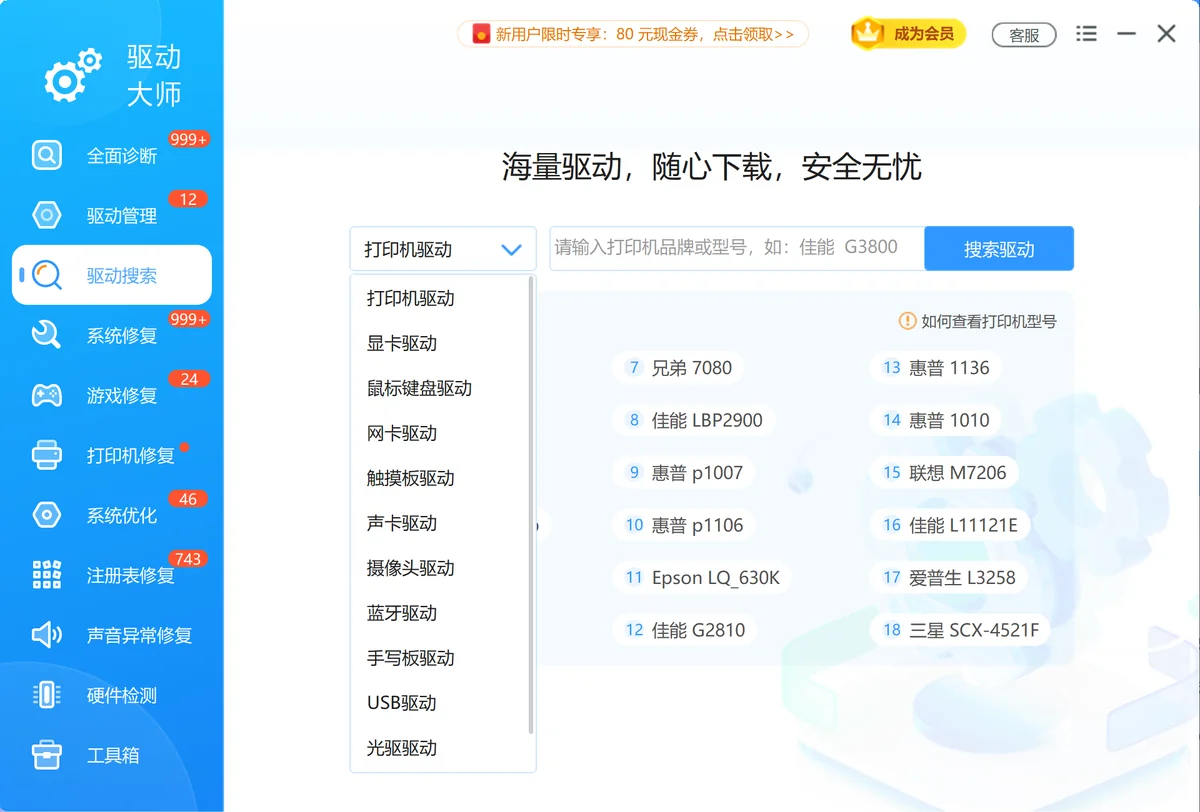
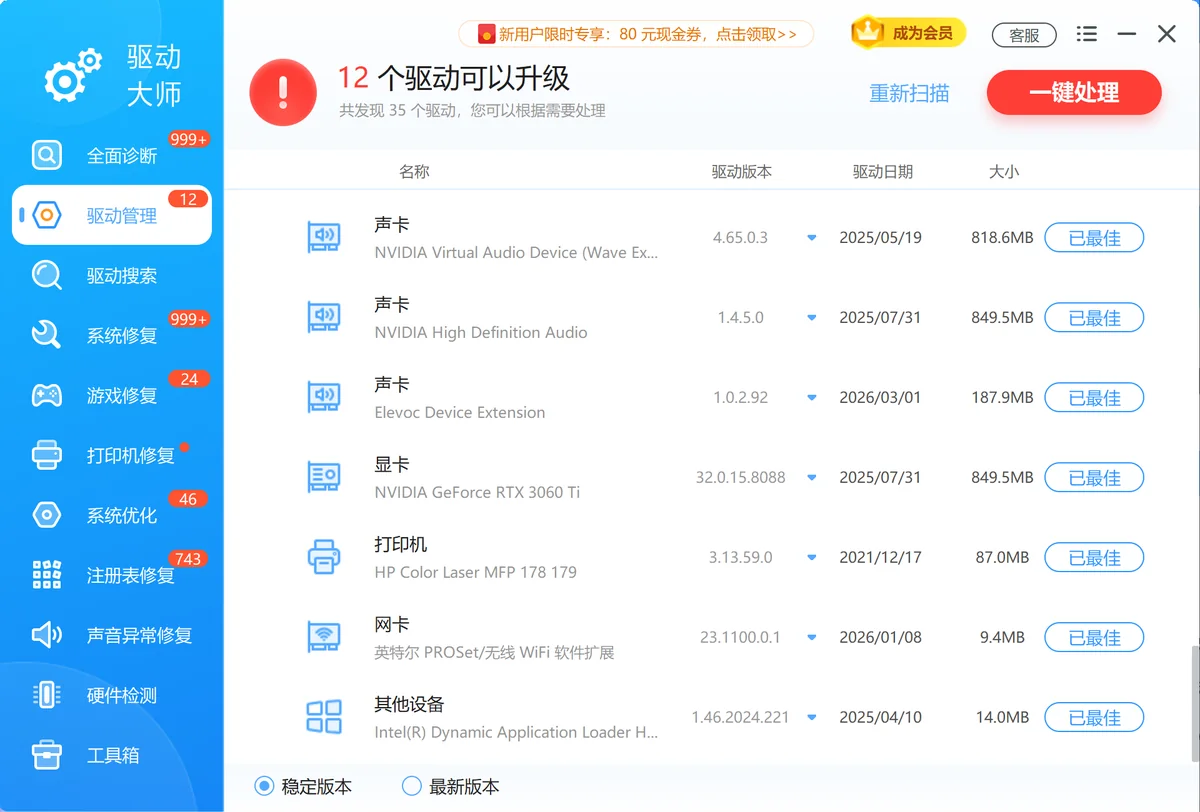
重装系统后驱动安装是最耗时的环节,尤其是网卡驱动缺失时还需借助另一台电脑下载。软领驱动大师的驱动搜索功能可按硬件型号从百万级驱动库里匹配官方驱动,驱动管理功能支持一键安装或更新全部设备驱动,覆盖显卡、声卡、网卡、外设等各类硬件,省去逐一到各厂商官网查型号下载的麻烦。
此外,软领驱动大师的系统修复功能可修复驱动相关的系统组件问题,全面诊断可扫描当前系统的驱动健康状态,方便快速定位遗漏或异常的驱动项。软领是知名国产软件品牌,20年技术沉淀、服务千万用户,官网wyouhua.com直接下载,安装无捆绑勾选项。
遇到驱动安装失败或系统修复类复杂问题,界面上可点客服按钮联系真人客服,复杂情况有专业工程师远程协助,不用自己盲目搜索排查。

常见问题
U盘重装系统会把D盘数据也删掉吗?
只要在分区界面选择C盘(系统盘)格式化并安装,D盘、E盘等其他分区的数据不受影响。但如果选择删除全部分区重新分区,则所有盘的数据都会丢失,操作前务必确认选的是哪个分区。
重装时提示「所选磁盘采用GPT分区形式」怎么办?
这是启动模式与分区格式不匹配的提示。GPT分区需配合UEFI引导启动,MBR分区配合Legacy/CSM引导。回到BIOS切换对应模式,或重新用Rufus制作对应格式的启动盘再安装。
安装过程中提示「Windows无法复制所需文件」错误代码0x8007025D怎么办?
多数是U盘写入质量问题或U盘接触不良。换一个USB接口(优先用主板直接的USB接口,避免前置面板),或重新用Rufus制作一次启动盘,重新制作时ISO文件重新下载一份校验完整性。
重装后进不了系统,显示「BOOTMGR is missing」怎么处理?
说明引导文件损坏或启动分区设置有误。可重新用启动U盘进入,选「修复计算机」→「命令提示符」,执行bootrec /fixmbr和bootrec /fixboot命令修复引导;若仍无效则重装时删除全部分区重建。
笔记本重装后触摸板、摄像头不能用是驱动问题吗?
是的,笔记本的触摸板、摄像头、键盘特殊功能键(Fn键)通常依赖厂商专属驱动,Windows Update推送覆盖不完整,需到品牌官网按型号下载对应驱动包安装。
推荐阅读
相关推荐
 u盘重装系统u盘装系统步骤电脑重装系统教程软领驱动大师






 提示
提示