



 有用科技小编2026/06/23
 浏览10580
 阅读12分钟
Win10输入法切换不了,多数是快捷键设置被重置、输入法服务停止或语言包不完整造成的,键盘本身大多没有问题,不必急着重装系统或送修。
常见现象包括:按 Ctrl+Space 或 Win+Space 无反应;输入法图标消失或显示“已禁用”;快捷键完全无响应。
适用系统:Windows 10/11;最后更新:2026-08-04。
输入法切换失灵是什么情况
当你按下 Ctrl+Space 或 Win+Space 没有反应,或者任务栏右下角输入法图标显示"已禁用"时,说明系统的输入法切换链路某处中断。常见触发点包括:系统更新后快捷键被重置为冲突配置、Touch Keyboard and Handwriting Panel Service 服务停止、语言包删除导致可用键盘列表为空,以及多个第三方输入法(如搜狗、讯飞)同时安装引发的优先级冲突。
'/%3E%3Crect%20x='28'%20y='64'%20width='264'%20height='96'%20rx='12'%20fill='%23ffffff'%20stroke='%23dbe3ec'%20stroke-width='1.5'/%3E%3Crect%20x='28'%20y='64'%20width='264'%20height='6'%20rx='3'%20fill='%232b86f0'/%3E%3Ccircle%20cx='58'%20cy='106'%20r='17'%20fill='%23e1eefd'/%3E%3Cg%20transform='translate(58,106)'%3E%3Cpath%20d='M0%20-9%20L9%208%20L-9%208%20Z'%20fill='none'%20stroke='%232b86f0'%20stroke-width='2.4'%20stroke-linejoin='round'/%3E%3Cline%20x1='0'%20y1='-2'%20x2='0'%20y2='3'%20stroke='%232b86f0'%20stroke-width='2.4'%20stroke-linecap='round'/%3E%3Ccircle%20cx='0'%20cy='6'%20r='1.4'%20fill='%232b86f0'/%3E%3C/g%3E%3Ctext%20x='82.0'%20y='102'%20font-family='Segoe%20UI,Microsoft%20YaHei,PingFang%20SC,sans-serif'%20font-size='15'%20fill='%231f2d3d'%20text-anchor='start'%20font-weight='700'%3E快捷键被重置%3C/text%3E%3Ctext%20x='82.0'%20y='124'%20font-family='Segoe%20UI,Microsoft%20YaHei,PingFang%20SC,sans-serif'%20font-size='12.5'%20fill='%235b6b7b'%20text-anchor='start'%20font-weight='400'%3E更新后分配变空%3C/text%3E%3Crect%20x='308'%20y='64'%20width='264'%20height='96'%20rx='12'%20fill='%23ffffff'%20stroke='%23dbe3ec'%20stroke-width='1.5'/%3E%3Crect%20x='308'%20y='64'%20width='264'%20height='6'%20rx='3'%20fill='%23155fc4'/%3E%3Ccircle%20cx='338'%20cy='106'%20r='17'%20fill='%23e1eefd'/%3E%3Cg%20transform='translate(338,106)'%3E%3Cline%20x1='-7'%20y1='-7'%20x2='7'%20y2='7'%20stroke='%232b86f0'%20stroke-width='2.6'%20stroke-linecap='round'/%3E%3Cline%20x1='7'%20y1='-7'%20x2='-7'%20y2='7'%20stroke='%232b86f0'%20stroke-width='2.6'%20stroke-linecap='round'/%3E%3C/g%3E%3Ctext%20x='362.0'%20y='102'%20font-family='Segoe%20UI,Microsoft%20YaHei,PingFang%20SC,sans-serif'%20font-size='15'%20fill='%231f2d3d'%20text-anchor='start'%20font-weight='700'%3E输入法服务停止%3C/text%3E%3Ctext%20x='362.0'%20y='124'%20font-family='Segoe%20UI,Microsoft%20YaHei,PingFang%20SC,sans-serif'%20font-size='12.5'%20fill='%235b6b7b'%20text-anchor='start'%20font-weight='400'%3E服务未自动启动%3C/text%3E%3Crect%20x='28'%20y='176'%20width='264'%20height='96'%20rx='12'%20fill='%23ffffff'%20stroke='%23dbe3ec'%20stroke-width='1.5'/%3E%3Crect%20x='28'%20y='176'%20width='264'%20height='6'%20rx='3'%20fill='%232b86f0'/%3E%3Ccircle%20cx='58'%20cy='218'%20r='17'%20fill='%23e1eefd'/%3E%3Cg%20transform='translate(58,218)'%3E%3Cpath%20d='M8%20-2%20A9%209%200%201%200%206%207'%20fill='none'%20stroke='%232b86f0'%20stroke-width='2.4'%20stroke-linecap='round'/%3E%3Cpath%20d='M8%20-8%20L8%20-2%20L2%20-2'%20fill='none'%20stroke='%232b86f0'%20stroke-width='2.4'%20stroke-linecap='round'%20stroke-linejoin='round'/%3E%3C/g%3E%3Ctext%20x='82.0'%20y='214'%20font-family='Segoe%20UI,Microsoft%20YaHei,PingFang%20SC,sans-serif'%20font-size='15'%20fill='%231f2d3d'%20text-anchor='start'%20font-weight='700'%3E语言包不完整%3C/text%3E%3Ctext%20x='82.0'%20y='236'%20font-family='Segoe%20UI,Microsoft%20YaHei,PingFang%20SC,sans-serif'%20font-size='12.5'%20fill='%235b6b7b'%20text-anchor='start'%20font-weight='400'%3E可用键盘列表为空%3C/text%3E%3Crect%20x='308'%20y='176'%20width='264'%20height='96'%20rx='12'%20fill='%23ffffff'%20stroke='%23dbe3ec'%20stroke-width='1.5'/%3E%3Crect%20x='308'%20y='176'%20width='264'%20height='6'%20rx='3'%20fill='%23155fc4'/%3E%3Ccircle%20cx='338'%20cy='218'%20r='17'%20fill='%23e1eefd'/%3E%3Cg%20transform='translate(338,218)'%3E%3Crect%20x='-7'%20y='-7'%20width='14'%20height='14'%20rx='2'%20fill='none'%20stroke='%232b86f0'%20stroke-width='2.2'/%3E%3Cline%20x1='-7'%20y1='-2'%20x2='-11'%20y2='-2'%20stroke='%232b86f0'%20stroke-width='2'/%3E%3Cline%20x1='-7'%20y1='3'%20x2='-11'%20y2='3'%20stroke='%232b86f0'%20stroke-width='2'/%3E%3Cline%20x1='7'%20y1='-2'%20x2='11'%20y2='-2'%20stroke='%232b86f0'%20stroke-width='2'/%3E%3Cline%20x1='7'%20y1='3'%20x2='11'%20y2='3'%20stroke='%232b86f0'%20stroke-width='2'/%3E%3C/g%3E%3Ctext%20x='362.0'%20y='214'%20font-family='Segoe%20UI,Microsoft%20YaHei,PingFang%20SC,sans-serif'%20font-size='15'%20fill='%231f2d3d'%20text-anchor='start'%20font-weight='700'%3E第三方输入法冲突%3C/text%3E%3Ctext%20x='362.0'%20y='236'%20font-family='Segoe%20UI,Microsoft%20YaHei,PingFang%20SC,sans-serif'%20font-size='12.5'%20fill='%235b6b7b'%20text-anchor='start'%20font-weight='400'%3E多个输入法争抢优先级%3C/text%3E%3C/svg%3E)
先判断现象属于哪一层(快捷键层、服务层、语言包层、驱动层),能省去大量盲目重装的时间。
方法一 重设输入法切换快捷键
系统更新后切换快捷键最容易被重置为"未分配",从设置里重新指定即可恢复,操作最简单、成功率最高,优先尝试。
操作步骤
- 按
Win + I打开设置,进入「时间和语言」→「语言和区域」。 - 点击「键盘」,再点「语言栏选项」→「高级键盘设置」。
- 点击「更改按键顺序」,将「切换输入语言」设为
Alt+Shift,「切换键盘布局」设为Ctrl+Shift,确认保存。 - 也可在「输入法切换快捷键」处直接指定中英切换为
Ctrl+Space,重启后测试。
在「更改按键顺序」窗口中为切换语言和切换布局分别指定无冲突的按键组合。
'/%3E%3Crect%20x='28'%20y='64'%20width='544'%20height='42'%20rx='10'%20fill='%23e1eefd'%20stroke='%23dbe3ec'%20stroke-width='1'/%3E%3Ccircle%20cx='52'%20cy='85'%20r='12'%20fill='%232b86f0'/%3E%3Cpath%20d='M46%2085%20l4%204%20l8%20-9'%20fill='none'%20stroke='%23ffffff'%20stroke-width='2.4'%20stroke-linecap='round'%20stroke-linejoin='round'/%3E%3Ctext%20x='76'%20y='90.0'%20font-family='Segoe%20UI,Microsoft%20YaHei,PingFang%20SC,sans-serif'%20font-size='14'%20fill='%231f2d3d'%20text-anchor='start'%20font-weight='500'%3E进入高级键盘设置确认按键分配%3C/text%3E%3Ctext%20x='556'%20y='90.0'%20font-family='Segoe%20UI,Microsoft%20YaHei,PingFang%20SC,sans-serif'%20font-size='13'%20fill='%235b6b7b'%20text-anchor='middle'%20font-weight='400'%3E1%3C/text%3E%3Crect%20x='28'%20y='114'%20width='544'%20height='42'%20rx='10'%20fill='%23ffffff'%20stroke='%23dbe3ec'%20stroke-width='1'/%3E%3Ccircle%20cx='52'%20cy='135'%20r='12'%20fill='%232b86f0'/%3E%3Cpath%20d='M46%20135%20l4%204%20l8%20-9'%20fill='none'%20stroke='%23ffffff'%20stroke-width='2.4'%20stroke-linecap='round'%20stroke-linejoin='round'/%3E%3Ctext%20x='76'%20y='140.0'%20font-family='Segoe%20UI,Microsoft%20YaHei,PingFang%20SC,sans-serif'%20font-size='14'%20fill='%231f2d3d'%20text-anchor='start'%20font-weight='500'%3E切换输入语言设为Alt+Shift%3C/text%3E%3Ctext%20x='556'%20y='140.0'%20font-family='Segoe%20UI,Microsoft%20YaHei,PingFang%20SC,sans-serif'%20font-size='13'%20fill='%235b6b7b'%20text-anchor='middle'%20font-weight='400'%3E2%3C/text%3E%3Crect%20x='28'%20y='164'%20width='544'%20height='42'%20rx='10'%20fill='%23e1eefd'%20stroke='%23dbe3ec'%20stroke-width='1'/%3E%3Ccircle%20cx='52'%20cy='185'%20r='12'%20fill='%232b86f0'/%3E%3Cpath%20d='M46%20185%20l4%204%20l8%20-9'%20fill='none'%20stroke='%23ffffff'%20stroke-width='2.4'%20stroke-linecap='round'%20stroke-linejoin='round'/%3E%3Ctext%20x='76'%20y='190.0'%20font-family='Segoe%20UI,Microsoft%20YaHei,PingFang%20SC,sans-serif'%20font-size='14'%20fill='%231f2d3d'%20text-anchor='start'%20font-weight='500'%3E中英切换设为Ctrl+Space%3C/text%3E%3Ctext%20x='556'%20y='190.0'%20font-family='Segoe%20UI,Microsoft%20YaHei,PingFang%20SC,sans-serif'%20font-size='13'%20fill='%235b6b7b'%20text-anchor='middle'%20font-weight='400'%3E3%3C/text%3E%3Crect%20x='28'%20y='214'%20width='544'%20height='42'%20rx='10'%20fill='%23ffffff'%20stroke='%23dbe3ec'%20stroke-width='1'/%3E%3Ccircle%20cx='52'%20cy='235'%20r='12'%20fill='%232b86f0'/%3E%3Cpath%20d='M46%20235%20l4%204%20l8%20-9'%20fill='none'%20stroke='%23ffffff'%20stroke-width='2.4'%20stroke-linecap='round'%20stroke-linejoin='round'/%3E%3Ctext%20x='76'%20y='240.0'%20font-family='Segoe%20UI,Microsoft%20YaHei,PingFang%20SC,sans-serif'%20font-size='14'%20fill='%231f2d3d'%20text-anchor='start'%20font-weight='500'%3E保存后重启验证生效%3C/text%3E%3Ctext%20x='556'%20y='240.0'%20font-family='Segoe%20UI,Microsoft%20YaHei,PingFang%20SC,sans-serif'%20font-size='13'%20fill='%235b6b7b'%20text-anchor='middle'%20font-weight='400'%3E4%3C/text%3E%3C/svg%3E)
方法二 重启输入法相关服务
Touch Keyboard and Handwriting Panel Service 服务停止或被禁用后,输入法图标会消失或显示"已禁用",重启该服务通常能立刻恢复。
操作步骤
- 按
Win + R,输入services.msc,回车打开服务管理器。 - 在列表中找到「Touch Keyboard and Handwriting Panel Service」。
- 双击打开属性,将「启动类型」改为「自动」,点「启动」按钮。
- 点「确定」保存,重启电脑后测试切换是否恢复。
在服务属性窗口将启动类型设为「自动」后点击「启动」,让服务随系统自动运行。
方法三 补全语言包与键盘输入法
若语言包被意外删除,系统可用键盘列表为空,输入法切换自然无效,重新添加中文语言包并挂载微软拼音可一次解决。
操作步骤
- 进入「设置」→「时间和语言」→「语言和区域」,查看「首选语言」列表。
- 若「中文(简体,中国)」不在列表中,点「添加语言」,搜索并添加。
- 点击已添加的中文语言条目右侧「···」→「语言选项」。
- 在「键盘」区域点「添加键盘」,选择「微软拼音」,等待下载完成后测试。
语言选项页「键盘」区块中点「添加键盘」后选「微软拼音」,确认语言包联网下载完整。
方法四 排除第三方输入法冲突
搜狗、讯飞、百度等第三方输入法与系统自带输入法同时存在时,容易在切换逻辑上产生冲突,卸载多余输入法后问题往往自行消失。
操作步骤
- 进入「设置」→「应用」→「已安装应用」,搜索"输入法"。
- 找到不常用的第三方输入法(如搜狗拼音、百度输入法),点右侧「···」→「卸载」。
- 仅保留一个输入法(推荐保留系统自带「微软拼音」)。
- 重启电脑,再按
Ctrl+Space或Win+Space测试切换。
只保留一个输入法能彻底消除优先级争抢,是第三方输入法冲突场景下最干净的解决路径。
方法五 更新或重装键盘驱动
如果以上四步均未解决,键盘驱动文件损坏或版本过旧可能导致输入信号无法正常传递,通过设备管理器更新驱动可修复此类底层问题。
操作步骤
- 右键「此电脑」→「管理」→「设备管理器」,展开「键盘」节点。
- 右键键盘设备(如「HID 键盘设备」或「PS/2 标准键盘」)→「更新驱动程序」→「自动搜索驱动程序」。
- 若自动更新无结果,右键同一设备→「卸载设备」,勾选「删除此设备的驱动程序软件」后确认。
- 重启电脑,Windows 会自动重新安装键盘驱动,重装后再测试输入法切换。
若设备管理器中键盘条目旁出现黄色感叹号(错误代码 43 或代码 10),说明驱动存在异常,必须先处理驱动再排查输入法。
'/%3E%3Crect%20x='28'%20y='64'%20width='544'%20height='52'%20rx='10'%20fill='%23ffffff'%20stroke='%23dbe3ec'%20stroke-width='1.5'/%3E%3Crect%20x='28'%20y='64'%20width='8'%20height='52'%20rx='4'%20fill='%23155fc4'/%3E%3Crect%20x='44'%20y='76'%20width='28'%20height='28'%20rx='6'%20fill='%23155fc4'%20opacity='0.16'/%3E%3Ctext%20x='58'%20y='95.0'%20font-family='Segoe%20UI,Microsoft%20YaHei,PingFang%20SC,sans-serif'%20font-size='14'%20fill='%23155fc4'%20text-anchor='middle'%20font-weight='700'%3E1%3C/text%3E%3Ctext%20x='86'%20y='95.0'%20font-family='Segoe%20UI,Microsoft%20YaHei,PingFang%20SC,sans-serif'%20font-size='15'%20fill='%231f2d3d'%20text-anchor='start'%20font-weight='700'%3E快捷键层%3C/text%3E%3Ctext%20x='560'%20y='95.0'%20font-family='Segoe%20UI,Microsoft%20YaHei,PingFang%20SC,sans-serif'%20font-size='13'%20fill='%235b6b7b'%20text-anchor='end'%20font-weight='400'%3E重设切换按键组合%3C/text%3E%3Cpath%20d='M294%20118%20l6%206%20l6%20-6'%20fill='none'%20stroke='%235b6b7b'%20stroke-width='2'%20stroke-linecap='round'%20stroke-linejoin='round'%20opacity='0.45'/%3E%3Crect%20x='28'%20y='128'%20width='544'%20height='52'%20rx='10'%20fill='%23ffffff'%20stroke='%23dbe3ec'%20stroke-width='1.5'/%3E%3Crect%20x='28'%20y='128'%20width='8'%20height='52'%20rx='4'%20fill='%232b86f0'/%3E%3Crect%20x='44'%20y='140'%20width='28'%20height='28'%20rx='6'%20fill='%232b86f0'%20opacity='0.16'/%3E%3Ctext%20x='58'%20y='159.0'%20font-family='Segoe%20UI,Microsoft%20YaHei,PingFang%20SC,sans-serif'%20font-size='14'%20fill='%232b86f0'%20text-anchor='middle'%20font-weight='700'%3E2%3C/text%3E%3Ctext%20x='86'%20y='159.0'%20font-family='Segoe%20UI,Microsoft%20YaHei,PingFang%20SC,sans-serif'%20font-size='15'%20fill='%231f2d3d'%20text-anchor='start'%20font-weight='700'%3E服务层%3C/text%3E%3Ctext%20x='560'%20y='159.0'%20font-family='Segoe%20UI,Microsoft%20YaHei,PingFang%20SC,sans-serif'%20font-size='13'%20fill='%235b6b7b'%20text-anchor='end'%20font-weight='400'%3E重启Touch%20Keyboard服务%3C/text%3E%3Cpath%20d='M294%20182%20l6%206%20l6%20-6'%20fill='none'%20stroke='%235b6b7b'%20stroke-width='2'%20stroke-linecap='round'%20stroke-linejoin='round'%20opacity='0.45'/%3E%3Crect%20x='28'%20y='192'%20width='544'%20height='52'%20rx='10'%20fill='%23ffffff'%20stroke='%23dbe3ec'%20stroke-width='1.5'/%3E%3Crect%20x='28'%20y='192'%20width='8'%20height='52'%20rx='4'%20fill='%236fadf5'/%3E%3Crect%20x='44'%20y='204'%20width='28'%20height='28'%20rx='6'%20fill='%236fadf5'%20opacity='0.16'/%3E%3Ctext%20x='58'%20y='223.0'%20font-family='Segoe%20UI,Microsoft%20YaHei,PingFang%20SC,sans-serif'%20font-size='14'%20fill='%236fadf5'%20text-anchor='middle'%20font-weight='700'%3E3%3C/text%3E%3Ctext%20x='86'%20y='223.0'%20font-family='Segoe%20UI,Microsoft%20YaHei,PingFang%20SC,sans-serif'%20font-size='15'%20fill='%231f2d3d'%20text-anchor='start'%20font-weight='700'%3E语言包层%3C/text%3E%3Ctext%20x='560'%20y='223.0'%20font-family='Segoe%20UI,Microsoft%20YaHei,PingFang%20SC,sans-serif'%20font-size='13'%20fill='%235b6b7b'%20text-anchor='end'%20font-weight='400'%3E补全中文键盘条目%3C/text%3E%3Cpath%20d='M294%20246%20l6%206%20l6%20-6'%20fill='none'%20stroke='%235b6b7b'%20stroke-width='2'%20stroke-linecap='round'%20stroke-linejoin='round'%20opacity='0.45'/%3E%3Crect%20x='28'%20y='256'%20width='544'%20height='52'%20rx='10'%20fill='%23ffffff'%20stroke='%23dbe3ec'%20stroke-width='1.5'/%3E%3Crect%20x='28'%20y='256'%20width='8'%20height='52'%20rx='4'%20fill='%23a6ccf9'/%3E%3Crect%20x='44'%20y='268'%20width='28'%20height='28'%20rx='6'%20fill='%23a6ccf9'%20opacity='0.16'/%3E%3Ctext%20x='58'%20y='287.0'%20font-family='Segoe%20UI,Microsoft%20YaHei,PingFang%20SC,sans-serif'%20font-size='14'%20fill='%23a6ccf9'%20text-anchor='middle'%20font-weight='700'%3E4%3C/text%3E%3Ctext%20x='86'%20y='287.0'%20font-family='Segoe%20UI,Microsoft%20YaHei,PingFang%20SC,sans-serif'%20font-size='15'%20fill='%231f2d3d'%20text-anchor='start'%20font-weight='700'%3E驱动层%3C/text%3E%3Ctext%20x='560'%20y='287.0'%20font-family='Segoe%20UI,Microsoft%20YaHei,PingFang%20SC,sans-serif'%20font-size='13'%20fill='%235b6b7b'%20text-anchor='end'%20font-weight='400'%3E更新或重装键盘驱动%3C/text%3E%3C/svg%3E)
用「软领驱动大师」更省事
键盘驱动损坏或版本老旧是输入法切换失灵较难手动排查的一层。「软领驱动大师」的驱动搜索功能可在百万级驱动库中按硬件型号精准匹配官方键盘驱动,驱动管理功能支持一键安装或更新,省去手动下载和卸载的步骤;全面诊断可同时检测键盘设备驱动状态,系统修复可处理驱动相关系统组件异常。
软领是知名国产软件品牌,20年技术沉淀,服务千万用户。从官网 wyouhua.com 直接下载,安装无捆绑勾选项。
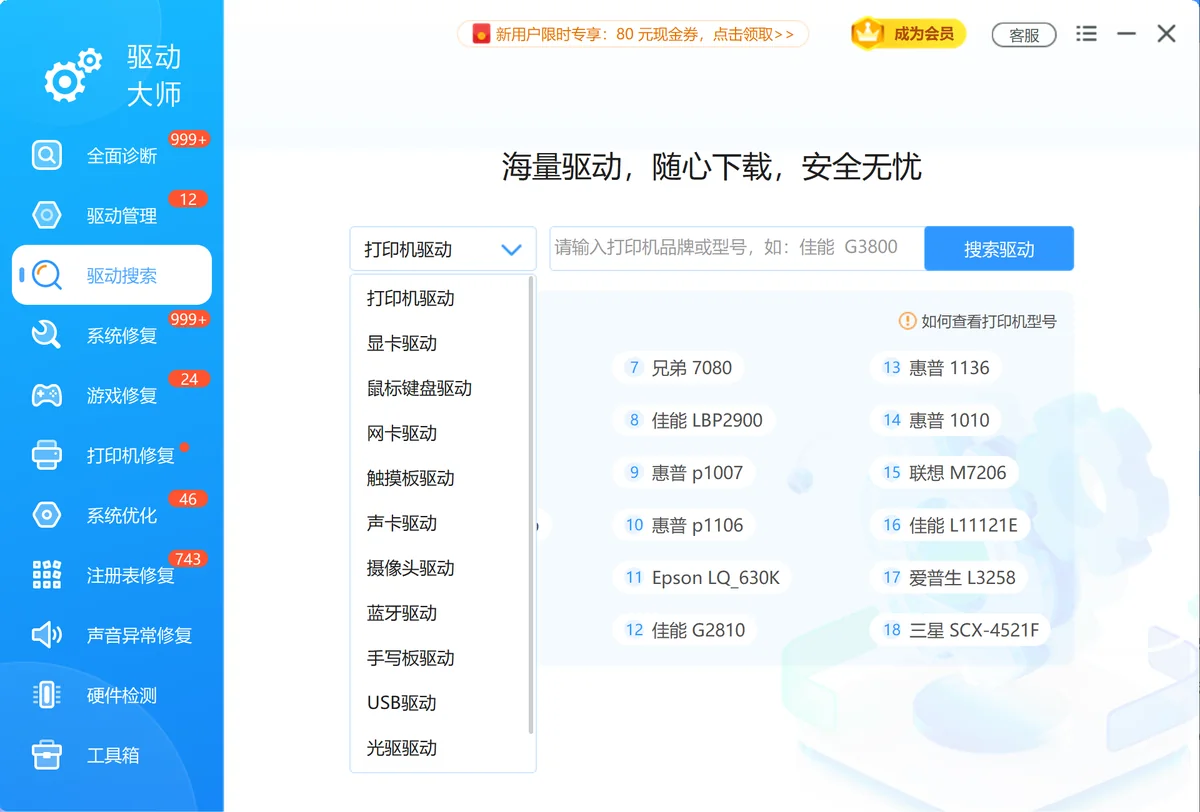
界面上有客服按钮,点一下就能联系到真人客服帮你解决键盘或输入法问题,复杂情况还有专业工程师远程协助。
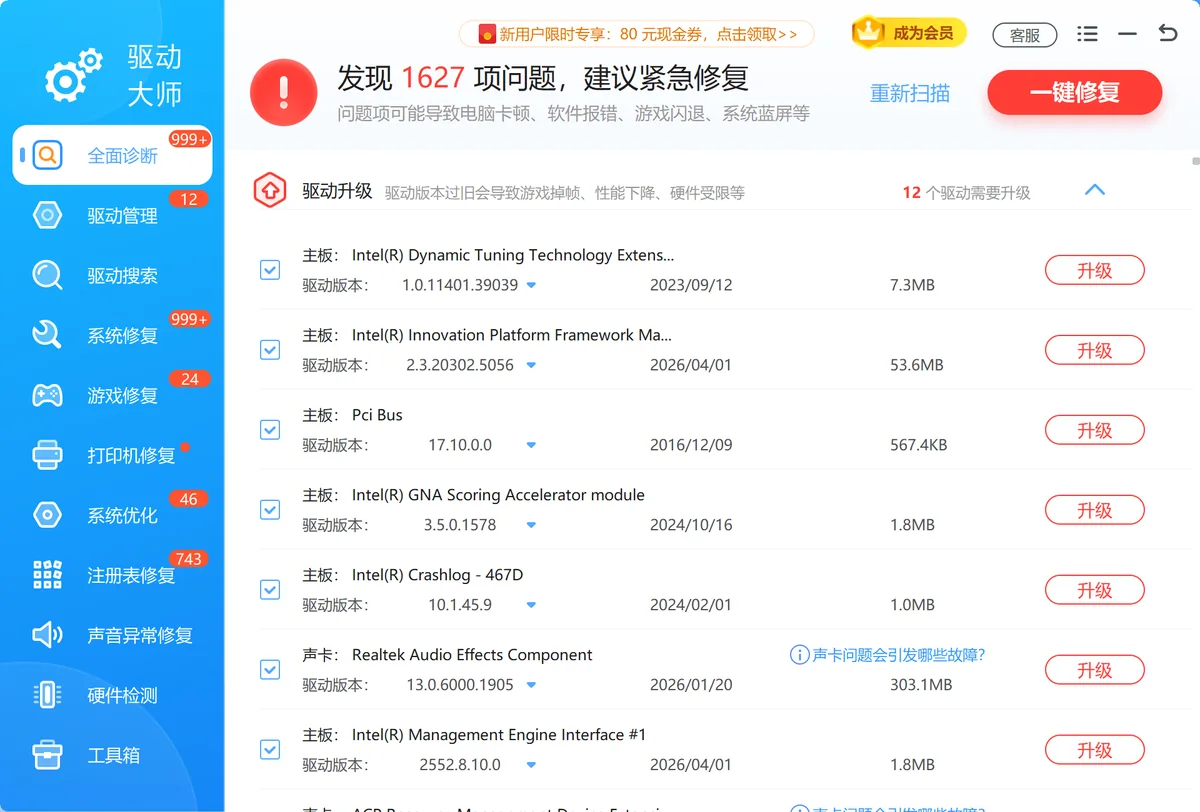

常见问题
Win10按Ctrl+Space没反应怎么办?
先进「设置→时间和语言→语言→高级键盘设置→更改按键顺序」,确认切换输入语言已分配为 Alt+Shift 或 Ctrl+Shift,并单独在「输入法切换快捷键」处将中英切换设为 Ctrl+Space,保存后重启测试。
输入法图标显示"已禁用"如何恢复?
打开 services.msc,找到「Touch Keyboard and Handwriting Panel Service」,将启动类型改为「自动」并点「启动」,重启电脑即可恢复。
Win10添加了中文输入法但切换时找不到怎么办?
进入「设置→语言→中文(简体)→语言选项→键盘」,确认「微软拼音」出现在键盘列表中;若不在,点「添加键盘」重新添加并等待联网下载完成。
卸载搜狗输入法后Win10输入法还是切换不了怎么办?
卸载后如仍无法切换,重启资源管理器:按 Ctrl+Shift+Esc 打开任务管理器,找到「Windows资源管理器」→右键「重新启动」,刷新后再测试;若仍无效,参照方法五更新键盘驱动。
Win10键盘设备管理器显示代码43输入法也不能切换怎么办?
代码43表示驱动程序未能正常加载。在设备管理器中卸载该键盘设备并勾选「删除驱动程序」,重启后让系统自动重装;也可用「软领驱动大师」驱动搜索功能匹配并安装正确版本的官方驱动。
推荐阅读
解决应用程序无法正常启动 (0xc000007b) 的6种方法
相关推荐
 输入法切换不了win10输入法失灵已禁用输入法软领驱动大师






 提示
提示