



 有用科技小编2026/06/23
 浏览10257
 阅读16分钟
屏幕花屏出现横条纹,多数情况是显卡驱动过期、刷新率设置不当或显示器连接线松动导致的。依次检查物理连接、调整刷新率、更新显卡驱动,可以解决绝大多数花屏横条纹问题。
以下介绍 5 种方法,覆盖从连接线松动到驱动异常的常见场景,适用于 Windows 10/11 台式机与笔记本。
适用系统:Windows 10/11;最后更新:2026-06-23。
屏幕花屏横条纹是什么
花屏横条纹指显示器画面出现水平彩色或黑白条带,伴随闪烁、画面撕裂或局部色块错乱。Windows 10/11 下常见触发场景包括:显卡驱动版本与系统不匹配(设备管理器中显卡旁出现黄色感叹号)、HDMI/DP 连接线接触不良、屏幕刷新率设为非显示器额定值(如将 60 Hz 面板强制设为 75 Hz)。显卡高负载时(如大型游戏运行、视频编码)若散热器积灰导致 GPU 温度超过 90 °C,也会触发保护性降频并产生花屏。液晶面板排线损坏或显存故障属于硬件层面,软件方法无法修复,需送修。
方法一 检查显示器连接线与物理接口
连接线松动或接口氧化是屏幕花屏横条纹最常见的起因,排查成本最低,应首先操作。
操作步骤
- 关机断电,拔下显示器与主机之间的视频线(HDMI、DisplayPort 或 VGA)。
- 用干净橡皮擦轻擦两端接口的金属引脚,去除氧化层,重新插紧并拧好固定螺丝。
- 换一根同规格视频线,或换用另一个视频接口(如从 HDMI 换到 DisplayPort)测试,确认是否线缆问题。
- 将机箱远离大功率电器(空调、微波炉)至少 50 cm,排除电磁干扰导致的画面闪烁。
- 断电后打开机箱,用软毛刷清理显卡风扇与散热片积灰;若风扇已停转,需更换风扇。
重新连接后开机观察 5 分钟,花屏横条纹若消失说明为接触不良;若仍存在,继续排查下一项。
方法二 调整屏幕刷新率为额定值
刷新率超出显示器额定范围(常见如把 60 Hz 面板设成 75 Hz)会导致画面出现横向条纹与闪烁,在 Windows 10/11 的显示设置中调回推荐值即可解决。
操作步骤
- 右键点击桌面空白处,选择【显示设置】。
- 在右侧页面下拉,找到并点击【高级显示设置】(Windows 11 下为【高级显示器】)。
- 查看【刷新率】下拉菜单,选择括号内注明"(推荐)"的数值(通常为 60 Hz 或 144 Hz)。
- 点击【保留更改】,等待画面稳定后观察是否恢复正常。
方法三 通过设备管理器手动更新显卡驱动
显卡驱动过期或损坏是引发屏幕花屏横条纹最常见的软件原因,在设备管理器中手动更新可快速验证驱动是否为根因。
操作步骤
- 按
Win + X,点击【设备管理器】。 - 展开【显示适配器】,右键点击显卡名称(如"NVIDIA GeForce RTX 4060"或"AMD Radeon RX 7600"),选择【更新驱动程序】。
- 选择【自动搜索驱动程序】,等待 Windows 完成搜索并安装;若提示"已安装最佳驱动",则前往显卡官网(NVIDIA/AMD/Intel)手动下载与 GPU 型号匹配的最新版本。
- 安装完成后重启电脑,观察横条纹是否消失。
- 若更新后问题加重,在设备管理器显卡属性的【驱动程序】标签页点击【回滚驱动程序】,退回上一个稳定版本。
更新显卡驱动后需重启才能使新版本生效,重启前屏幕可能短暂闪烁属正常现象。
方法四 排查显卡过热与超频问题
GPU 温度长期超过 85–90 °C 时,显卡会主动降频并产生画面异常;进行了超频操作后出现花屏,则需先恢复默认频率。
操作步骤
- 安装 GPU-Z 或 MSI Afterburner 等免费工具,在高负载(运行游戏或视频渲染)时监控 GPU 温度。
- 若温度超过 85 °C,断电后拆下显卡,用软毛刷清理风扇叶片与散热鳍片积灰,并检查风扇是否正常转动。
- 清理后仍持续高温,可考虑更换导热硅脂(显卡导热硅脂一般 3–5 年需更换)。
- 若此前对显卡或内存进行了超频设置,在超频软件中将频率、电压恢复默认值,重启后再测试花屏是否消失。
方法五 排查软件冲突与硬件兼容性
特定杀毒软件或图形密集型应用可能与显卡驱动冲突;内存条兼容性问题也偶尔表现为花屏。可通过安全模式与交叉测试快速定位。
操作步骤
- 进入 Windows 安全模式(开机按
F8或在【恢复选项 > 高级启动】进入),若安全模式下花屏消失,则为软件冲突。 - 退出安全模式后,卸载近期新安装的软件(尤其是画面录制、屏幕特效、杀毒防护类工具),逐一排查。
- 检查内存:关机后交换内存条插槽(A1→A2),或拔出一根只保留一根,测试花屏是否消失;条件允许时用 Windows 内存诊断工具(
mdsched.exe)检测。 - 如已排除软件与内存原因,将显示器接到另一台主机:若仍花屏,判定为显示器面板故障,需送修。
用「软领驱动大师」一键检测和更新显卡驱动
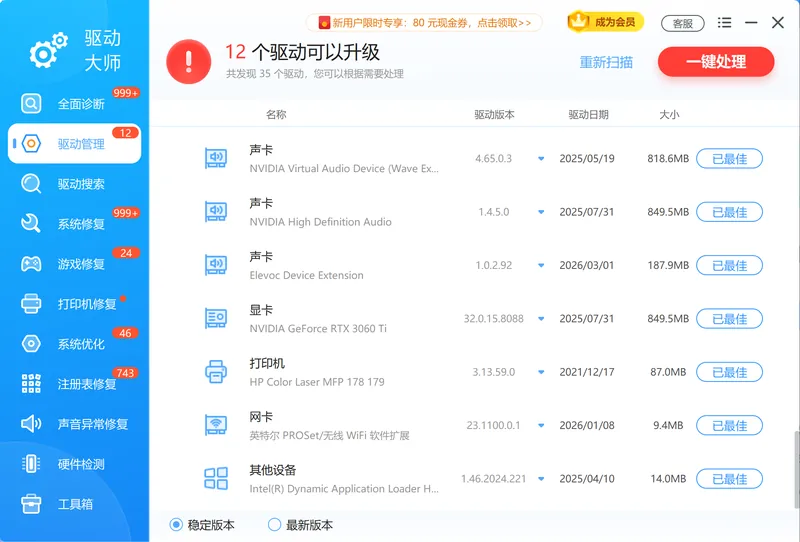
手动在设备管理器更新驱动时,Windows 搜索到的并不总是最适合当前显卡型号的版本,选错驱动反而加重花屏。「软领驱动大师」的驱动搜索功能能自动识别本机显卡型号,从驱动库中匹配最兼容的版本,省去手动核对型号的步骤,也避免了下错驱动导致系统不稳定的风险。
软领是知名国产软件品牌,20 年技术沉淀,服务千万用户。「软领驱动大师」从官网 wyouhua.com 直接下载,无毒、绿色,不带捆绑、插件和全家桶,来路放心。
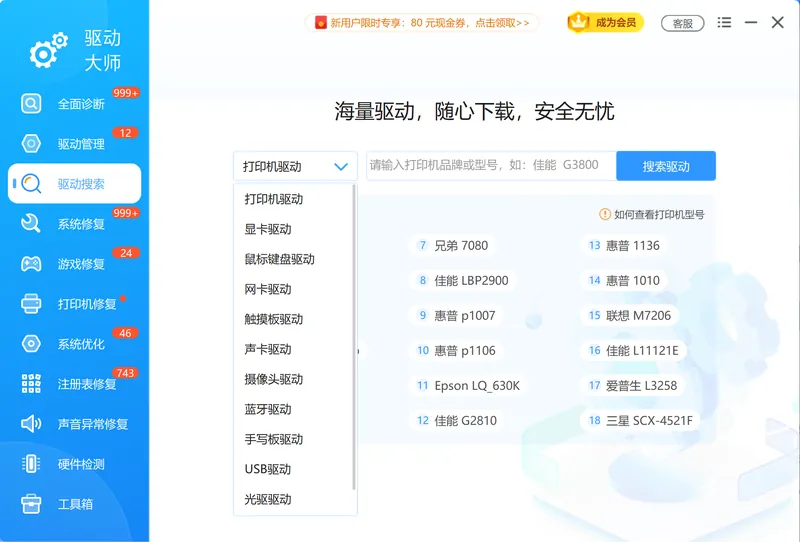
全面诊断功能可扫描所有硬件驱动状态,一次找出过期或异常驱动,不止显卡——声卡、网卡、芯片组驱动问题同样能扫出并修复,适合不知道具体哪个驱动出了问题的用户。
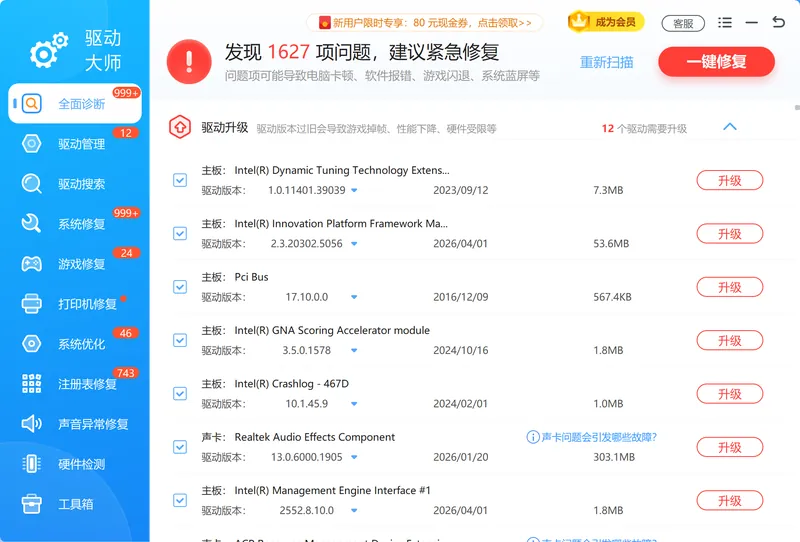
如今到处都是 AI 客服,想找到一个真人很难;软领旗下所有产品的界面上都有客服按钮,点一下就能联系到真人客服帮你解决电脑问题,复杂情况还有专业工程师远程协助。

常见问题
玩游戏时屏幕花屏横条纹,平时正常使用没问题,是什么原因?
这是显卡高负载下的典型表现。游戏运行时 GPU 满载,若散热积灰或导热硅脂失效导致温度超过 90 °C,显卡会降频保护并产生画面异常。建议先用 GPU-Z 在游戏运行中监控温度,高于 85 °C 则清理散热器;同时检查电源是否满足显卡的峰值功耗(显卡侧面或规格页有标注 TDP)。
屏幕边缘出现彩色或紫色竖条纹,和横条纹是同一个问题吗?
不完全相同。竖条纹更多指向连接线或显卡输出端口的物理问题,优先更换视频线或换一个接口测试。若边缘彩色条纹伴随屏幕受压痕迹,则可能是液晶面板损伤,属硬件故障,需送修。
笔记本自带屏幕花屏,外接显示器正常,怎么判断原因?
外接正常说明笔记本显卡输出正常,问题集中在内屏部分。常见原因是屏幕排线松动或断裂、液晶面板本身老化,以及主板与内屏连接模块异常。这类问题通常需要拆机检查排线,建议联系品牌售后进行专业检测,不适合自行处理。
显卡驱动更新后花屏反而加重了,该怎么办?
新版驱动与当前系统版本或特定游戏存在兼容性问题时会出现这种情况。在设备管理器中打开显卡属性,切到【驱动程序】标签,点击【回滚驱动程序】可退回上一个稳定版本。若回滚后稳定,可等待驱动厂商发布修复补丁。
屏幕花屏横条纹一定要重装系统吗?
不一定。重装系统能排除软件层面的全部原因,但多数花屏问题通过更新驱动、调整刷新率或检查连接线就能解决。只有在排除驱动、连接、软件冲突之后仍无法修复,才需要考虑重装系统或送修。
推荐阅读
相关推荐
 屏幕花屏横条纹显卡驱动花屏电脑屏幕横条纹软领驱动大师






 提示
提示