



 有用科技小编2026/07/21
 浏览10094
 阅读12分钟
驱动注册表错误多数是系统文件损坏、旧驱动残留或系统更新意外中断造成的,硬件本身大多没坏,不必急着重装或送修。解决这类问题可以按从易到难的顺序逐一排查,修好其中一个即可停止。以下方法在 Windows 10/11 实测可用。
遇到设备管理器里显示错误代码39或19,或者安装驱动时提示“写入注册表失败”,先别卸载系统。下面从最容易的系统还原开始,一步步往下试。
适用系统:Windows 10/11;最后更新:2026-06-22。
驱动注册表错误是怎样的故障
最典型的现象出现在设备管理器:设备前面出现黄色感叹号,双击打开属性,在“设备状态”栏里直接显示“Windows 无法加载这个硬件的设备驱动程序。该驱动程序可能已损坏或不见了(代码 39)”或者“由于注册表中的一个配置信息不完整(代码 19)”。安装新驱动时,可能还没开始拷贝文件就直接弹出“写入注册表失败”的提示,系统日志里偶尔也会出现事件 ID 1005 或 7026 这类注册表相关错误。
'/%3E%3Crect%20x='28'%20y='64'%20width='544'%20height='42'%20rx='10'%20fill='%23e1eefd'%20stroke='%23dbe3ec'%20stroke-width='1'/%3E%3Ccircle%20cx='52'%20cy='85'%20r='12'%20fill='%232b86f0'/%3E%3Cpath%20d='M46%2085%20l4%204%20l8%20-9'%20fill='none'%20stroke='%23ffffff'%20stroke-width='2.4'%20stroke-linecap='round'%20stroke-linejoin='round'/%3E%3Ctext%20x='76'%20y='90.0'%20font-family='Segoe%20UI,Microsoft%20YaHei,PingFang%20SC,sans-serif'%20font-size='14'%20fill='%231f2d3d'%20text-anchor='start'%20font-weight='500'%3E设备管理器中出现黄色感叹号,错误代码39或19%3C/text%3E%3Ctext%20x='556'%20y='90.0'%20font-family='Segoe%20UI,Microsoft%20YaHei,PingFang%20SC,sans-serif'%20font-size='13'%20fill='%235b6b7b'%20text-anchor='middle'%20font-weight='400'%3E1%3C/text%3E%3Crect%20x='28'%20y='114'%20width='544'%20height='42'%20rx='10'%20fill='%23ffffff'%20stroke='%23dbe3ec'%20stroke-width='1'/%3E%3Ccircle%20cx='52'%20cy='135'%20r='12'%20fill='%232b86f0'/%3E%3Cpath%20d='M46%20135%20l4%204%20l8%20-9'%20fill='none'%20stroke='%23ffffff'%20stroke-width='2.4'%20stroke-linecap='round'%20stroke-linejoin='round'/%3E%3Ctext%20x='76'%20y='140.0'%20font-family='Segoe%20UI,Microsoft%20YaHei,PingFang%20SC,sans-serif'%20font-size='14'%20fill='%231f2d3d'%20text-anchor='start'%20font-weight='500'%3E安装驱动时弹出“写入注册表失败”%3C/text%3E%3Ctext%20x='556'%20y='140.0'%20font-family='Segoe%20UI,Microsoft%20YaHei,PingFang%20SC,sans-serif'%20font-size='13'%20fill='%235b6b7b'%20text-anchor='middle'%20font-weight='400'%3E2%3C/text%3E%3Crect%20x='28'%20y='164'%20width='544'%20height='42'%20rx='10'%20fill='%23e1eefd'%20stroke='%23dbe3ec'%20stroke-width='1'/%3E%3Ccircle%20cx='52'%20cy='185'%20r='12'%20fill='%232b86f0'/%3E%3Cpath%20d='M46%20185%20l4%204%20l8%20-9'%20fill='none'%20stroke='%23ffffff'%20stroke-width='2.4'%20stroke-linecap='round'%20stroke-linejoin='round'/%3E%3Ctext%20x='76'%20y='190.0'%20font-family='Segoe%20UI,Microsoft%20YaHei,PingFang%20SC,sans-serif'%20font-size='14'%20fill='%231f2d3d'%20text-anchor='start'%20font-weight='500'%3E设备无法启动,提示配置信息不完整%3C/text%3E%3Ctext%20x='556'%20y='190.0'%20font-family='Segoe%20UI,Microsoft%20YaHei,PingFang%20SC,sans-serif'%20font-size='13'%20fill='%235b6b7b'%20text-anchor='middle'%20font-weight='400'%3E3%3C/text%3E%3Crect%20x='28'%20y='214'%20width='544'%20height='42'%20rx='10'%20fill='%23ffffff'%20stroke='%23dbe3ec'%20stroke-width='1'/%3E%3Ccircle%20cx='52'%20cy='235'%20r='12'%20fill='%232b86f0'/%3E%3Cpath%20d='M46%20235%20l4%204%20l8%20-9'%20fill='none'%20stroke='%23ffffff'%20stroke-width='2.4'%20stroke-linecap='round'%20stroke-linejoin='round'/%3E%3Ctext%20x='76'%20y='240.0'%20font-family='Segoe%20UI,Microsoft%20YaHei,PingFang%20SC,sans-serif'%20font-size='14'%20fill='%231f2d3d'%20text-anchor='start'%20font-weight='500'%3E系统日志中出现注册表相关错误事件ID%3C/text%3E%3Ctext%20x='556'%20y='240.0'%20font-family='Segoe%20UI,Microsoft%20YaHei,PingFang%20SC,sans-serif'%20font-size='13'%20fill='%235b6b7b'%20text-anchor='middle'%20font-weight='400'%3E4%3C/text%3E%3C/svg%3E)
出现这些提示时,先对着报错内容判断属于哪种错误码,再根据下面由软到硬的方法去处理,能省下大量盲目重装驱动甚至重装系统的时间。
方法1 用系统还原点回滚到正常状态
如果驱动错误是在最近一次安装软件、更新驱动或者系统打补丁之后才出现的,直接用系统还原把整个系统的注册表和文件回滚到问题之前的干净状态,是最简单且不丢数据的方法。
操作步骤
- 按 Win+R 打开运行窗口,输入
rstrui后回车,启动系统还原引导。 - 选中“选择另一还原点”,在列表里挑一个驱动出现问题之前的日期,点“扫描受影响的程序”确认不会被误删重要软件。
- 按提示完成还原,电脑会自动重启。进入桌面后打开设备管理器,查看驱动状态是否恢复正常。
'/%3E%3Crect%20x='28'%20y='64'%20width='262'%20height='90'%20rx='12'%20fill='%23fdeeec'%20stroke='%23e8604c'%20stroke-width='1.5'/%3E%3Crect%20x='28'%20y='64'%20width='262'%20height='42'%20rx='12'%20fill='%23e8604c'/%3E%3Crect%20x='28'%20y='94'%20width='262'%20height='12'%20fill='%23e8604c'/%3E%3Cg%20transform='translate(50,85)'%3E%3Ccircle%20r='12'%20fill='%23ffffff'/%3E%3Cpath%20d='M-5%20-5%20l10%2010%20M5%20-5%20l-10%2010'%20fill='none'%20stroke='%23e8604c'%20stroke-width='2.6'%20stroke-linecap='round'%20stroke-linejoin='round'/%3E%3C/g%3E%3Ctext%20x='70'%20y='91'%20font-family='Segoe%20UI,Microsoft%20YaHei,PingFang%20SC,sans-serif'%20font-size='15'%20fill='%23ffffff'%20text-anchor='start'%20font-weight='700'%3E误区%3C/text%3E%3Ccircle%20cx='50'%20cy='126'%20r='3'%20fill='%23e8604c'/%3E%3Ctext%20x='64'%20y='130'%20font-family='Segoe%20UI,Microsoft%20YaHei,PingFang%20SC,sans-serif'%20font-size='13'%20fill='%231f2d3d'%20text-anchor='start'%20font-weight='400'%3E反复卸载重装驱动%3C/text%3E%3Crect%20x='310'%20y='64'%20width='262'%20height='90'%20rx='12'%20fill='%23e1eefd'%20stroke='%232b86f0'%20stroke-width='1.5'/%3E%3Crect%20x='310'%20y='64'%20width='262'%20height='42'%20rx='12'%20fill='%232b86f0'/%3E%3Crect%20x='310'%20y='94'%20width='262'%20height='12'%20fill='%232b86f0'/%3E%3Cg%20transform='translate(332,85)'%3E%3Ccircle%20r='12'%20fill='%23ffffff'/%3E%3Cpath%20d='M-5%200%20l4%204%20l7%20-8'%20fill='none'%20stroke='%232b86f0'%20stroke-width='2.6'%20stroke-linecap='round'%20stroke-linejoin='round'/%3E%3C/g%3E%3Ctext%20x='352.0'%20y='91'%20font-family='Segoe%20UI,Microsoft%20YaHei,PingFang%20SC,sans-serif'%20font-size='15'%20fill='%23ffffff'%20text-anchor='start'%20font-weight='700'%3E正确%3C/text%3E%3Ccircle%20cx='332'%20cy='126'%20r='3'%20fill='%232b86f0'/%3E%3Ctext%20x='346.0'%20y='130'%20font-family='Segoe%20UI,Microsoft%20YaHei,PingFang%20SC,sans-serif'%20font-size='13'%20fill='%231f2d3d'%20text-anchor='start'%20font-weight='400'%3E使用系统还原点回滚%3C/text%3E%3C/svg%3E)
方法2 运行 sfc /scannow 修复系统文件
很多注册表错误是系统文件悄悄损坏引起的,sfc 内置扫描器可以从 WinSxS 组件库中提取正确版本覆盖回去,连带修复与之对应的注册表配置。
操作步骤
- 按 Win+X 在快捷菜单里选择“命令提示符(管理员)”或“Windows 终端(管理员)”。
- 在命令行里输入
sfc /scannow并回车,扫描过程可能需要十几分钟,期间不要关闭窗口。 - 如果最后提示“Windows 资源保护找到了损坏文件并已成功修复”,重启电脑再检查驱动。假如提示“Windows 资源保护找到了损坏文件但无法修复其中一部分”,则继续使用方法4。
用「软领驱动大师」更省事
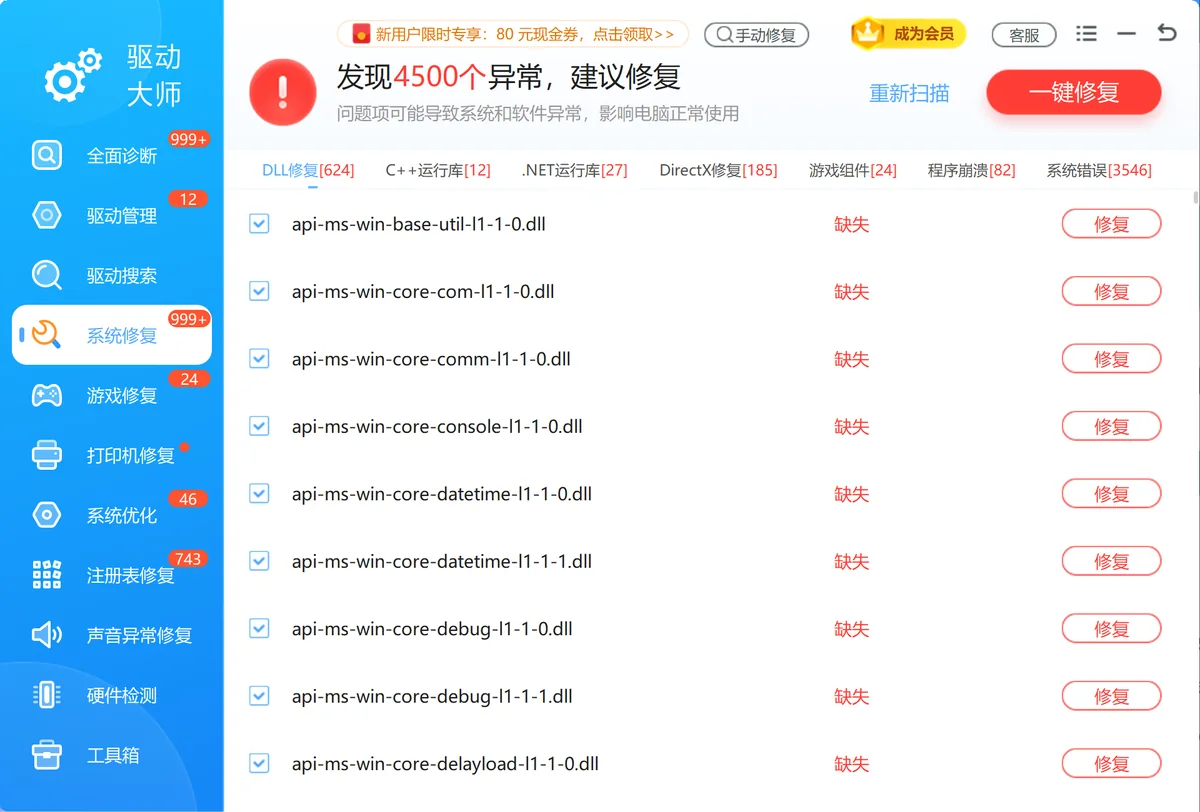
软领驱动大师内置的“注册表修复”工具,专门处理驱动相关的注册表错误。它不需要手动打开 regedit 一项项定位,只要点一下扫描,就能自动找出导致代码39、代码19等问题的异常键值,并一次性修正。这样既避免了手动删错键值的风险,也大大节省了时间。
驱动管理功能可以从软领的百万级官方驱动库里为你匹配并安装正确版本的驱动,安装前会自动移除不兼容的旧驱动文件,避免残留文件干扰注册表写入。很多时候只要把驱动本身换成干净版本,注册表错误就不治而愈了。
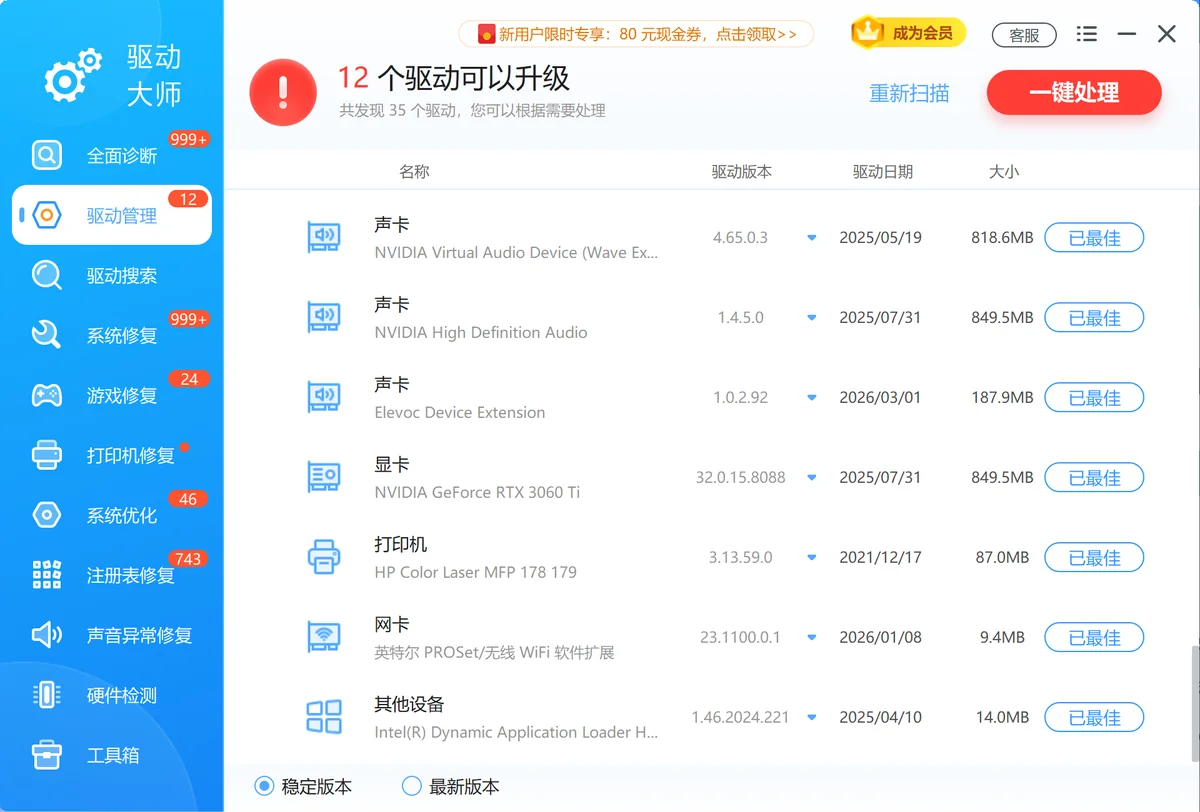
系统修复功能会深度扫描驱动加载相关的系统组件和注册表配置,一旦找到损坏项,就自动从正确的系统模板中还原,包括那些用 sfc 修不好的深层问题。扫描完成后直接点修复,重新启动电脑即可生效。
软领是知名国产软件品牌,已有20年技术沉淀,服务超过千万用户。软领驱动大师可以在官网 wyouhua.com 直接下载,安装过程中没有捆绑勾选项,使用起来很放心。如果在操作中遇到复杂情况,软件界面上就有客服按钮,点击就能联系到真人客服,工程师也可以提供远程协助。

方法3 手动清理损坏的注册表项
当错误码明确指向某一个具体的设备,而系统还原和系统文件修复都无法解决时,可以有针对地删除该驱动在注册表中的服务分支,重启后让系统自动重建干净的配置。这需要谨慎操作,删除前务必先导出备份。
操作步骤
- 按 Win+R 输入
regedit打开注册表编辑器,先在菜单栏点“文件”→“导出”,范围选“全部”,将当前注册表完整备份到桌面上,以防万一。 - 导航到
HKEY_LOCAL_MACHINE\SYSTEM\CurrentControlSet\Services,左侧会列出系统内所有驱动程序和服务。 - 在设备管理器里找到报错设备,右键“属性”→“详细信息”,在“硬件 ID”或“驱动程序文件”中找到驱动文件名,然后回到注册表编辑器里查找同名的子键。确认无误后,右键将该子键删除。
- 关闭注册表编辑器并重启电脑,系统会在启动时重新生成该驱动的注册表分支。进入系统后再查看设备状态。
'/%3E%3Crect%20x='28'%20y='64'%20width='264'%20height='96'%20rx='12'%20fill='%23ffffff'%20stroke='%23dbe3ec'%20stroke-width='1.5'/%3E%3Crect%20x='28'%20y='64'%20width='264'%20height='6'%20rx='3'%20fill='%232b86f0'/%3E%3Ccircle%20cx='58'%20cy='106'%20r='17'%20fill='%23e1eefd'/%3E%3Cg%20transform='translate(58,106)'%3E%3Cpath%20d='M0%20-9%20L9%208%20L-9%208%20Z'%20fill='none'%20stroke='%232b86f0'%20stroke-width='2.4'%20stroke-linejoin='round'/%3E%3Cline%20x1='0'%20y1='-2'%20x2='0'%20y2='3'%20stroke='%232b86f0'%20stroke-width='2.4'%20stroke-linecap='round'/%3E%3Ccircle%20cx='0'%20cy='6'%20r='1.4'%20fill='%232b86f0'/%3E%3C/g%3E%3Ctext%20x='82.0'%20y='102'%20font-family='Segoe%20UI,Microsoft%20YaHei,PingFang%20SC,sans-serif'%20font-size='15'%20fill='%231f2d3d'%20text-anchor='start'%20font-weight='700'%3E驱动残留%3C/text%3E%3Ctext%20x='82.0'%20y='124'%20font-family='Segoe%20UI,Microsoft%20YaHei,PingFang%20SC,sans-serif'%20font-size='12.5'%20fill='%235b6b7b'%20text-anchor='start'%20font-weight='400'%3E旧驱动未清理干净%3C/text%3E%3Crect%20x='308'%20y='64'%20width='264'%20height='96'%20rx='12'%20fill='%23ffffff'%20stroke='%23dbe3ec'%20stroke-width='1.5'/%3E%3Crect%20x='308'%20y='64'%20width='264'%20height='6'%20rx='3'%20fill='%23155fc4'/%3E%3Ccircle%20cx='338'%20cy='106'%20r='17'%20fill='%23e1eefd'/%3E%3Cg%20transform='translate(338,106)'%3E%3Cline%20x1='-7'%20y1='-7'%20x2='7'%20y2='7'%20stroke='%232b86f0'%20stroke-width='2.6'%20stroke-linecap='round'/%3E%3Cline%20x1='7'%20y1='-7'%20x2='-7'%20y2='7'%20stroke='%232b86f0'%20stroke-width='2.6'%20stroke-linecap='round'/%3E%3C/g%3E%3Ctext%20x='362.0'%20y='102'%20font-family='Segoe%20UI,Microsoft%20YaHei,PingFang%20SC,sans-serif'%20font-size='15'%20fill='%231f2d3d'%20text-anchor='start'%20font-weight='700'%3E系统更新失败%3C/text%3E%3Ctext%20x='362.0'%20y='124'%20font-family='Segoe%20UI,Microsoft%20YaHei,PingFang%20SC,sans-serif'%20font-size='12.5'%20fill='%235b6b7b'%20text-anchor='start'%20font-weight='400'%3E中断导致写入不全%3C/text%3E%3Crect%20x='28'%20y='176'%20width='264'%20height='96'%20rx='12'%20fill='%23ffffff'%20stroke='%23dbe3ec'%20stroke-width='1.5'/%3E%3Crect%20x='28'%20y='176'%20width='264'%20height='6'%20rx='3'%20fill='%232b86f0'/%3E%3Ccircle%20cx='58'%20cy='218'%20r='17'%20fill='%23e1eefd'/%3E%3Cg%20transform='translate(58,218)'%3E%3Cpath%20d='M8%20-2%20A9%209%200%201%200%206%207'%20fill='none'%20stroke='%232b86f0'%20stroke-width='2.4'%20stroke-linecap='round'/%3E%3Cpath%20d='M8%20-8%20L8%20-2%20L2%20-2'%20fill='none'%20stroke='%232b86f0'%20stroke-width='2.4'%20stroke-linecap='round'%20stroke-linejoin='round'/%3E%3C/g%3E%3Ctext%20x='82.0'%20y='214'%20font-family='Segoe%20UI,Microsoft%20YaHei,PingFang%20SC,sans-serif'%20font-size='15'%20fill='%231f2d3d'%20text-anchor='start'%20font-weight='700'%3E病毒破坏%3C/text%3E%3Ctext%20x='82.0'%20y='236'%20font-family='Segoe%20UI,Microsoft%20YaHei,PingFang%20SC,sans-serif'%20font-size='12.5'%20fill='%235b6b7b'%20text-anchor='start'%20font-weight='400'%3E恶意软件篡改键值%3C/text%3E%3Crect%20x='308'%20y='176'%20width='264'%20height='96'%20rx='12'%20fill='%23ffffff'%20stroke='%23dbe3ec'%20stroke-width='1.5'/%3E%3Crect%20x='308'%20y='176'%20width='264'%20height='6'%20rx='3'%20fill='%23155fc4'/%3E%3Ccircle%20cx='338'%20cy='218'%20r='17'%20fill='%23e1eefd'/%3E%3Cg%20transform='translate(338,218)'%3E%3Crect%20x='-7'%20y='-7'%20width='14'%20height='14'%20rx='2'%20fill='none'%20stroke='%232b86f0'%20stroke-width='2.2'/%3E%3Cline%20x1='-7'%20y1='-2'%20x2='-11'%20y2='-2'%20stroke='%232b86f0'%20stroke-width='2'/%3E%3Cline%20x1='-7'%20y1='3'%20x2='-11'%20y2='3'%20stroke='%232b86f0'%20stroke-width='2'/%3E%3Cline%20x1='7'%20y1='-2'%20x2='11'%20y2='-2'%20stroke='%232b86f0'%20stroke-width='2'/%3E%3Cline%20x1='7'%20y1='3'%20x2='11'%20y2='3'%20stroke='%232b86f0'%20stroke-width='2'/%3E%3C/g%3E%3Ctext%20x='362.0'%20y='214'%20font-family='Segoe%20UI,Microsoft%20YaHei,PingFang%20SC,sans-serif'%20font-size='15'%20fill='%231f2d3d'%20text-anchor='start'%20font-weight='700'%3E误删注册表项%3C/text%3E%3Ctext%20x='362.0'%20y='236'%20font-family='Segoe%20UI,Microsoft%20YaHei,PingFang%20SC,sans-serif'%20font-size='12.5'%20fill='%235b6b7b'%20text-anchor='start'%20font-weight='400'%3E手动清理误操作%3C/text%3E%3C/svg%3E)
方法4 用 DISM 修复系统映像
如果 sfc /scannow 报告无法修复,说明系统核心组件存储本身已经受损,此时需要用 DISM 命令从 Windows 更新服务器或本地安装介质中提取健康文件来修复组件库,这是修复注册表深层次异常的必经之路。
操作步骤
- 以管理员身份打开命令提示符,输入
DISM /Online /Cleanup-Image /RestoreHealth并回车,等待进度条走到100%。 - 完成后,再次运行
sfc /scannow做一次完整性校验,此时通常能够修复之前无法处理的文件。 - 如果 DISM 报错
0x800f081f找不到源文件,说明 Windows 更新组件本身也有问题,需要挂载同版本的 Windows 10/11 ISO 镜像,再用DISM /Online /Cleanup-Image /RestoreHealth /Source:WIM:X:\Sources\Install.wim:1 /LimitAccess指定安装源来修复(将 X: 替换为实际的挂载盘符)。
方法5 重置此电脑或全新安装系统
当以上所有方法都试过,驱动的注册表错误依然照旧,尤其是设备管理器里一片感叹号,那就说明注册表可能已经出现深度错乱。此时用系统自带的重置功能或者从头安装系统是最可靠的出路。重置可以选择保留你的个人文件,只重建 Windows 系统部分。
操作步骤
- 点击“开始”菜单,选择“设置”→“更新和安全”→“恢复”,在“重置此电脑”下点击“开始”。
- 在弹出的向导中选择“保留我的文件”,系统会列出将要删除的应用列表,确认后开始重置过程。
- 重置完成后,按照提示进行基础设置并检查设备管理器。若问题依旧,则需要用 U 盘制作 Windows 10/11 安装盘,从 U 盘引导后选择“自定义:仅安装 Windows”进行完全全新安装。操作前务必把所有个人数据备份到移动硬盘或云盘。
常见问题
设备管理器错误代码39怎么修复?
代码39通常表示驱动文件本身丢失或损坏,先用方法2的 sfc /scannow 修复系统文件,若无效再按方法3手动清除注册表中该设备对应的服务键值,重启后重装驱动。
安装驱动提示写入注册表失败怎么办?
这种提示多半是系统环境问题,先以管理员身份运行安装程序,若仍然失败,用 DISM 修复系统映像后再次尝试,基本就能解决。
sfc /scannow 无法修复所有错误,下一步做什么?
紧接着运行 DISM /RestoreHealth 修复组件存储,之后再执行一次 sfc。如果 DISM 也报错,按错误码下载对应的 ISO 镜像指定源修复。
手动删除注册表后系统蓝屏 0x0000007B 如何解决?
这个错误往往是误删了关键引导驱动的服务分支。重启时按 F8 进入高级启动选项,选择“最近一次的正确配置”尝试恢复;如果还是蓝屏,需要通过系统安装 U 盘进入修复环境,用命令提示符导入之前导出的注册表备份文件。
DISM 报错 0x800f081f 找不到源文件怎么处理?
需要准备一个与当前系统版本完全一致的 Windows 安装 ISO,挂载后使用 DISM 的 /Source 参数指定 install.wim 里的系统映像路径。例如 DISM /Online /Cleanup-Image /RestoreHealth /Source:WIM:D:\sources\install.wim:1 /LimitAccess,路径中的盘符和索引号根据实际情况修改。
推荐阅读
相关推荐
 驱动注册表错误修复错误代码19系统还原修复软领驱动大师






 提示
提示