



 有用科技小编2026/07/27
 浏览9977
 阅读9分钟
阅读9分钟硬件驱动有问题,从设备管理器、事件查看器、DirectX 诊断到系统文件检查,按从软件到系统层一层层查,多数都能定位到是驱动版本不匹配、系统文件损坏或旧驱动残留。硬件本身一般没坏,不用急着送修。以下方法在 Windows 10/11 实测可用,你按从易到难逐个排查,哪个方法修好了就可以停。
适用系统:Windows 10/11;最后更新:2026-07-27。
驱动异常时电脑会出什么状况?
最直观的就是设备管理器中某个硬件前面冒出黄色感叹号,或者在“属性”里看到“该设备无法启动(代码 10)”、“Windows 已停止这个设备,因为它报告了问题(代码 43)”。有时开机直接蓝屏,错误代码里带着 0x0000007B 这类跟驱动有关的提示;外接的 USB 设备偶尔断连,打印机不响应,或者网络适配器莫名消失。
'/%3E%3Crect%20x='28'%20y='64'%20width='544'%20height='42'%20rx='10'%20fill='%23e1eefd'%20stroke='%23dbe3ec'%20stroke-width='1'/%3E%3Ccircle%20cx='52'%20cy='85'%20r='12'%20fill='%232b86f0'/%3E%3Cpath%20d='M46%2085%20l4%204%20l8%20-9'%20fill='none'%20stroke='%23ffffff'%20stroke-width='2.4'%20stroke-linecap='round'%20stroke-linejoin='round'/%3E%3Ctext%20x='76'%20y='90.0'%20font-family='Segoe%20UI,Microsoft%20YaHei,PingFang%20SC,sans-serif'%20font-size='14'%20fill='%231f2d3d'%20text-anchor='start'%20font-weight='500'%3E开机提示“无法识别的设备”%3C/text%3E%3Ctext%20x='556'%20y='90.0'%20font-family='Segoe%20UI,Microsoft%20YaHei,PingFang%20SC,sans-serif'%20font-size='13'%20fill='%235b6b7b'%20text-anchor='middle'%20font-weight='400'%3E1%3C/text%3E%3Crect%20x='28'%20y='114'%20width='544'%20height='42'%20rx='10'%20fill='%23ffffff'%20stroke='%23dbe3ec'%20stroke-width='1'/%3E%3Ccircle%20cx='52'%20cy='135'%20r='12'%20fill='%232b86f0'/%3E%3Cpath%20d='M46%20135%20l4%204%20l8%20-9'%20fill='none'%20stroke='%23ffffff'%20stroke-width='2.4'%20stroke-linecap='round'%20stroke-linejoin='round'/%3E%3Ctext%20x='76'%20y='140.0'%20font-family='Segoe%20UI,Microsoft%20YaHei,PingFang%20SC,sans-serif'%20font-size='14'%20fill='%231f2d3d'%20text-anchor='start'%20font-weight='500'%3E设备管理器有黄色感叹号%3C/text%3E%3Ctext%20x='556'%20y='140.0'%20font-family='Segoe%20UI,Microsoft%20YaHei,PingFang%20SC,sans-serif'%20font-size='13'%20fill='%235b6b7b'%20text-anchor='middle'%20font-weight='400'%3E2%3C/text%3E%3Crect%20x='28'%20y='164'%20width='544'%20height='42'%20rx='10'%20fill='%23e1eefd'%20stroke='%23dbe3ec'%20stroke-width='1'/%3E%3Ccircle%20cx='52'%20cy='185'%20r='12'%20fill='%232b86f0'/%3E%3Cpath%20d='M46%20185%20l4%204%20l8%20-9'%20fill='none'%20stroke='%23ffffff'%20stroke-width='2.4'%20stroke-linecap='round'%20stroke-linejoin='round'/%3E%3Ctext%20x='76'%20y='190.0'%20font-family='Segoe%20UI,Microsoft%20YaHei,PingFang%20SC,sans-serif'%20font-size='14'%20fill='%231f2d3d'%20text-anchor='start'%20font-weight='500'%3E蓝屏代码%200x0000007B%20等%3C/text%3E%3Ctext%20x='556'%20y='190.0'%20font-family='Segoe%20UI,Microsoft%20YaHei,PingFang%20SC,sans-serif'%20font-size='13'%20fill='%235b6b7b'%20text-anchor='middle'%20font-weight='400'%3E3%3C/text%3E%3Crect%20x='28'%20y='214'%20width='544'%20height='42'%20rx='10'%20fill='%23ffffff'%20stroke='%23dbe3ec'%20stroke-width='1'/%3E%3Ccircle%20cx='52'%20cy='235'%20r='12'%20fill='%232b86f0'/%3E%3Cpath%20d='M46%20235%20l4%204%20l8%20-9'%20fill='none'%20stroke='%23ffffff'%20stroke-width='2.4'%20stroke-linecap='round'%20stroke-linejoin='round'/%3E%3Ctext%20x='76'%20y='240.0'%20font-family='Segoe%20UI,Microsoft%20YaHei,PingFang%20SC,sans-serif'%20font-size='14'%20fill='%231f2d3d'%20text-anchor='start'%20font-weight='500'%3E外接%20USB%20偶尔断连%3C/text%3E%3Ctext%20x='556'%20y='240.0'%20font-family='Segoe%20UI,Microsoft%20YaHei,PingFang%20SC,sans-serif'%20font-size='13'%20fill='%235b6b7b'%20text-anchor='middle'%20font-weight='400'%3E4%3C/text%3E%3C/svg%3E)
先把这些现象在心里过一遍,再结合系统版本和最近做过什么更新,判断大致是哪一层的驱动出了问题,处理起来就不会盲目重装。
方法1 让系统自动识别并安装驱动
单个设备突然失灵,先去设备管理器扫一眼,系统自带的联网更新能解决大部分小版本不兼容的问题。
操作步骤
- 按 Win+R 输入 devmgmt.msc 并回车,打开设备管理器。
- 找到带黄色感叹号的设备,右键选择“更新驱动程序”。
- 点“自动搜索更新的驱动程序软件”,系统会联网匹配,等它走完。
- 如果提示“找不到驱动程序”,右键该设备选“属性”→切到“详细信息”选项卡→在“属性”下拉框里选“硬件 Id”,把值里那串 VEN_xxxx&DEV_xxxx 记下来,去笔记本或主板官网按型号下载对应驱动,手动安装。
'/%3E%3Crect%20x='28'%20y='64'%20width='262'%20height='142'%20rx='12'%20fill='%23fdeeec'%20stroke='%23e8604c'%20stroke-width='1.5'/%3E%3Crect%20x='28'%20y='64'%20width='262'%20height='42'%20rx='12'%20fill='%23e8604c'/%3E%3Crect%20x='28'%20y='94'%20width='262'%20height='12'%20fill='%23e8604c'/%3E%3Cg%20transform='translate(50,85)'%3E%3Ccircle%20r='12'%20fill='%23ffffff'/%3E%3Cpath%20d='M-5%20-5%20l10%2010%20M5%20-5%20l-10%2010'%20fill='none'%20stroke='%23e8604c'%20stroke-width='2.6'%20stroke-linecap='round'%20stroke-linejoin='round'/%3E%3C/g%3E%3Ctext%20x='70'%20y='91'%20font-family='Segoe%20UI,Microsoft%20YaHei,PingFang%20SC,sans-serif'%20font-size='15'%20fill='%23ffffff'%20text-anchor='start'%20font-weight='700'%3E异常标志%3C/text%3E%3Ccircle%20cx='50'%20cy='126'%20r='3'%20fill='%23e8604c'/%3E%3Ctext%20x='64'%20y='130'%20font-family='Segoe%20UI,Microsoft%20YaHei,PingFang%20SC,sans-serif'%20font-size='13'%20fill='%231f2d3d'%20text-anchor='start'%20font-weight='400'%3E黄色感叹号%3C/text%3E%3Ccircle%20cx='50'%20cy='152'%20r='3'%20fill='%23e8604c'/%3E%3Ctext%20x='64'%20y='156'%20font-family='Segoe%20UI,Microsoft%20YaHei,PingFang%20SC,sans-serif'%20font-size='13'%20fill='%231f2d3d'%20text-anchor='start'%20font-weight='400'%3E红色叉号%3C/text%3E%3Ccircle%20cx='50'%20cy='178'%20r='3'%20fill='%23e8604c'/%3E%3Ctext%20x='64'%20y='182'%20font-family='Segoe%20UI,Microsoft%20YaHei,PingFang%20SC,sans-serif'%20font-size='13'%20fill='%231f2d3d'%20text-anchor='start'%20font-weight='400'%3E设备代码43%3C/text%3E%3Crect%20x='310'%20y='64'%20width='262'%20height='142'%20rx='12'%20fill='%23e1eefd'%20stroke='%232b86f0'%20stroke-width='1.5'/%3E%3Crect%20x='310'%20y='64'%20width='262'%20height='42'%20rx='12'%20fill='%232b86f0'/%3E%3Crect%20x='310'%20y='94'%20width='262'%20height='12'%20fill='%232b86f0'/%3E%3Cg%20transform='translate(332,85)'%3E%3Ccircle%20r='12'%20fill='%23ffffff'/%3E%3Cpath%20d='M-5%200%20l4%204%20l7%20-8'%20fill='none'%20stroke='%232b86f0'%20stroke-width='2.6'%20stroke-linecap='round'%20stroke-linejoin='round'/%3E%3C/g%3E%3Ctext%20x='352.0'%20y='91'%20font-family='Segoe%20UI,Microsoft%20YaHei,PingFang%20SC,sans-serif'%20font-size='15'%20fill='%23ffffff'%20text-anchor='start'%20font-weight='700'%3E正常状态%3C/text%3E%3Ccircle%20cx='332'%20cy='126'%20r='3'%20fill='%232b86f0'/%3E%3Ctext%20x='346.0'%20y='130'%20font-family='Segoe%20UI,Microsoft%20YaHei,PingFang%20SC,sans-serif'%20font-size='13'%20fill='%231f2d3d'%20text-anchor='start'%20font-weight='400'%3E设备图标无叠层%3C/text%3E%3Ccircle%20cx='332'%20cy='152'%20r='3'%20fill='%232b86f0'/%3E%3Ctext%20x='346.0'%20y='156'%20font-family='Segoe%20UI,Microsoft%20YaHei,PingFang%20SC,sans-serif'%20font-size='13'%20fill='%231f2d3d'%20text-anchor='start'%20font-weight='400'%3E属性显示“这个设备运行正常”%3C/text%3E%3Ccircle%20cx='332'%20cy='178'%20r='3'%20fill='%232b86f0'/%3E%3Ctext%20x='346.0'%20y='182'%20font-family='Segoe%20UI,Microsoft%20YaHei,PingFang%20SC,sans-serif'%20font-size='13'%20fill='%231f2d3d'%20text-anchor='start'%20font-weight='400'%3E驱动日期较新%3C/text%3E%3C/svg%3E)
方法2 通过事件查看器锁定驱动错误日志
有些驱动不报感叹号,但在后台反复崩溃,这时候事件查看器里的系统日志能告诉你具体是哪次启动、哪个驱动加载失败。
操作步骤
- 按 Win+R 输入 eventvwr.msc 打开事件查看器。
- 在左侧依次点开“Windows 日志”→“系统”。
- 点右侧“筛选当前日志”,在事件来源里勾选“Kernel-PnP”和“DriverFrameworks-UserMode”,点击确定。
- 查看红色错误条目,常见事件 ID 如 219(驱动加载失败)或 41(意外关机),记下时间和详细信息,比如“驱动程序 \Driver\WudfRd 加载失败”。根据这些去设备管理器或官网更新对应驱动。
用「软领驱动大师」更省事
设备管理器一个个点太慢,事件查看器的日志也不太好读,用软领驱动大师的“全面诊断”可以直接把整台电脑的驱动状态扫出来,哪项需要更新、哪项损坏一目了然。
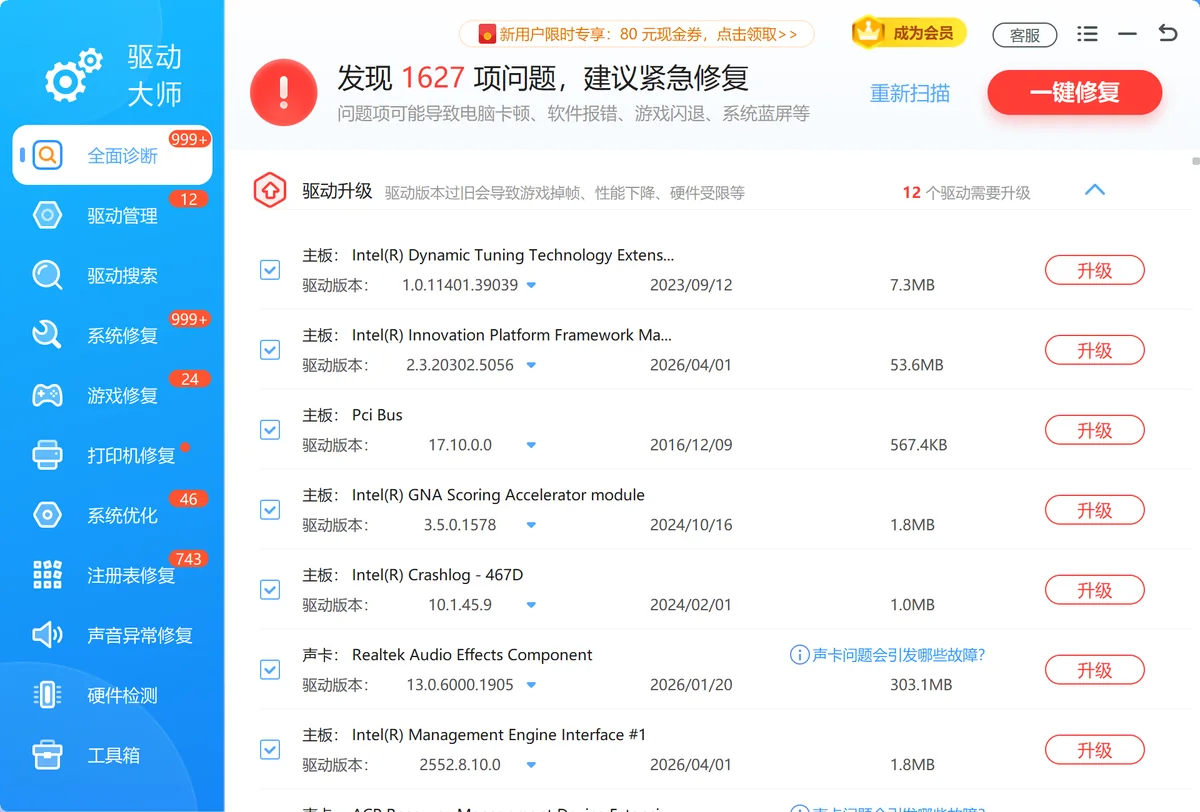
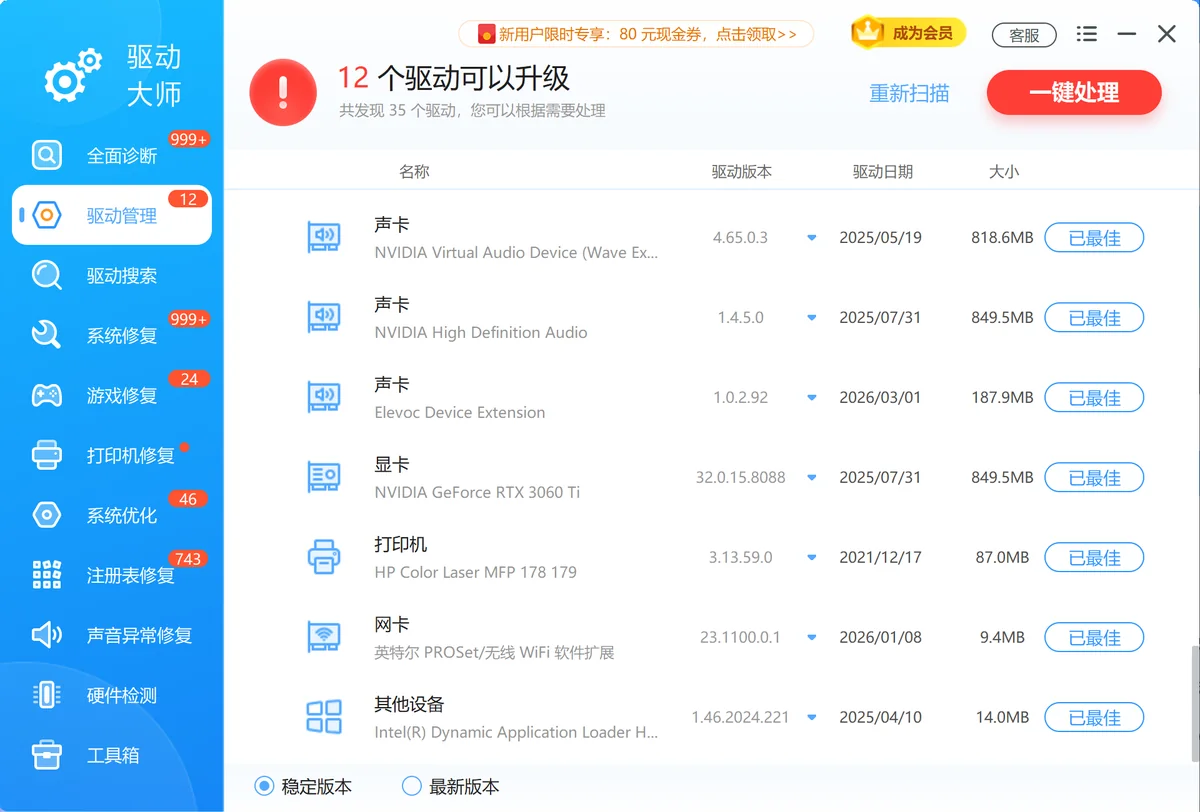
驱动管理功能则把已安装的驱动列成清单,你可以在一个界面里直接更新过时的驱动,不用自己去官网一个一个找。它用的是百万级驱动库,按你的硬件型号匹配官方驱动,不推送测试版。
软领是做了 20 年的国产软件品牌,累积服务过千万用户,官网 wyouhua.com 直接下载,安装界面没有捆绑勾选项。软件右下角可以点客服按钮联系真人客服,遇到复杂情况有工程师远程协助。

方法3 用 DirectX 诊断工具检查显示与声音驱动
dxdiag 是系统自带的,不用联网,从里面能直观看到显卡、声卡驱动的版本和有没有签名问题。
操作步骤
- 按 Win+R 输入 dxdiag 并回车,打开 DirectX 诊断工具。
- 切到“显示”选项卡,看“驱动程序”区域里的版本号和“WHQL 签名状态”,如果显示“否”或者功能级别是“无”,说明驱动没安好或太旧。
- 再切到“声音”选项卡,确认每个声卡条目下面不是“找不到硬件”。如果只有默认设备却听不到声音,很可能是驱动掉了。
- 记下有问题的驱动型号和日期,去显卡或声卡厂商网站下载与你系统版本匹配的最新版安装。
'/%3E%3Crect%20x='28'%20y='64'%20width='544'%20height='52'%20rx='10'%20fill='%23ffffff'%20stroke='%23dbe3ec'%20stroke-width='1.5'/%3E%3Crect%20x='28'%20y='64'%20width='8'%20height='52'%20rx='4'%20fill='%23155fc4'/%3E%3Crect%20x='44'%20y='76'%20width='28'%20height='28'%20rx='6'%20fill='%23155fc4'%20opacity='0.16'/%3E%3Ctext%20x='58'%20y='95.0'%20font-family='Segoe%20UI,Microsoft%20YaHei,PingFang%20SC,sans-serif'%20font-size='14'%20fill='%23155fc4'%20text-anchor='middle'%20font-weight='700'%3E1%3C/text%3E%3Ctext%20x='86'%20y='95.0'%20font-family='Segoe%20UI,Microsoft%20YaHei,PingFang%20SC,sans-serif'%20font-size='15'%20fill='%231f2d3d'%20text-anchor='start'%20font-weight='700'%3E软件层%20%3C/text%3E%3Ctext%20x='560'%20y='95.0'%20font-family='Segoe%20UI,Microsoft%20YaHei,PingFang%20SC,sans-serif'%20font-size='13'%20fill='%235b6b7b'%20text-anchor='end'%20font-weight='400'%3E%20设备管理器手动更新%3C/text%3E%3Cpath%20d='M294%20118%20l6%206%20l6%20-6'%20fill='none'%20stroke='%235b6b7b'%20stroke-width='2'%20stroke-linecap='round'%20stroke-linejoin='round'%20opacity='0.45'/%3E%3Crect%20x='28'%20y='128'%20width='544'%20height='52'%20rx='10'%20fill='%23ffffff'%20stroke='%23dbe3ec'%20stroke-width='1.5'/%3E%3Crect%20x='28'%20y='128'%20width='8'%20height='52'%20rx='4'%20fill='%232b86f0'/%3E%3Crect%20x='44'%20y='140'%20width='28'%20height='28'%20rx='6'%20fill='%232b86f0'%20opacity='0.16'/%3E%3Ctext%20x='58'%20y='159.0'%20font-family='Segoe%20UI,Microsoft%20YaHei,PingFang%20SC,sans-serif'%20font-size='14'%20fill='%232b86f0'%20text-anchor='middle'%20font-weight='700'%3E2%3C/text%3E%3Ctext%20x='86'%20y='159.0'%20font-family='Segoe%20UI,Microsoft%20YaHei,PingFang%20SC,sans-serif'%20font-size='15'%20fill='%231f2d3d'%20text-anchor='start'%20font-weight='700'%3E驱动层%20%3C/text%3E%3Ctext%20x='560'%20y='159.0'%20font-family='Segoe%20UI,Microsoft%20YaHei,PingFang%20SC,sans-serif'%20font-size='13'%20fill='%235b6b7b'%20text-anchor='end'%20font-weight='400'%3E%20事件查看器分析日志%3C/text%3E%3Cpath%20d='M294%20182%20l6%206%20l6%20-6'%20fill='none'%20stroke='%235b6b7b'%20stroke-width='2'%20stroke-linecap='round'%20stroke-linejoin='round'%20opacity='0.45'/%3E%3Crect%20x='28'%20y='192'%20width='544'%20height='52'%20rx='10'%20fill='%23ffffff'%20stroke='%23dbe3ec'%20stroke-width='1.5'/%3E%3Crect%20x='28'%20y='192'%20width='8'%20height='52'%20rx='4'%20fill='%236fadf5'/%3E%3Crect%20x='44'%20y='204'%20width='28'%20height='28'%20rx='6'%20fill='%236fadf5'%20opacity='0.16'/%3E%3Ctext%20x='58'%20y='223.0'%20font-family='Segoe%20UI,Microsoft%20YaHei,PingFang%20SC,sans-serif'%20font-size='14'%20fill='%236fadf5'%20text-anchor='middle'%20font-weight='700'%3E3%3C/text%3E%3Ctext%20x='86'%20y='223.0'%20font-family='Segoe%20UI,Microsoft%20YaHei,PingFang%20SC,sans-serif'%20font-size='15'%20fill='%231f2d3d'%20text-anchor='start'%20font-weight='700'%3E硬件确认%20%3C/text%3E%3Ctext%20x='560'%20y='223.0'%20font-family='Segoe%20UI,Microsoft%20YaHei,PingFang%20SC,sans-serif'%20font-size='13'%20fill='%235b6b7b'%20text-anchor='end'%20font-weight='400'%3E%20dxdiag报告验证%3C/text%3E%3C/svg%3E)
方法4 用系统文件检查器修复受损的驱动文件
系统更新中断、意外断电,都可能导致驱动文件损坏,用 sfc 和 DISM 修复是最彻底的软件层手段。
操作步骤
- 按 Win+S 搜索 cmd,在“命令提示符”上右键选择“以管理员身份运行”。
- 先执行 DISM /Online /Cleanup-Image /RestoreHealth 并回车,这个命令会联网修复系统映像,需要几分钟。
- 接着执行 sfc /scannow,扫描并修复所有受保护的系统文件,包括驱动包。
- 扫描结束后如果提示“Windows 资源保护找到了损坏文件但无法修复某些文件”,可以打开 C:\Windows\Logs\CBS\CBS.log,搜索“Cannot repair”找到具体驱动文件名,再到官网下载替换。
常见问题
设备管理器显示代码43怎么修复?
代码43通常意味着驱动向系统报告了错误,先右键该设备选“卸载设备”,勾选“删除此设备的驱动程序软件”,重启电脑让系统重新认硬件,绝大多数能恢复。如果不行再用 DDU 在安全模式彻底清掉显卡驱动后重装。
dxdiag诊断工具提示“找不到硬件”怎么办?
主要在“声音”选项卡出现,先到设备管理器里找到声卡,如果连设备都没有,可能需要去 BIOS 里检查音频控制器是否被禁用,或者进主板官网下载芯片组驱动。
事件查看器中Kernel-PnP错误ID 219是什么意思?
表示某个设备的驱动没有加载成功,双击那条日志看详细信息,里面有设备实例 ID,照着搜索就能知道是哪个硬件,然后去设备管理器重新安装驱动。
SFC扫描修复后驱动依然异常,下一步该做什么?
如果 SFC 能修复系统文件但驱动仍不正常,很可能是驱动程序本身版本不符,而不是系统文件损坏。这时候用软领驱动大师做一次全面诊断,它会把不匹配的驱动标出来并提示更新。
软领驱动大师全面诊断的评分准确吗?
评分基于驱动版本和系统匹配度、是否签名、设备状态等维度,能快速反映整体健康度,具体还是要看诊断报告里每个设备的状态和建议。
推荐阅读
如何在Windows 10/11中找到占用文件的程序并解决文件无法删除、移动或重命名的问题
相关推荐
 硬件驱动检测电脑硬件驱动有问题怎么办驱动故障诊断软领驱动大师






 提示
提示