



 有用科技小编2026/07/27
 浏览10148
 阅读9分钟
阅读9分钟提升UAC级别、组策略禁用安装、注册表限制等多层防护,可有效阻止流氓软件自动安装。用「软领Windows优化大师」的“禁止安装”功能可一键拦截,无需手动修改系统策略。
电脑频繁被装上一堆用不到的软件,多数是下载站捆绑、弹窗诱导或后台静默安装包搞的鬼,系统本身并没有坏。以下方法在 Windows 10/11 实测可用,按从易到难逐个排查。
适用系统:Windows 10/11;最后更新:2026-08-05。
软件自动安装是怎么发生的
软件自动安装最常见的现象是:没点任何安装包,桌面却多了几个新图标,任务栏弹出广告,甚至浏览器主页被改掉。这种情况往往来自下载站的捆绑安装器、软件升级时夹带的第三方推广,或者某些弹窗诱导点击后触发的静默安装包。
'/%3E%3Crect%20x='28'%20y='64'%20width='544'%20height='42'%20rx='10'%20fill='%23def5ef'%20stroke='%23dbe3ec'%20stroke-width='1'/%3E%3Ccircle%20cx='52'%20cy='85'%20r='12'%20fill='%2315b88a'/%3E%3Cpath%20d='M46%2085%20l4%204%20l8%20-9'%20fill='none'%20stroke='%23ffffff'%20stroke-width='2.4'%20stroke-linecap='round'%20stroke-linejoin='round'/%3E%3Ctext%20x='76'%20y='90.0'%20font-family='Segoe%20UI,Microsoft%20YaHei,PingFang%20SC,sans-serif'%20font-size='14'%20fill='%231f2d3d'%20text-anchor='start'%20font-weight='500'%3E下载站捆绑安装%3C/text%3E%3Ctext%20x='556'%20y='90.0'%20font-family='Segoe%20UI,Microsoft%20YaHei,PingFang%20SC,sans-serif'%20font-size='13'%20fill='%235b6b7b'%20text-anchor='middle'%20font-weight='400'%3E1%3C/text%3E%3Crect%20x='28'%20y='114'%20width='544'%20height='42'%20rx='10'%20fill='%23ffffff'%20stroke='%23dbe3ec'%20stroke-width='1'/%3E%3Ccircle%20cx='52'%20cy='135'%20r='12'%20fill='%2315b88a'/%3E%3Cpath%20d='M46%20135%20l4%204%20l8%20-9'%20fill='none'%20stroke='%23ffffff'%20stroke-width='2.4'%20stroke-linecap='round'%20stroke-linejoin='round'/%3E%3Ctext%20x='76'%20y='140.0'%20font-family='Segoe%20UI,Microsoft%20YaHei,PingFang%20SC,sans-serif'%20font-size='14'%20fill='%231f2d3d'%20text-anchor='start'%20font-weight='500'%3E软件升级夹带第三方%3C/text%3E%3Ctext%20x='556'%20y='140.0'%20font-family='Segoe%20UI,Microsoft%20YaHei,PingFang%20SC,sans-serif'%20font-size='13'%20fill='%235b6b7b'%20text-anchor='middle'%20font-weight='400'%3E2%3C/text%3E%3Crect%20x='28'%20y='164'%20width='544'%20height='42'%20rx='10'%20fill='%23def5ef'%20stroke='%23dbe3ec'%20stroke-width='1'/%3E%3Ccircle%20cx='52'%20cy='185'%20r='12'%20fill='%2315b88a'/%3E%3Cpath%20d='M46%20185%20l4%204%20l8%20-9'%20fill='none'%20stroke='%23ffffff'%20stroke-width='2.4'%20stroke-linecap='round'%20stroke-linejoin='round'/%3E%3Ctext%20x='76'%20y='190.0'%20font-family='Segoe%20UI,Microsoft%20YaHei,PingFang%20SC,sans-serif'%20font-size='14'%20fill='%231f2d3d'%20text-anchor='start'%20font-weight='500'%3E弹窗广告诱导安装%3C/text%3E%3Ctext%20x='556'%20y='190.0'%20font-family='Segoe%20UI,Microsoft%20YaHei,PingFang%20SC,sans-serif'%20font-size='13'%20fill='%235b6b7b'%20text-anchor='middle'%20font-weight='400'%3E3%3C/text%3E%3Crect%20x='28'%20y='214'%20width='544'%20height='42'%20rx='10'%20fill='%23ffffff'%20stroke='%23dbe3ec'%20stroke-width='1'/%3E%3Ccircle%20cx='52'%20cy='235'%20r='12'%20fill='%2315b88a'/%3E%3Cpath%20d='M46%20235%20l4%204%20l8%20-9'%20fill='none'%20stroke='%23ffffff'%20stroke-width='2.4'%20stroke-linecap='round'%20stroke-linejoin='round'/%3E%3Ctext%20x='76'%20y='240.0'%20font-family='Segoe%20UI,Microsoft%20YaHei,PingFang%20SC,sans-serif'%20font-size='14'%20fill='%231f2d3d'%20text-anchor='start'%20font-weight='500'%3E后台静默安装包%3C/text%3E%3Ctext%20x='556'%20y='240.0'%20font-family='Segoe%20UI,Microsoft%20YaHei,PingFang%20SC,sans-serif'%20font-size='13'%20fill='%235b6b7b'%20text-anchor='middle'%20font-weight='400'%3E4%3C/text%3E%3C/svg%3E)
先对照上面几类途径判断自己属于哪种情况,再按下面方法从易到难处理,能省去大量排查时间。
方法1 将UAC调至最高级别拦截安装
把UAC通知级别拉到最高,任何软件在后台尝试安装都会先弹窗让你确认,第一时间就能拦住未经授权的安装行为。这个设置对系统性能没有影响,只会在安装前多一道确认步骤。
'/%3E%3Crect%20x='28'%20y='64'%20width='262'%20height='90'%20rx='12'%20fill='%23fdeeec'%20stroke='%23e8604c'%20stroke-width='1.5'/%3E%3Crect%20x='28'%20y='64'%20width='262'%20height='42'%20rx='12'%20fill='%23e8604c'/%3E%3Crect%20x='28'%20y='94'%20width='262'%20height='12'%20fill='%23e8604c'/%3E%3Cg%20transform='translate(50,85)'%3E%3Ccircle%20r='12'%20fill='%23ffffff'/%3E%3Cpath%20d='M-5%20-5%20l10%2010%20M5%20-5%20l-10%2010'%20fill='none'%20stroke='%23e8604c'%20stroke-width='2.6'%20stroke-linecap='round'%20stroke-linejoin='round'/%3E%3C/g%3E%3Ctext%20x='70'%20y='91'%20font-family='Segoe%20UI,Microsoft%20YaHei,PingFang%20SC,sans-serif'%20font-size='15'%20fill='%23ffffff'%20text-anchor='start'%20font-weight='700'%3E误区:默认级别%3C/text%3E%3Ccircle%20cx='50'%20cy='126'%20r='3'%20fill='%23e8604c'/%3E%3Ctext%20x='64'%20y='130'%20font-family='Segoe%20UI,Microsoft%20YaHei,PingFang%20SC,sans-serif'%20font-size='13'%20fill='%231f2d3d'%20text-anchor='start'%20font-weight='400'%3E仅通知关键更改%3C/text%3E%3Crect%20x='310'%20y='64'%20width='262'%20height='90'%20rx='12'%20fill='%23def5ef'%20stroke='%2315b88a'%20stroke-width='1.5'/%3E%3Crect%20x='310'%20y='64'%20width='262'%20height='42'%20rx='12'%20fill='%2315b88a'/%3E%3Crect%20x='310'%20y='94'%20width='262'%20height='12'%20fill='%2315b88a'/%3E%3Cg%20transform='translate(332,85)'%3E%3Ccircle%20r='12'%20fill='%23ffffff'/%3E%3Cpath%20d='M-5%200%20l4%204%20l7%20-8'%20fill='none'%20stroke='%2315b88a'%20stroke-width='2.6'%20stroke-linecap='round'%20stroke-linejoin='round'/%3E%3C/g%3E%3Ctext%20x='352.0'%20y='91'%20font-family='Segoe%20UI,Microsoft%20YaHei,PingFang%20SC,sans-serif'%20font-size='15'%20fill='%23ffffff'%20text-anchor='start'%20font-weight='700'%3E正确:始终通知%3C/text%3E%3Ccircle%20cx='332'%20cy='126'%20r='3'%20fill='%2315b88a'/%3E%3Ctext%20x='346.0'%20y='130'%20font-family='Segoe%20UI,Microsoft%20YaHei,PingFang%20SC,sans-serif'%20font-size='13'%20fill='%231f2d3d'%20text-anchor='start'%20font-weight='400'%3E所有安装均弹窗确认%3C/text%3E%3C/svg%3E)
操作步骤
- 按 Win+R,输入 UserAccountControlSettings 回车。
- 在弹出的窗口里,把左侧滑块拖到最顶部"始终通知"。
- 点击"确定",重启电脑后生效。
方法2 通过组策略禁止安装程序
Windows 专业版/企业版自带的组策略里有一条专门控制 Windows Installer 的规则,启用后能直接阻止所有 .msi 格式的安装包运行。如果你用的是家庭版,需要先手动启用组策略功能才能继续操作。
操作步骤
- 按 Win+R,输入 gpedit.msc 回车打开本地组策略编辑器。
- 左侧导航栏依次展开:计算机配置 → 管理模板 → Windows 组件 → Windows Installer。
- 在右侧找到"禁止用户安装",双击打开。
- 选择"已启用",点击"确定"保存。
用「软领Windows优化大师」更省事
一键开启「禁止安装」保护,拦截所有静默安装包和捆绑软件,无需折腾组策略与注册表。软领是知名国产软件品牌,20 年技术沉淀、服务千万用户,软领官网 wyouhua.com 直接下载,安装无捆绑勾选项。
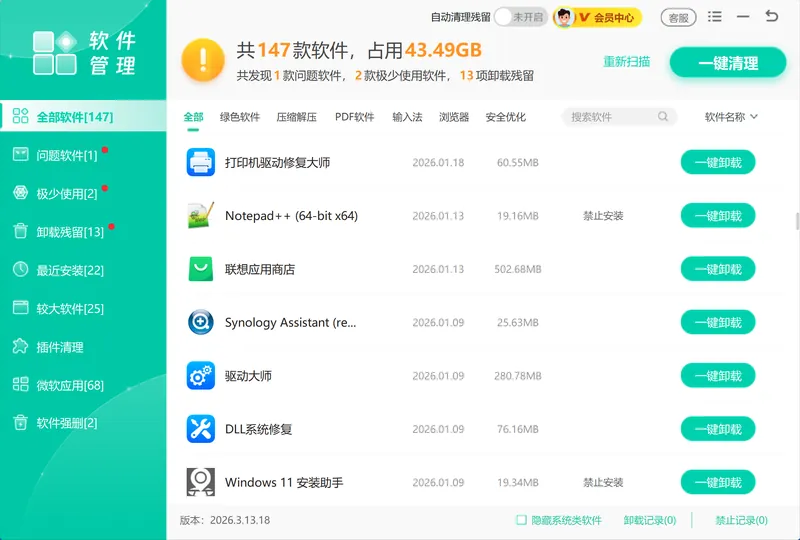
它的软件管理功能可以全面管控电脑上软件的安装与卸载。开启后,任何试图在后台偷偷安装的程序都会被实时拦截,从源头阻止捆绑软件进到电脑里,不用再去翻组策略一条条改规则。
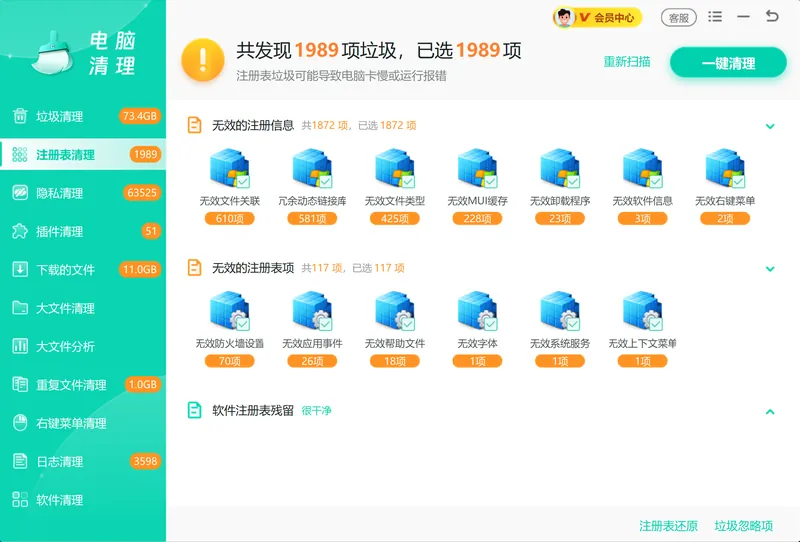
注册表清理功能则负责深度扫描注册表里的垃圾项,尤其是一些流氓软件留下的自启动条目。很多自动安装的软件会在注册表里写入开机自启键值,用这个功能一次扫干净,能避免清了表面、根子还在的情况。
软件界面可点客服按钮联系真人客服,复杂情况有工程师远程协助。

方法3 通过注册表禁用MSI安装
在注册表里添加 DisableMSI 键值,相当于从系统底层把 Windows Installer 的安装通道关掉。这个方法比组策略更彻底,适合需要严格控制软件安装环境的场景。操作前建议先导出注册表备份,以防误改。
'/%3E%3Crect%20x='28'%20y='94'%20width='94'%20height='78'%20rx='12'%20fill='%23ffffff'%20stroke='%2315b88a'%20stroke-width='2'/%3E%3Ccircle%20cx='48'%20cy='94'%20r='15'%20fill='%2315b88a'/%3E%3Ctext%20x='48.0'%20y='99'%20font-family='Segoe%20UI,Microsoft%20YaHei,PingFang%20SC,sans-serif'%20font-size='14'%20fill='%23ffffff'%20text-anchor='middle'%20font-weight='700'%3E1%3C/text%3E%3Ctext%20x='75.2'%20y='129.0'%20font-family='Segoe%20UI,Microsoft%20YaHei,PingFang%20SC,sans-serif'%20font-size='14'%20fill='%231f2d3d'%20text-anchor='middle'%20font-weight='600'%3E打开注册表%3C/text%3E%3Ctext%20x='75.2'%20y='149.0'%20font-family='Segoe%20UI,Microsoft%20YaHei,PingFang%20SC,sans-serif'%20font-size='14'%20fill='%231f2d3d'%20text-anchor='middle'%20font-weight='600'%3E编辑器%3C/text%3E%3Cpath%20d='M126%20124%20l9%209%20l-9%209'%20fill='none'%20stroke='%2315b88a'%20stroke-width='3'%20stroke-linecap='round'%20stroke-linejoin='round'/%3E%3Crect%20x='140'%20y='94'%20width='94'%20height='78'%20rx='12'%20fill='%23ffffff'%20stroke='%2315b88a'%20stroke-width='2'/%3E%3Ccircle%20cx='160'%20cy='94'%20r='15'%20fill='%2315b88a'/%3E%3Ctext%20x='160.4'%20y='99'%20font-family='Segoe%20UI,Microsoft%20YaHei,PingFang%20SC,sans-serif'%20font-size='14'%20fill='%23ffffff'%20text-anchor='middle'%20font-weight='700'%3E2%3C/text%3E%3Ctext%20x='187.60000000000002'%20y='129.0'%20font-family='Segoe%20UI,Microsoft%20YaHei,PingFang%20SC,sans-serif'%20font-size='14'%20fill='%231f2d3d'%20text-anchor='middle'%20font-weight='600'%3E定位至Inst%3C/text%3E%3Ctext%20x='187.60000000000002'%20y='149.0'%20font-family='Segoe%20UI,Microsoft%20YaHei,PingFang%20SC,sans-serif'%20font-size='14'%20fill='%231f2d3d'%20text-anchor='middle'%20font-weight='600'%3Ealler项%3C/text%3E%3Cpath%20d='M239%20124%20l9%209%20l-9%209'%20fill='none'%20stroke='%2315b88a'%20stroke-width='3'%20stroke-linecap='round'%20stroke-linejoin='round'/%3E%3Crect%20x='253'%20y='94'%20width='94'%20height='78'%20rx='12'%20fill='%23ffffff'%20stroke='%2315b88a'%20stroke-width='2'/%3E%3Ccircle%20cx='273'%20cy='94'%20r='15'%20fill='%2315b88a'/%3E%3Ctext%20x='272.8'%20y='99'%20font-family='Segoe%20UI,Microsoft%20YaHei,PingFang%20SC,sans-serif'%20font-size='14'%20fill='%23ffffff'%20text-anchor='middle'%20font-weight='700'%3E3%3C/text%3E%3Ctext%20x='300.0'%20y='129.0'%20font-family='Segoe%20UI,Microsoft%20YaHei,PingFang%20SC,sans-serif'%20font-size='14'%20fill='%231f2d3d'%20text-anchor='middle'%20font-weight='600'%3E新建Disabl%3C/text%3E%3Ctext%20x='300.0'%20y='149.0'%20font-family='Segoe%20UI,Microsoft%20YaHei,PingFang%20SC,sans-serif'%20font-size='14'%20fill='%231f2d3d'%20text-anchor='middle'%20font-weight='600'%3EeMSI值%3C/text%3E%3Cpath%20d='M351%20124%20l9%209%20l-9%209'%20fill='none'%20stroke='%2315b88a'%20stroke-width='3'%20stroke-linecap='round'%20stroke-linejoin='round'/%3E%3Crect%20x='365'%20y='94'%20width='94'%20height='78'%20rx='12'%20fill='%23ffffff'%20stroke='%2315b88a'%20stroke-width='2'/%3E%3Ccircle%20cx='385'%20cy='94'%20r='15'%20fill='%2315b88a'/%3E%3Ctext%20x='385.20000000000005'%20y='99'%20font-family='Segoe%20UI,Microsoft%20YaHei,PingFang%20SC,sans-serif'%20font-size='14'%20fill='%23ffffff'%20text-anchor='middle'%20font-weight='700'%3E4%3C/text%3E%3Ctext%20x='412.40000000000003'%20y='138.0'%20font-family='Segoe%20UI,Microsoft%20YaHei,PingFang%20SC,sans-serif'%20font-size='15'%20fill='%231f2d3d'%20text-anchor='middle'%20font-weight='600'%3E数值设为1%3C/text%3E%3Cpath%20d='M464%20124%20l9%209%20l-9%209'%20fill='none'%20stroke='%2315b88a'%20stroke-width='3'%20stroke-linecap='round'%20stroke-linejoin='round'/%3E%3Crect%20x='478'%20y='94'%20width='94'%20height='78'%20rx='12'%20fill='%2315b88a'%20stroke='%2315b88a'%20stroke-width='2'/%3E%3Ccircle%20cx='498'%20cy='94'%20r='15'%20fill='%230a9472'/%3E%3Ctext%20x='497.6'%20y='99'%20font-family='Segoe%20UI,Microsoft%20YaHei,PingFang%20SC,sans-serif'%20font-size='14'%20fill='%23ffffff'%20text-anchor='middle'%20font-weight='700'%3E5%3C/text%3E%3Ctext%20x='524.8000000000001'%20y='138.0'%20font-family='Segoe%20UI,Microsoft%20YaHei,PingFang%20SC,sans-serif'%20font-size='15'%20fill='%23ffffff'%20text-anchor='middle'%20font-weight='600'%3E重启计算机%3C/text%3E%3C/svg%3E)
操作步骤
- 按 Win+R,输入 regedit 回车打开注册表编辑器。
- 在地址栏粘贴路径 HKEY_LOCAL_MACHINE\Software\Policies\Microsoft\Windows\Installer 并回车。
- 如果左侧没有 Installer 这一项,右键点击 Windows 文件夹,选择"新建 → 项",命名为 Installer。
- 点击 Installer 项,在右侧空白处右键,选择"新建 → DWORD (32位) 值"。
- 将新建的值命名为 DisableMSI,双击打开,数值数据填 1,点击"确定"。
- 关闭注册表编辑器,重启电脑后生效。
方法4 将管理员账户改为标准用户
标准用户权限受到系统限制,安装新软件时必须输入管理员密码才能继续。如果你家里有不太懂电脑的成员,把他们的账户改成标准用户是最省心的办法,从权限层面直接卡住安装入口。
操作步骤
- 打开"设置 → 账户 → 家庭和其他用户",或者按 Win+R 输入 netplwiz 回车。
- 在用户列表里选中要限制的账户,点击"更改账户类型"。
- 在弹出的窗口里选择"标准用户",点击"确定"。
- 注销当前账户重新登录,设置即刻生效。
方法5 停止 Windows Installer 服务
Windows Installer 服务是所有 .msi 安装包运行的底层支撑,把它禁用后,基于 MSI 格式的软件安装会直接失败。这个方法效果最直接,但也会影响正常软件更新和系统补丁安装,适合作为临时措施使用。
操作步骤
- 按 Win+R,输入 services.msc 回车打开服务管理器。
- 在列表里找到 Windows Installer 服务。
- 右键点击它,选择"属性"。
- 把"启动类型"改成"禁用",再点击"停止"按钮。
- 点击"确定"保存。
常见问题
怎么阻止捆绑软件自动安装?
下载软件时避开"高速下载""一键安装"按钮,选"普通下载"或去官网下载。同时把UAC调至最高级别,配合优化大师的禁止安装功能,能拦截大部分捆绑行为。
UAC调至最高级别后仍被安装怎么办?
UAC只拦截需要管理员权限的安装,部分绿色软件或用户态安装包可能绕过。这种情况建议配合方法2的组策略或方法3的注册表限制,从安装通道上彻底堵住。
Windows家庭版没有组策略怎么禁止安装?
家庭版默认不带 gpedit.msc,可以先用方法1调高UAC,再用方法4把账户降为标准用户。或者直接用优化大师的禁止安装功能,不依赖组策略就能拦。
修改注册表后对已安装软件有影响吗?
DisableMSI 只阻止新安装程序,已经装好的软件可以正常使用和卸载,不受影响。
关闭Windows Installer服务后还能打补丁吗?
部分系统补丁依赖 MSI 安装,禁用后可能会失败。建议补丁日临时开一下,打完再关,或者用方法1、方法2、方法4这类不影响补丁的方案。
推荐阅读
电脑屏幕护眼设置 按顺序调夜间模式、亮度、壁纸和色温自动调节
相关推荐
 怎么阻止电脑自动安装软件怎么阻止流氓软件自动安装禁止自动安装软件软领Windows优化大师






 提示
提示