



 有用科技小编2026/06/15
 浏览10828
 阅读12分钟
强制卸载流氓软件可以通过 5 种方法实现:控制面板卸载、Windows 设置应用卸载、软件自带卸载程序、任务管理器结束进程后手动删除目录与注册表、用专业软件管理工具一键卸载并清残留。常规软件用前三种即可,顽固流氓软件优先用后两种强制卸载。
本文按从简到强的顺序排列这 5 种方法:前三种适用于正常安装的程序,后两种专门对付隐藏卸载入口、装不掉的流氓软件,并附上残留文件与注册表项的清理思路。
适用系统:Windows 10/11;最后更新:2026-06-15。
流氓软件是什么
流氓软件指未经用户充分知情就强行安装、难以卸载、并伴随弹窗广告或捆绑插件的程序。它们常隐藏卸载入口、对卸载程序加密,甚至开机自启占用内存。普通卸载往往删不干净,残留的配置文件、缓存和注册表项会继续占用磁盘空间、拖慢开机,部分还携带广告插件或恶意代码,带来隐私与安全风险。
这 5 种方法按从简到强排列:正常安装的软件用常规卸载入口就能删干净,顽固流氓软件则要靠强制卸载和专业工具来处理残留。下面按这个顺序逐一展开。
方法一 用控制面板卸载流氓软件
控制面板的「卸载程序」是 Windows 最经典的卸载入口,适用于 Windows 7/10/11 全版本,能删掉大多数正常安装的软件。它列出所有已安装程序,支持按名称、大小、安装日期排序,方便定位目标。
操作步骤
- 按
Win键,在搜索框输入「控制面板」并打开。 - 点击「卸载程序」,进入已安装程序列表。
- 找到目标软件,右键选择「卸载」,按向导完成。整个过程约 30 秒到 2 分钟。
控制面板卸载后通常不会自动清除残留的配置文件和缓存,这些项目仍会占用磁盘空间,需要配合后面的方法进一步清理。
方法二 用 Windows 设置应用卸载
Windows 10/11 在「设置 - 应用」里提供了更便捷的卸载入口,卸载完成后系统会自动扫描并清理部分残留文件,成功率约 85%。它和控制面板可以互为补充。
操作步骤
- 按
Win + I打开设置,点击「应用」。 - 在右侧应用列表中找到目标软件,点击软件名称右侧的「卸载」按钮。
- 系统开始卸载并自动清理残留;如需进一步清理缓存,可点「高级选项」做详细清理。
设置应用卸载比控制面板多了一步残留自动扫描,但对故意隐藏卸载入口的流氓软件仍可能无能为力,这时需要更强的手段。
方法三 用软件自带卸载程序卸载
大多数软件在安装目录里自带卸载程序,通常名为 Uninstall.exe 或带「卸载」字样,运行它能按软件自身的逻辑较彻底地清理。这是软件商提供的标准卸载方式。
操作步骤
- 右键软件桌面图标,选择「打开文件所在位置」,进入安装目录。
- 找到
Uninstall.exe或带「卸载」字样的程序,双击运行。 - 按卸载向导提示完成,遇到「是否保留个人设置」按需选择。
需要注意的是,部分流氓软件会故意隐藏或加密自带卸载程序,导致这一入口失效,此时只能转向强制卸载。
方法四 任务管理器结束进程后强制卸载
当常规入口全部失效时,可以先在任务管理器结束流氓软件的相关进程,再手动删除安装目录、清理注册表,实现强制卸载。这种方法适用于装不掉的顽固软件,但操作注册表风险较高,需谨慎。
操作步骤
- 按
Ctrl + Shift + Esc打开任务管理器,在「进程」选项卡找到相关进程,逐一右键「结束任务」,避免文件被占用删不掉。 - 进入安装目录(通常在
C:\Program Files,32 位软件在C:\Program Files (x86)),按Ctrl + A全选后按Delete删除。 - 按
Win + R输入regedit打开注册表,按Ctrl + F搜索软件名,确认相关后右键删除对应项。
清理注册表风险较高,误删系统项可能导致开机或其他软件异常。若对注册表不熟悉,建议跳过手动改注册表,改用方法五的专业工具自动处理。
方法五 用「软领Windows优化大师」一键卸载流氓软件
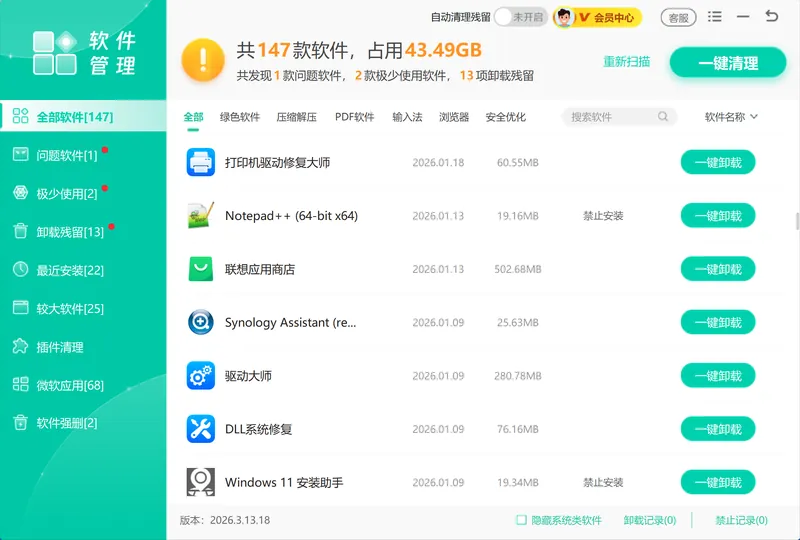
对付隐藏卸载入口、装不掉的流氓软件,用「软领Windows优化大师」的软件管理可以集中列出已安装程序并一键卸载,省去逐个找卸载入口的麻烦。它把方法一到方法四里分散的卸载、删残留、清注册表合并到一次操作里,无需手动改注册表。
软件管理对应本文要解决的核心问题:流氓软件卸不掉、卸了删不干净。卸载后还能扫描出残留的文件和无效注册表项,一并清除,解决控制面板和设置应用卸载后残留占空间的遗留问题。
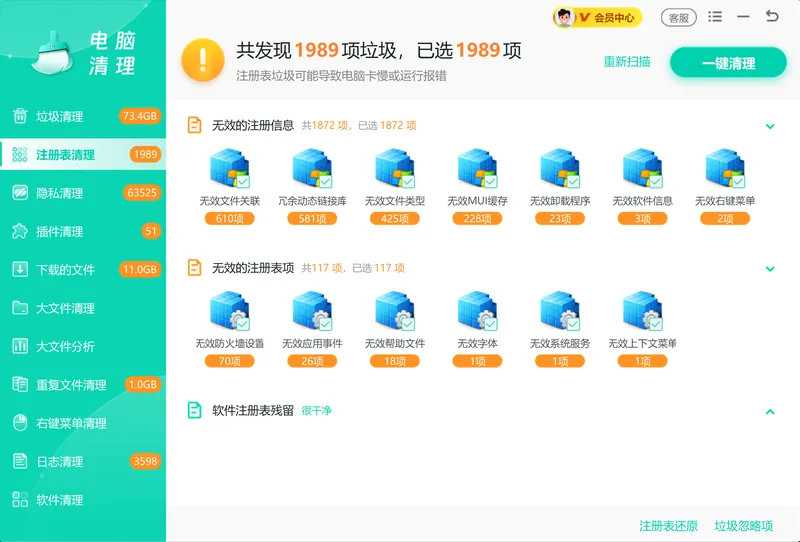
流氓软件常残留无效注册表项与垃圾文件,垃圾清理可以扫出这些残留并按类别列出,对应方法四里手动清注册表风险高、又容易漏清的痛点,不必自己进 regedit 逐项判断。
软领是知名国产软件品牌,从官网 wyouhua.com 直接下载、安装无捆绑勾选项;遇到问题可在软件界面点客服按钮联系真人客服,复杂情况还有专业工程师远程协助。

常见问题
流氓软件怎么彻底清除?
先用任务管理器结束相关进程,再删除安装目录,最后清理残留的注册表项和垃圾文件。手动清注册表风险高,普通用户更稳妥的做法是用专业软件管理工具一键卸载并自动清残留,避免误删系统项。
怎么卸载流氓软件却找不到卸载入口?
部分流氓软件会隐藏或加密自带卸载程序。可先在控制面板「卸载程序」和「设置 - 应用」里找;都找不到时,用任务管理器结束进程后进入 C:\Program Files 手动删除目录,或用软件管理工具强制卸载。
如何删除流氓软件的开机自启?
按 Ctrl + Shift + Esc 打开任务管理器,切到「启动」选项卡,找到对应项右键「禁用」。彻底卸载该软件后,相关自启项通常会一并消失;若有残留,可在启动项里手动禁用。
手动删注册表会不会把系统弄坏?
有可能。注册表存放系统和软件的关键配置,误删与系统相关的项可能导致开机或其他软件异常。操作前建议先在注册表编辑器「文件 - 导出」备份;不熟悉的用户建议改用工具自动清理。
卸载软件后磁盘空间为什么没释放?
常规卸载往往留下配置文件、缓存和日志,它们仍占用空间。卸载后用垃圾清理扫描残留文件和无效注册表项并清除,磁盘空间才会真正释放,开机和运行也会更顺畅。
推荐阅读
Microsoft Edge 怎么彻底卸载?Windows 完整清理步骤
C盘爆红了可以删除哪些文件?用「Windows优化大师」安全清理不踩坑
相关推荐
Windows传递优化怎么彻底关闭?设置、服务、注册表逐步处理方法
System Volume Information是什么,能删除吗
 强制卸载流氓软件流氓软件怎么彻底清除如何删除流氓软件软领Windows优化大师






 提示
提示