



 有用科技小编2026/07/31
 浏览10049
 阅读11分钟
C 盘清理最怕的不是腾不出空间,而是手一滑删掉了不该动的东西。其实只要把文件按类型分清楚——哪些是系统必须保留的,哪些是缓存和临时数据删了也没事,再用好 Windows 自带的“以前的版本”备份作保险,清理就不会出问题。
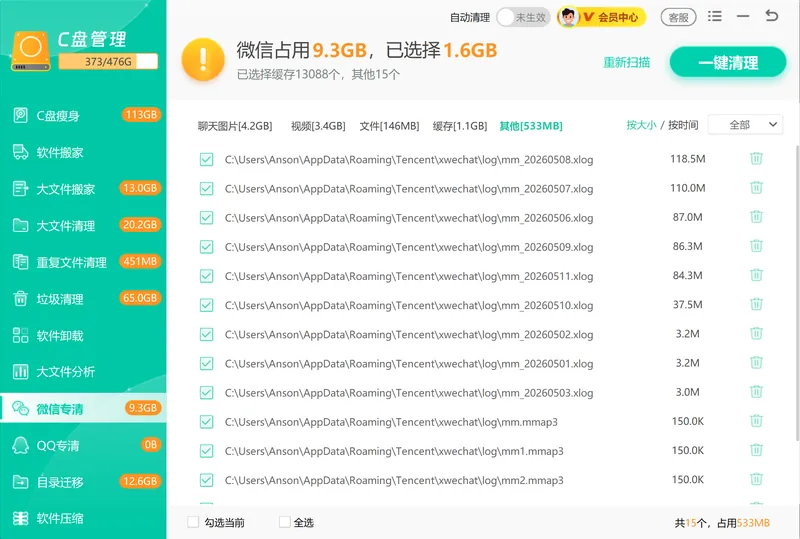
微信和 QQ 的聊天缓存是 C 盘容易被忽略的大户
许多人每天在微信、QQ 里接收大量图片、视频和文件,这些内容会自动缓存到 C 盘,路径藏得较深:文档\WeChat Files\wxid…\FileStorage 下的 Image、Video、File 子文件夹,以及 QQ 的 文档\Tencent Files\你的QQ号\Image。删除这些缓存文件并不影响聊天记录,只清理已下载的媒体副本,能一次性腾出几 GB 到几十 GB 空间。
如果你不想手动一层层翻找,在「软领Windows优化大师」里使用「微信&QQ专清」功能可以自动识别这些缓存目录,按图片、视频、文件分类列出大小,一键清理而不触碰聊天数据库。
系统临时文件和 Windows 磁盘清理
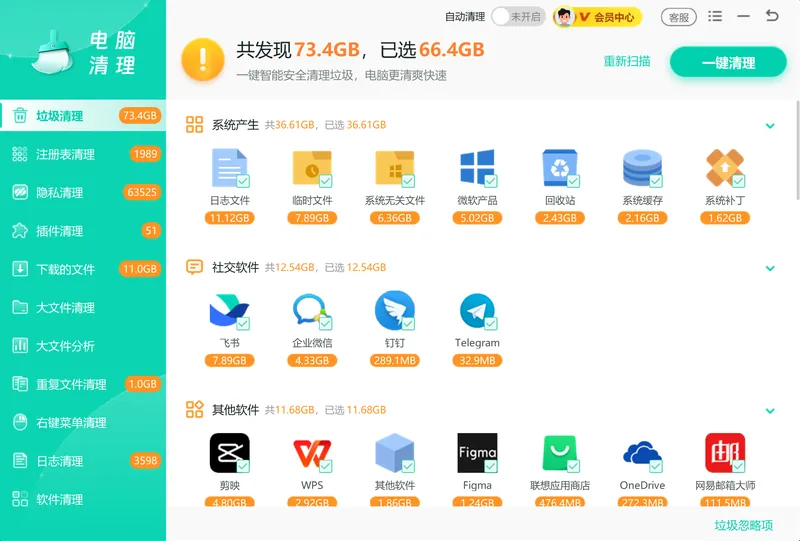
Windows 系统在安装软件、更新补丁、浏览网页时会产生大量临时文件,它们位于 C:\Windows\Temp、用户\AppData\Local\Temp 等位置。Windows 自带的磁盘清理工具可以安全地处理这些临时文件:在 C 盘上右键 → 属性 → 磁盘清理,扫描后勾选“临时文件”“回收站”“缩略图”等项目即可释放空间。
需要注意,磁盘清理列表里的“以前的 Windows 安装”会保留旧系统备份,如果系统近期更新且运行稳定,清理它可以再腾出数 GB,但不确定时建议先保留一段时间。
「软领Windows优化大师」的「垃圾清理」模块同样覆盖这些临时文件,并将系统缓存与用户数据分开显示,方便你按需勾选。
浏览器缓存和专业软件产生的缓存
Chrome、Edge 等浏览器的网页缓存会长期累积,可在浏览器设置中直接清除:设置 → 隐私搜索和服务 → 清除浏览数据,时间范围选“所有时间”,勾选“缓存的图片和文件”。
另一类容易被忽略的是显卡驱动和 Adobe 类软件的媒体缓存。例如 Premiere Pro、After Effects 默认将媒体缓存文件存放在 C 盘,长期项目会使缓存膨胀几十 GB。建议在软件内将媒体缓存路径修改到其他盘符,再删除 C 盘已有缓存。
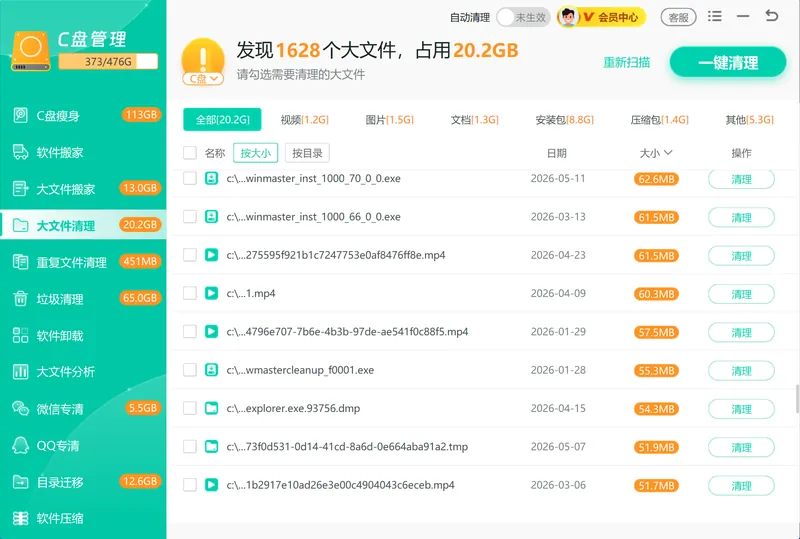
「软领Windows优化大师」中的「大文件分析」能扫描出 C 盘体积最大的文件,帮你快速定位这类软件缓存;「大文件搬家」功能还能把大文件无损搬移到 D 盘,同时更新路径,不影响软件正常使用。
绝对不能碰的文件
C:\Windows\System32 文件夹包含了系统运行所必需的核心文件,删除会导致电脑无法启动。根目录下的 bootmgr、pagefile.sys、swapfile.sys 是启动管理器和虚拟内存文件,即使占用几 GB 也不要手动删除。此外,C:\Windows\SoftwareDistribution\Download 里的 Windows 更新安装包可以清理,但 Windows 文件夹的其他内容一律不要动。
下面的图能帮你直观分清哪些可以清理,哪些绝对不能动:
'/%3E%3Crect%20x='28'%20y='64'%20width='262'%20height='168'%20rx='12'%20fill='%23fdeeec'%20stroke='%23e8604c'%20stroke-width='1.5'/%3E%3Crect%20x='28'%20y='64'%20width='262'%20height='42'%20rx='12'%20fill='%23e8604c'/%3E%3Crect%20x='28'%20y='94'%20width='262'%20height='12'%20fill='%23e8604c'/%3E%3Cg%20transform='translate(50,85)'%3E%3Ccircle%20r='12'%20fill='%23ffffff'/%3E%3Cpath%20d='M-5%20-5%20l10%2010%20M5%20-5%20l-10%2010'%20fill='none'%20stroke='%23e8604c'%20stroke-width='2.6'%20stroke-linecap='round'%20stroke-linejoin='round'/%3E%3C/g%3E%3Ctext%20x='70'%20y='91'%20font-family='Segoe%20UI,Microsoft%20YaHei,PingFang%20SC,sans-serif'%20font-size='15'%20fill='%23ffffff'%20text-anchor='start'%20font-weight='700'%3E不能动%3C/text%3E%3Ccircle%20cx='50'%20cy='126'%20r='3'%20fill='%23e8604c'/%3E%3Ctext%20x='64'%20y='130'%20font-family='Segoe%20UI,Microsoft%20YaHei,PingFang%20SC,sans-serif'%20font-size='13'%20fill='%231f2d3d'%20text-anchor='start'%20font-weight='400'%3ESystem32%20文件夹%3C/text%3E%3Ccircle%20cx='50'%20cy='152'%20r='3'%20fill='%23e8604c'/%3E%3Ctext%20x='64'%20y='156'%20font-family='Segoe%20UI,Microsoft%20YaHei,PingFang%20SC,sans-serif'%20font-size='13'%20fill='%231f2d3d'%20text-anchor='start'%20font-weight='400'%3E隐藏系统文件%3C/text%3E%3Ccircle%20cx='50'%20cy='178'%20r='3'%20fill='%23e8604c'/%3E%3Ctext%20x='64'%20y='182'%20font-family='Segoe%20UI,Microsoft%20YaHei,PingFang%20SC,sans-serif'%20font-size='13'%20fill='%231f2d3d'%20text-anchor='start'%20font-weight='400'%3EWindows%20更新备份%3C/text%3E%3Crect%20x='310'%20y='64'%20width='262'%20height='168'%20rx='12'%20fill='%23def5ef'%20stroke='%2315b88a'%20stroke-width='1.5'/%3E%3Crect%20x='310'%20y='64'%20width='262'%20height='42'%20rx='12'%20fill='%2315b88a'/%3E%3Crect%20x='310'%20y='94'%20width='262'%20height='12'%20fill='%2315b88a'/%3E%3Cg%20transform='translate(332,85)'%3E%3Ccircle%20r='12'%20fill='%23ffffff'/%3E%3Cpath%20d='M-5%200%20l4%204%20l7%20-8'%20fill='none'%20stroke='%2315b88a'%20stroke-width='2.6'%20stroke-linecap='round'%20stroke-linejoin='round'/%3E%3C/g%3E%3Ctext%20x='352.0'%20y='91'%20font-family='Segoe%20UI,Microsoft%20YaHei,PingFang%20SC,sans-serif'%20font-size='15'%20fill='%23ffffff'%20text-anchor='start'%20font-weight='700'%3E可以清理%3C/text%3E%3Ccircle%20cx='332'%20cy='126'%20r='3'%20fill='%2315b88a'/%3E%3Ctext%20x='346.0'%20y='130'%20font-family='Segoe%20UI,Microsoft%20YaHei,PingFang%20SC,sans-serif'%20font-size='13'%20fill='%231f2d3d'%20text-anchor='start'%20font-weight='400'%3E微信%26amp;QQ%20缓存%3C/text%3E%3Ccircle%20cx='332'%20cy='152'%20r='3'%20fill='%2315b88a'/%3E%3Ctext%20x='346.0'%20y='156'%20font-family='Segoe%20UI,Microsoft%20YaHei,PingFang%20SC,sans-serif'%20font-size='13'%20fill='%231f2d3d'%20text-anchor='start'%20font-weight='400'%3E系统临时文件%3C/text%3E%3Ccircle%20cx='332'%20cy='178'%20r='3'%20fill='%2315b88a'/%3E%3Ctext%20x='346.0'%20y='182'%20font-family='Segoe%20UI,Microsoft%20YaHei,PingFang%20SC,sans-serif'%20font-size='13'%20fill='%231f2d3d'%20text-anchor='start'%20font-weight='400'%3E浏览器缓存%3C/text%3E%3Ccircle%20cx='332'%20cy='204'%20r='3'%20fill='%2315b88a'/%3E%3Ctext%20x='346.0'%20y='208'%20font-family='Segoe%20UI,Microsoft%20YaHei,PingFang%20SC,sans-serif'%20font-size='13'%20fill='%231f2d3d'%20text-anchor='start'%20font-weight='400'%3E软件媒体缓存%3C/text%3E%3C/svg%3E)
手滑误删了文件,先用 Windows 自带的“以前的版本”恢复
如果清理后发现某个软件报错或者文档丢失,不要慌。在误删文件所在的文件夹空白处右键点击,选“属性”,切换到“以前的版本”标签页。如果系统还原点功能启用过,这里会列出文件夹的历史快照,你可以直接把整个文件夹恢复到删除前的状态。
若回收站尚未清空,常规还原仍有效;即使回收站已清空,只要没有往该磁盘写入新数据,“以前的版本”仍有很大几率找回。万一所有自带恢复都不奏效,可以借助专业数据恢复工具,但务必记住——误删后绝对不能向该盘存入新文件,否则恢复成功率会大幅下降。
「软领Windows优化大师」内置了「数据恢复」功能,可以在 Windows 自带恢复无效时尝试深度找回误删文件,且它与清理模块相互独立,不会因为日常清理而影响恢复能力。
用「软领Windows优化大师」更省心地完成 C 盘瘦身
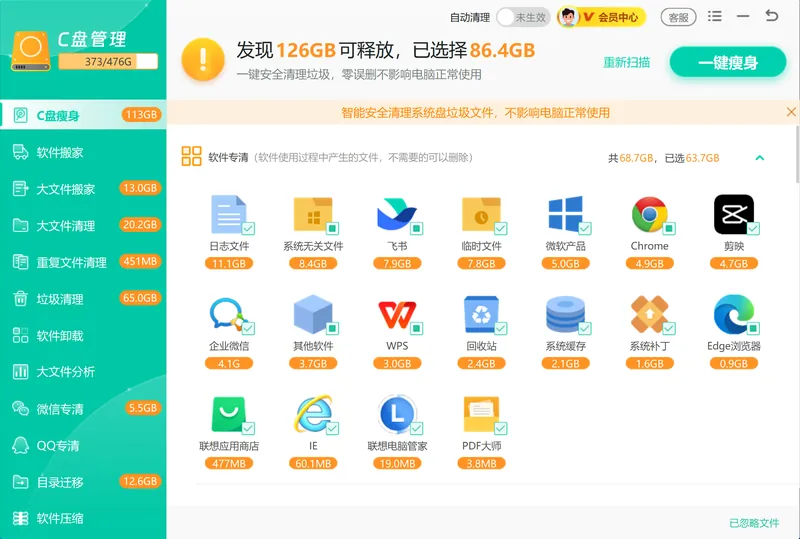
软领是知名国产软件品牌,20 年技术沉淀,服务千万用户。从官网 wyouhua.com 直接下载的安装包来路放心,没有捆绑与隐藏广告。软件启动后,C盘瘦身功能会先分析空间占用,然后自动扫描可清理项目并按安全程度分组,你只需确认即可一键释放空间。微信&QQ专清和大文件搬家等模块,则专门应对聊天缓存与大容量文件占用,全流程无需手动翻找深层文件夹。
万一碰到拿不准的清理项或者恢复失败,软件界面上都有客服按钮,点一下就能联系到真人客服,复杂情况还有专业工程师远程协助。
操作步骤
- 从官网 wyouhua.com 下载并安装「软领Windows优化大师」。
- 打开软件,在首页点击“C盘瘦身”,等待扫描完成。
- 查看扫描结果,按推荐分类勾选想要清理的垃圾和缓存,点击“一键清理”。
- 重启电脑或受影响的应用,确认空间释放且程序运行正常。

常见误区
误区一 C 盘空间越满电脑就越卡,看到任何大文件就想删
系统卡顿更多与内存、启动项、后台进程有关。C 盘只要保留 10%~15% 的可用空间即可,不必追求极致清空。盲目删除大文件可能误删系统虚拟内存页面文件或休眠文件。
误区二 清空回收站就万事大吉,文件彻底找不回
清空回收站只是释放空间索引,数据本身仍留在磁盘上,直到被新数据覆盖。“以前的版本”功能及专业恢复软件仍有机会找回,前提是停止向该盘写入新数据。
误区三 所有临时文件都可以无脑删除
多数临时文件安全,但正在被程序占用的临时文件(如 Office 临时保存的未保存文档)可能包含尚未储存的工作内容。清理前最好关闭所有应用程序。
误区四 手动删除比工具清理更靠谱,工具容易误删系统文件
正规清理工具(如 Windows 自带磁盘清理或「软领Windows优化大师」)会按安全规则过滤,反而比普通用户凭感觉删除更可靠。手动操作需要对文件用途有准确认知,否则风险更高。
手动清理与使用「软领Windows优化大师」的对比
| 手动清理 | 「软领Windows优化大师」 | |
|---|---|---|
| 微信 QQ 缓存 | 需要记忆深层路径,逐个文件夹删除 | “微信&QQ专清”自动定位,分类显示大小 |
| 系统临时文件 | 使用磁盘清理,选项分散 | “垃圾清理”集中呈现,一键勾选 |
| 大文件识别 | 逐级查看文件夹属性,耗时 | “大文件分析”扫描全盘,可视化排序 |
| 误删恢复 | 依赖“以前的版本”但并非所有文件夹都有快照 | 内置“数据恢复”弥补缺失快照的场景 |
| 安全防护 | 全靠个人经验,容易踩坑 | 按安全等级分组,自动避开关键系统文件 |
| 后续维护 | 需自行制定清理周期 | 可设置定期扫描提醒,越用越好用 |
总结
C 盘清理的核心不是删得越多越好,而是分清文件性质——把可安全删除的聊天缓存、临时文件、软件缓存定期清走,坚决不动系统关键文件。手滑误删后,Windows 自带的“以前的版本”和回收站是最先应该尝试的恢复渠道。
「软领Windows优化大师」把这份分类逻辑和恢复能力做成了自动化工具,既省去翻找文件夹的麻烦,又通过安全分级和真人客服支持,让清理过程更加安心。
最后更新:2026-07-31
推荐阅读
Windows优化大师怎么用?清理、加速和工具箱功能一篇看懂
相关推荐
 C盘清理垃圾清理C盘瘦身软领Windows优化大师






 提示
提示